


 Parede social
 Análise de feeds


A razão pela qual o feed do Facebook deixa de ser atualizado ou deixa de apresentar publicações deve-se, normalmente, ao facto de estas terem sido partilhadas a partir de um perfil pessoal ou de uma página com acesso restrito.
Gostaria de saber por que razão o seu feed do Facebook deixou de ser atualizado ou por que razão faltam algumas publicações da sua página do Facebook?
Neste guia, vamos explicar-lhe as causas mais comuns e como resolver cada uma delas. Tudo o que precisa é do Custom Facebook Feed e de uma página do Facebook associada.
Antes de começar, certifique-se de que o «Custom Facebook Feed» está instalado e ativado no seu site WordPress. Se estiver a utilizar a versão gratuita, consulte o nosso guia sobre como configurar o plugin gratuito «Custom Facebook Feed».
Se faltarem publicações no teu feed, começa pelas três primeiras secções. Se o teu feed não estiver a mostrar nenhuma publicação nova, começa pelas duas últimas. Eis o que vamos abordar.
- Verificar se há publicações partilhadas ou não públicas
- Verificar se existem publicações filtradas
- Verificar se existem restrições de público
- Utilizar o feed personalizado do Facebook com o W3 Total Cache ou outros plugins de cache
- Receber alertas quando o seu feed deixar de ser atualizado
- Perguntas mais frequentes
Verificar se há publicações partilhadas ou não públicas
Se faltarem algumas publicações da sua Página do Facebook, a razão mais provável é que a Meta apenas envia as publicações originais criadas pela própria Página do Facebook. As publicações que outras pessoas partilham na sua Página não são transmitidas.
O mesmo se aplica às publicações partilhadas a partir do perfil pessoal de um utilizador ou de uma Página do Facebook não pública. A política de privacidade do Facebook não permite que estas publicações sejam exibidas fora do Facebook, uma vez que não pertencem à sua Página. Pertencem ao utilizador, ou à Página não pública, que as publicou. Uma Página não pública tem uma restrição de idade ou localização. As suas publicações não estão disponíveis publicamente através da API do Facebook.
Isto não é uma limitação do nosso plugin. Trata-se de uma restrição que o Facebook impõe ao seu conteúdo para proteger a privacidade dos seus utilizadores.
Para que uma destas publicações apareça no teu feed, volta a publicar o conteúdo como se fosse uma publicação tua na tua Página do Facebook, em vez de o partilhares. Assim, a publicação provém da tua Página e, por isso, aparece no teu feed.
Se as publicações em falta forem publicações originais da sua Página, verifique se algum filtro as está a ocultar.
Verificar se existem publicações filtradas
Um feed pode ocultar publicações de forma intencional. A filtragem de publicações faz parte do nível de licença Plus ou superior. Os controlos de filtragem ficam desativados quando a sua licença não os inclui.
Para verificar se algum filtro está a ocultar as suas publicações, siga os passos abaixo.
- No painel de controlo do WordPress, aceda a Feed do Facebook » Todos os feeds.
- Em seguida, procura o teu feed. Depois, clica no ícone de edição.
- No criador de feeds, clique no separador «Definições ». Em seguida, clique em «Filtros».
- Se tiver um feed da cronologia, verifique a definição «Mostrar ». Quando a opção «Apenas publicações especificadas » estiver selecionada, os tipos de publicação que pretende devem estar assinalados na secção «Mostrar publicações com».
- Em seguida, repara na caixa «Mostrar apenas publicações que contenham ». Um feed com palavras nesta caixa mostra apenas as publicações que as contenham.
- Em seguida, repara na caixa «Não mostrar publicações que contenham ». Um feed com palavras nesta caixa oculta todas as publicações que as contenham.
- Quando terminar, clique em «Guardar».
Os filtros atuam nas publicações que o plugin obtém do Facebook. Por isso, um filtro pode fazer com que fique apenas com algumas publicações, ou nenhuma. Se isso acontecer, poderá ser necessário aumentar o limite de publicações da API.
- Enquanto ainda estiver a editar o feed, clique no separador «Definições ». Em seguida, clique em «Avançado».
- Em seguida, defina o «Limite de publicações da API» como «Manual» e introduza um número mais elevado, até 100.
- Em seguida, clique em «Guardar».
Se o seu feed da cronologia não mostrar nenhuma publicação, verifique novamente a definição «Mostrar». Antes da versão 4.16.0 do Custom Facebook Feed, um feed definido como «Apenas publicações especificadas», sem nenhum tipo de publicação selecionado, ocultava todas as publicações. Para resolver o problema, selecione pelo menos um tipo de publicação ou atualize para a versão 4.16.0 ou posterior.
Se o seu feed ainda utilizar um shortcode mais antigo, verifique também se este contém o type, filtere exfilter opções. Também limitam quais as publicações que são apresentadas.
Se a causa não for os filtros, verifique se as publicações que não aparecem têm alguma restrição de público.
Verificar se existem restrições de público
Quando crias uma publicação no Facebook, podes optar por mostrá-la apenas a um determinado público. O Facebook não permite que uma publicação com restrição de público seja exibida fora da sua plataforma, uma vez que a publicação não é visível publicamente.
Para que a publicação apareça no teu feed, remove a restrição de público no Facebook para que a publicação fique pública. Podes saber se uma publicação é pública pelo ícone do globo na parte superior da mesma. Um ícone de engrenagem significa que a publicação tem uma restrição de público personalizada.
Se as suas publicações forem públicas e o seu feed continuar sem mostrar as mais recentes, a próxima coisa a verificar é a configuração do cache.
Utilizar o feed personalizado do Facebook com o W3 Total Cache ou outros plugins de cache
O Custom Facebook Feed é compatível com a maioria dos plugins de cache. Poderá ser necessário alterar as definições desses plugins para que o seu feed possa mostrar as suas publicações mais recentes. Um plugin de cache que guarda uma cópia da página inteira continua a mostrar a cópia antiga, mesmo depois de o plugin ter recebido novas publicações.
Se o seu feed não estiver a atualizar-se, siga os passos abaixo no W3 Total Cache ou em qualquer plugin de cache semelhante.
- Nas definições do plugin de cache, desative o «Cache de Páginas » ou o «Cache de Objetos».
- Em seguida, limpe a própria cache do plugin de cache.
- Em seguida, atualize a página que mostra o seu feed. Se aparecerem novas publicações, isso significa que o problema era causado pelo plugin de cache.
Se não quiser desativar estas opções, defina o tempo de expiração da cache do plugin de cache, também conhecido como TTL, de forma a corresponder ao intervalo de atualização do seu feed. Por exemplo, 3600 segundos atualizam a página uma vez por hora.
O Custom Facebook Feed também mantém o seu próprio cache das suas publicações. Para que o seu feed receba imediatamente as novas publicações do Facebook, siga os passos abaixo.
- No painel de controlo do WordPress, aceda a Facebook Feed » Definições.
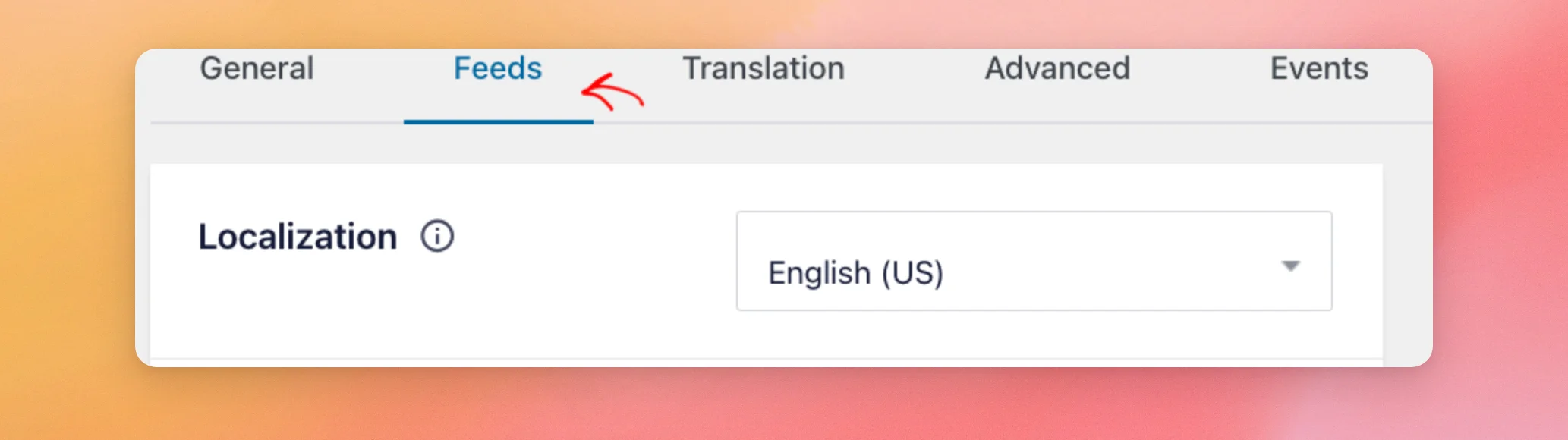
- Em seguida, clique no separador «Feeds ».
- Na caixa «Caching», clique em «Limpar todos os caches».
- Em seguida, aceda a uma página que mostre o seu feed. O plugin obtém as suas publicações mais recentes do Facebook quando essa página é visualizada.
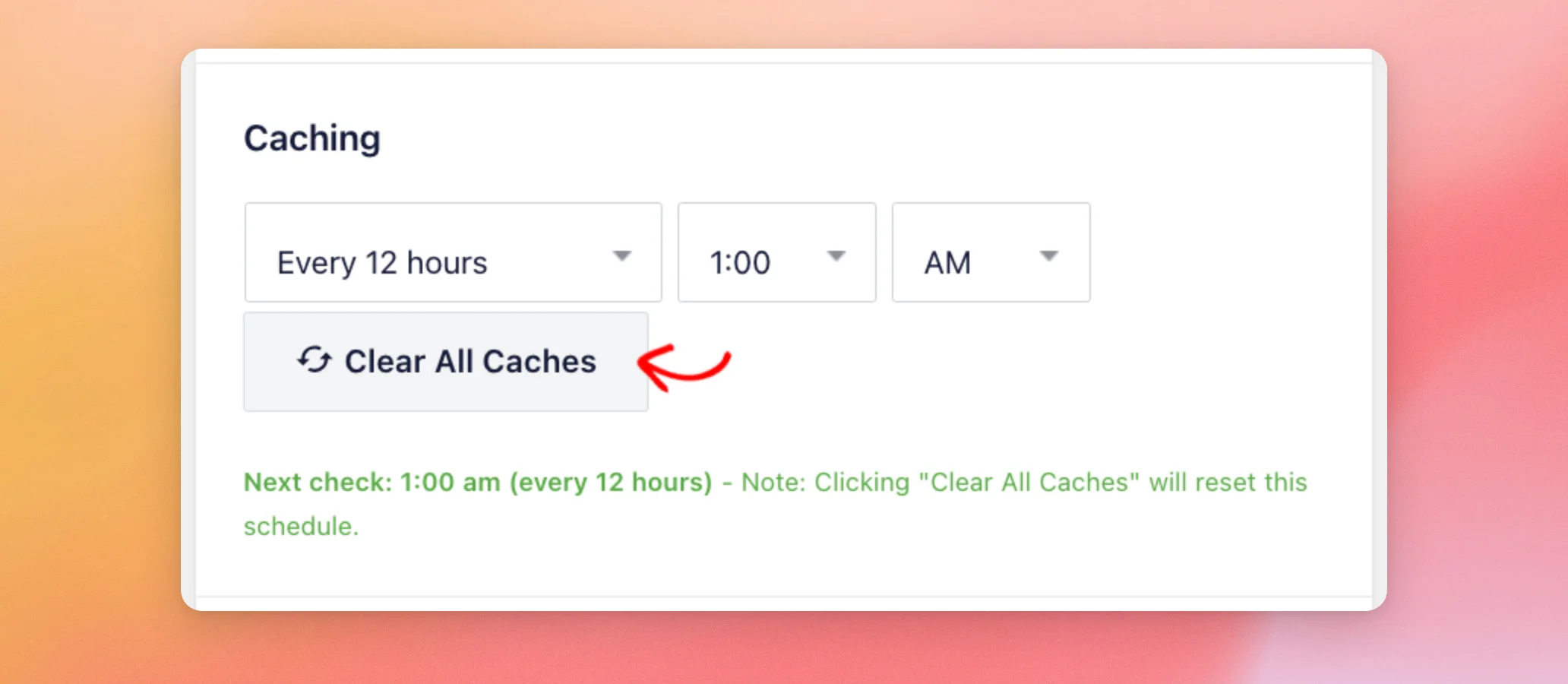
Na versão paga, o plugin verifica se há novas publicações em segundo plano. Na caixa «Caching», pode escolher entre a cada 30 minutos, a cada hora, a cada 12 horas ou a cada 24 horas. A predefinição é a cada 12 horas.
Na versão gratuita, a caixa «Caching» apresenta um número e uma unidade de medida (minutos, horas ou dias). O valor predefinido é uma hora. A versão gratuita verifica novamente quando alguém visita uma página que apresenta o seu feed após esse período.
Se o teu feed continuar a mostrar publicações antigas, o próximo passo é verificar se o plugin ainda consegue estabelecer ligação ao Facebook.
Receber alertas quando o seu feed deixar de ser atualizado
Quando o Custom Facebook Feed não consegue obter novas publicações do Facebook, apresenta aos visitantes uma cópia guardada do seu feed. O seu site mantém-se com o aspeto normal. No entanto, as publicações ficam desatualizadas. O Custom Facebook Feed 4.14.0 e versões posteriores alertam-no de duas formas.
- Aparece um aviso na parte superior das suas páginas de administração do WordPress depois de o seu feed ter apresentado a cópia guardada durante sete dias. O aviso indica há quantos dias o feed não é atualizado. A mensagem torna-se mais urgente após 21 dias.
- O relatório semanal por e-mail sobre o Feed também aborda este assunto. Está ativado por predefinição e é enviado para o endereço de e-mail de administrador do seu site. Quando está desativado, não é enviado nenhum relatório. Pode alterar esta configuração no separador «Avançado» em «Feed do Facebook» » «Definições».
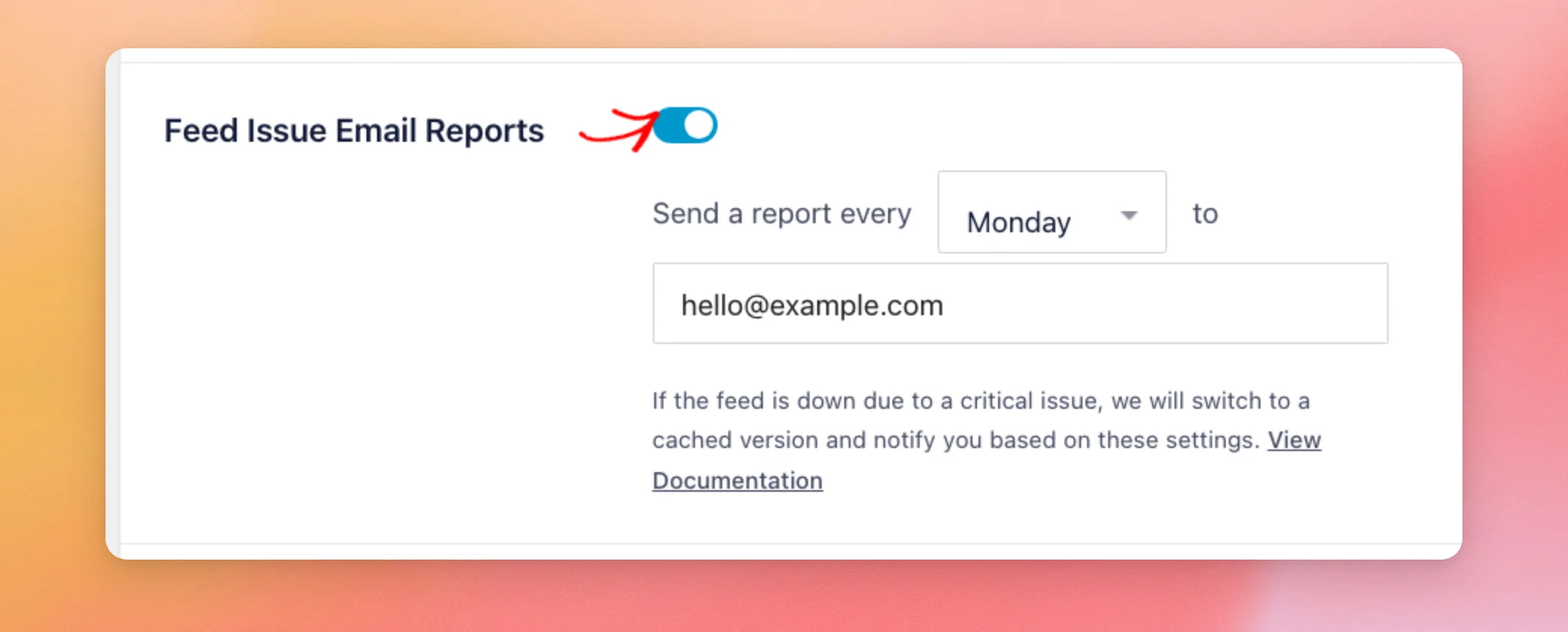
Para uma explicação passo a passo sobre ambos os alertas, leia o nosso guia sobre como receber alertas quando o seu feed do Facebook deixar de ser atualizado.
A razão mais comum para um feed deixar de ser atualizado é um problema com a ligação ao Facebook. Para verificar isso, consulte a parte superior da página de definições do seu plugin.
- No painel de controlo do WordPress, aceda a Facebook Feed » Definições.
- Nesta página, olhe para a parte superior. Quando o plugin deteta um erro crítico, apresenta aí uma mensagem a esse respeito.
O mesmo erro crítico também aparece na secção «Saúde do site» do WordPress. Para mais informações, consulte o nosso guia sobre como verificar erros no feed do Facebook na secção «Saúde do site» do WordPress.
Em seguida, localize a sua página do Facebook na secção «Gerir fontes» da mesma página. Se aparecer a mensagem «Erro de ligação» na versão paga ou «Fonte inválida» na versão gratuita, é necessário restabelecer a ligação. Para tal, utilize o link ao lado da mensagem de erro. Na versão paga, o link diz «Restabelecer ligação à conta» e, na versão gratuita, «Restabelecer ligação».
Na versão 4.16.0 e posteriores do Custom Facebook Feed, cada feed utiliza a sua própria fonte ligada. Por conseguinte, ao voltar a ligar uma fonte, todos os feeds dessa Página ficam corrigidos.
Se a sua Página não aparecer na lista quando voltar a ligar-se, consulte o nosso guia sobre as Páginas do Facebook que gere e que não aparecem na lista após a autorização do plugin.
É isso! Agora já conheces as razões mais comuns pelas quais o feed do Facebook deixa de ser atualizado ou não mostra algumas publicações, e como resolver cada uma delas. A seguir, se o teu feed apresentar uma mensagem de erro, consulta a nossa referência de mensagens de erro da API do Facebook.
Perguntas mais frequentes
A seguir, respondemos a algumas das perguntas mais frequentes sobre publicações no Facebook que não aparecem ou não são atualizadas.
Posso mostrar publicações que outras pessoas partilham na minha página do Facebook?
Não. O Meta apenas envia as publicações originais criadas pela própria Página, pelo que as publicações que outras pessoas partilham na sua Página não são transmitidas. Nenhuma configuração do plugin altera isto. Para conhecer os motivos e uma solução alternativa, consulte a secção «Verificar publicações partilhadas ou não públicas» acima.
Preciso de desativar o meu plugin de cache?
Nem sempre. Se preferir mantê-lo ativado, defina o tempo de expiração da cache, também conhecido como TTL, de forma a corresponder ao intervalo de atualização do seu feed. Para conhecer os passos a seguir, consulte a secção «Utilizar o feed personalizado do Facebook com o W3 Total Cache ou outros plugins de cache » acima.
A opção «Limpar todas as caches» elimina os meus feeds ou fontes?
Não. Limpa apenas as caches, como as publicações armazenadas em cache pelo plugin. Da próxima vez que alguém visitar uma página que mostre o teu feed, o plugin volta a obter as publicações do Facebook.




