


 Muro sociale
 Analisi dei feed


Se i feed non si aggiornano secondo la pianificazione, di solito significa che WP Cron non è in esecuzione. Ecco come verificarlo e forzare l'esecuzione dei task cron sul tuo server.
Ti piacerebbe che i tuoi feed continuassero ad aggiornarsi anche quando i processi CRON sul tuo server non funzionano in modo affidabile?
I lavori CRON sono come attività programmate per il vostro sito web. Eseguono automaticamente azioni specifiche a orari prestabiliti, come l'aggiornamento dei contenuti o l'acquisizione di nuovi feed. Se gli aggiornamenti dei feed non vengono visualizzati come previsto, ciò potrebbe essere dovuto a un job CRON non eseguito correttamente o con la giusta frequenza.
In questa documentazione descriviamo alcuni problemi relativi ai task CRON. Se hai contattato il tuo provider di hosting o hai verificato i task CRON e continui a riscontrare problemi come quelli riportati di seguito, questa soluzione alternativa potrebbe esserti d’aiuto.
- Il tuo host ha disabilitato WP_CRON e non può o non consente che venga attivato.
- Si stanno verificando conflitti con altri plugin che non è possibile rimuovere o sostituire sul tuo sito.
- I task CRON seguono una pianificazione autonoma che non è possibile controllare (non tramite le “visite degli utenti”).
In questi casi, è possibile provare la seguente soluzione per mantenere l'aggiornamento dei feed del plugin come previsto.
Ecco gli argomenti che tratteremo.
- Forzare l'esecuzione dei job CRON con UptimeRobot
- Con quale frequenza il feed di Facebook aggiorna la propria cache
Forzare l'esecuzione dei job CRON con UptimeRobot
Per iniziare, configureremo un monitor che effettui accessi al file wp-cron.php a intervalli regolari.
- Per prima cosa, verifica se il file wp-cron.php è accessibile. Per farlo, vai sul tuo sito web e aggiungi /wp-cron.php all'URL, ad esempio www.example.com/wp-cron.php. Se la pagina è vuota e non mostra alcun errore (404 o simili), il file è accessibile.
- Successivamente, vai su https://uptimerobot.com/. UptimeRobot è un sito web di terze parti che non ha alcun legame con Smash Balloon. Effettua l'accesso o crea un nuovo account. Una volta effettuato l'accesso, vedrai la dashboard.
- A questo punto, clicca su + Aggiungi un nuovo monitor.
- Nella finestra Nuovo monitor, selezionare il tipo di monitor HTTP(s).
- Nel campo Nome amico, inserire il nome personale di questo monitor. Può essere qualsiasi cosa che possa essere facilmente identificata in seguito.
- Nel campo URL, aggiungi l'URL del tuo sito web con /wp-cron.php alla fine, ad esempio https://www.example.com/wp-cron.php.
- Imposta quindi l'intervallo di monitoraggio sul valore desiderato. Con un account gratuito, tale intervallo deve essere superiore a cinque minuti. Ti consigliamo di impostare un intervallo di 30 minuti o più per evitare un carico superfluo sul tuo sito web.
- Puoi lasciare tutto il resto così com'è oppure aggiungere il tuo indirizzo e-mail nella sezione “Seleziona i contatti da avvisare”. In questo modo riceverai un avviso se UptimeRobot non riesce a raggiungere il tuo sito web, con l'invio di notifiche quando il sito è inattivo.
- Nella parte inferiore della finestra, fare clic su " Crea monitor".
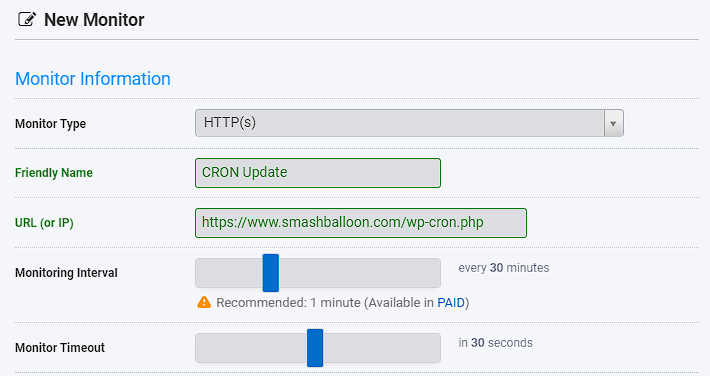
UptimeRobot controllerà quindi regolarmente la pagina wp-cron.php. Ciò attiva un evento CRON, che fa sì che il nostro plugin aggiorni i feed. Se i feed non si aggiornano immediatamente, potrebbe essere necessario modificare le impostazioni del sito web o della cache dell’host in modo che venga svuotata più spesso.
Il vantaggio aggiuntivo dell'utilizzo di questo servizio è che potete ottenere dati sul tempo di attività e di risposta del vostro sito web e ricevere rapidamente una notifica quando il sito web è inattivo o non accessibile.
Ecco un esempio delle statistiche del sito web su UptimeRobot.
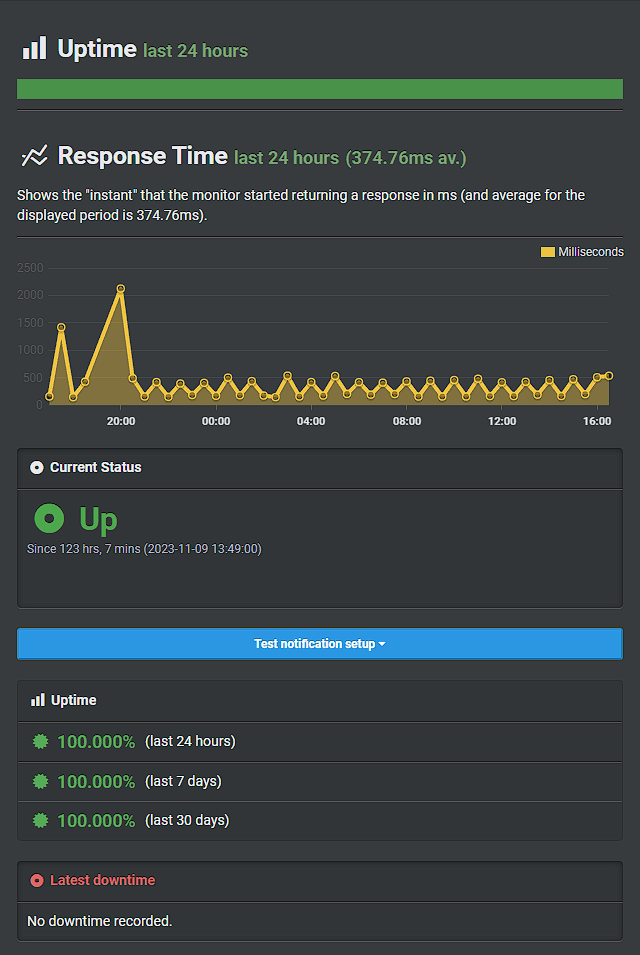
Con il monitor in esecuzione, le attività pianificate vengono ora eseguite secondo una cadenza regolare. Di seguito, ecco come Facebook Feed le utilizza.
Con quale frequenza il feed di Facebook aggiorna la propria cache
La soluzione alternativa sopra indicata consente a WordPress di continuare a eseguire le attività pianificate. Custom Facebook Feed ne utilizza una per aggiornare la copia salvata del tuo feed. Sei tu a decidere con quale frequenza eseguirla.
Per trovare l'impostazione, segui questi passaggi.
- Per prima cosa, vai su Feed di Facebook » Impostazioni nella tua dashboard di WordPress.
- A questo punto, fai clic sulla scheda "Feed" e individua la casella "Caching".
- In Custom Facebook Feed Pro, il menu a tendina relativo all’intervallo di aggiornamento della cache offre le opzioni “Ogni 30 minuti”, “Ogni ora”, “Ogni 12 ore” e “Ogni 24 ore”. L’impostazione predefinita è “Ogni 12 ore”. Per le opzioni “Ogni 12 ore” e “Ogni 24 ore”, accanto ad esse compare un menu con le opzioni “ora” e “AM” o “PM”. Sotto questi menu, la riga “Prossimo controllo” indica quando è previsto il prossimo aggiornamento.
- Nella versione gratuita di Custom Facebook Feed, la casella “Caching” mostra invece un numero e un’unità di misura (minuti, ore o giorni). L’impostazione predefinita è un’ora. L’aggiornamento in background è una funzionalità di Custom Facebook Feed Pro.
Il programma viene impostato quando si fa clic su “Salva modifiche” nella pagina “Impostazioni”. Viene reimpostato quando si fa clic su “Svuota tutte le cache” nella sezione “Cache”. Entrambe le operazioni cancellano anche la copia salvata dei feed.
Nella versione gratuita, a partire dalla versione 4.13.0, i tuoi feed seguono il numero e l’unità da te impostati, invece di verificare la presenza di nuovi post solo una volta ogni sette giorni. A partire dalla versione 4.14.0, anche un avviso di amministrazione e il report settimanale via e-mail ti avvisano della presenza di feed non aggiornati. Questi avvisi compaiono quando un feed mostra una copia salvata e non aggiornata dei tuoi post. Per saperne di più, leggi la nostra guida su come ricevere avvisi quando il tuo feed di Facebook smette di aggiornarsi.
Ecco fatto! Il tuo monitor UptimeRobot ora controlla la pagina wp-cron.php all’intervallo che hai impostato, così i tuoi feed possono continuare ad aggiornarsi. Per scoprire altri motivi per cui un feed potrebbe aggiornarsi lentamente, consulta l’articolo “Il mio feed si aggiorna lentamente o non si aggiorna affatto”.




