


 Muro social
 Feed Analytics


Si las entradas no se actualizan según lo previsto, suele significar que WP Cron no se está ejecutando. Cómo comprobarlo y forzar la ejecución de las tareas de cron en tu servidor.
¿Te gustaría que tus feeds se actualizaran incluso cuando las tareas CRON de tu servidor no funcionen de forma fiable?
Los trabajos CRON son como tareas programadas para su sitio web. Realizan automáticamente acciones específicas en momentos determinados, como la actualización de contenidos o la obtención de nuevos feeds. Si no ves las actualizaciones de feeds como esperabas, podría deberse a que una tarea CRON no se está ejecutando correctamente o con la frecuencia adecuada.
En esta documentación describimos algunos problemas relacionados con las tareas CRON. Si ya te has puesto en contacto con tu proveedor de alojamiento o has comprobado las tareas CRON y sigues teniendo problemas como los que se indican a continuación, esta solución alternativa puede resultarte útil.
- Tu proveedor de alojamiento ha desactivado WP_CRON y no puede o no permite que se active.
- Estás experimentando conflictos con otros complementos que no puedes eliminar ni sustituir en tu sitio web.
- Las tareas CRON se ejecutan según un horario independiente que no puedes controlar (no mediante las «visitas de los usuarios»).
En estos casos, puede probar la siguiente solución para que los feeds de su plugin se sigan actualizando como es debido.
Esto es lo que vamos a tratar.
- Forzar la ejecución de tareas CRON con UptimeRobot
- Con qué frecuencia actualiza Facebook la caché de su feed
Forzar la ejecución de tareas CRON con UptimeRobot
Para empezar, configuraremos un monitor que acceda a tu archivo wp-cron.php con una periodicidad determinada.
- En primer lugar, comprueba si se puede acceder al archivo wp-cron.php. Para ello, entra en tu página web y añade /wp-cron.php a la URL; por ejemplo, www.example.com/wp-cron.php. Si la página aparece en blanco y no muestra ningún error (404 o similar), significa que se puede acceder al archivo.
- A continuación, entra en https://uptimerobot.com/. UptimeRobot es una página web de terceros que no tiene ninguna relación con Smash Balloon. Inicia sesión o crea una nueva cuenta. Una vez que hayas iniciado sesión, verás el panel de control.
- A continuación, haz clic en + Añadir un nuevo monitor.
- En la ventana Nuevo Monitor, seleccione el Tipo de Monitor HTTP(s).
- En el campo Nombre descriptivo, introduzca su nombre personal para este monitor. Puede ser cualquier cosa que pueda identificar fácilmente más adelante.
- En el campo «URL», añade la URL de tu página web con /wp-cron.php al final; por ejemplo, https://www.example.com/wp-cron.php.
- A continuación, configura el «Intervalo de supervisión» con el intervalo que desees utilizar. Con una cuenta gratuita, este debe ser superior a cinco minutos. Te recomendamos que elijas 30 minutos o más para evitar una carga innecesaria en tu página web.
- Puedes dejar todo lo demás tal y como está, o añadir tu correo electrónico en la sección «Seleccionar contactos a los que enviar alertas». De este modo, recibirás una alerta si UptimeRobot no puede acceder a tu página web, y se te enviarán notificaciones cuando esta esté inactiva.
- En la parte inferior de la ventana, haz clic en «Crear monitor».

A continuación, UptimeRobot comprobará de forma periódica la página wp-cron.php. Esto activa un evento CRON, lo que hace que nuestro plugin actualice los feeds. Si los feeds no se actualizan de inmediato, es posible que tengas que ajustar tu sitio web o la caché del servidor para que se vacíe con mayor frecuencia.
La ventaja adicional de utilizar este servicio es que puede obtener datos sobre el tiempo de actividad y respuesta de su sitio web, y recibir rápidamente una notificación cuando el sitio web esté caído o no sea accesible.
Aquí tienes un ejemplo de las estadísticas del sitio web en UptimeRobot.

Con el monitor en funcionamiento, tus tareas programadas se ejecutan ahora según un horario regular. A continuación, te explicamos cómo las utiliza Facebook Feed.
Con qué frecuencia actualiza Facebook la caché de su feed
La solución alternativa anterior permite que WordPress siga ejecutando sus tareas programadas. El plugin «Custom Facebook Feed» utiliza una de ellas para actualizar la copia guardada de tu feed. Tú eliges la frecuencia con la que se ejecuta.
Para encontrar esta opción, sigue estos pasos.
- En primer lugar, ve a «Facebook Feed» » «Configuración» en tu panel de control de WordPress.
- A continuación, haz clic en la pestaña «Feeds » y busca el cuadro «Caching».
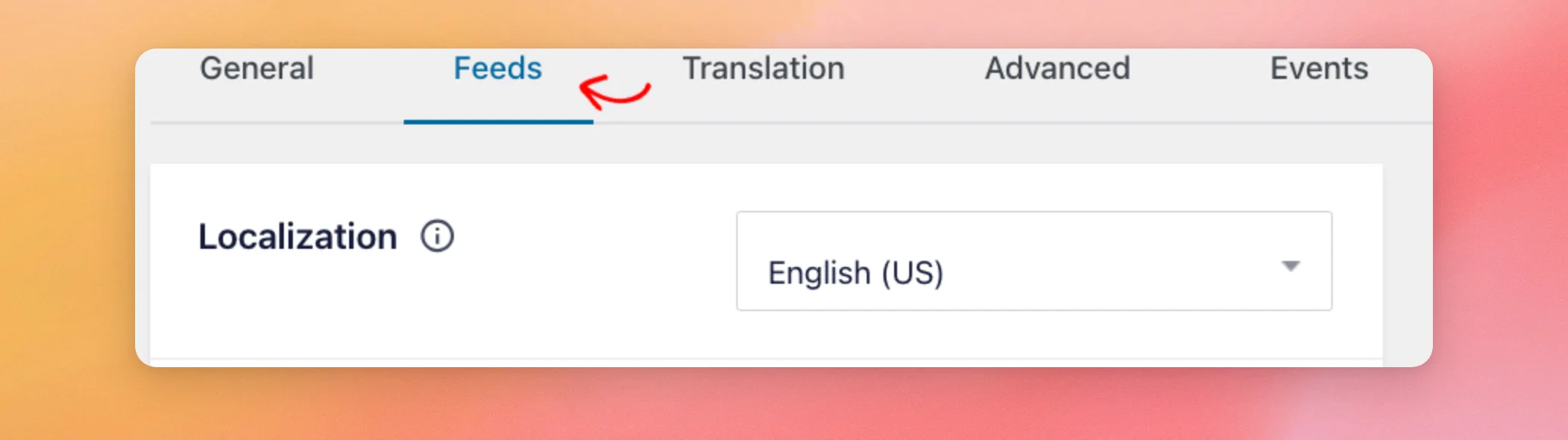
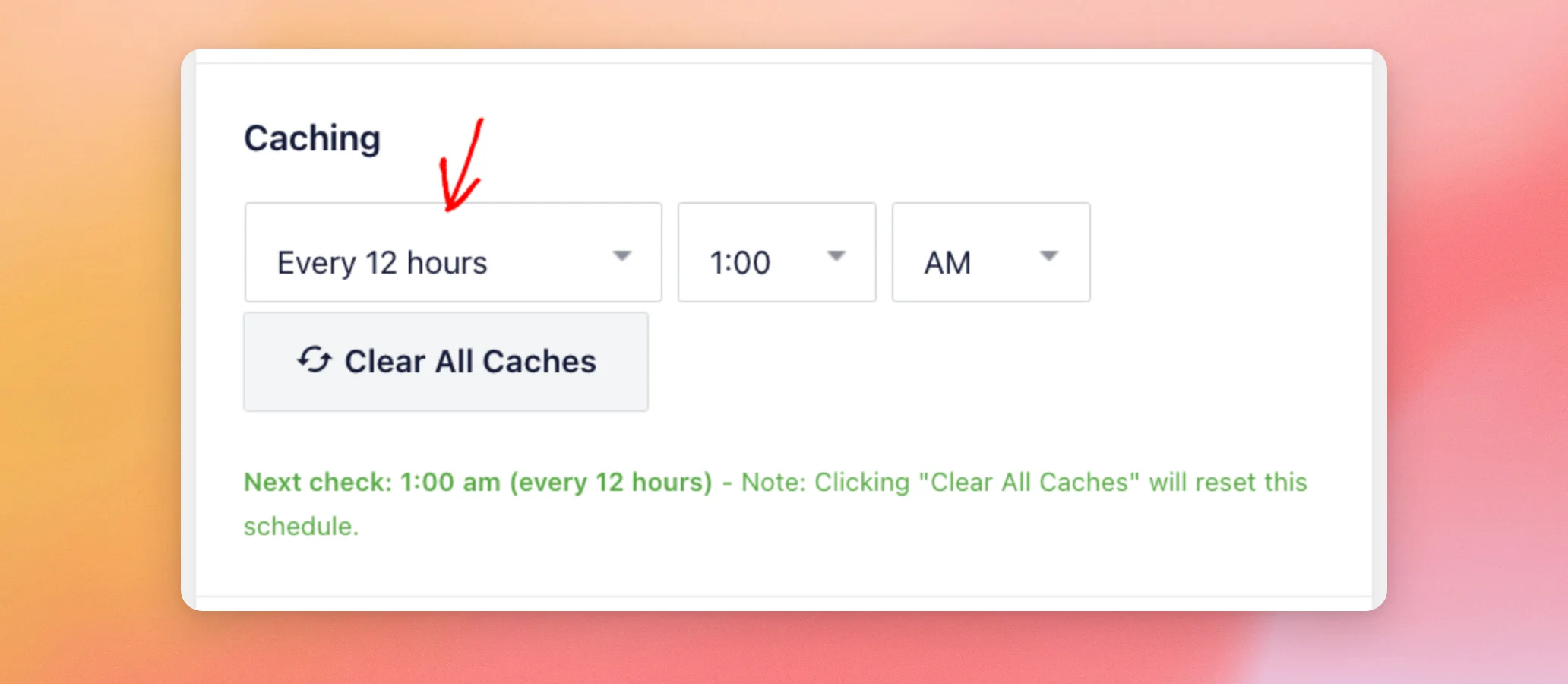
- En Custom Facebook Feed Pro, el menú desplegable del intervalo de actualización del caché ofrece las opciones «Cada 30 minutos», «Cada hora», «Cada 12 horas» y «Cada 24 horas». El valor predeterminado es «Cada 12 horas». En las opciones «Cada 12 horas» y «Cada 24 horas», aparece junto a ellas un menú con la hora y la indicación «AM» o «PM». Debajo de estos menús, aparece la línea «Próxima comprobación», que indica cuándo está prevista la próxima actualización.
- En la versión gratuita de Custom Facebook Feed, la casilla «Caching» muestra un número y una unidad (minutos, horas o días). El valor predeterminado es una hora. La actualización en segundo plano forma parte de Custom Facebook Feed Pro.
La programación se establece al hacer clic en «Guardar cambios» en la página «Configuración». Se reinicia al hacer clic en «Borrar todas las cachés» en el cuadro «Caché». Ambas opciones también borran la copia guardada de tus fuentes.
En la versión gratuita, a partir de la versión 4.13.0, tus feeds se ajustan al número y la frecuencia que hayas configurado, en lugar de comprobar si hay nuevas publicaciones solo una vez cada siete días. Desde la versión 4.14.0, un aviso de administración y el informe semanal por correo electrónico también te avisan de los feeds obsoletos. Estos aparecen cuando un feed ha estado mostrando una copia guardada antigua de tus publicaciones. Para obtener más información, lee nuestra guía sobre cómo recibir alertas cuando tu feed de Facebook deja de actualizarse.
¡Ya está! Tu monitor de UptimeRobot ahora comprueba tu página wp-cron.php en el intervalo que hayas establecido, para que tus feeds puedan seguir actualizándose. Para conocer otras razones por las que un feed puede actualizarse lentamente, consulta «Mi feed se actualiza lentamente o no se actualiza en absoluto».




