


 Muro social
 Feed Analytics


Por qué deja de actualizarse un feed de TikTok: puede deberse a que la caché de tu página web o servidor muestra una copia antigua del feed.
¿Te gustaría saber por qué en tu feed de TikTok no aparecen tus vídeos más recientes?
En esta guía, te explicaremos cómo se actualiza tu feed y te mostraremos cuáles son las causas más habituales. Para cada una de ellas, verás cómo detectarla y cómo solucionarla. Lo único que necesitas es tener acceso a tu panel de control de WordPress.
Antes de empezar, asegúrate de que la última versión de TikTok Feeds Pro esté instalada y activada en tu sitio de WordPress.
- ¿Cómo se actualiza tu feed?
- Borrar la caché de feeds
- Comprobación de la versión de la fuente y del complemento
- Cómo configurar tu plugin de almacenamiento en caché y la caché del servidor
- Comprobar que WP-Cron está en funcionamiento
- ¿Sigue sin funcionar?
- Preguntas frecuentes
¿Cómo se actualiza tu feed?
Tu feed muestra una copia guardada de tus vídeos de TikTok.
El complemento realiza una comprobación en segundo plano una vez cada hora. Si ha transcurrido el tiempo correspondiente a tu nivel de licencia desde la última actualización, la comprobación actualiza tu feed. Aparecerá un nuevo vídeo en tu sitio web tras la próxima actualización.
La frecuencia con la que se puede actualizar tu feed depende del nivel de tu licencia:
| Nivel de licencia | Actualización del feed |
|---|---|
| Elite (y el paquete All Access) | Cada 3 horas |
| Más | Cada 6 horas |
| Básico | Cada 12 horas |
| Gratis | Cada 24 horas |
Una vez al día, el complemento también actualiza el token de acceso de tu cuenta conectada, para que tu feed mantenga la conexión con TikTok.
Si tu vídeo más reciente se publicó hace solo unas horas, es posible que tu feed simplemente esté esperando la próxima actualización. Para comprobarlo, borra la caché siguiendo los pasos que se indican en «Cómo borrar la caché del feed».
Borrar la caché de feeds
Cómo saberlo
Tu último vídeo de TikTok no aparece en tu página web, pero sí está en tu cuenta de TikTok.
Cómo solucionarlo
Al borrar la caché, se elimina la copia guardada de tu feed. La siguiente vez que veas la página, se cargará una nueva.
Para empezar, ve a «TikTok Feeds» » «Ajustes » en tu panel de control de WordPress. A continuación, haz clic en la pestaña «Feeds ».
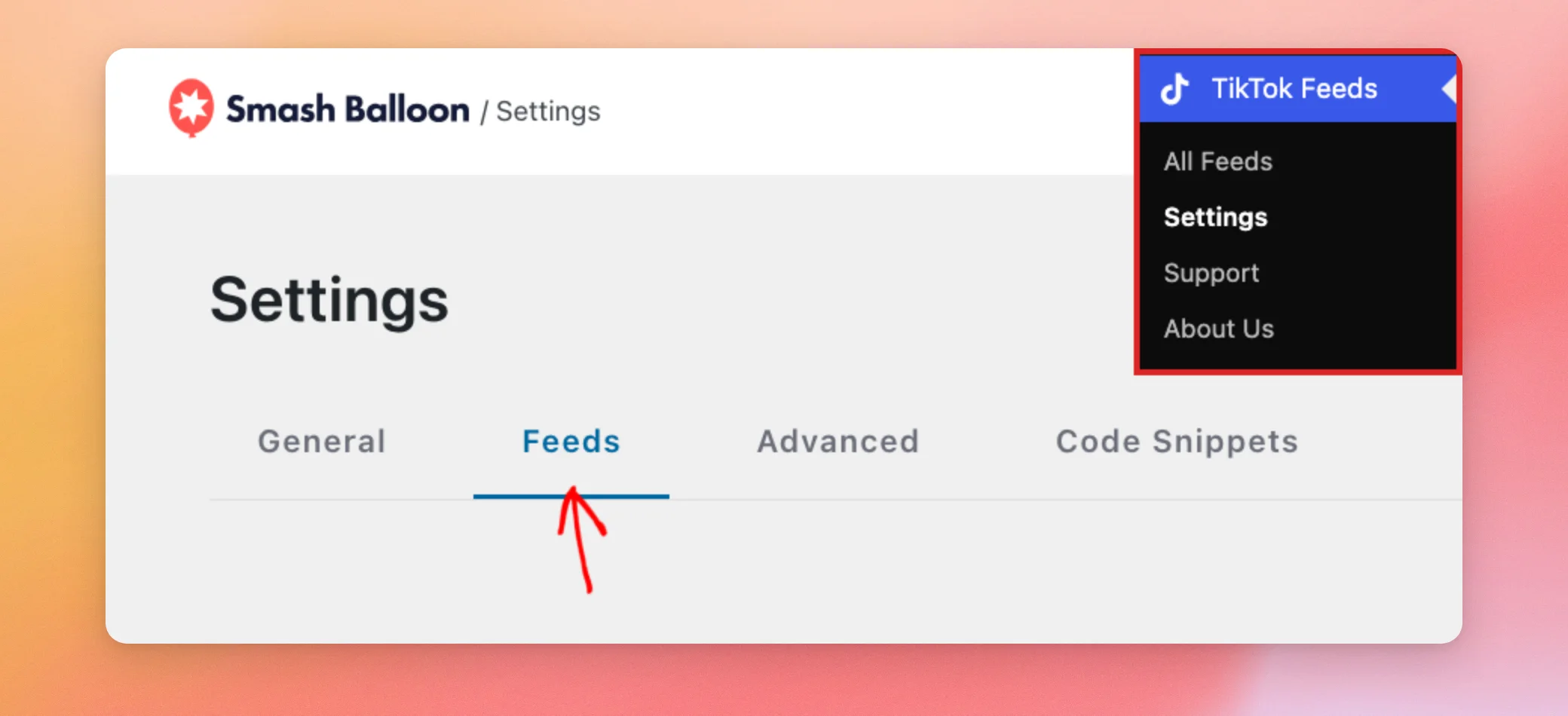
A continuación, haz clic en «Borrar todas las cachés » en la sección «Caché».
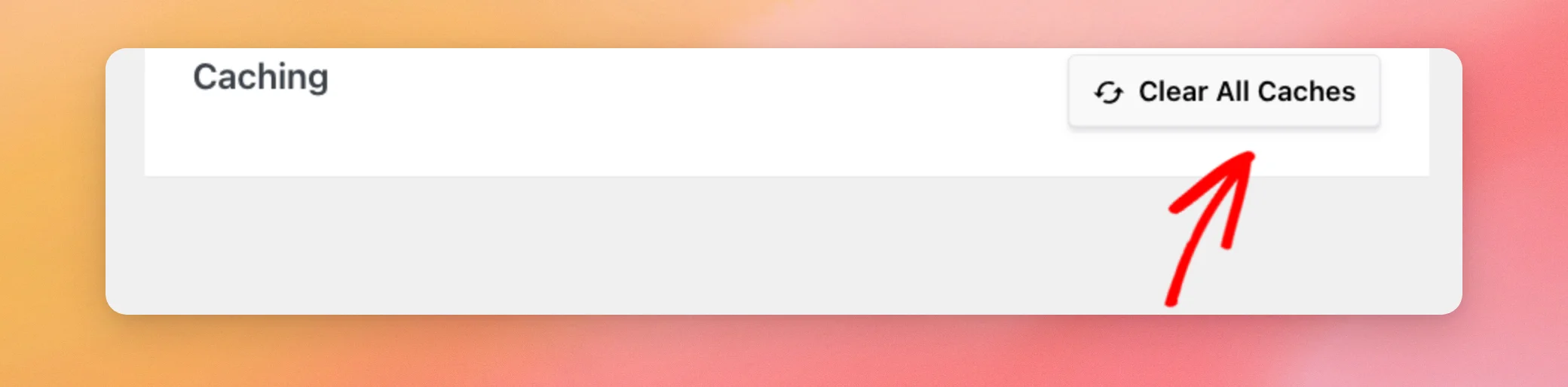
El mensaje «Se han borrado todas las cachés» lo confirma. El botón también solicita a otras herramientas de caché que borren las copias guardadas de tus páginas. Estas son WP Fastest Cache, WP Super Cache, W3 Total Cache, SiteGround, WP Rocket y LiteSpeed.
Ahora abre la página con tu feed en una ventana privada del navegador. Así podrás ver una copia actualizada de la página. Si aparecen tus vídeos más recientes, significa que tu feed estaba a la espera de su próxima actualización. Si más adelante tu feed deja de actualizarse por sí solo, consulta el artículo «Cómo comprobar que WP-Cron está funcionando».
Si tus vídeos más recientes siguen sin aparecer, revisa el resto de las secciones en orden.
Comprobación de la versión de la fuente y del complemento
Cómo saberlo
Al vaciar la caché no se han cargado tus vídeos más recientes. Es posible que, en su lugar, en tu feed aparezca un mensaje pidiéndote que vuelvas a conectar la fuente, como por ejemplo: «Token de acceso no válido. Vuelve a conectar la fuente». Solo verás este mensaje si has iniciado sesión en WordPress como administrador.
Cómo solucionarlo
En primer lugar, TikTok Feeds Pro debe estar actualizado. La versión 1.8.0 ha modificado la forma en que las actualizaciones de estilo se aplican a tu feed. Los cambios en el estilo del feed ahora se aplican inmediatamente después de actualizar el complemento.
A continuación, ve a TikTok Feeds » Ajustes y haz clic en la pestaña «General ».
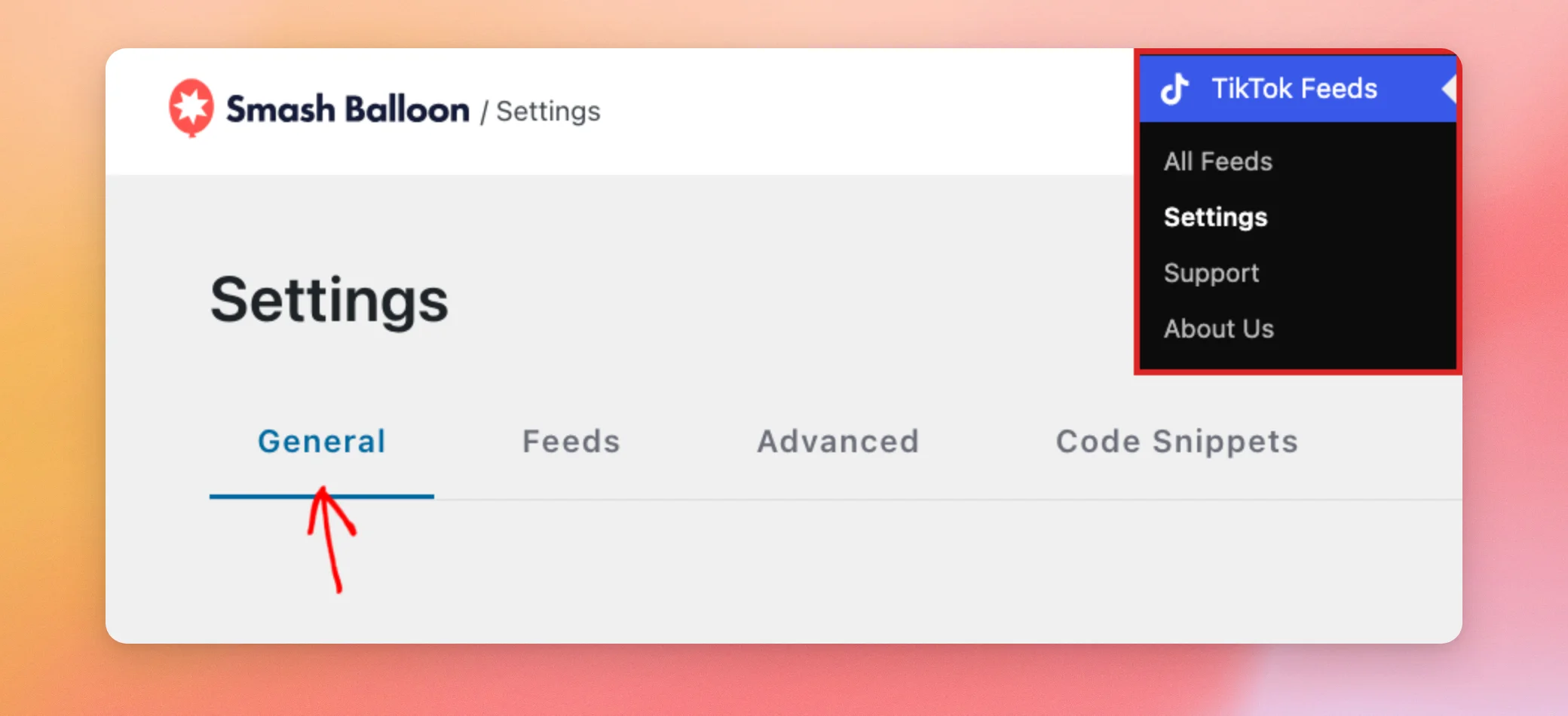
Tus fuentes conectadas aparecen en el cuadro «Gestionar fuentes». Si una fuente te pide que te vuelvas a conectar, utiliza el botón «Volver a conectar » y vuelve a iniciar sesión en TikTok.
En nuestra guía sobre cómo mantener tu cuenta conectada se explica cómo funcionan las conexiones. Nuestra guía de mensajes de error recoge otros mensajes que pueden aparecer en tu feed.
Cómo configurar tu plugin de almacenamiento en caché y la caché del servidor
Cómo saberlo
Tu fuente está conectada y TikTok Feeds está actualizado. Aun así, después de borrar la caché, la página con tu feed sigue mostrando tus vídeos antiguos en una ventana privada del navegador.
Cómo solucionarlo
Un plugin de caché o tu proveedor de alojamiento web pueden guardar su propia copia de tu página. En primer lugar, vacía la caché de tu plugin de caché. Para obtener una guía paso a paso, consulta cómo vaciar la caché en WordPress. A continuación, si tu proveedor de alojamiento dispone de su propio sistema de caché, como WP Engine o SiteGround, vacía también esa caché desde el panel de control de tu alojamiento.
Si con esto se soluciona el problema con tu feed, quizá te interese excluir de la caché la página que contiene dicho feed. También puedes reducir el tiempo que tu plugin de caché mantiene tus páginas almacenadas. La configuración exacta depende del plugin o del proveedor de alojamiento, así que consulta su documentación.
Comprobar que WP-Cron está en funcionamiento
Cómo saberlo
Al borrar la caché, aparecerán tus vídeos más recientes. Tu feed no se actualiza automáticamente, ni siquiera una vez transcurrido el tiempo indicado en la tabla anterior.
Cómo solucionarlo
La comprobación horaria del plugin se ejecuta a través de WP-Cron, el programador de tareas de WordPress. En algunos servidores, WP-Cron está desactivado. En esos servidores, las comprobaciones nunca se inician. Para que se ejecuten, sigue nuestra guía sobre la solución alternativa para las tareas cron.
Para comprobar si tus tareas programadas se están ejecutando, consulta cómo ver y gestionar las tareas cron de WordPress.
¿Sigue sin funcionar?
Si tu feed sigue sin mostrar tus vídeos más recientes, nuestro equipo puede analizarlo más a fondo. Ponte en contacto con nuestro equipo de atención al cliente e incluye los siguientes datos:
- La URL de la página que contiene tu feed
- Las soluciones de esta guía que ya has probado
- Información sobre tu sistema
¡Y ya está! Ahora ya sabes cómo se actualiza tu feed de TikTok y cómo solucionarlo cuando no lo hace. A continuación, echa un vistazo a nuestra guía de mensajes de error para saber qué significan los mensajes que aparecen en tu feed.
Preguntas frecuentes
A continuación, respondemos a algunas de las preguntas más frecuentes sobre los canales que no se actualizan.
¿Con qué frecuencia se actualiza mi feed?
Cada 3 a 24 horas, dependiendo de tu nivel de licencia. Consulta la sección «¿Cómo se actualiza tu feed?» más arriba para conocer la frecuencia correspondiente a cada nivel.
¿La opción «Borrar todas las cachés» elimina mis vídeos o mis feeds?
No. Borra las copias guardadas de tus fuentes para que el complemento cargue otras nuevas. Consulta la sección «Borrar la caché de fuentes » más arriba para conocer los pasos a seguir.




