


 Muro social
 Feed Analytics


Cómo descargar, instalar y configurar el plugin de WordPress «TikTok Feeds Pro», y dónde encontrar tu clave de licencia.
¿Te gustaría instalar TikTok Feeds Pro en tu sitio de WordPress?
Esta guía te explica paso a paso cómo descargar el complemento, instalarlo y activar tu clave de licencia. Si ya utilizas la versión gratuita del complemento, también verás cómo cambiar a la versión de pago y conservar tus fuentes.
Nota: ¿Ya utilizas el complemento gratuito? Ve directamente a la sección «Cambiar del complemento gratuito» para pasar al complemento de pago y conservar tus fuentes.
- Descarga del complemento
- Cambiar del plugin gratuito
- Instalación del complemento
- Cómo activar tu clave de licencia
- Cómo eliminar el complemento gratuito
- Preguntas frecuentes
Descarga del complemento
Para empezar, vamos a descargar el archivo del complemento.
Una vez realizada la compra, inicia sesión en tu cuenta de Smash Balloon y abre la pestaña «Descargas ». A continuación, haz clic en el enlace de descarga de TikTok Feeds Pro para guardar el archivo .zip del complemento en tu ordenador.
Además, te enviamos por correo electrónico el enlace de descarga y la clave de licencia a la dirección que indicaste al finalizar la compra.
No hace falta descomprimir el archivo. Subirás el archivo .zip a WordPress tal cual.
Nota: Safari puede descomprimir los archivos automáticamente tras descargarlos. En los ajustes de Safari, abre la pestaña «General» y desmarca la opción de abrir archivos seguros tras la descarga. A continuación, vuelve a descargar el complemento.
Una vez guardado el archivo .zip en tu ordenador, el siguiente paso depende de si tu sitio web ya utiliza el complemento gratuito.
Cambiar del plugin gratuito
Si ya utilizas el plugin gratuito TikTok Feeds, bastan unos pocos pasos para prepararlo para el cambio. Ambos plugins utilizan los mismos feeds y la misma configuración. TikTok Feeds Pro recoge tus feeds tal y como están.
¿Eres nuevo en TikTok Feeds? En ese caso, pasa directamente a la sección «Instalación del complemento».
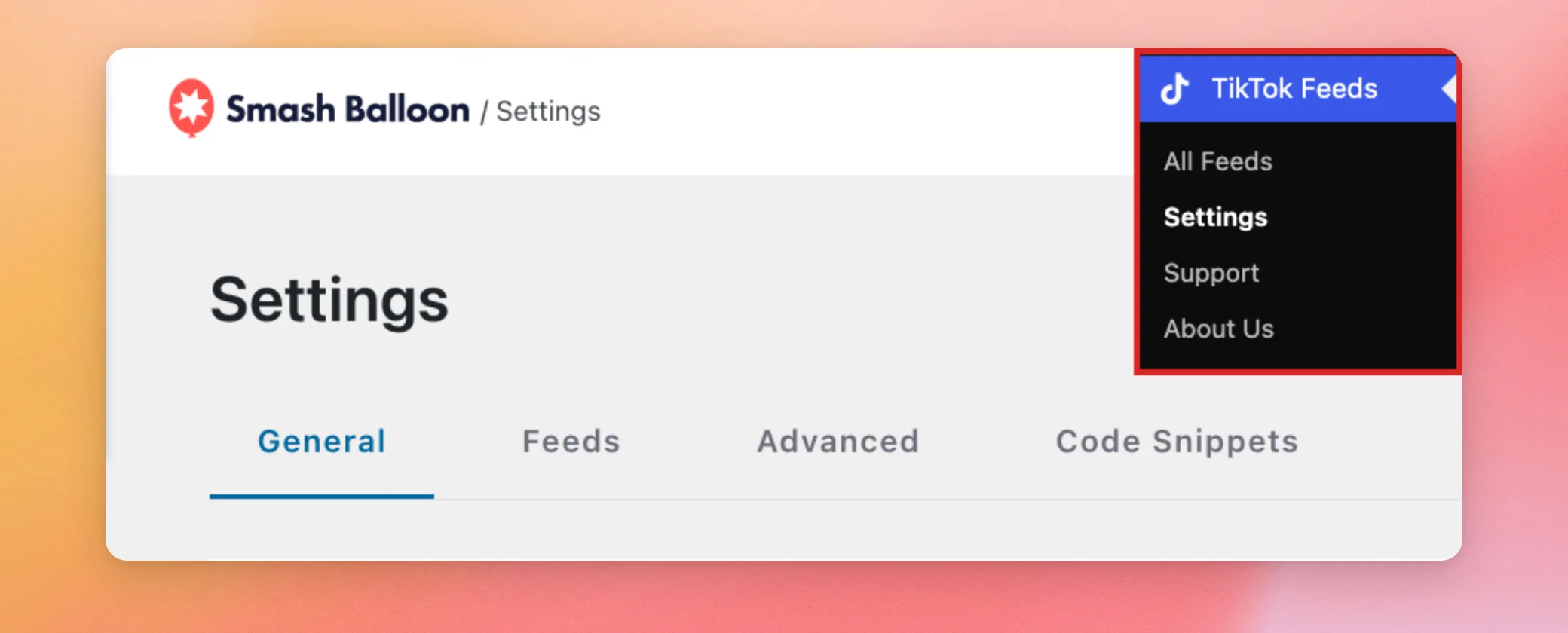
En primer lugar, ve a «TikTok Feeds» » «Ajustes» en tu panel de control de WordPress.
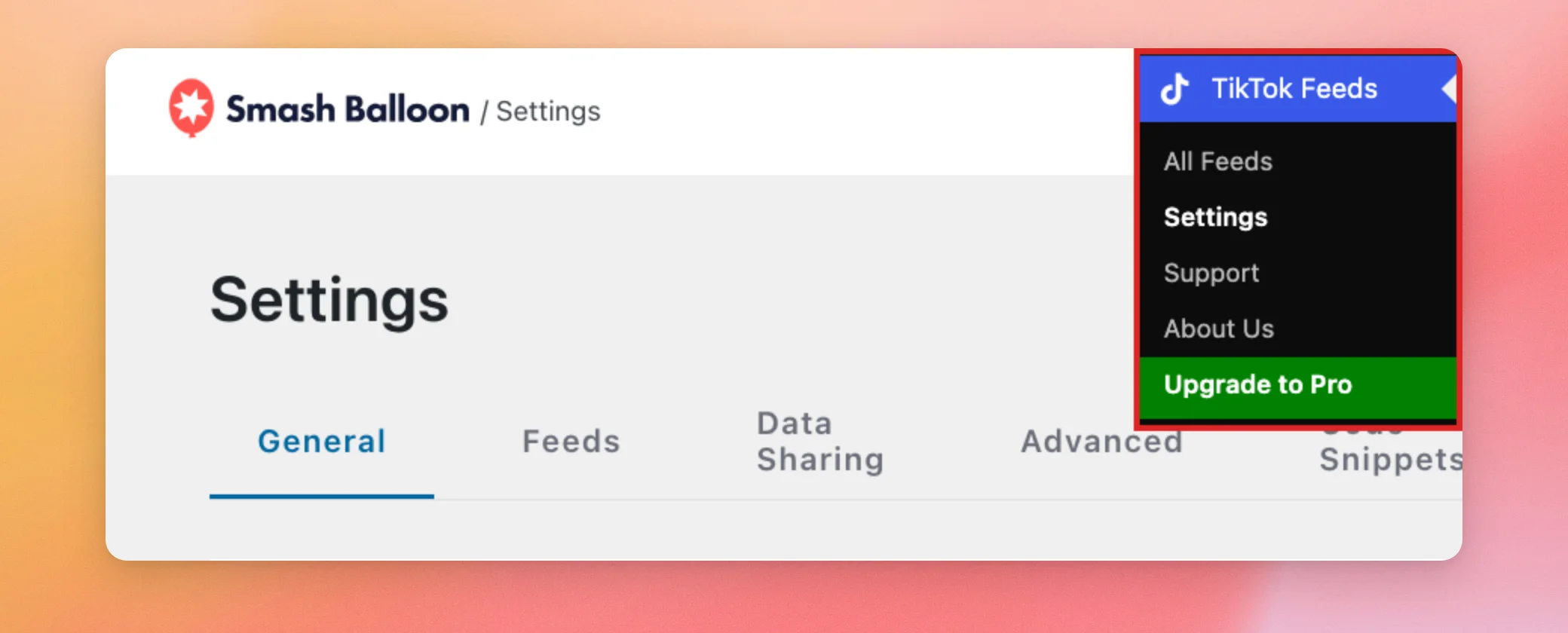
El cuadro «Clave de licencia» de la pestaña «General» cuenta con un botón «Instalar Pro ». Si lo ves, puedes introducir tu clave de licencia en el campo correspondiente y hacer clic en el botón. El complemento gratuito instalará entonces TikTok Feeds Pro por ti. Si el botón no aparece o la instalación no se completa, sigue los pasos manuales que se indican en esta guía.
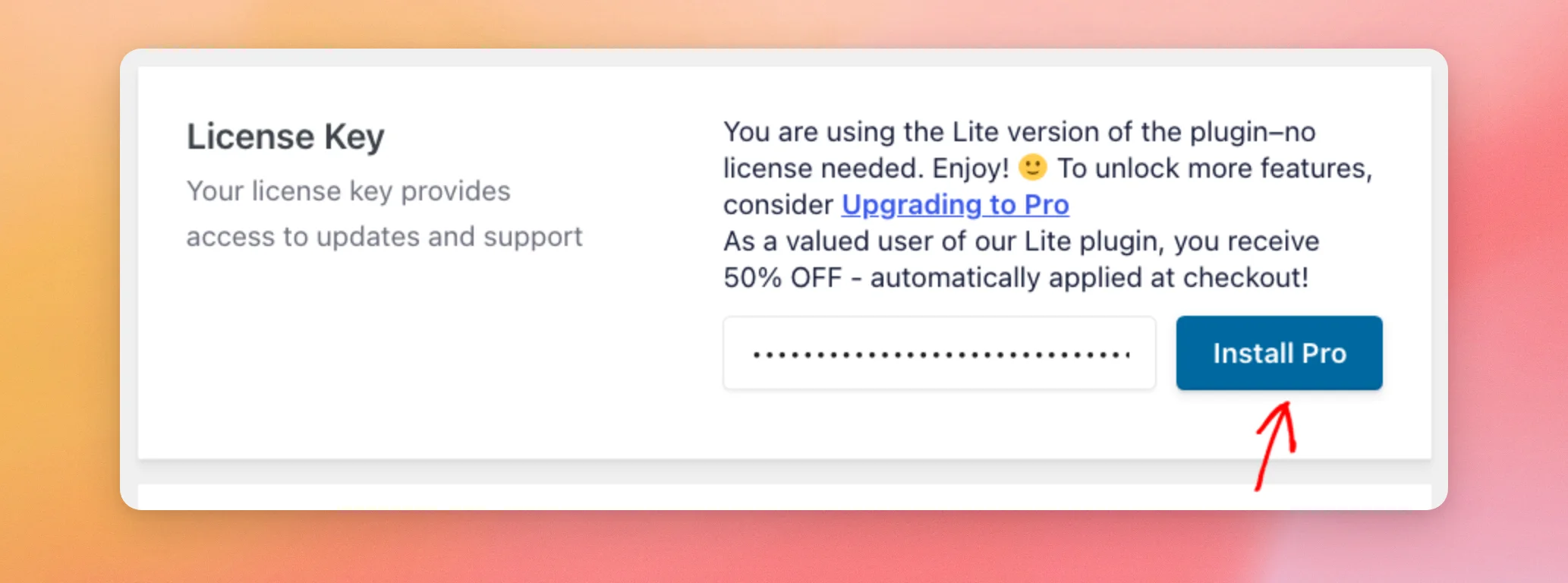
Cuando Install Pro haya terminado, pasa directamente a la sección «Activación de tu clave de licencia» para comprobar que tu licencia está activa.
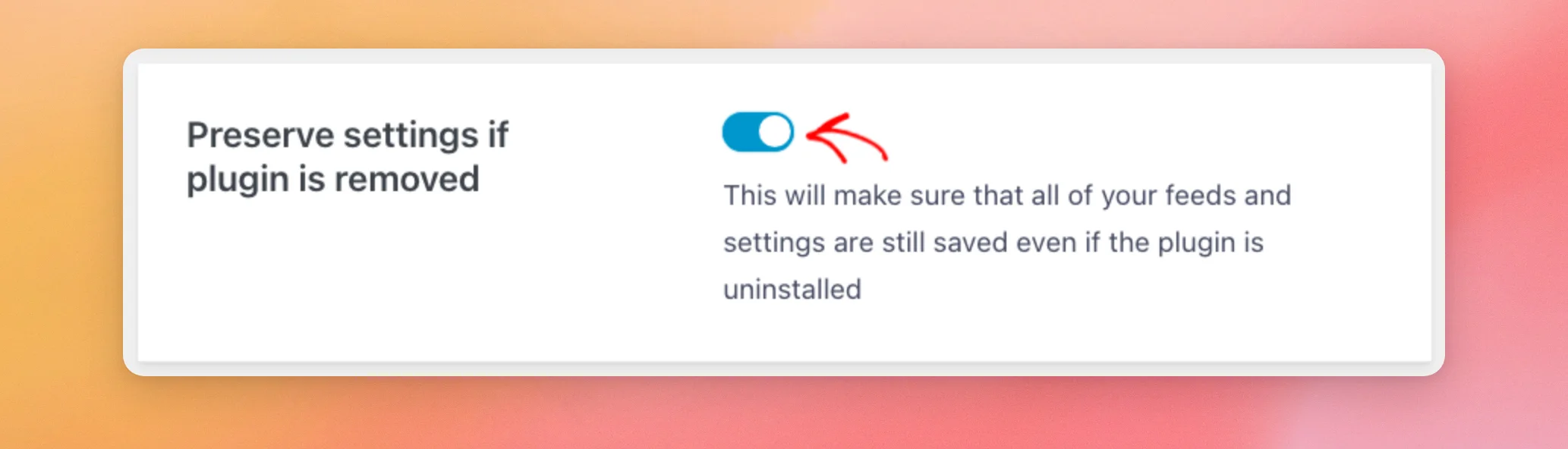
Para cambiarlo manualmente, desplázate hacia abajo hasta la opción «Conservar la configuración si se desinstala el complemento». Está desactivada por defecto.
Haz clic en el botón de activación para activarlo. De esta forma, todas tus fuentes y configuraciones se guardarán aunque se desinstale el complemento.
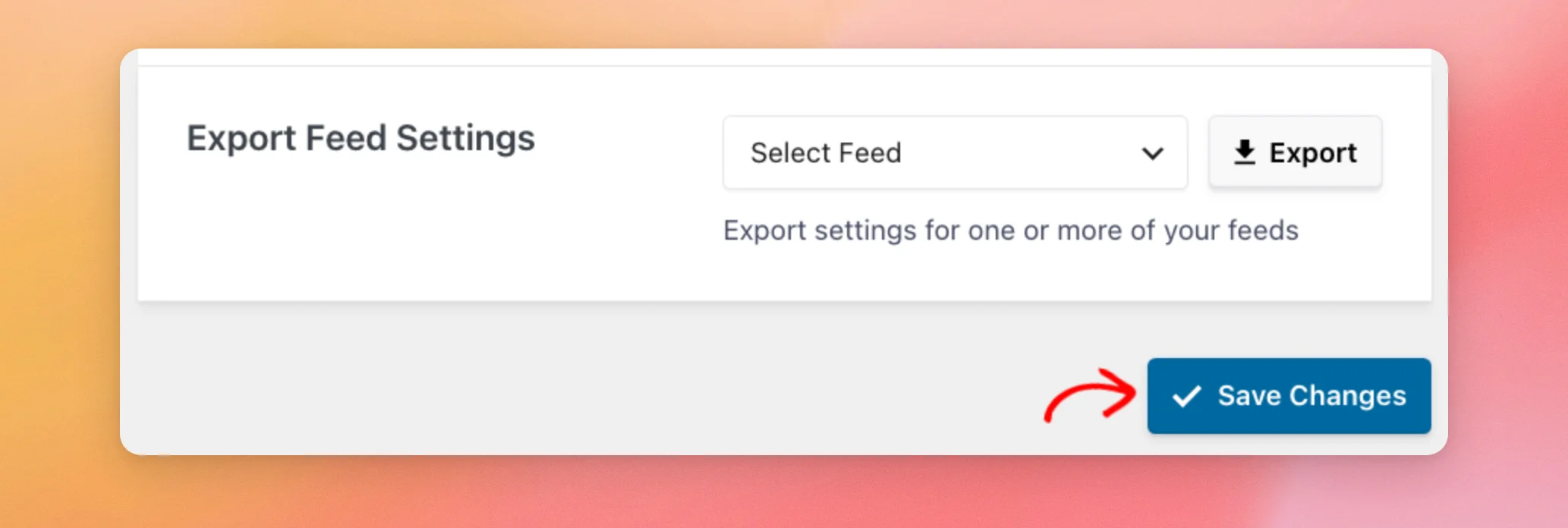
En la parte inferior de la página, haz clic en «Guardar cambios».
No es necesario que desactives primero el complemento gratuito. Al activar TikTok Feeds Pro, este desactiva automáticamente el complemento gratuito por ti. Ya estás listo para instalar TikTok Feeds Pro.
Instalación del complemento
Para instalar TikTok Feeds Pro, tendrás que subir el archivo .zip que has descargado.
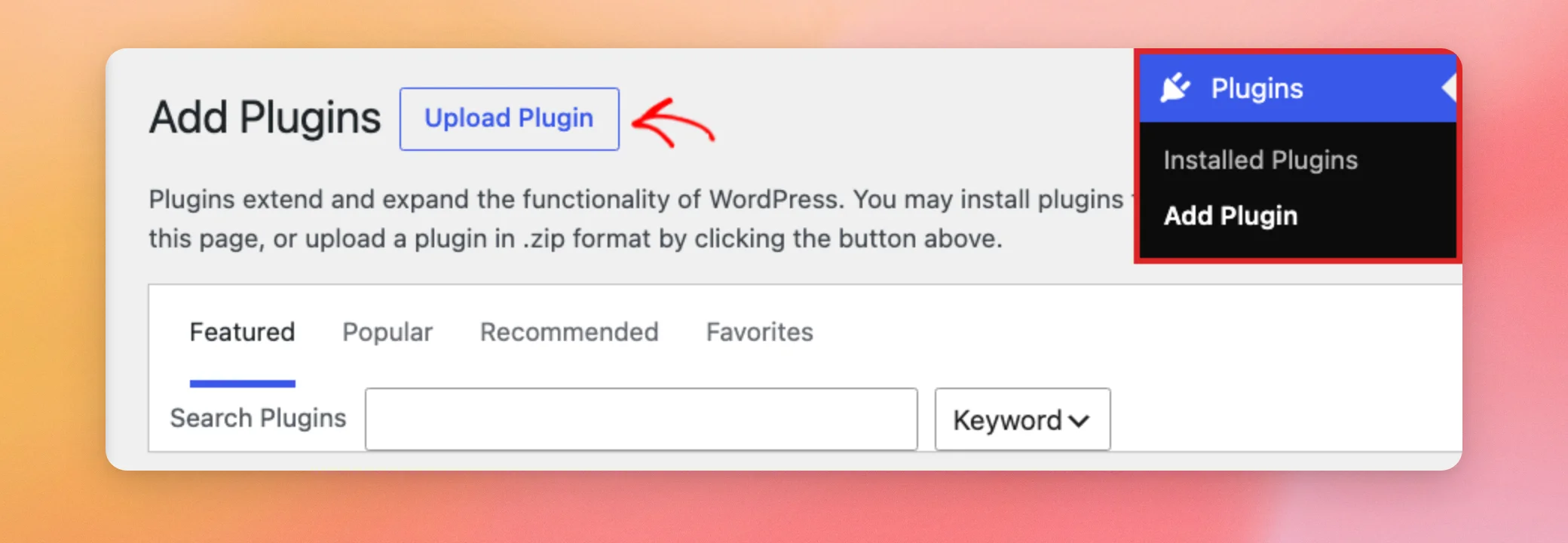
En tu panel de control de WordPress, ve a Plugins » Añadir plugin. En la parte superior de la página, haz clic en «Subir plugin».
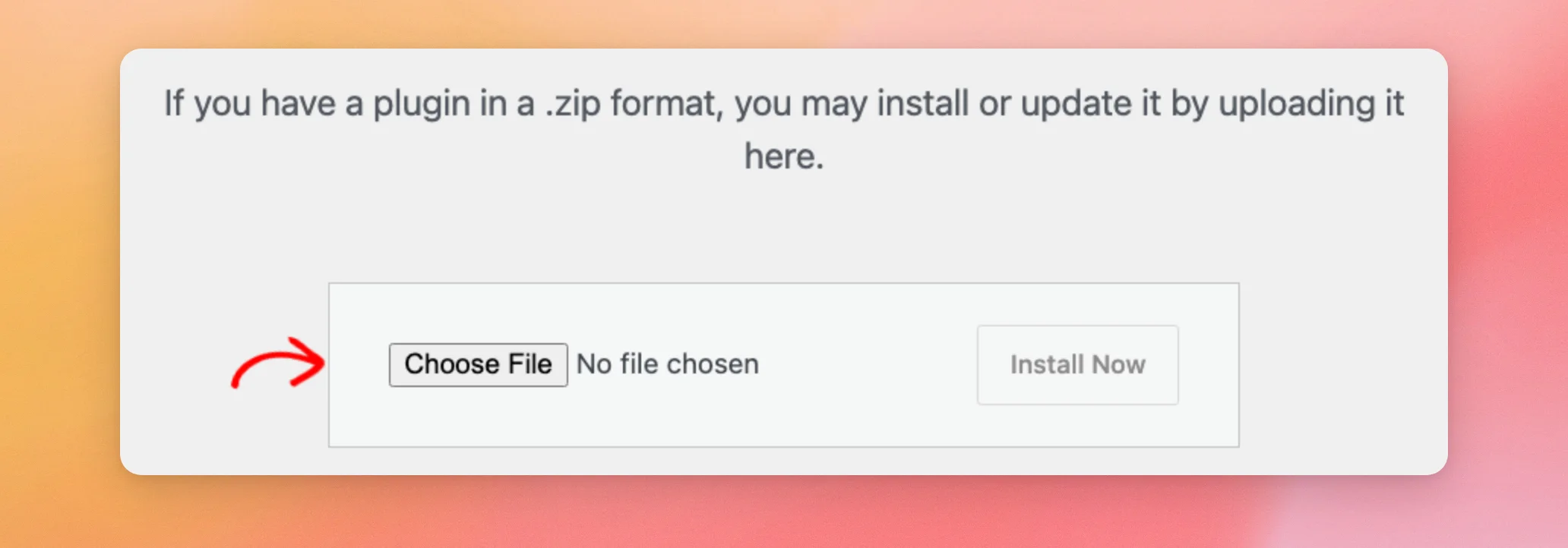
En el cuadro de carga, haz clic en «Elegir archivo » y selecciona el archivo .zip que has descargado.
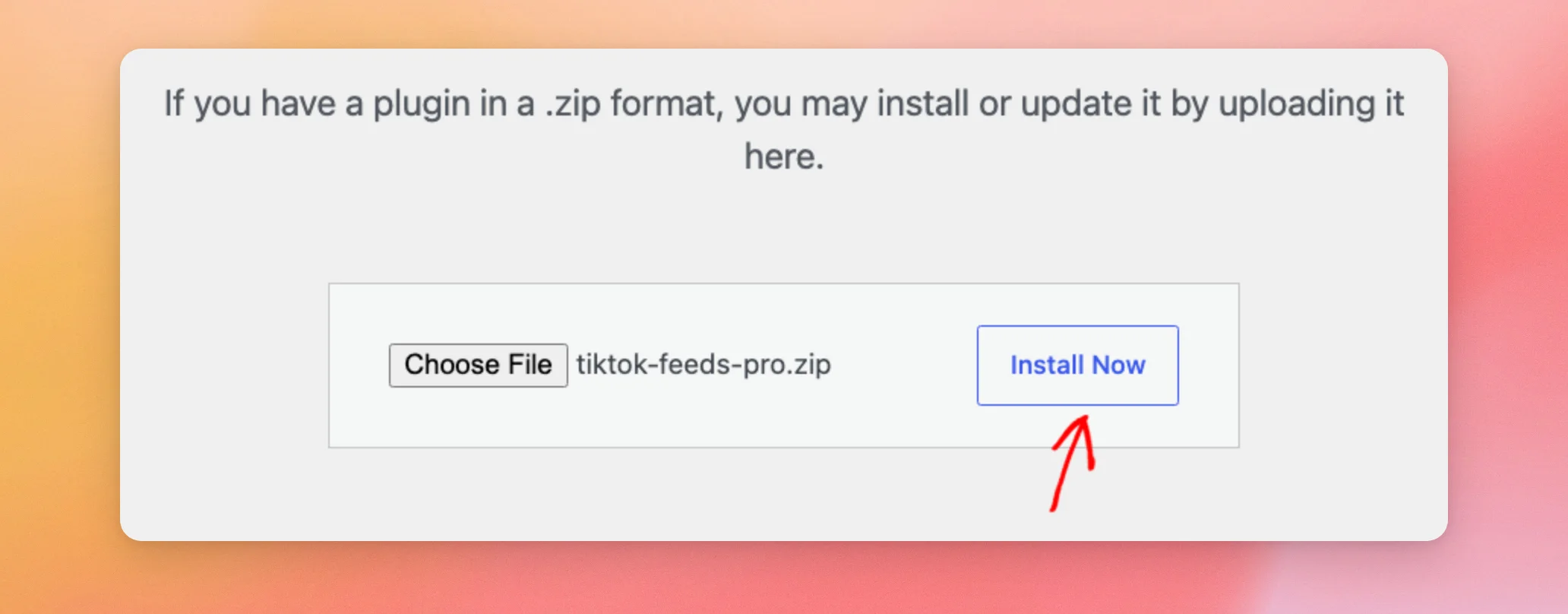
Cuando el archivo aparezca junto al botón, haz clic en «Instalar ahora».
WordPress descarga e instala el complemento. Cuando haya terminado, haz clic en «Activar complemento».
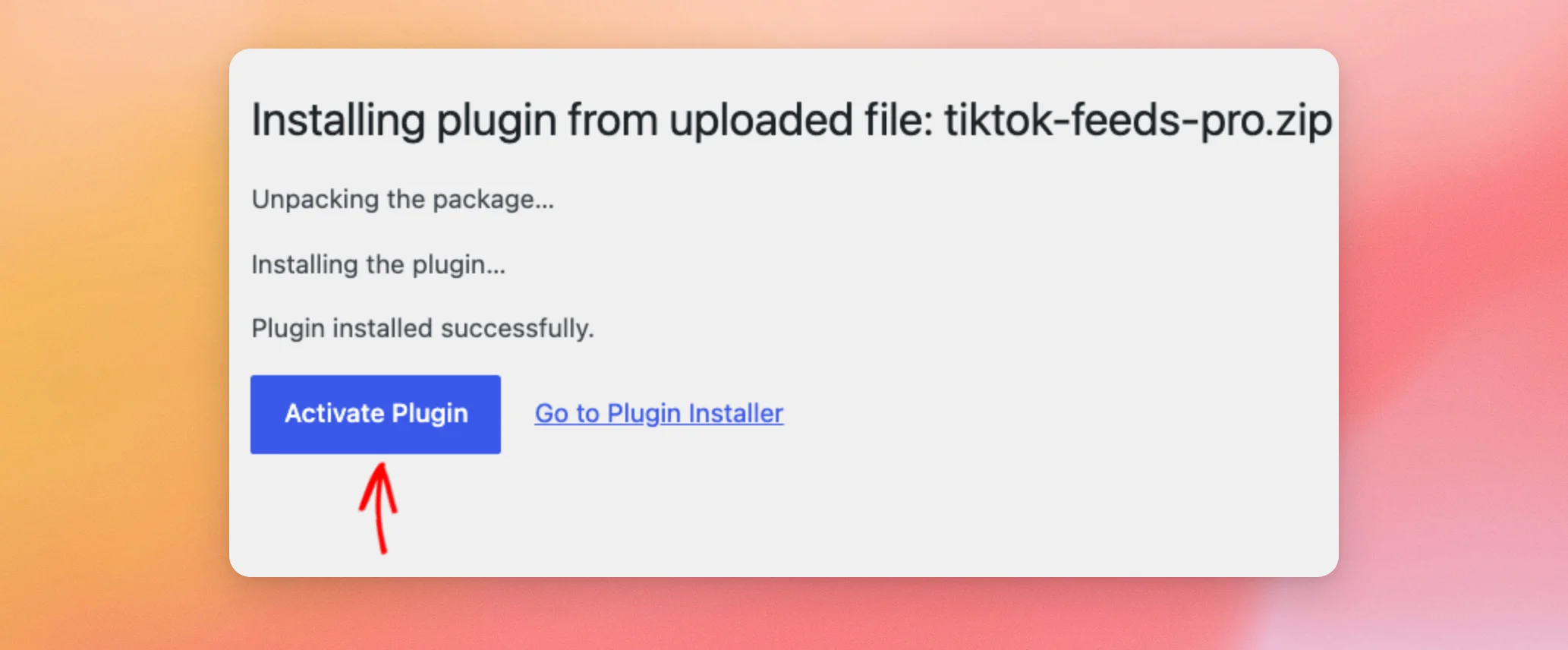
Una vez instalado y activado el complemento, ya estás listo para añadir tu clave de licencia.
Cómo activar tu clave de licencia
Tu clave de licencia te da acceso a las actualizaciones del complemento y al servicio de asistencia.
Desde tu panel de control de WordPress, ve a TikTok Feeds » Ajustes.
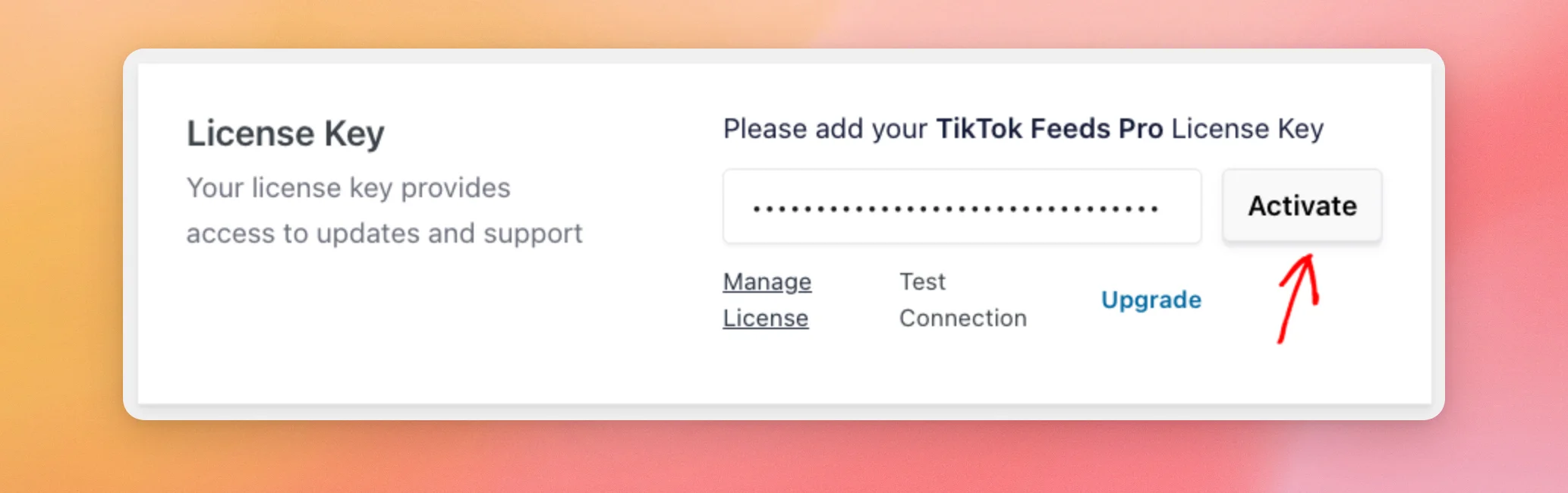
En la pestaña «General», busca el cuadro «Clave de licencia». Aquí se te pedirá que introduzcas tu clave de licencia de TikTok Feeds Pro. A continuación, pega la clave de licencia que figura en el correo electrónico de compra en el campo correspondiente y haz clic en «Activar».
Nota: ¿Aparece en el cuadro «Clave de licencia» el mensaje de que no se necesita licencia? En ese caso, tu sitio web sigue utilizando la versión gratuita del plugin. Para solucionarlo, ve a Plugins » Plugins instalados y haz clic en «Activar» junto a «TikTok Feeds Pro». Si no lo ves allí, sigue los pasos que se indican en «Instalación del plugin».
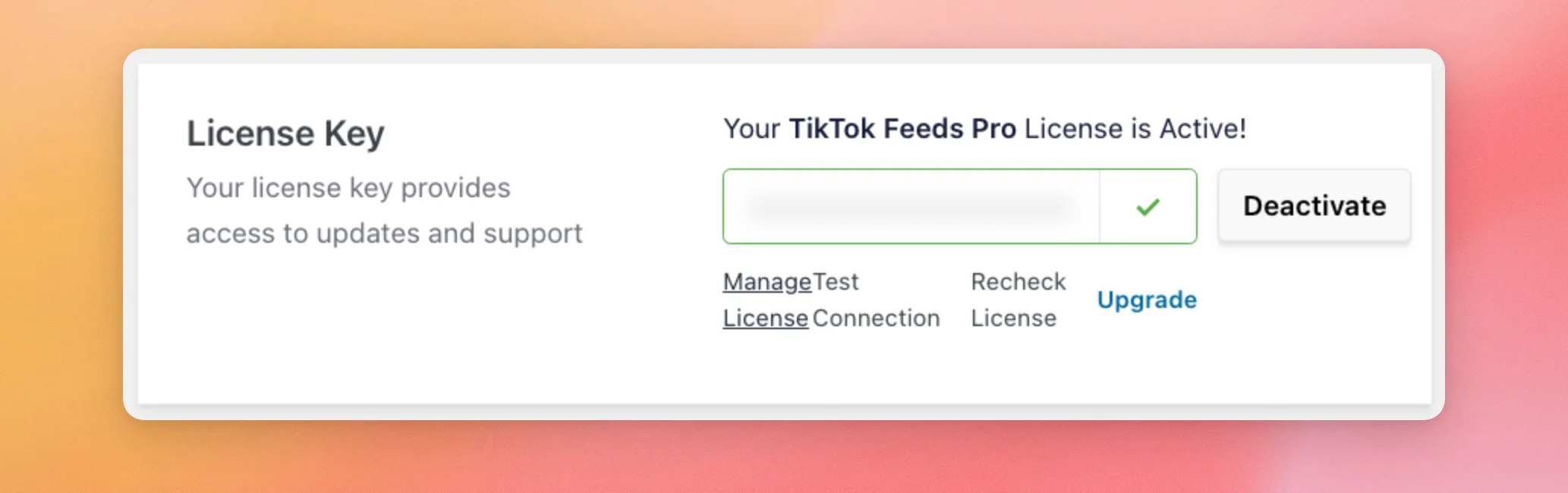
Una vez que tu licencia esté activa, en el cuadro «Clave de licencia» aparecerá el mensaje «Tu licencia de TikTok Feeds Pro está activa». El botón situado junto al campo ahora dice «Desactivar».
Tu licencia ya está activa. Si has cambiado desde el plugin gratuito, ahora puedes eliminarlo. Si no es así, ya estás listo para crear tu primer feed, tal y como se indica en nuestra guía de configuración de feeds.
Cómo eliminar el complemento gratuito
Si tienes activado TikTok Feeds Pro, ya no necesitas el complemento gratuito. Mientras TikTok Feeds Pro esté instalado, si eliminas el complemento gratuito, tus feeds y ajustes se mantendrán tal y como están.
A continuación, ve a «Plugins» » «Plugins instalados».
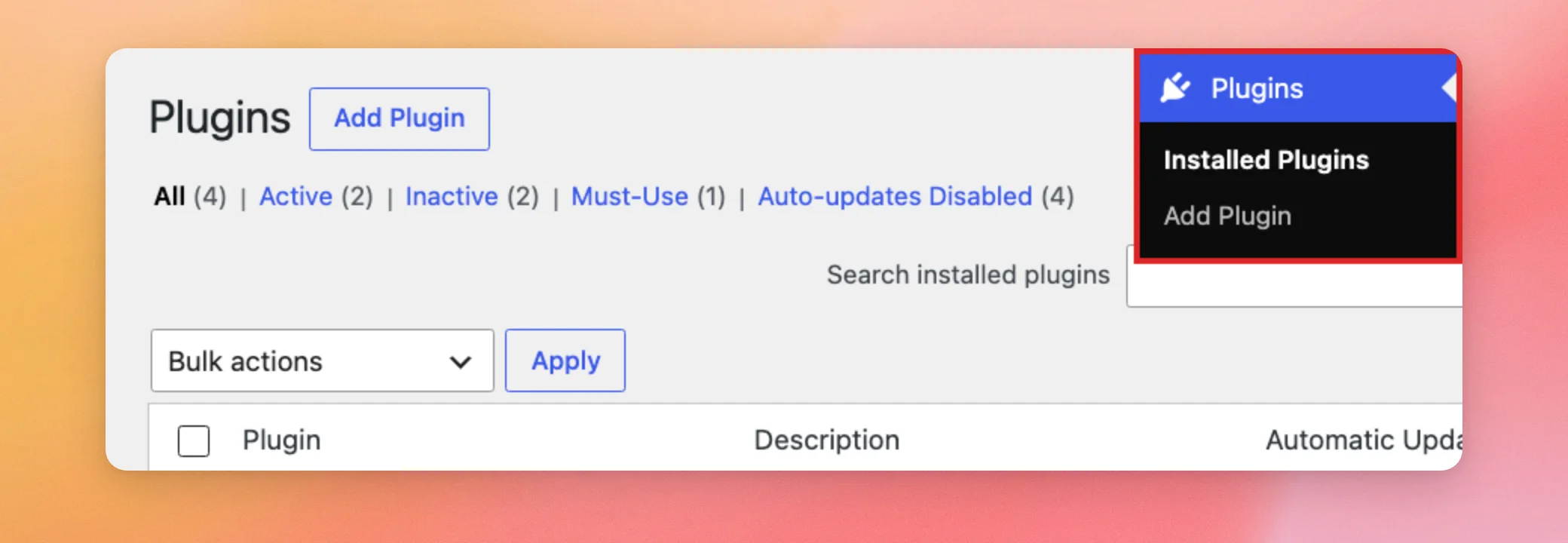
Una vez allí, busca «Smash Balloon TikTok Feed» y haz clic en «Eliminar». A continuación, el navegador te preguntará si deseas eliminar el complemento y sus datos. Para continuar, haz clic en «Aceptar».
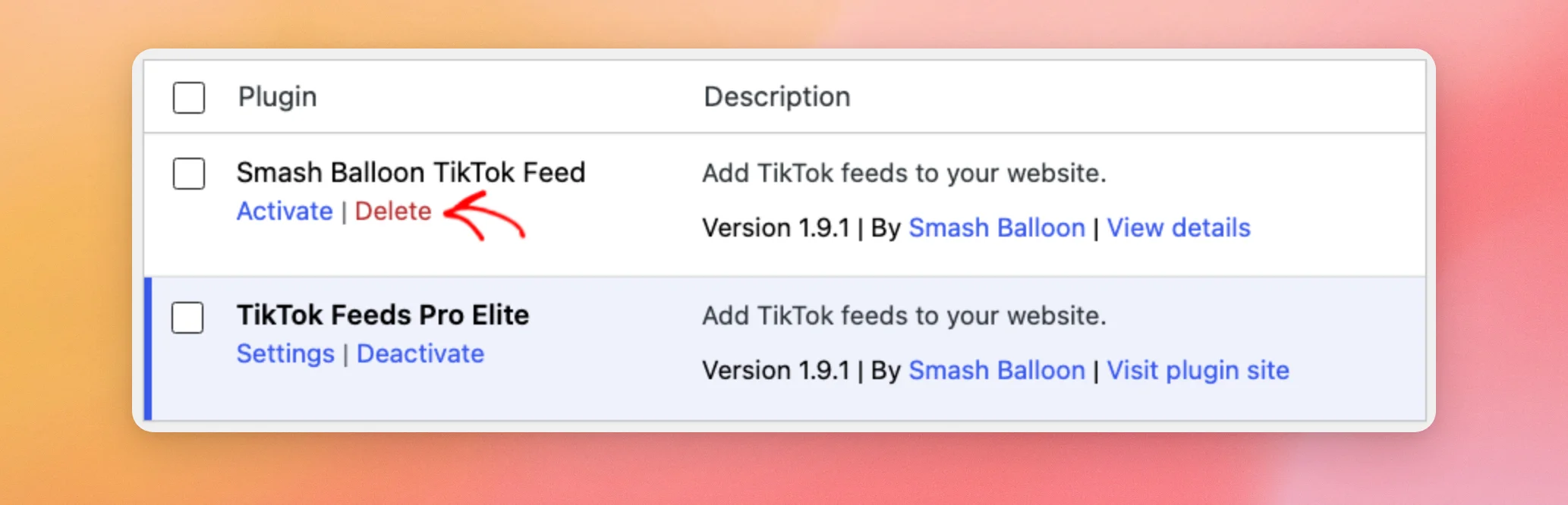
El complemento gratuito ya se ha eliminado.
¡Ya está! Ahora ya sabes cómo instalar TikTok Feeds Pro y activar tu licencia. A continuación, consulta nuestra guía sobre cómo crear un feed con TikTok Feeds Pro.
Preguntas frecuentes
A continuación, respondemos a algunas de las preguntas más frecuentes sobre la instalación de TikTok Feeds Pro.
¿Tengo que desactivar el complemento gratuito antes de activar TikTok Feeds Pro?
No. Cuando activas TikTok Feeds Pro, este desactiva automáticamente el complemento gratuito. Lo mismo ocurre a la inversa: si activas el complemento gratuito mientras TikTok Feeds Pro está activo, este se desactiva.
¿Se transferirán mis fuentes desde el complemento gratuito?
Sí. Ambos complementos utilizan las mismas fuentes y configuraciones, por lo que tus fuentes seguirán ahí cuando actives TikTok Feeds Pro. Si eliminas el complemento gratuito después, las fuentes se mantendrán.
¿Dónde puedo encontrar mi clave de licencia?
Tu clave de licencia se encuentra en el correo electrónico que te enviamos tras la compra, junto con el enlace de descarga.
¿Por qué no veo el botón «Install Pro»?
Este complemento gratuito oculta el botón en sitios web con una dirección local, como «localhost» o un dominio «.local» o «.test». En esos casos, muestra en su lugar un botón «Actualizar a la versión Pro». Para instalarlo en ese tipo de sitios web, sigue los pasos manuales que se indican en esta guía.
¿Qué pasa si Install Pro no termina?
Es posible que aparezca un mensaje en el que se te pida que instales el complemento manualmente. En ese caso, sigue los pasos que se indican en «Descarga del complemento » e «Instalación del complemento».




