


 Muro social
 Feed Analytics


Cómo crear tu primer feed de TikTok con TikTok Feeds Pro, una vez instalado y activado el complemento.
¿Te gustaría crear un feed de TikTok y mostrar tus vídeos en tu página web de WordPress?
Esta guía te explica cómo crear un feed con los plugins gratuitos y de pago de TikTok Feeds. Los pasos son los mismos para ambos. Los niveles de licencia de pago desbloquean más plantillas, diseños, feeds y cuentas conectadas. En cada sección se indica cuándo es relevante.
Antes de empezar, asegúrate de que TikTok Feeds esté instalado y activado en tu sitio web.
Nota: Primero tendrás que tener una cuenta de TikTok vinculada. Para vincular una, sigue los pasos que se indican en «Vincular otra cuenta de TikTok».
- Cómo utilizar el complemento gratuito
- Crear un feed
- Personalizar tu feed
- Cómo añadir tu feed a una página
- Conectar otra cuenta de TikTok
- Mostrar varias fuentes en una sola página
- Preguntas frecuentes
Cómo utilizar el complemento gratuito
El plugin gratuito se llama «Feeds for TikTok». Lo puedes encontrar en el directorio de plugins de WordPress.org. Para crear un feed, sigue los mismos pasos que se indican en esta guía.
El plugin gratuito incluye la plantilla «Default» y el diseño «Grid». Al seleccionar otras plantillas y diseños, aparece un mensaje para que realices una actualización. El plugin gratuito también limita el número de feeds y cuentas de TikTok que puedes añadir. Cuando alcances el límite, aparecerá un mensaje para que realices una actualización.
Para comparar lo que incluye cada plan, consulta nuestra guía sobre las diferencias entre los complementos gratuitos y los de pago.
Ahora que ya sabes qué incluye el complemento gratuito, estás listo para crear tu primer feed.
Crear un feed
Para empezar, añadiremos una nueva fuente desde la página «Todas las fuentes».
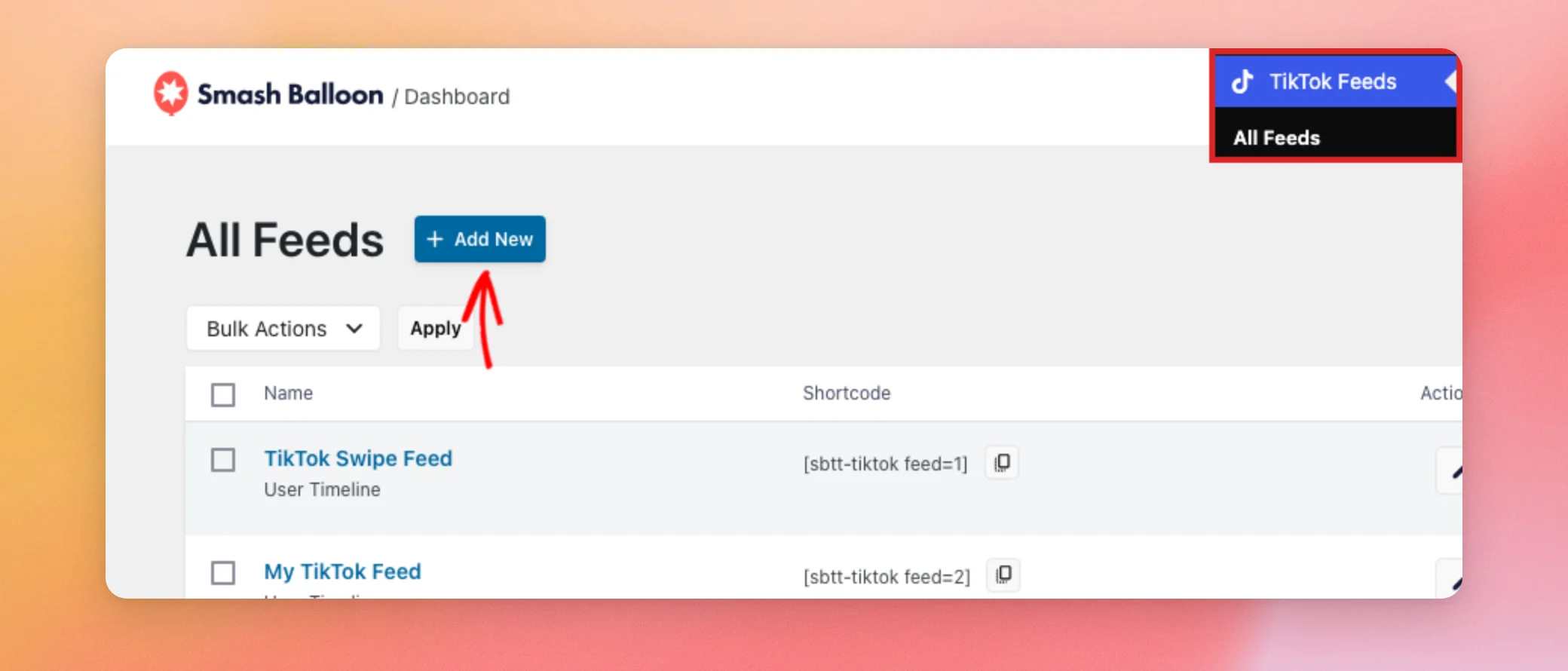
En primer lugar, ve a «TikTok Feeds» » «All Feeds » en tu panel de control de WordPress. A continuación, haz clic en «Añadir nuevo».
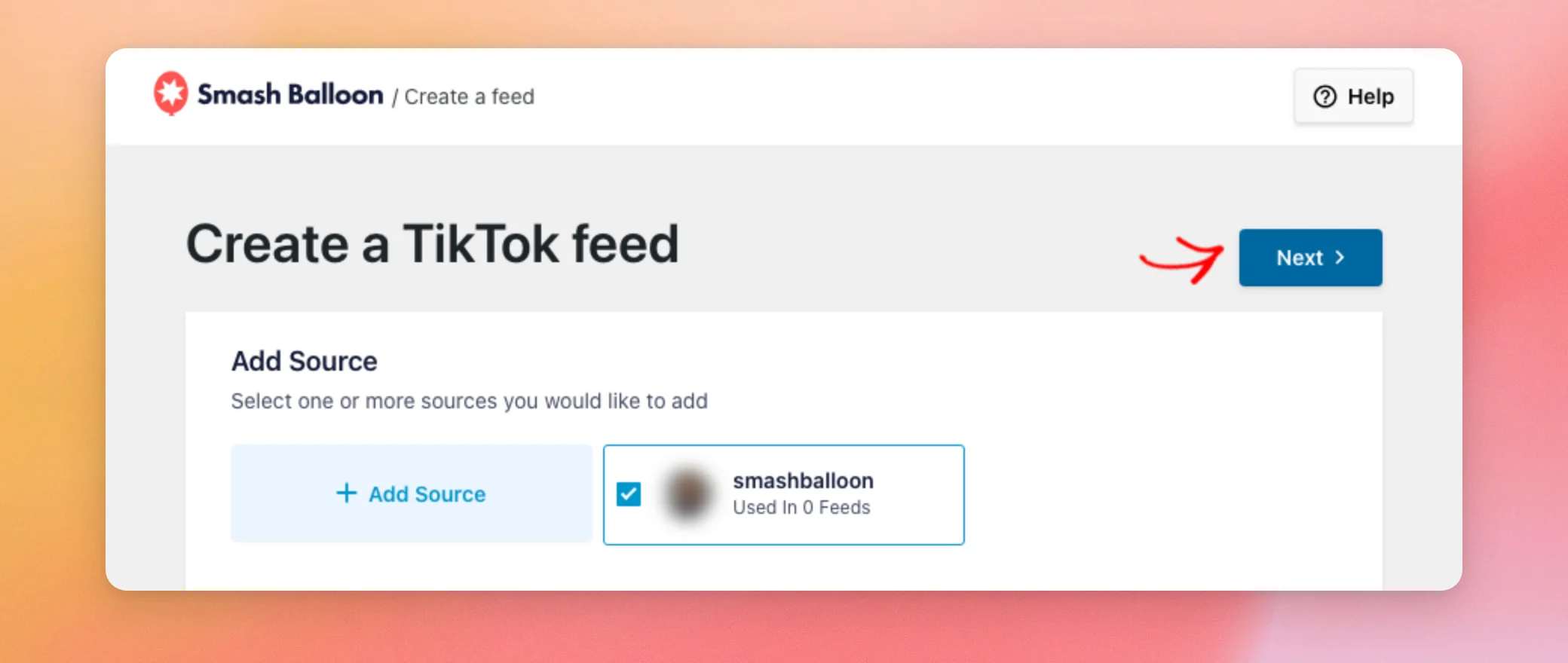
En la página «Crear un feed de TikTok », marca la casilla correspondiente a tu cuenta de TikTok. A continuación, haz clic en «Siguiente».
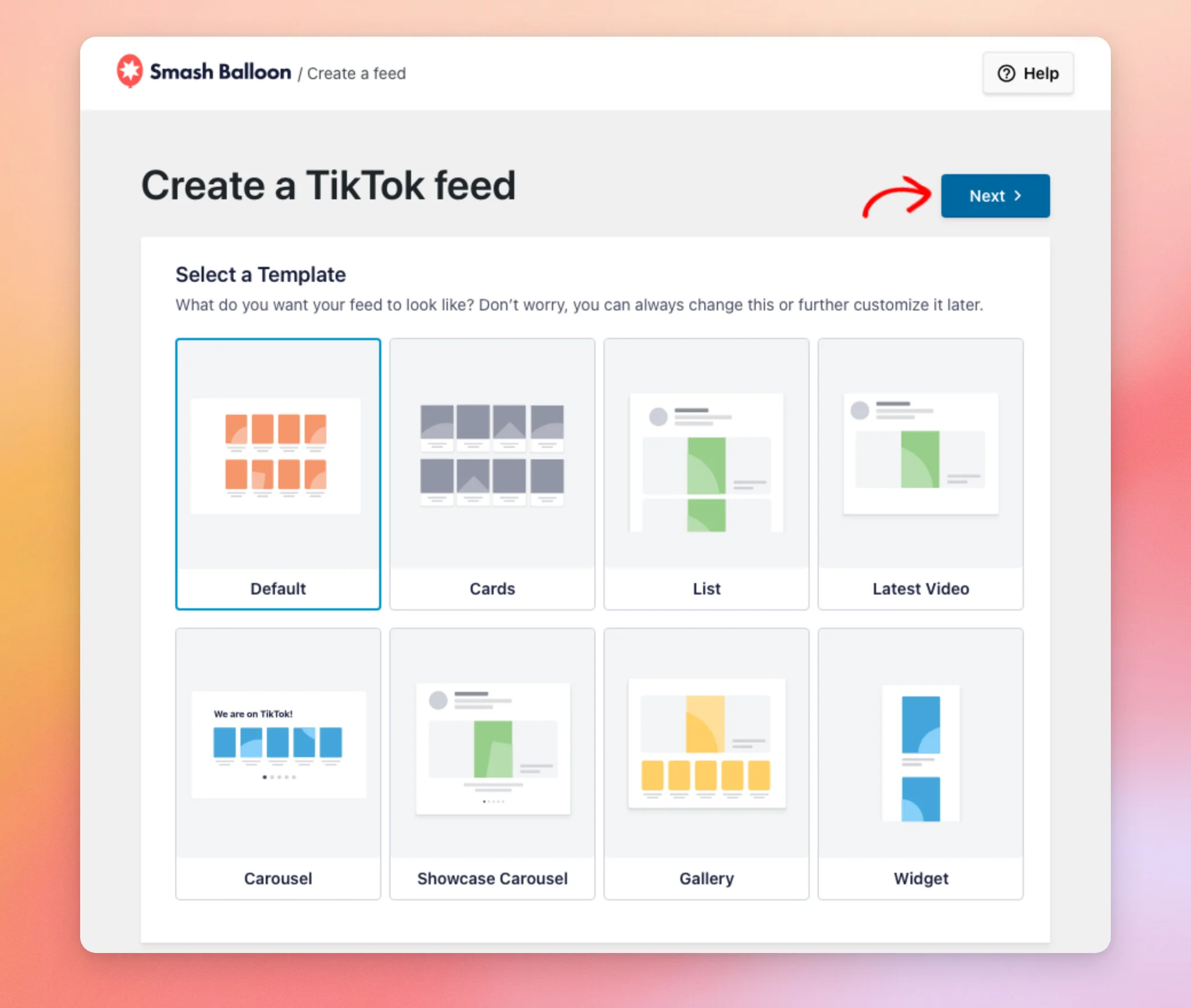
A continuación, tendrás que elegir una plantilla. La plantilla determina el aspecto inicial de tu feed. Puedes cambiarla más adelante. Estos son los niveles de licencia que requiere cada plantilla:
- Por defecto: todos los planes, incluido el complemento gratuito
- Fichas, lista y último vídeo: nivel de licencia básica o superior
- Carrusel, Carrusel de vitrina, Galería y Widget: nivel de licencia «Plus» o superior
Cuando hayas seleccionado la plantilla que desees, haz clic en «Siguiente». El complemento creará tu feed y abrirá el editor de feeds.
Ya has creado tu feed. A continuación, lo personalizarás.
Personalizar tu feed
El editor muestra una vista previa en tiempo real de tu feed a la derecha. A la izquierda, la pestaña «Personalizar» incluye las opciones «Plantilla», «Diseño», «Encabezado», «TikToks», «Experiencia del reproductor de vídeo» y «Botón Cargar más».
Para cambiar la disposición de los vídeos, haz clic en «Diseño».
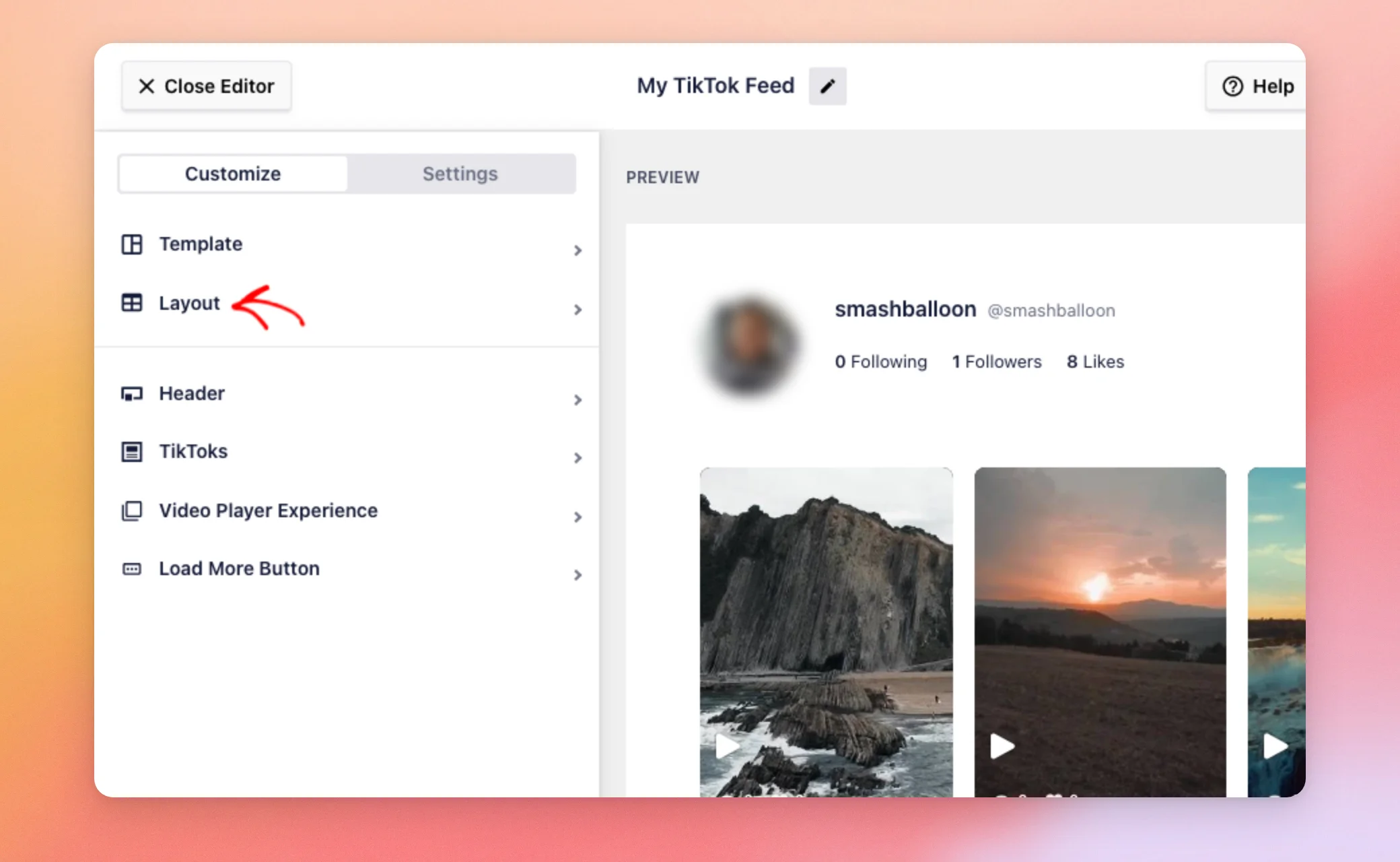
En las opciones de diseño, elige la disposición que prefieras para tus vídeos. Estos son los niveles de licencia que requiere cada diseño:
- Grid: todos los planes, incluido el complemento gratuito
- Lista: nivel de licencia básico o superior
- «Masonry», «Carousel» y «Gallery»: nivel «Plus» o superior
La pestaña «Configuración» contiene la fuente del feed y las opciones para ordenar y filtrar tus vídeos.
Cuando tu feed tenga el aspecto que deseas, ya estarás listo para añadirlo a una página.
Cómo añadir tu feed a una página
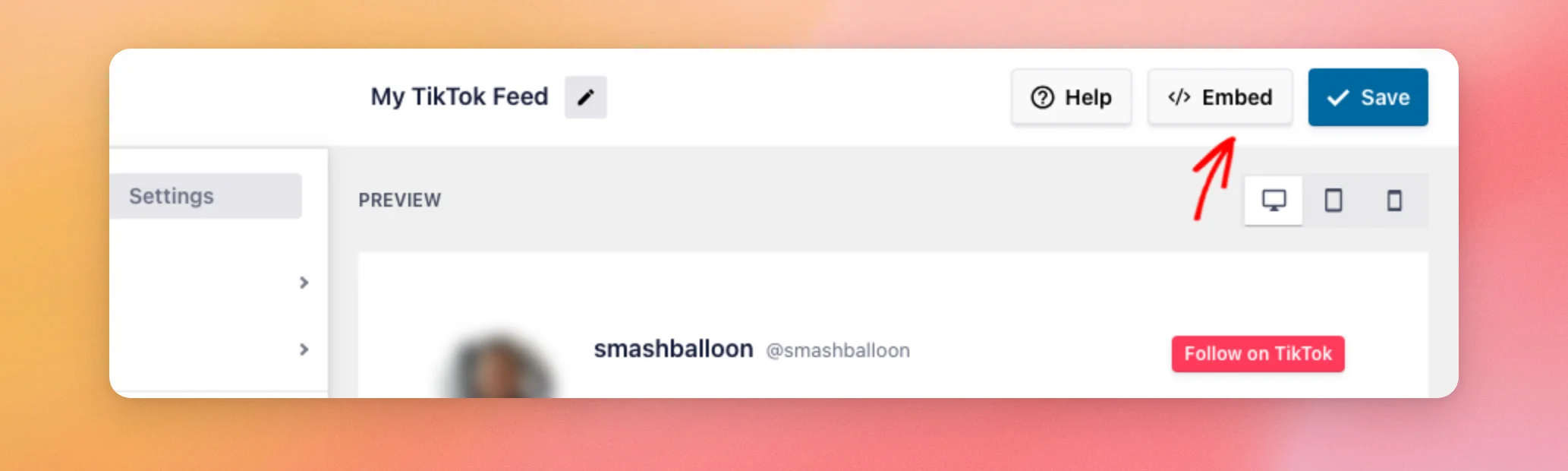
Para insertar tu feed en tu página web, haz clic en «Incrustar» en la parte superior del editor. De este modo se guardará tu feed.
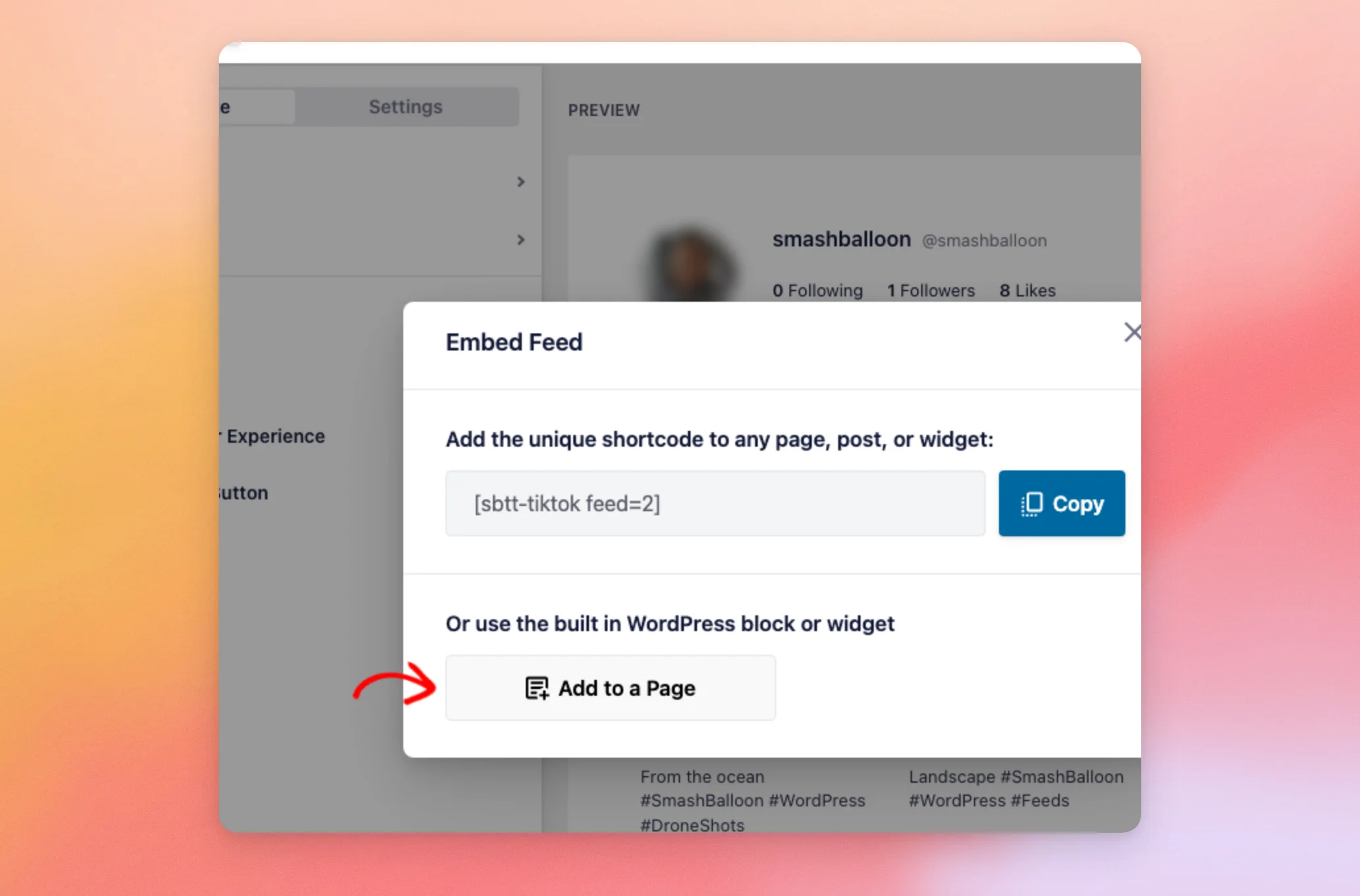
La ventana «Incrustar feed » muestra el código corto de tu feed. El botón «Copiar» lo copia. Para añadir el feed a una página que ya existe, haz clic en «Añadir a una página» y selecciona la página de la lista.
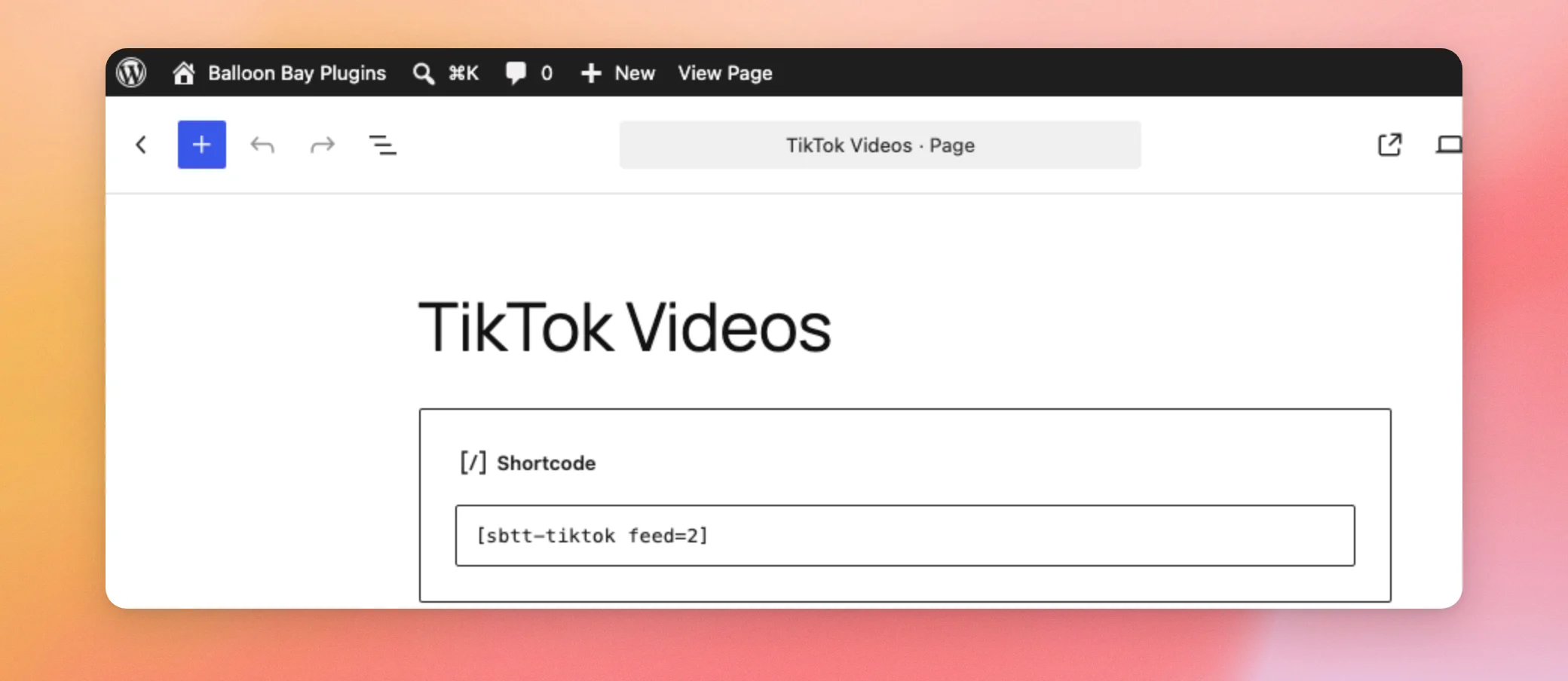
También puedes pegar tú mismo el código corto en cualquier página o entrada. En el editor de bloques, añade un bloque de código corto y pega el código corto en él. Consulta «Cómo añadir un código corto en WordPress» para obtener una guía paso a paso. El código corto de un feed tiene este aspecto:
[sbtt-tiktok feed=2]
Si lo prefieres, el plugin también añade un bloque «TikTok Feed» al editor de bloques y un widget «TikTok Feed» a Elementor, para que puedas añadir tu feed sin necesidad de utilizar el código corto.
Una vez que hayas actualizado la página, ábrela en tu sitio web para ver el feed.
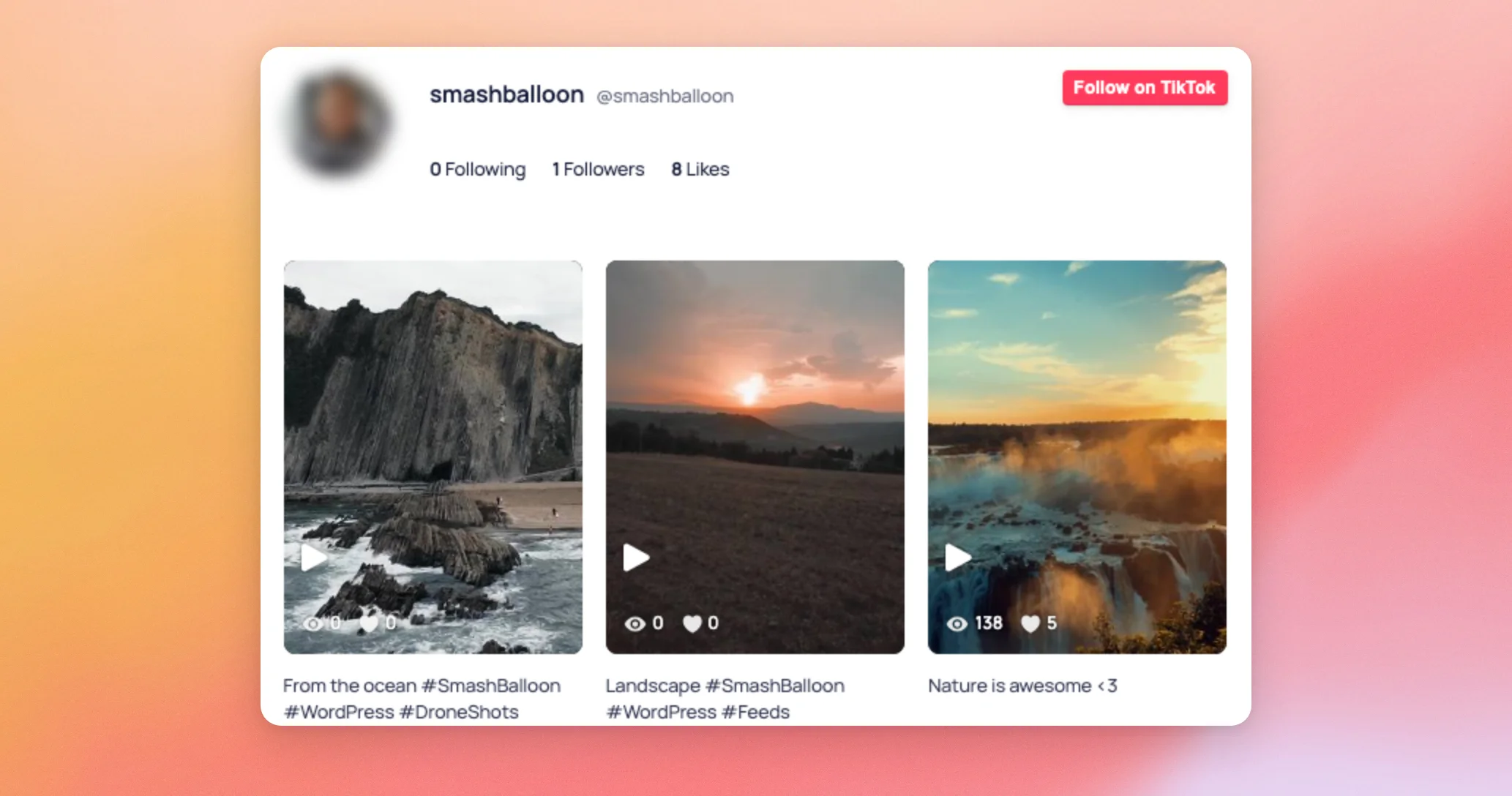
Tu feed ya está activo en tu página web.
Conectar otra cuenta de TikTok
Con una licencia de pago, puedes conectar más de una cuenta de TikTok y elegir una cuenta diferente para cada feed. El número de cuentas depende del nivel de tu licencia: 1 en el complemento gratuito, 5 en el básico, 10 en el Plus y 25 en el Elite.
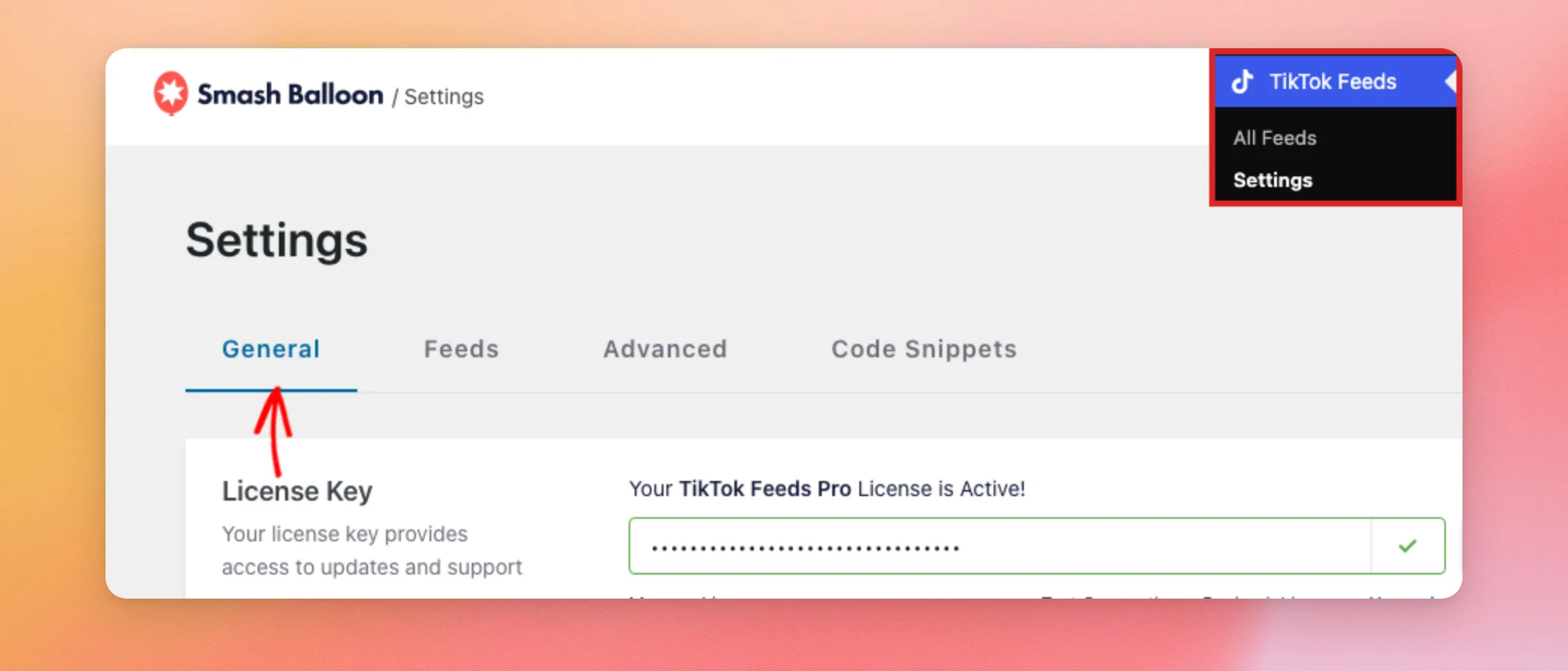
En primer lugar, ve a «TikTok Feeds» » «Ajustes » y abre la pestaña «General ».
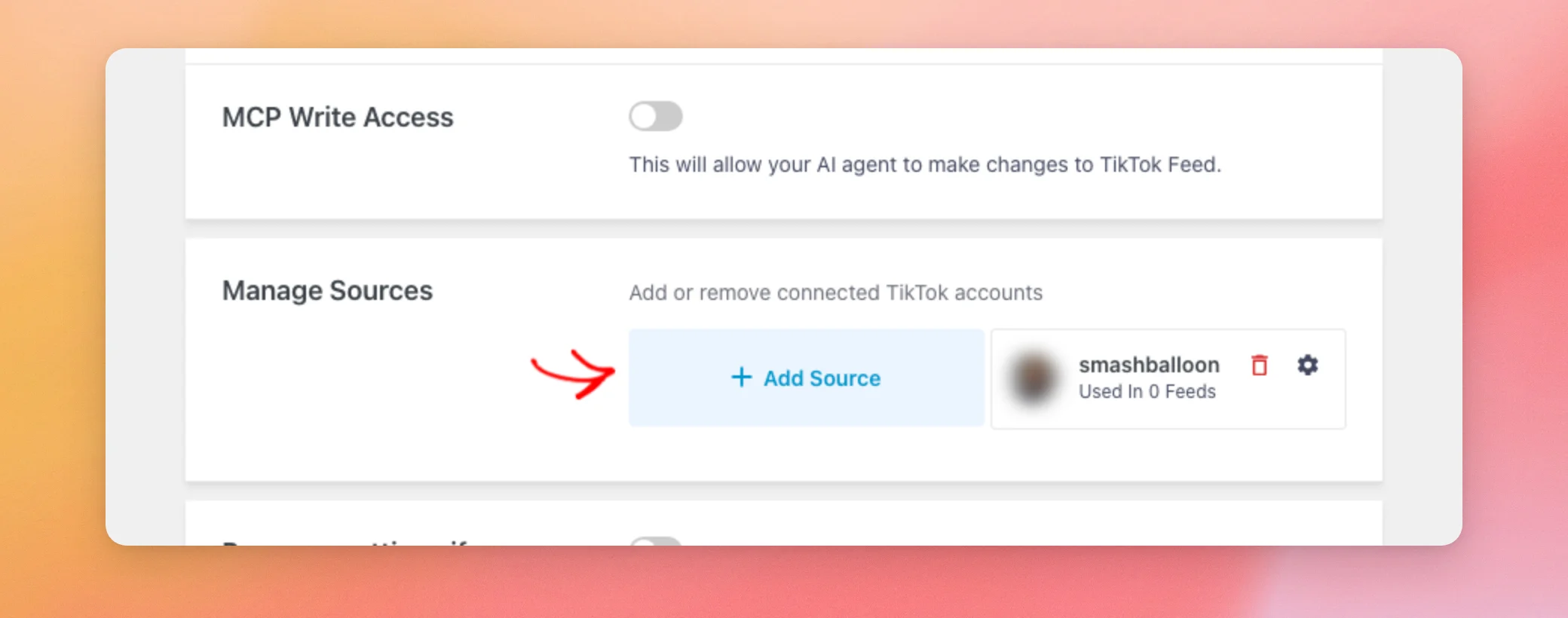
A continuación, en la sección «Gestionar fuentes », haz clic en «Añadir fuente».
El complemento abre la página «Conecta tu cuenta de TikTok ». En ella aparece el botón «Conectar con TikTok » y una lista de los permisos que solicita el complemento. La página también incluye un consejo que te recuerda que debes iniciar sesión en tiktok.com con la cuenta que deseas conectar.
TikTok se conecta a la cuenta que esté activa en tu navegador. Para conectar otra cuenta, sigue estos pasos antes de hacer clic en el botón:
- En una nueva pestaña del navegador, entra en tiktok.com y cierra sesión en TikTok.
- Inicia sesión en la otra cuenta de TikTok.
- Vuelve a la página «Conectar tu cuenta de TikTok» y haz clic en «Conectar con TikTok».
A continuación, TikTok te pide que autorices el acceso a la cuenta. Una vez que lo hagas, la cuenta aparecerá en «Gestionar fuentes». Así podrás seleccionarla cuando crees un feed.
Mostrar varias fuentes en una sola página
Puedes crear tantos feeds como te permita tu nivel de licencia. Los límites son 2 en el plugin gratuito, 10 en el básico, 20 en el Plus y 50 en el Elite. Para añadir más feeds, repite los pasos descritos en «Crear un feed» para cada uno de ellos, utilizando una cuenta o una plantilla diferente si lo deseas.
Cada feed tiene su propio código corto. Para verlos todos, ve a «Feeds de TikTok» » «Todos los feeds». En la columna «Código corto» aparece el código corto de cada feed. El botón que hay junto a ella permite copiar el código corto.
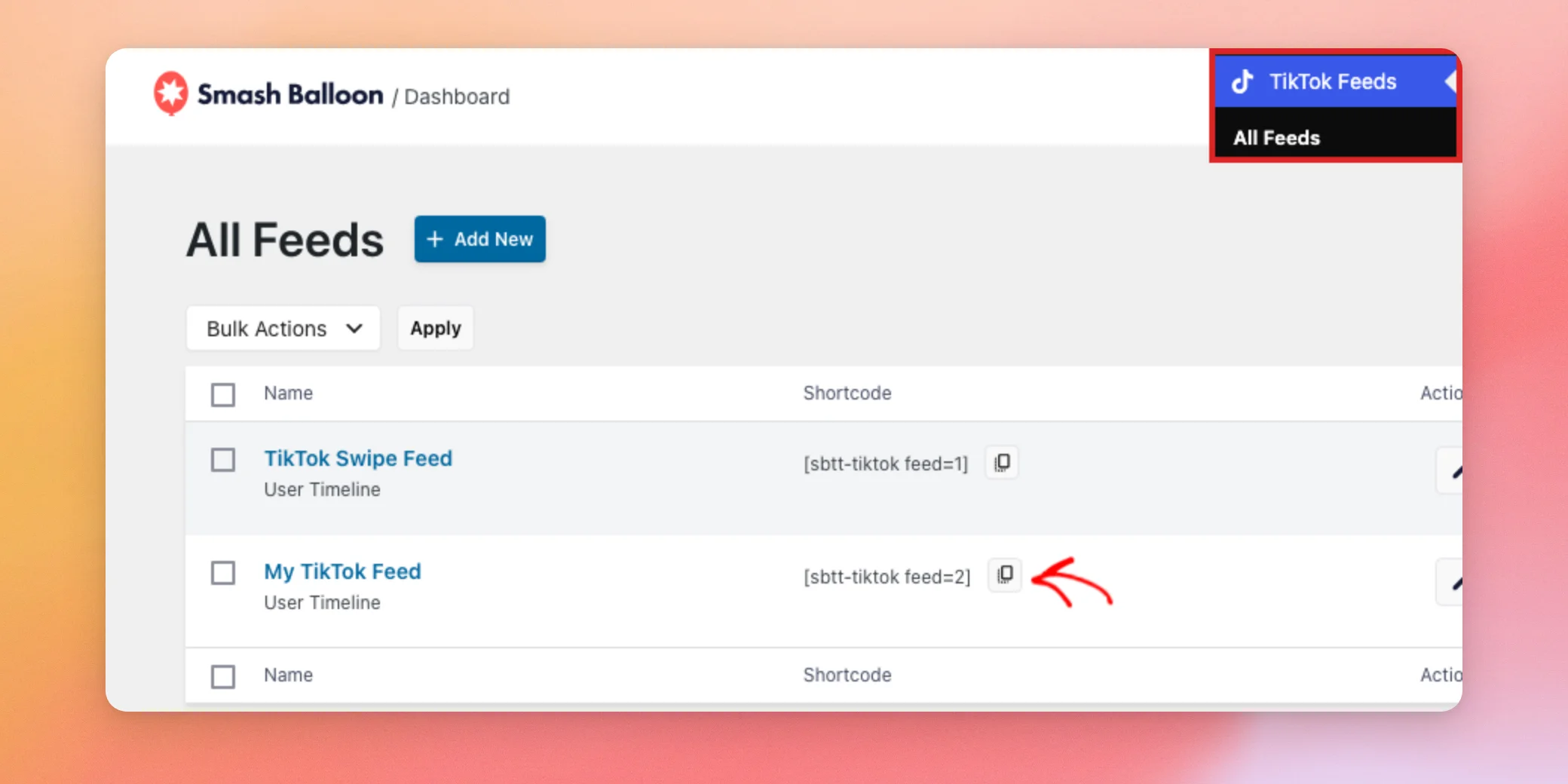
Para mostrar varias fuentes en la misma página, añade un bloque de código corto para cada fuente y pega el código corto correspondiente a cada una de ellas.
¡Y ya está! Ahora ya sabes cómo crear un feed de TikTok e incorporarlo a tu página web. Para modificar el comportamiento de tu feed, consulta nuestra guía sobre la configuración de los feeds de TikTok.
Preguntas frecuentes
A continuación, respondemos a algunas de las preguntas más frecuentes sobre cómo crear feeds de TikTok.
¿Por qué no puedo seleccionar algunas plantillas o diseños?
Algunas plantillas y diseños requieren un nivel de licencia superior. La plantilla «Predeterminada» y el diseño «Cuadrícula» funcionan en todos los planes. Consulta las listas de «Crear un feed» y «Personalizar tu feed» para ver el nivel que requiere cada uno.
¿Cuál es el código corto de mi feed?
Los códigos cortos de las fuentes tienen el siguiente aspecto: [sbtt-tiktok feed=2], donde el número es el identificador del canal. Puedes copiarlo desde el Insertar ventana del editor o desde el Código corto columna de la página «Todas las fuentes».
¿Por qué no puedo añadir otra fuente o cuenta?
Cada nivel de licencia tiene un límite en cuanto al número de feeds y cuentas conectadas. Estos límites se detallan en «Conectar otra cuenta de TikTok » y «Mostrar varios feeds en una misma página». El complemento muestra un mensaje para actualizar la licencia cuando se alcanza uno de estos límites.




