


 Muro social
 Feed Analytics


¿Te gustaría saber para qué sirve cada opción de la página de ajustes de «Feeds» de TikTok antes de cambiarla?
Esta guía recorre la página «Configuración» pestaña por pestaña, explicando la función de cada opción y su valor predeterminado.
Antes de empezar, asegúrate de que TikTok Feeds esté instalado y activado en tu sitio web.
Nota: Esta guía se refiere a la versión de pago del complemento. Los valores predeterminados que se indican son los que aparecen en un sitio nuevo.
- Cómo utilizar la pestaña «General»
- Cómo utilizar la pestaña «Fuentes»
- Cómo utilizar la pestaña «Avanzado»
- Cómo utilizar la pestaña «Fragmentos de código»
- Preguntas frecuentes
Cómo utilizar la pestaña «General»
Desde la barra lateral de administración de WordPress, ve a TikTok Feeds » Ajustes. La página tiene cuatro pestañas: General, Feeds, Avanzado y Fragmentos de código. La pestaña General se abre en primer lugar.
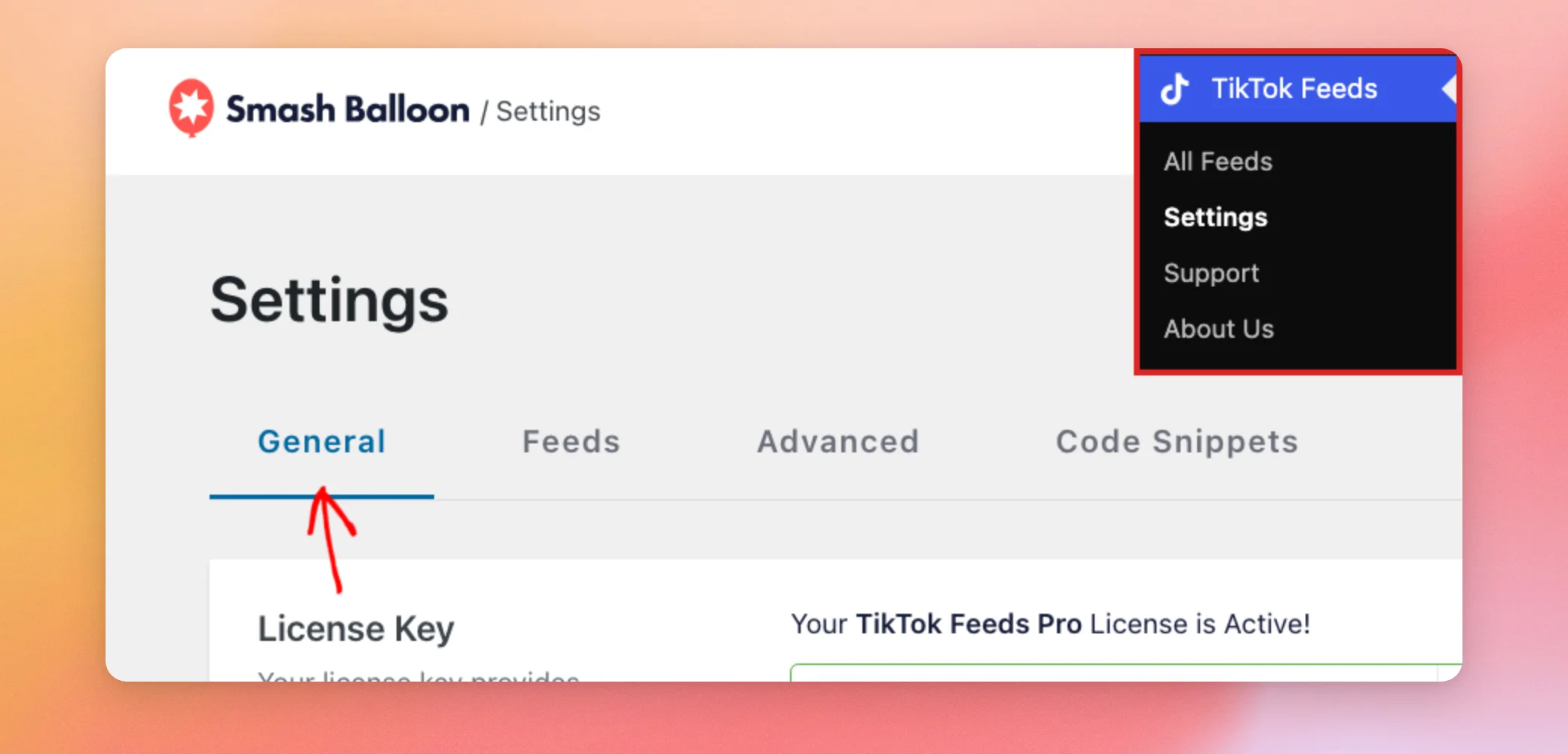
El primer grupo de ajustes se refiere a tu licencia y a las herramientas de IA. Los ajustes de «Agentes de IA» y «Acceso de escritura de MCP» solo aparecen en WordPress 6.9 o versiones posteriores.
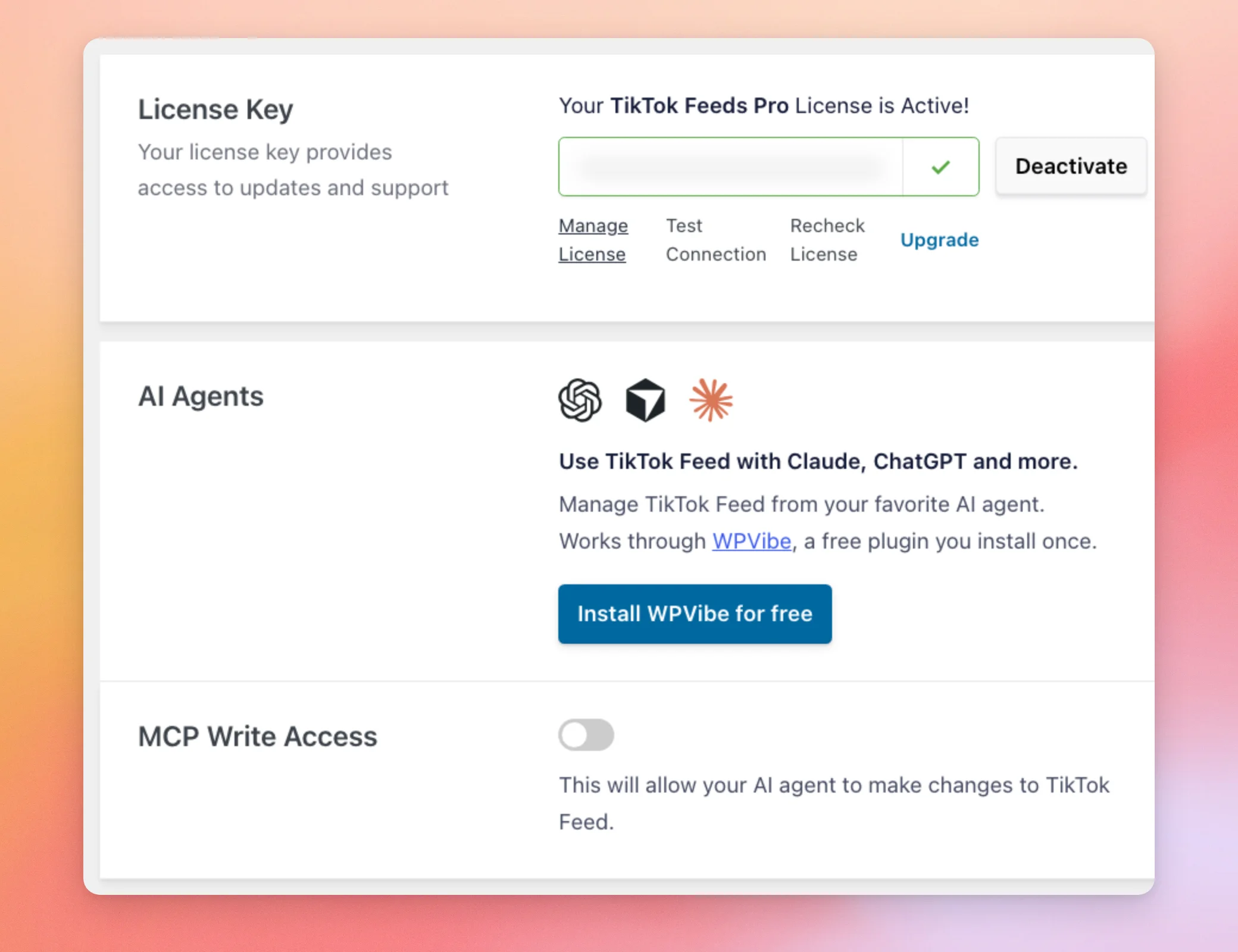
| Configuración | Para qué sirve | Por defecto |
|---|---|---|
| Clave de licencia | Tu clave de licencia te da acceso a actualizaciones y asistencia técnica. El recuadro indica si tu licencia está activa. La clave en sí está oculta. «Desactivar» desactiva la licencia en esta página web. «Gestionar licencia» abre tu cuenta de Smash Balloon. «Probar conexión» comprueba que tu página web pueda conectarse al servicio de licencias. «Volver a comprobar licencia» actualiza los datos de tu licencia. «Actualizar» muestra los planes a los que puedes pasarte. | Tu licencia activa |
| Agentes de IA | Te permite gestionar tus feeds desde un agente de IA como Claude o ChatGPT. Funciona a través de WPVibe, un plugin gratuito que se instala una sola vez haciendo clic en el botón «Instalar WPVibe gratis ». | No está instalado |
| Acceso de escritura al MCP | TikTok Feeds tiene esta opción desactivada por defecto. De este modo, tu agente de IA solo podrá leer el contenido del complemento hasta que decidas permitir los cambios. Cuando está activada, el agente también puede realizar cambios en tus feeds. Para conocer los pasos a seguir, consulta nuestra guía sobre cómo activar el acceso de escritura de MCP. | Apagado |
A continuación está «Gestionar fuentes», donde aparecen las cuentas de TikTok que hayas conectado. En una nueva página, está vacío. El botón «Añadir fuente» te permite añadir tu primera cuenta.
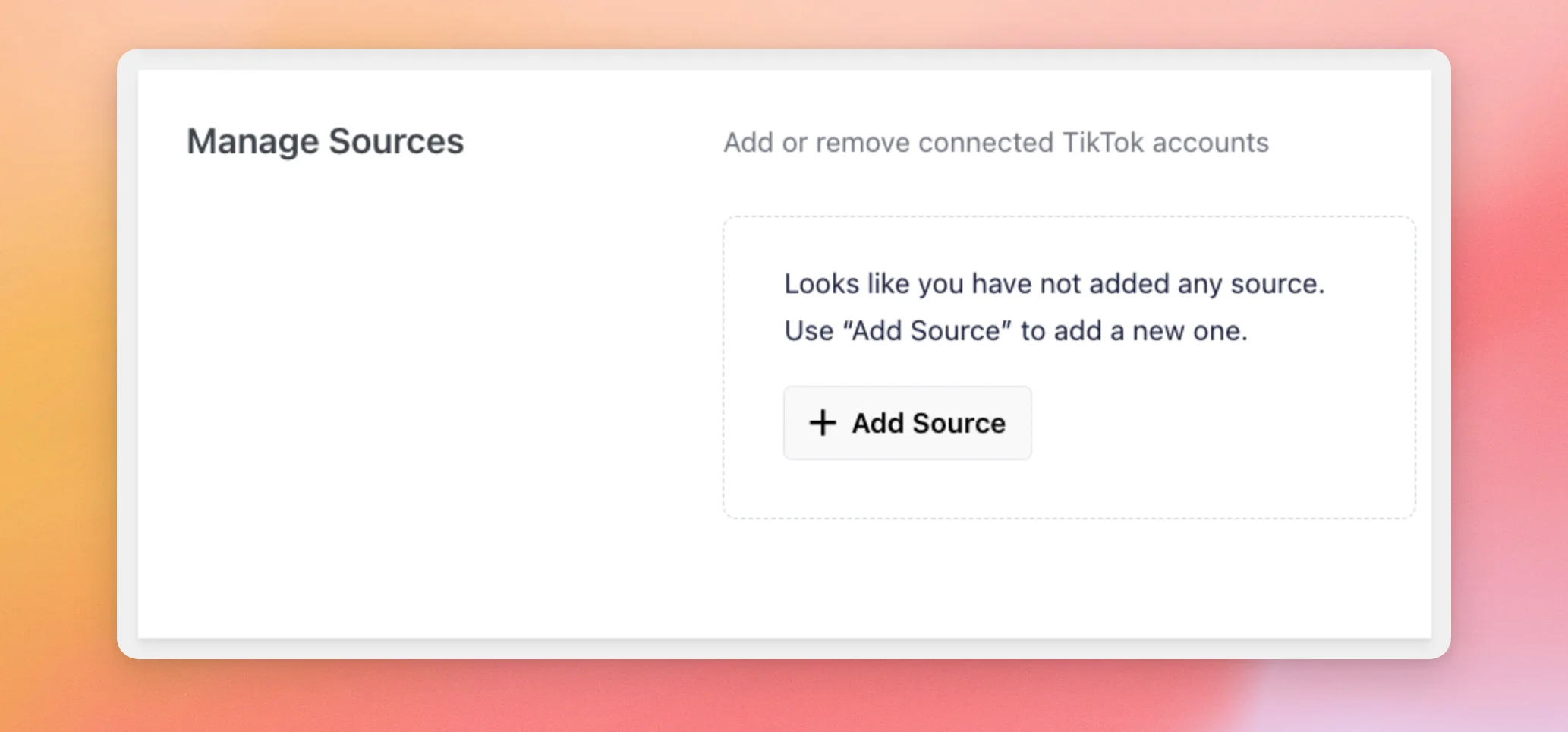
Para saber cómo vincular una cuenta y crear tu primer feed, consulta nuestra guía sobre cómo crear un feed.
El siguiente grupo contiene los ajustes para conservar y mover tus fuentes.
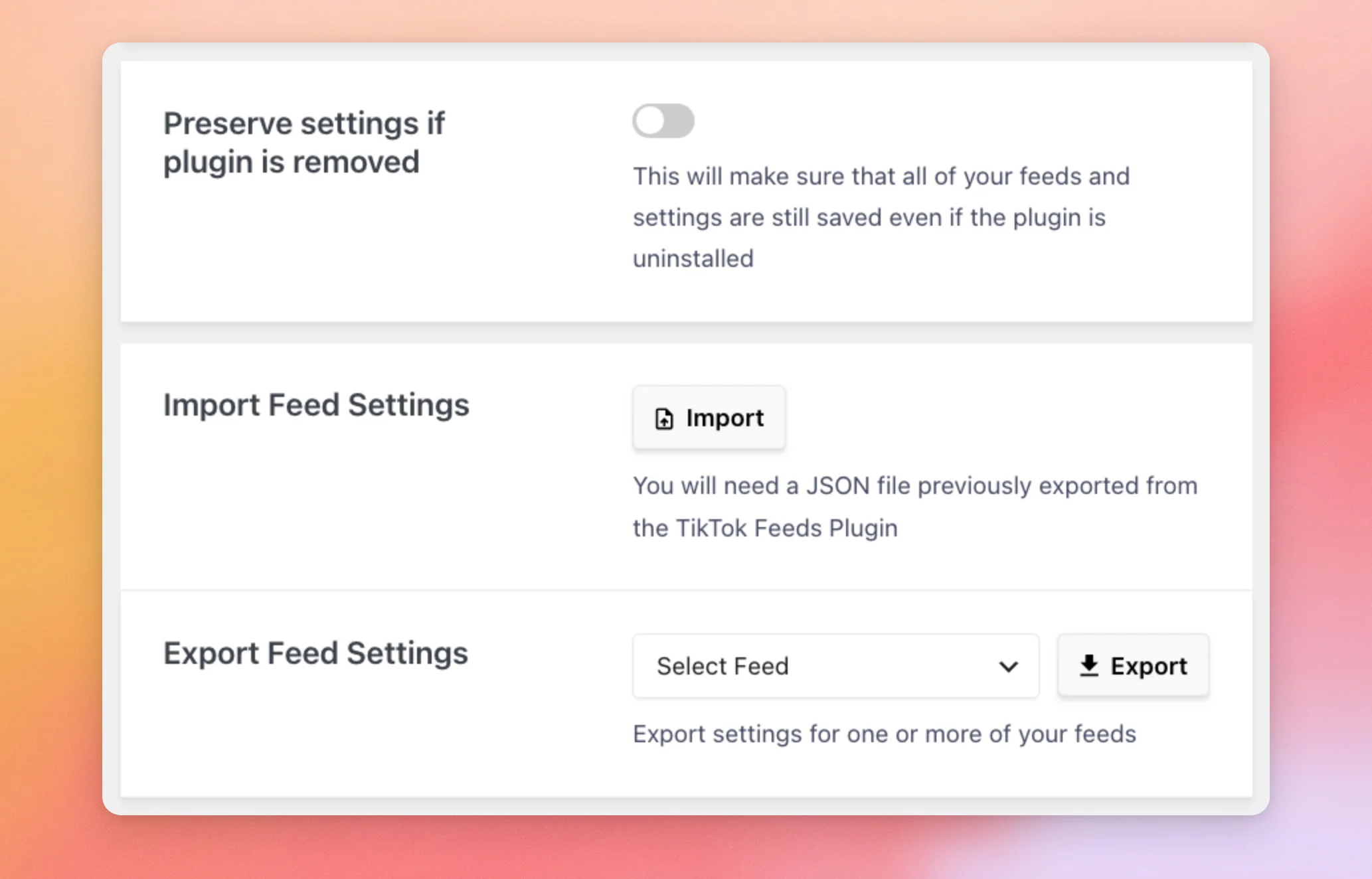
| Configuración | Para qué sirve | Por defecto |
|---|---|---|
| Conservar la configuración si se desinstala el complemento | Guarda todas tus fuentes y configuraciones aunque desinstales el complemento. Si lo vuelves a instalar más adelante, seguirán ahí. Cuando está desactivada, al desinstalar el complemento se eliminan. Actívala si tienes pensado reinstalar el complemento más adelante y quieres recuperar tus fuentes. | Apagado |
| Configuración de la importación de feeds | Acepta un archivo JSON que hayas exportado previamente desde el complemento TikTok Feeds. | No hay ningún archivo |
| Configuración de exportación de feeds | Te permite elegir qué fuentes quieres exportar y guarda su configuración en un archivo. | No se ha seleccionado ninguna fuente |
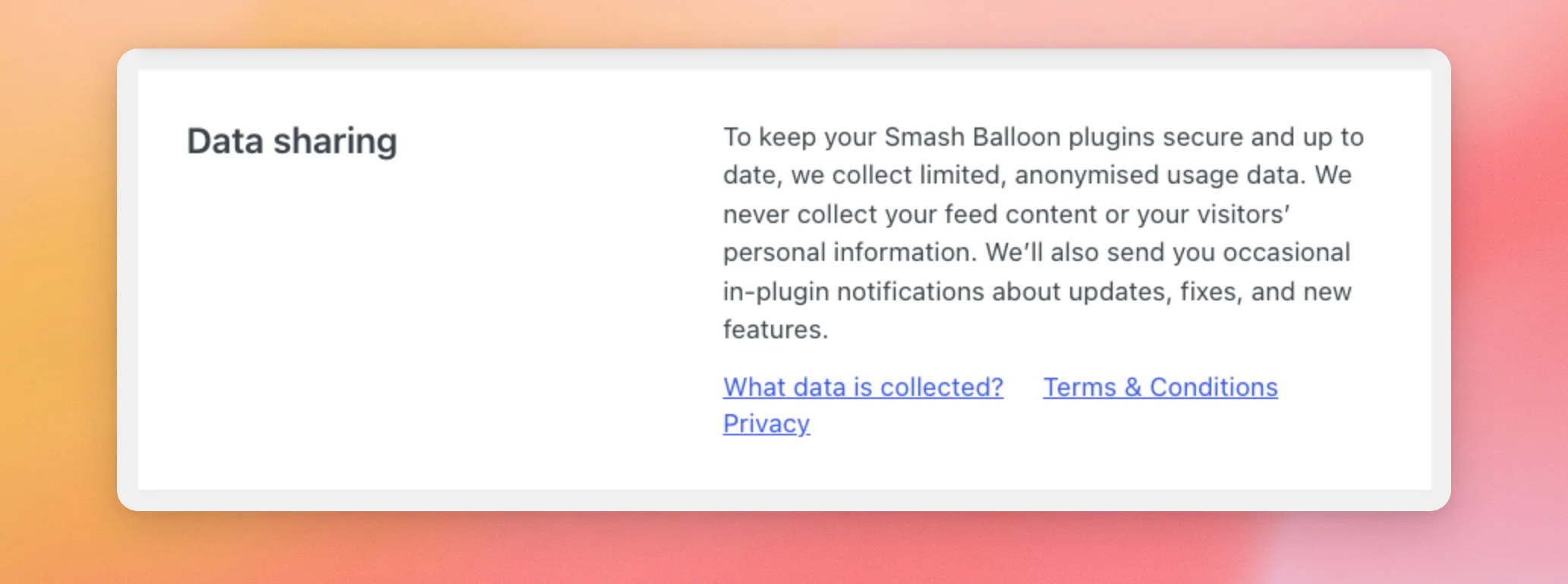
El último cuadro de la pestaña «General» es «Compartir datos». En él se explica qué datos de uso limitados y anonimizados recopila Smash Balloon para mantener tus plugins seguros y actualizados. También incluye enlaces a la información sobre qué datos se recopilan, a los términos y condiciones y a la política de privacidad. Se trata de información meramente informativa, sin opciones de configuración que modificar.
Para obtener más información, consulta nuestra guía sobre el intercambio de datos.
Cómo utilizar la pestaña «Fuentes»
La pestaña «Feeds» contiene la configuración de almacenamiento en caché y del RGPD. Para abrirla, haz clic en la pestaña «Feeds ».
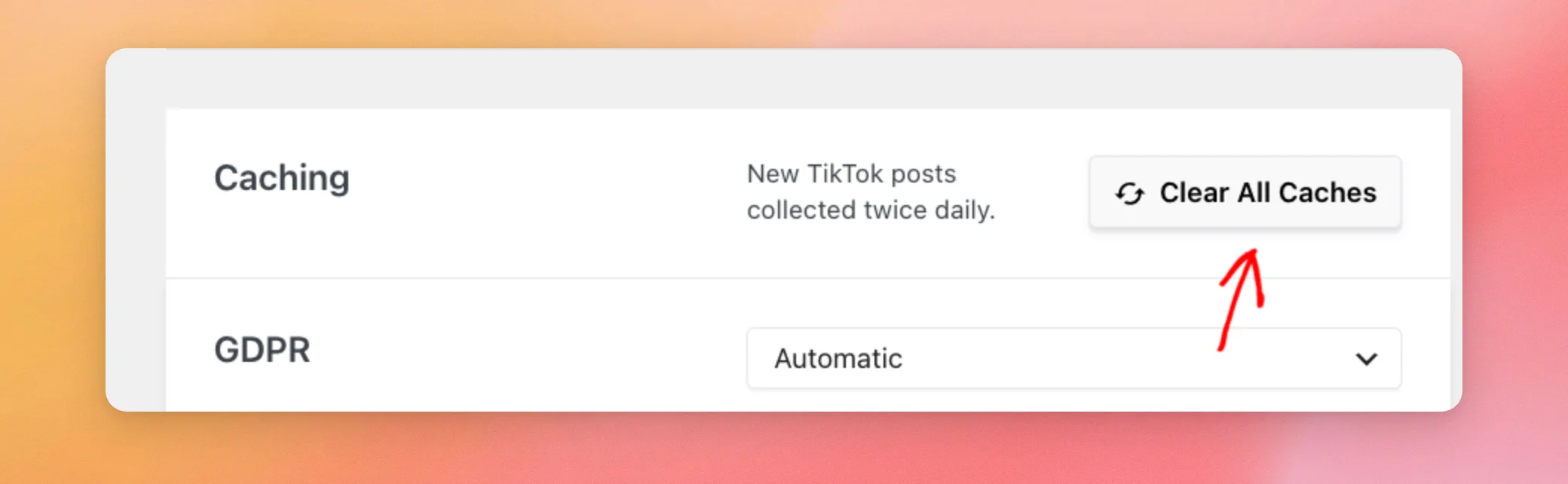
El cuadro «Almacenamiento en caché» muestra una breve nota sobre la frecuencia con la que se recogen las nuevas entradas, así como el botón «Borrar todas las cachés ». Al borrar las cachés, se eliminan los datos de los feeds guardados por el complemento, de modo que tus feeds cargan las entradas más recientes. Además, solicita a los complementos de almacenamiento en caché más habituales que borren los suyos. Para saber qué factores determinan la frecuencia con la que se actualiza tu feed, consulta nuestra guía sobre qué hacer cuando tu feed no se actualiza.
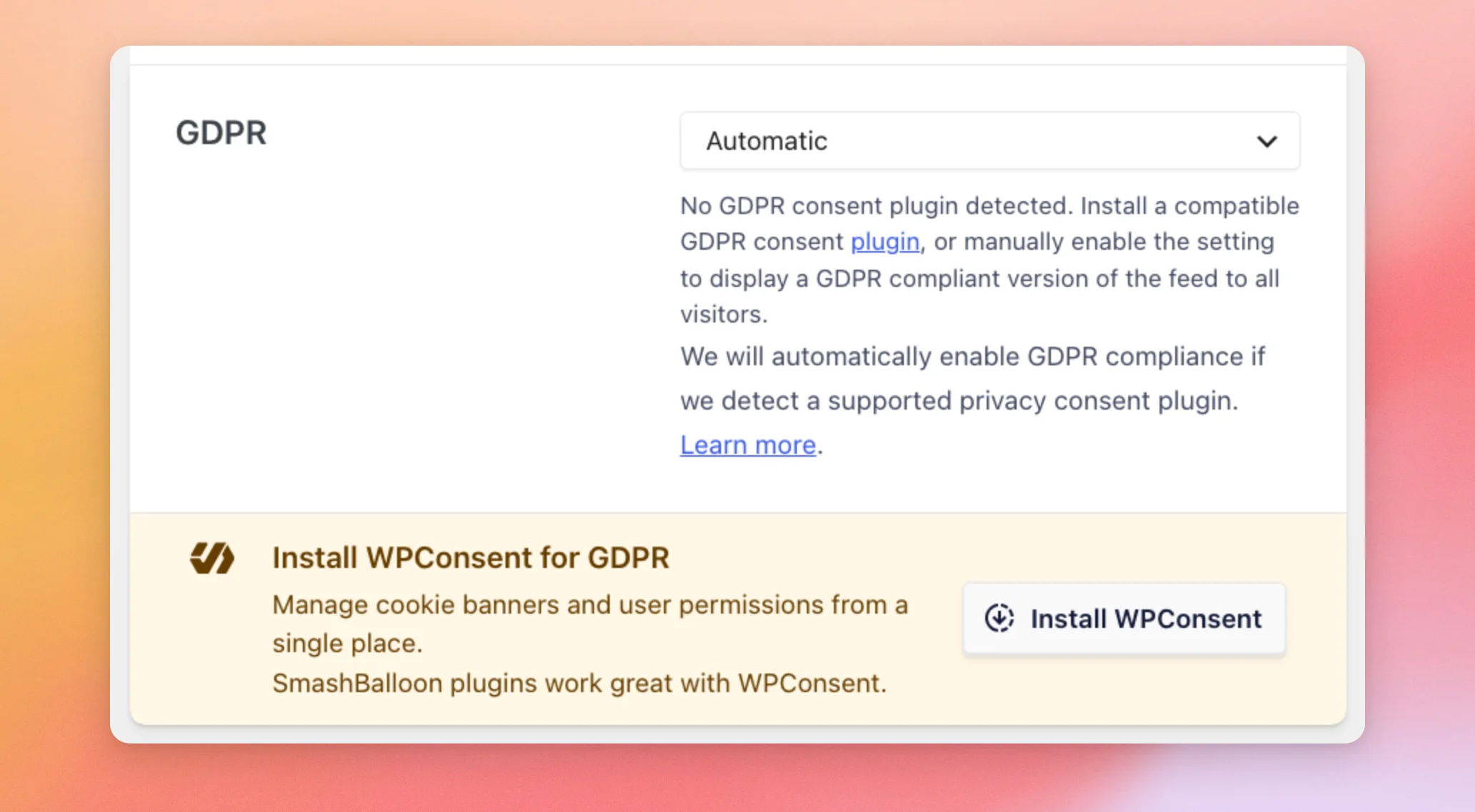
Debajo, la configuración del RGPD determina si tus feeds cumplen las normas de consentimiento del RGPD para tus visitantes.
| Configuración | Para qué sirve | Por defecto |
|---|---|---|
| GDPR | La opción «Automático» activa el cumplimiento del RGPD cuando el plugin detecta un plugin de consentimiento de privacidad compatible. «Sí» lo activa para todos los visitantes. «No» lo mantiene desactivado. Mientras el cumplimiento del RGPD está activado, el feed no realiza ninguna solicitud a TikTok hasta que un visitante dé su consentimiento. Hasta entonces, solo muestra imágenes almacenadas localmente y enlaza cada vídeo con TikTok. Cuando está desactivado, el feed carga imágenes y vídeos directamente desde TikTok. El texto que aparece debajo del menú desplegable cambia para ajustarse a tu elección. Si no estás seguro, déjalo en «Automático». De esta forma, el cumplimiento del RGPD solo se activa cuando se detecta un plugin de consentimiento compatible. Para más información, consulta nuestra guía sobre el cumplimiento del RGPD. | Automático |
El banner «Instalar WPConsent para el RGPD», que aparece en la sección de configuración, ofrece el plugin gratuito WPConsent para gestionar los banners de cookies.
Cómo utilizar la pestaña «Avanzado»
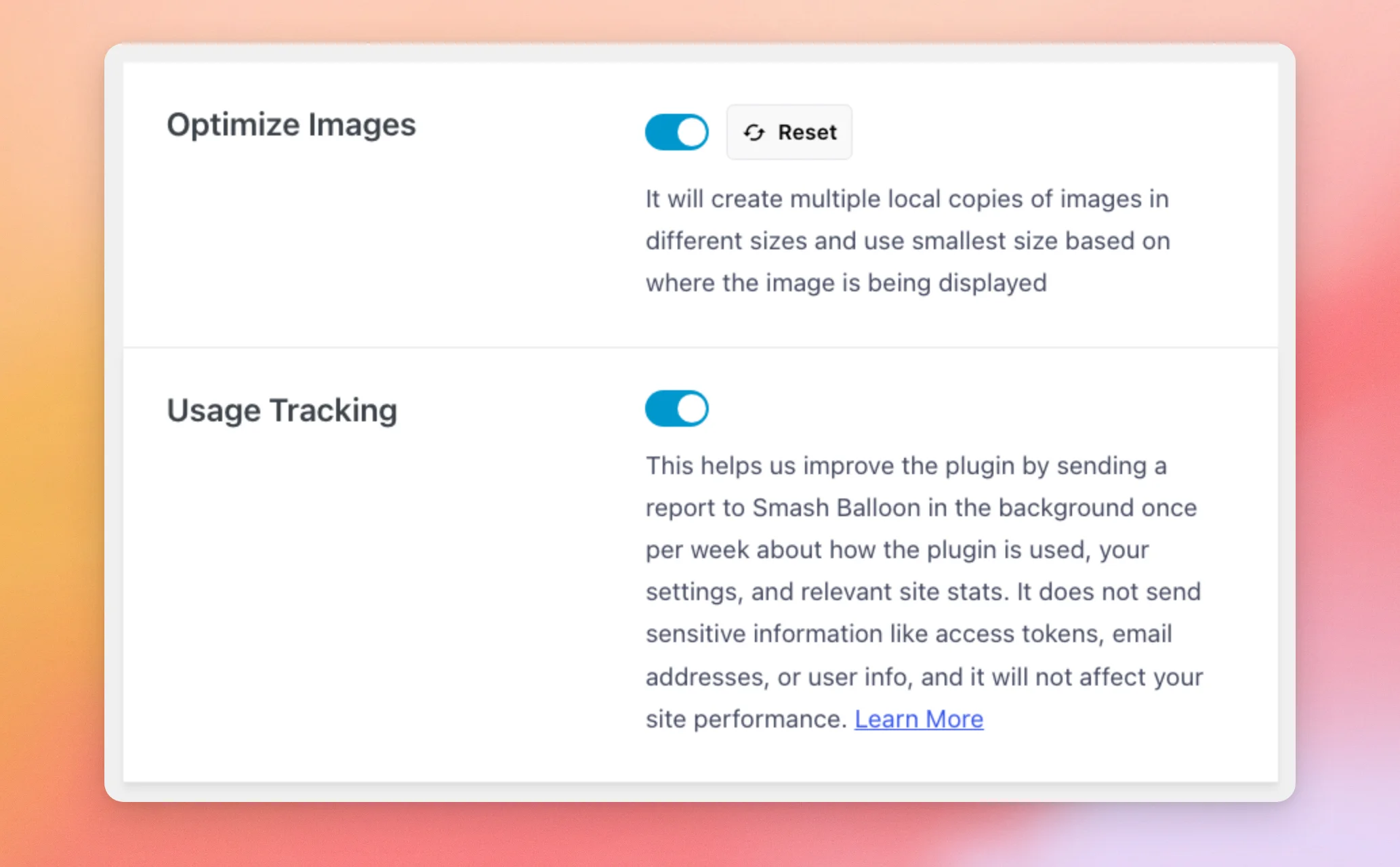
La pestaña «Avanzado» contiene dos opciones de configuración. Para abrirla, haz clic en la pestaña «Avanzado ».
| Configuración | Para qué sirve | Por defecto |
|---|---|---|
| Optimizar imágenes | Crea varias copias locales de cada imagen en diferentes tamaños y utiliza la más pequeña que quepa en el espacio donde se muestra la imagen. Cuando está desactivado, el complemento no crea estas copias y, en su lugar, carga cada imagen desde TikTok. El botón «Restablecer» elimina las copias almacenadas y borra la caché del feed. A continuación, el complemento las vuelve a crear. | El |
| Seguimiento de la utilización | Envía a Smash Balloon un informe una vez a la semana sobre el uso del complemento, tu configuración y las estadísticas relevantes del sitio web. No envía información confidencial, como tokens de acceso, direcciones de correo electrónico o datos de los usuarios. El informe ayuda a Smash Balloon a mejorar el complemento y no afecta al rendimiento de tu sitio web. Cuando está desactivado, no se envía ningún informe. | El |
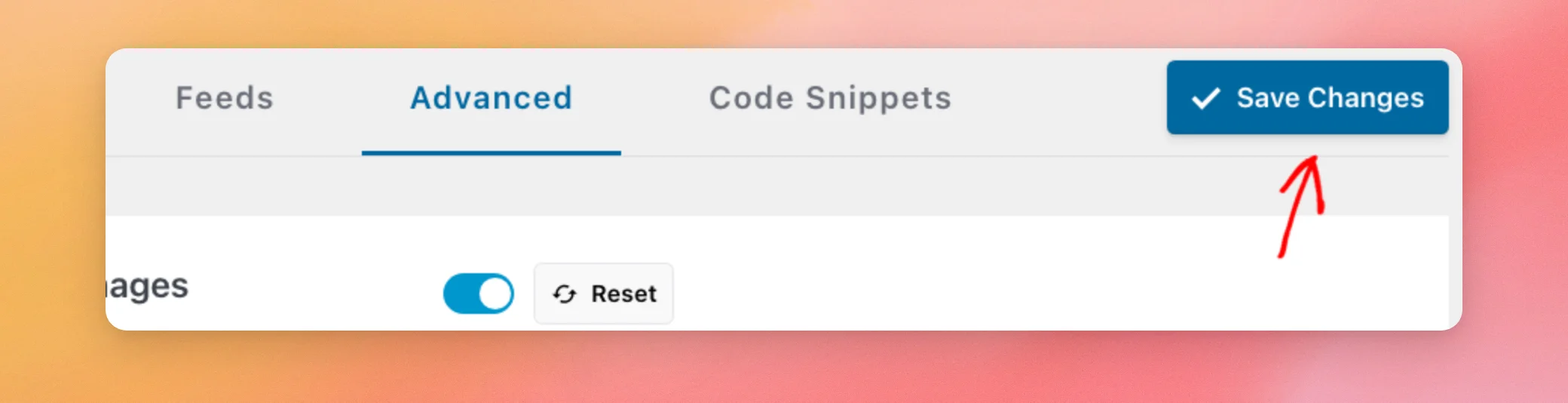
Una vez que hayas modificado un ajuste en cualquier pestaña, haz clic en «Guardar cambios». El botón se encuentra a la derecha de las pestañas, en la parte superior de la página.
Cómo utilizar la pestaña «Fragmentos de código»
La pestaña «Fragmentos de código» es la última pestaña de la página. Para abrirla, haz clic en la pestaña «Fragmentos de código ».
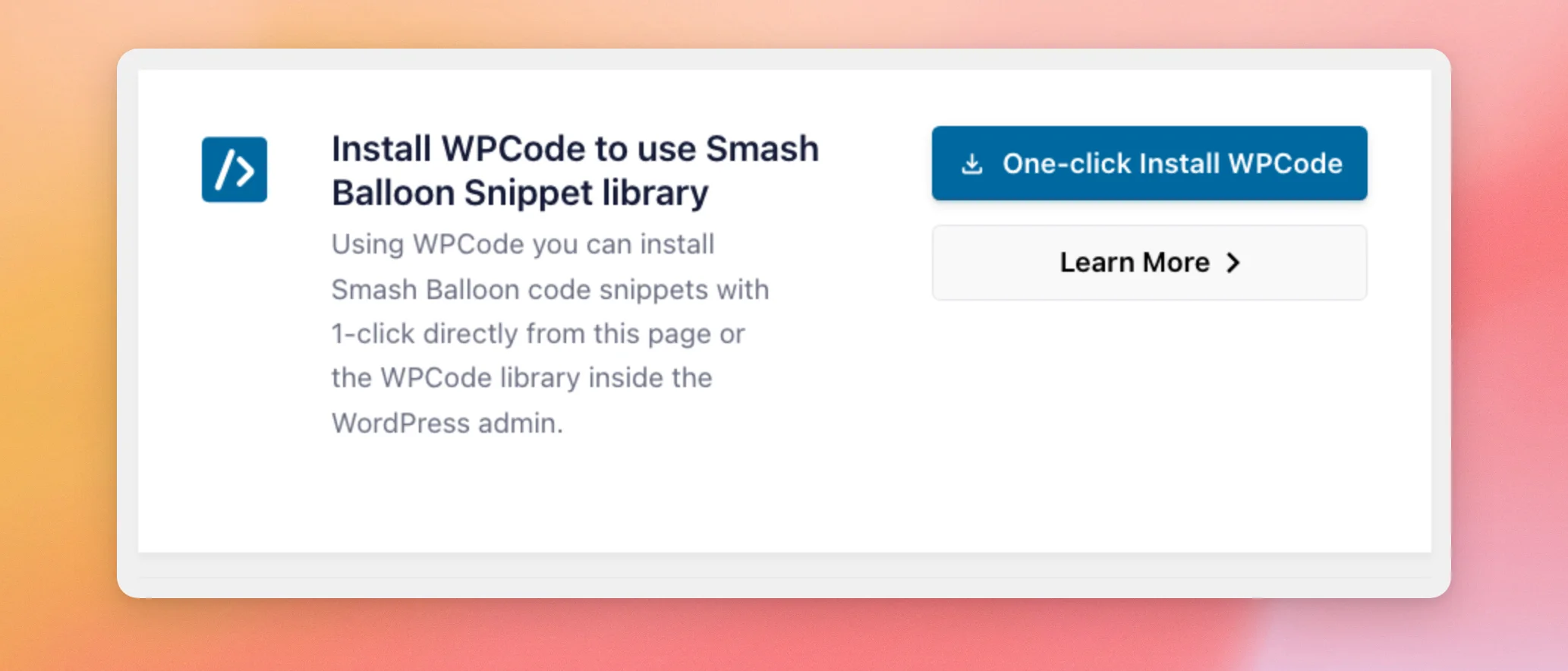
Esta pestaña ofrece WPCode, un plugin gratuito que incluye una biblioteca de fragmentos de código de Smash Balloon. El botón «Instalar WPCode con un solo clic» instala el plugin. El botón «Más información» te ofrece más detalles al respecto. Esta pestaña no tiene opciones de configuración propias.
¡Ya está! Ahora ya sabes para qué sirve cada opción de la página «Configuración» y cuál es su valor predeterminado. A continuación, consulta nuestra guía sobre qué hacer cuando tu feed no se actualiza.
Preguntas frecuentes
A continuación, respondemos a algunas de las preguntas más frecuentes sobre la página de «Configuración».
¿La versión gratuita tiene las mismas pestañas?
Casi. A menos que tengas activado en tu sitio web un complemento de pago de Smash Balloon, la versión gratuita también cuenta con una pestaña «Compartir datos» para gestionar el intercambio de datos. En la versión de pago, esa información aparece en el cuadro «Compartir datos», situado al final de la pestaña «General ».
¿Dónde puedo añadir una cuenta de TikTok?
En la pestaña «General», en el cuadro «Gestionar fuentes», haz clic en el botón «Añadir fuente ».
¿Se conservarán mis fuentes y mi configuración si desinstalo el complemento?
Solo si está activada la opción «Conservar la configuración si se desinstala el complemento ». Por defecto, está desactivada. Consulta la sección de la pestaña «General » más arriba.




