


 Mur social
 Analyse des flux


Souhaitez-vous savoir à quoi sert chaque option de la page « Paramètres du fil d'actualité » de TikTok avant de la modifier ?
Ce guide vous guide pas à pas à travers la page « Paramètres », onglet par onglet, en expliquant la fonction de chaque paramètre ainsi que sa valeur par défaut.
Avant de commencer, assurez-vous que TikTok Feeds est bien installé et activé sur votre site.
Remarque : ce guide concerne la version payante du plugin. Les valeurs par défaut indiquées correspondent à celles affichées lors de la création d'un nouveau site.
- Utilisation de l'onglet « Général »
- Utilisation de l'onglet « Flux »
- Utilisation de l'onglet « Avancé »
- Utilisation de l'onglet « Extraits de code »
- Questions fréquemment posées
Utilisation de l'onglet « Général »
Dans la barre latérale d'administration de WordPress, rendez-vous dans TikTok Feeds » Paramètres. La page comporte 4 onglets : Général, Flux, Avancé et Extraits de code. L'onglet Général s'ouvre par défaut.
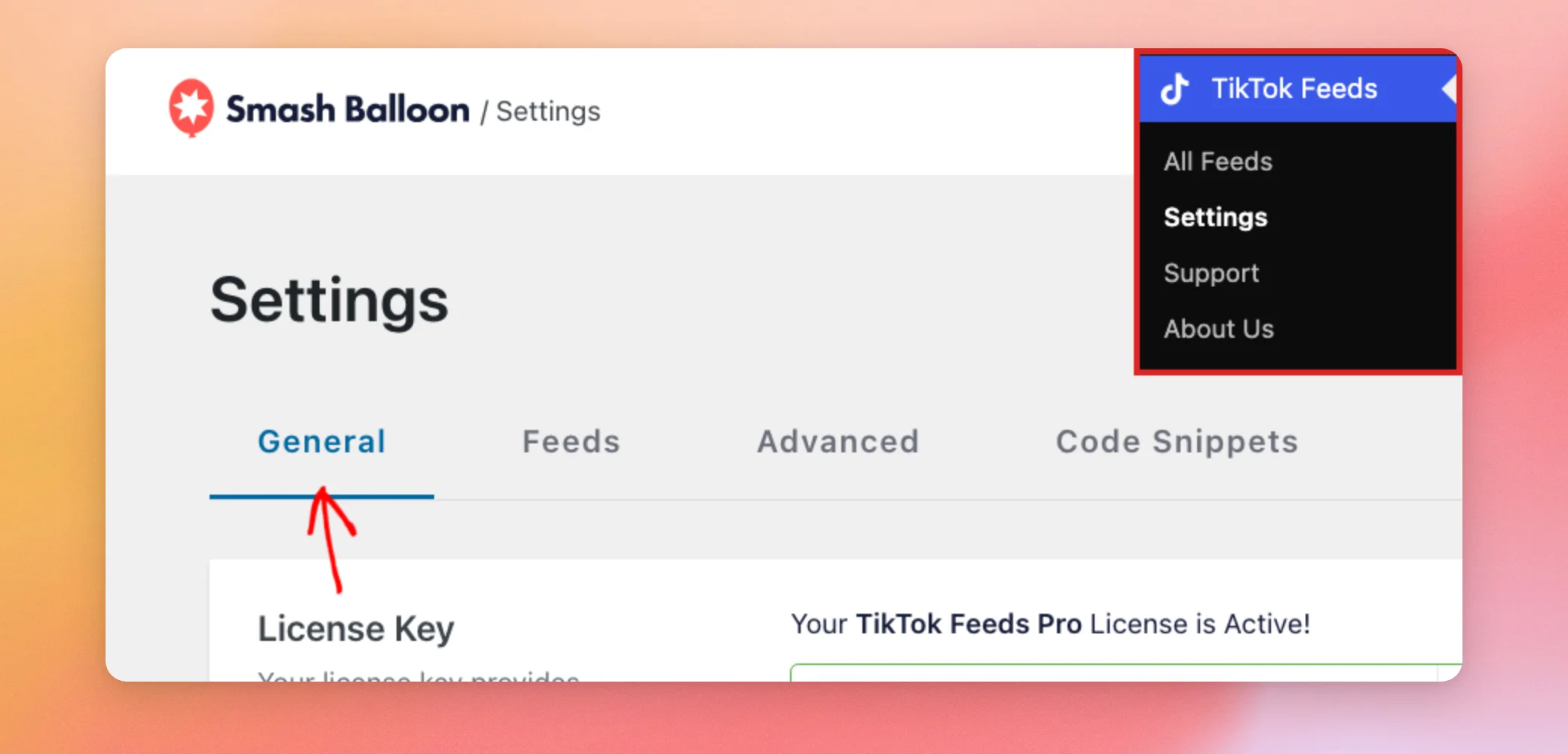
Le premier groupe de paramètres concerne votre licence et les outils d'IA. Les paramètres « Agents IA » et « Accès en écriture MCP » n'apparaissent qu'à partir de WordPress 6.9.
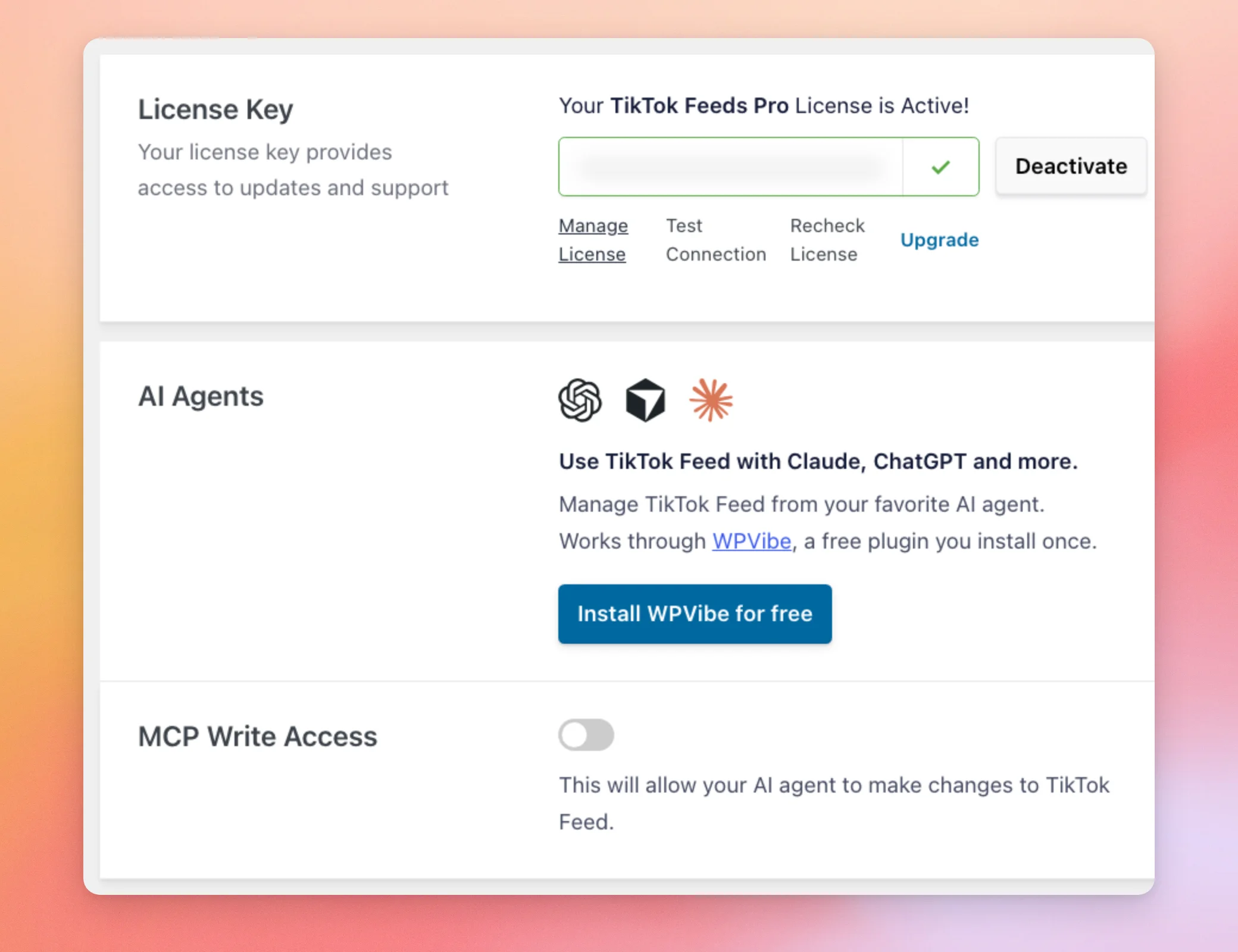
| Paramètres | Fonctionnalités | Défaut |
|---|---|---|
| Clé de licence | Votre clé de licence vous donne accès aux mises à jour et à l'assistance. La case indique si votre licence est active. La clé elle-même est masquée. « Désactiver » désactive la licence sur ce site. « Gérer la licence » ouvre votre compte Smash Balloon. « Tester la connexion » vérifie que votre site peut accéder au service de licence. « Vérifier à nouveau la licence » actualise les informations relatives à votre licence. « Passer à un forfait supérieur » affiche les forfaits vers lesquels vous pouvez passer. | Votre licence active |
| Agents IA | Vous permet de gérer vos flux à partir d'un agent IA tel que Claude ou ChatGPT. Cela fonctionne via WPVibe, un plugin gratuit que vous installez une seule fois en cliquant sur le bouton « Installer WPVibe gratuitement ». | Non installé |
| Accès en écriture au MCP | TikTok Feeds désactive cette option par défaut. Ainsi, votre agent IA ne peut que lire les données du plugin jusqu’à ce que vous choisissiez d’autoriser les modifications. Lorsque cette option est activée, l’agent peut également apporter des modifications à vos flux. Pour connaître la marche à suivre, consultez notre guide sur l’activation de l’accès en écriture MCP. | Désactivé |
Vient ensuite la section « Gérer les sources », où sont répertoriés les comptes TikTok que vous connectez. Sur un nouveau site, cette section est vide. Le bouton « Ajouter une source » vous permet d'ajouter votre premier compte.
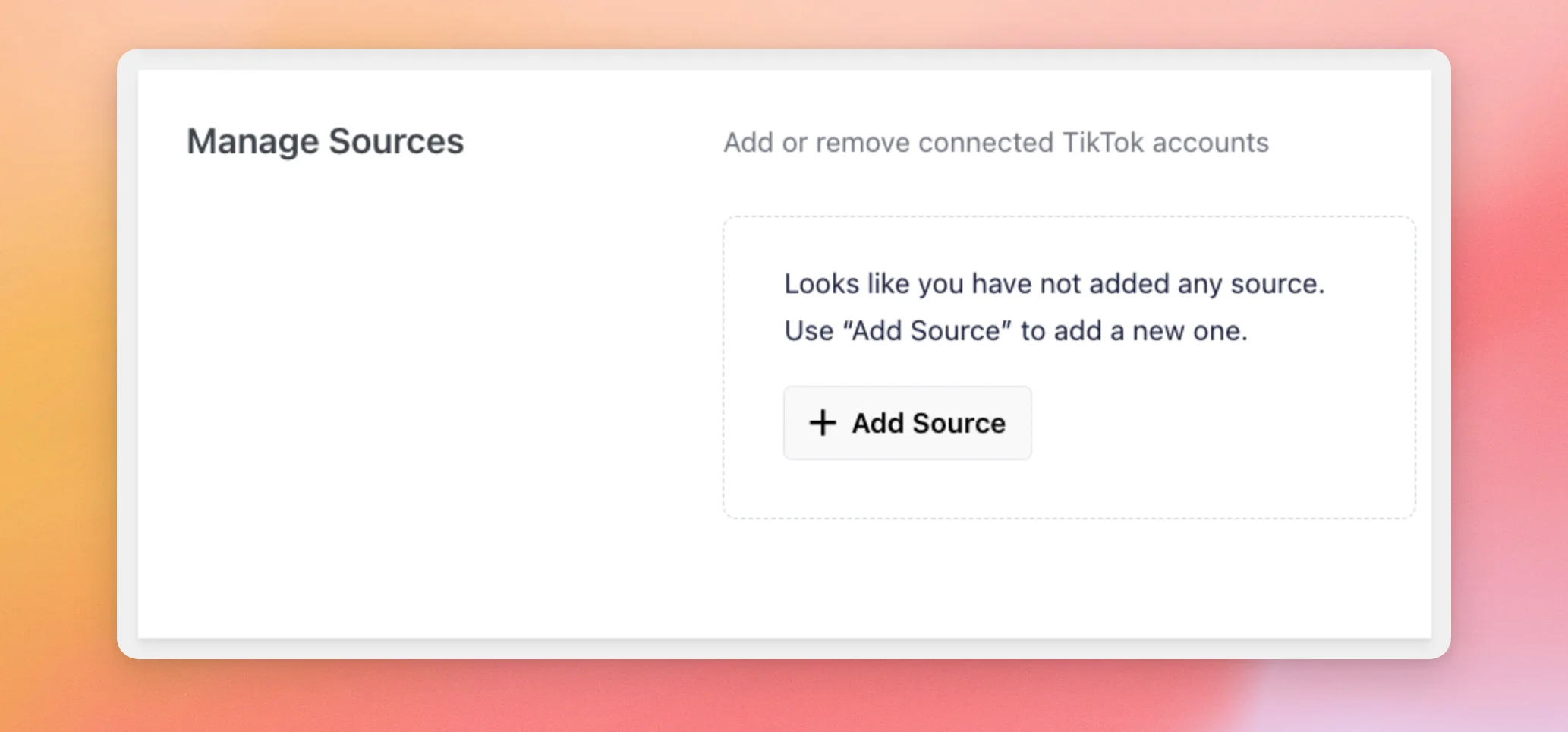
Pour savoir comment associer un compte et créer votre premier flux, consultez notre guide sur la création d'un flux.
Le groupe suivant contient les paramètres permettant de conserver et de déplacer vos flux.
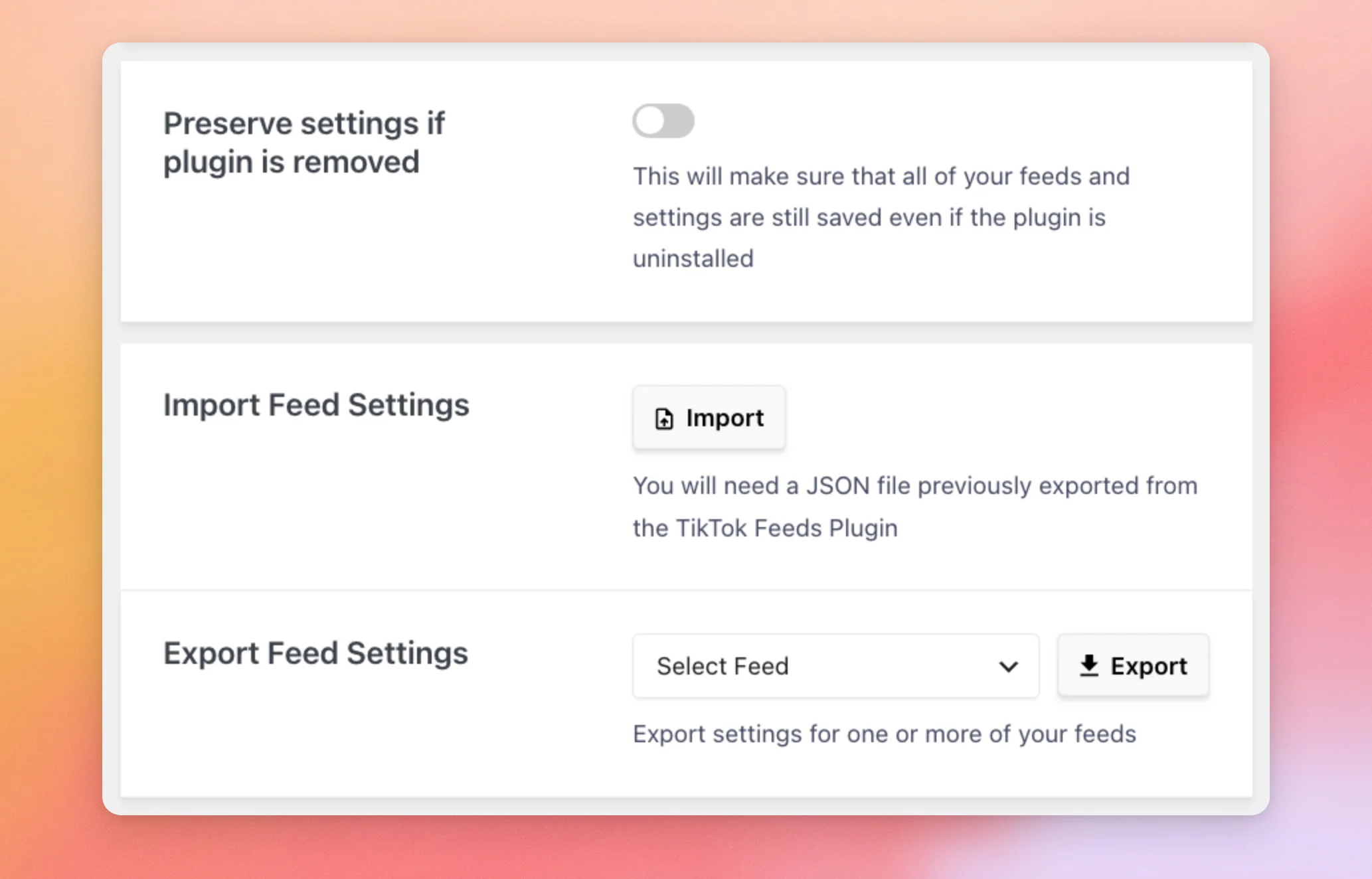
| Paramètres | Fonctionnalités | Défaut |
|---|---|---|
| Conserver les paramètres si le plugin est désinstallé | Cette option permet de conserver tous vos flux et vos paramètres même si vous désinstallez le plugin. Si vous le réinstallez ultérieurement, ils seront toujours là. Lorsque cette option est désactivée, la désinstallation du plugin entraîne leur suppression. Activez-la si vous prévoyez de réinstaller le plugin plus tard et que vous souhaitez récupérer vos flux. | Désactivé |
| Paramètres d'importation du flux | Utilise un fichier JSON que vous avez exporté précédemment à partir du plugin TikTok Feeds. | Aucun fichier |
| Paramètres d'exportation du flux | Vous permet de choisir les flux que vous souhaitez exporter et enregistre leurs paramètres dans un fichier. | Aucun flux sélectionné |
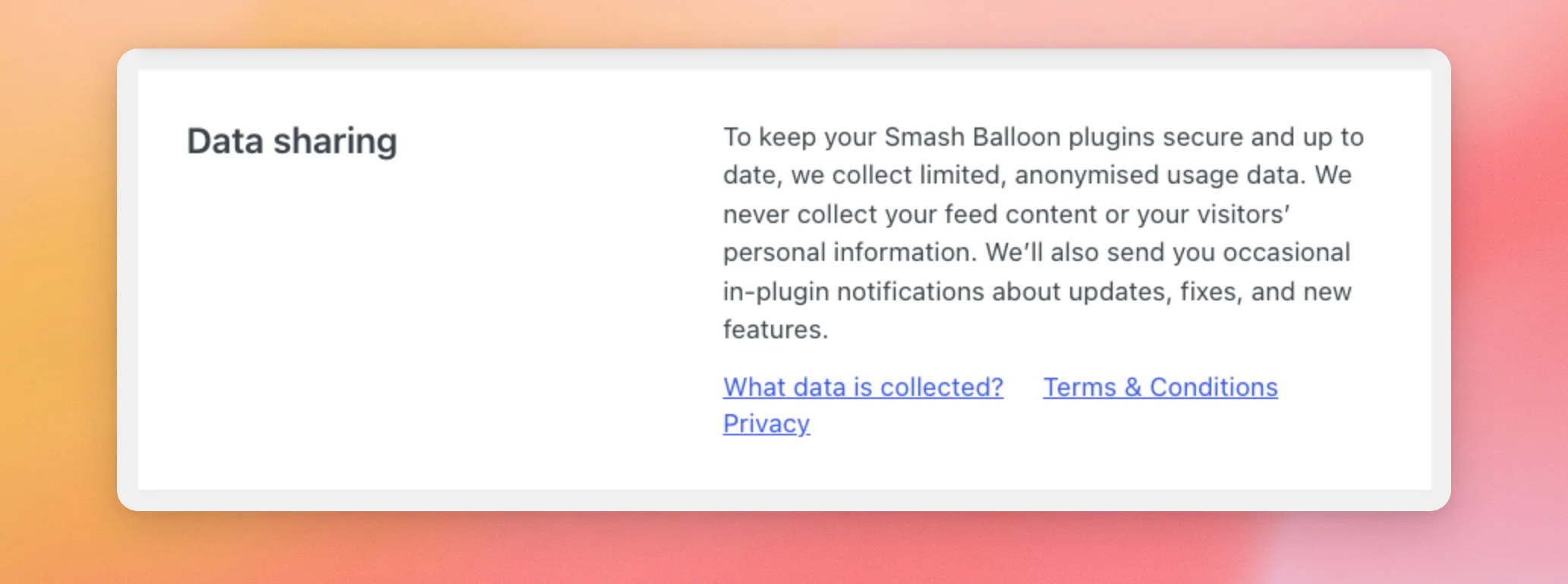
La dernière case de l'onglet « Général » s'intitule « Partage des données ». Elle explique que Smash Balloon collecte des données d'utilisation limitées et anonymisées afin d'assurer la sécurité et la mise à jour de vos plugins. Elle contient également des liens vers la liste des données collectées, les conditions générales et la politique de confidentialité. Il s'agit d'informations à titre indicatif uniquement ; aucun paramètre ne peut être modifié.
Pour plus d'informations, consultez notre guide sur le partage des données.
Utilisation de l'onglet « Flux »
L'onglet « Flux » contient les paramètres de mise en cache et ceux relatifs au RGPD. Pour l'ouvrir, cliquez sur l'onglet « Flux ».
La zone « Mise en cache » affiche une brève note indiquant la fréquence à laquelle les nouveaux articles sont récupérés, ainsi que le bouton « Vider tous les caches ». Vider les caches supprime les données de flux enregistrées par le plugin, ce qui permet à vos flux de charger les nouveaux articles. Cette opération demande également aux plugins de mise en cache courants de vider leurs propres caches. Pour savoir ce qui détermine la fréquence de rafraîchissement de votre flux, consultez notre guide expliquant comment procéder lorsque votre flux ne se met pas à jour.
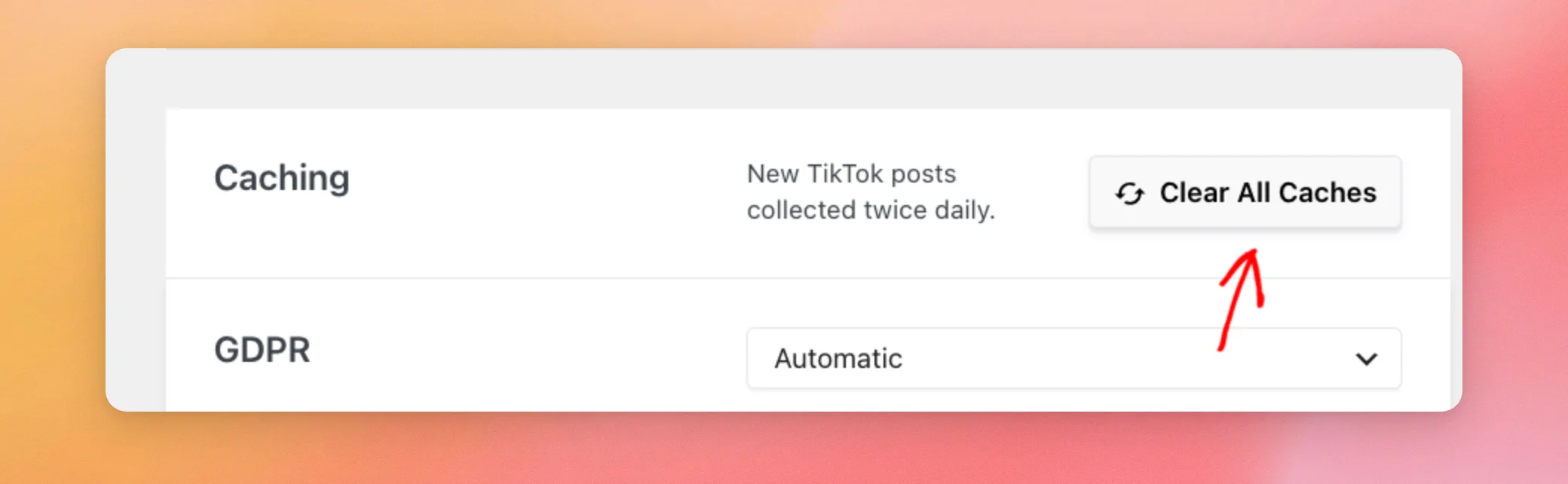
En dessous, le paramètre « RGPD » permet de déterminer si vos flux respectent les règles du RGPD en matière de consentement pour vos visiteurs.
| Paramètres | Fonctionnalités | Défaut |
|---|---|---|
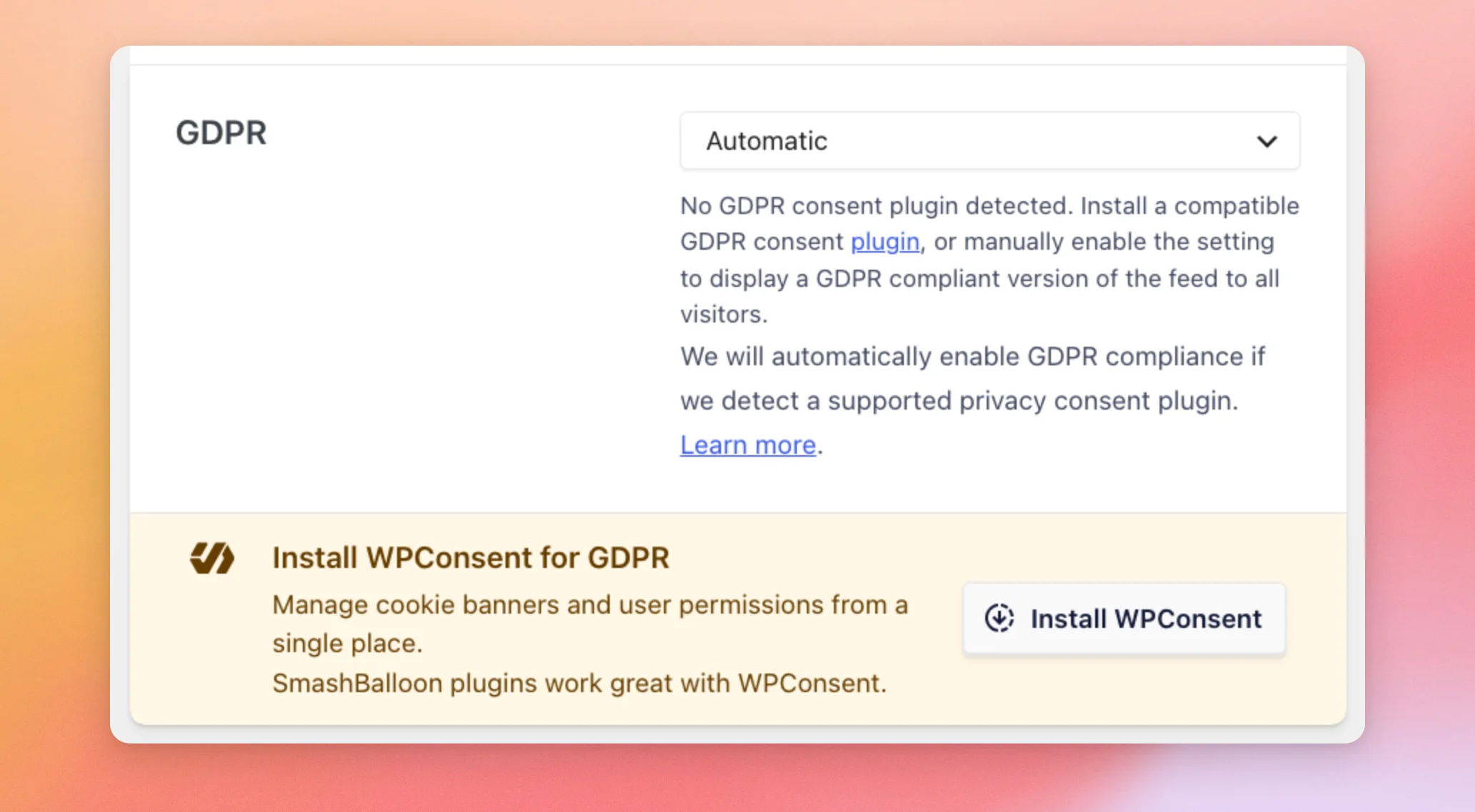
| GDPR | L'option « Automatique » active la conformité au RGPD lorsque le plugin détecte un plugin de consentement à la confidentialité pris en charge. « Oui » l'active pour tous les visiteurs. « Non » la désactive. Lorsque la conformité au RGPD est activée, le flux n'envoie aucune requête à TikTok tant qu'un visiteur n'a pas donné son consentement. Jusque-là, il n'affiche que les images stockées localement et renvoie vers TikTok pour chaque vidéo. Lorsqu'elle est désactivée, le flux charge les images et les vidéos directement depuis TikTok. Le texte sous le menu déroulant s'adapte en fonction de votre choix. En cas de doute, laissez le paramètre sur « Automatique ». La conformité au RGPD n’est activée que lorsqu’un plugin de consentement pris en charge est détecté. Pour en savoir plus, consultez notre guide sur la conformité au RGPD. | Automatique |
La bannière « Installer WPConsent pour le RGPD » disponible dans les paramètres propose le plugin gratuit WPConsent, qui permet de gérer les bannières relatives aux cookies.
Utilisation de l'onglet « Avancé »
L'onglet « Avancé » comporte deux paramètres. Pour l'ouvrir, cliquez sur l'onglet « Avancé ».
| Paramètres | Fonctionnalités | Défaut |
|---|---|---|
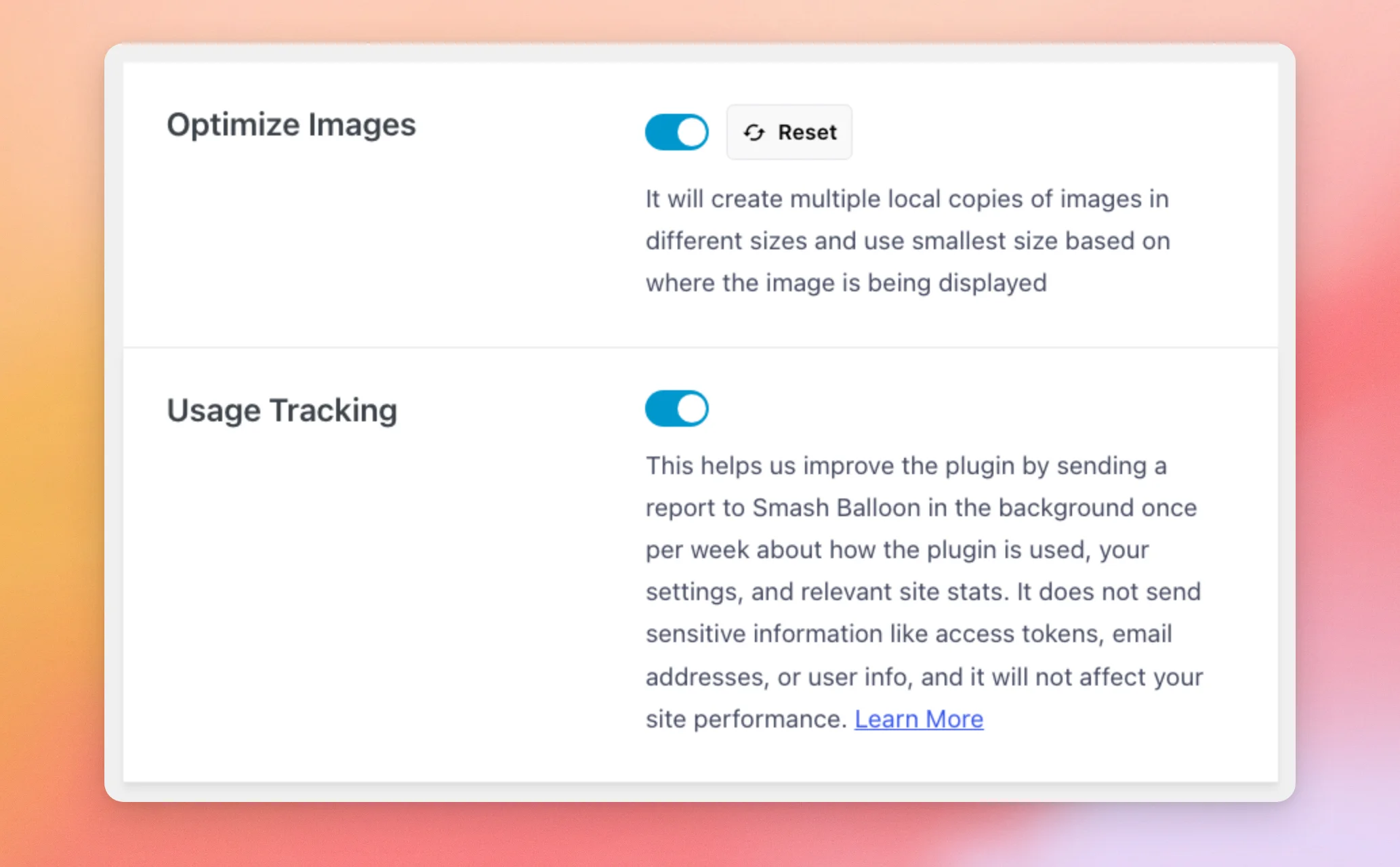
| Optimiser les images | Il crée plusieurs copies locales de chaque image dans différents formats et utilise la plus petite qui s'adapte à l'espace où l'image s'affiche. Lorsque cette option est désactivée, le plugin ne crée pas ces copies et charge chaque image directement depuis TikTok. Le bouton « Réinitialiser » supprime les copies enregistrées et vide le cache du fil d'actualité. Le plugin les recrée ensuite. | Le |
| Suivi de l'utilisation | Envoie chaque semaine à Smash Balloon un rapport sur l'utilisation du plugin, vos paramètres et les statistiques pertinentes de votre site. Ce rapport ne contient aucune information sensible, telle que des jetons d'accès, des adresses e-mail ou des informations sur les utilisateurs. Il permet à Smash Balloon d'améliorer le plugin et n'affecte en rien les performances de votre site. Lorsque cette option est désactivée, aucun rapport n'est envoyé. | Le |
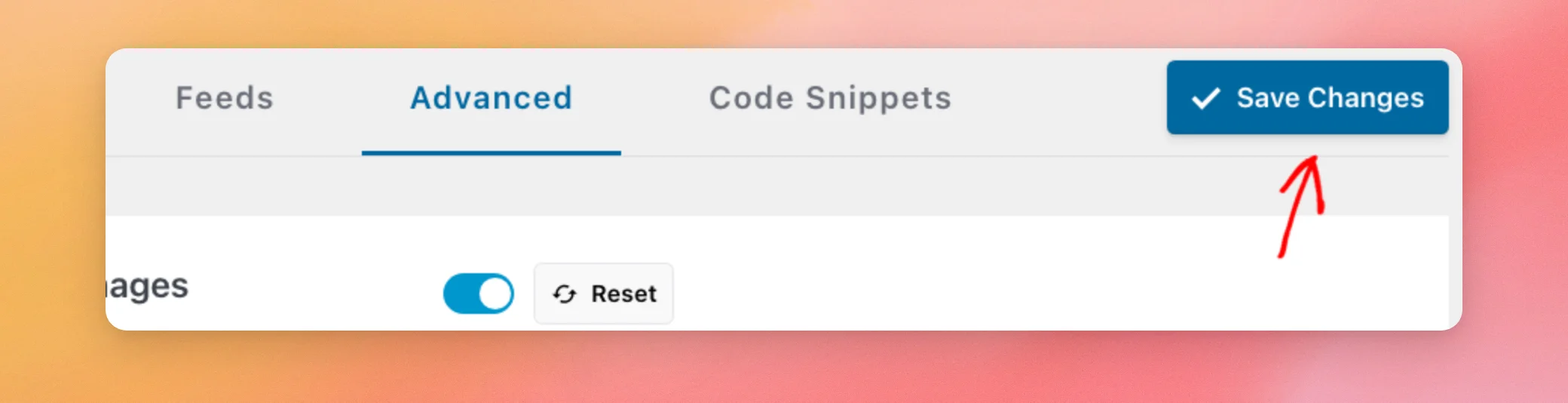
Après avoir modifié un paramètre dans l'un des onglets, cliquez sur « Enregistrer les modifications ». Ce bouton se trouve à droite des onglets, en haut de la page.
Utilisation de l'onglet « Extraits de code »
L'onglet « Extraits de code » est le dernier onglet de la page. Pour l'ouvrir, cliquez sur l'onglet « Extraits de code ».
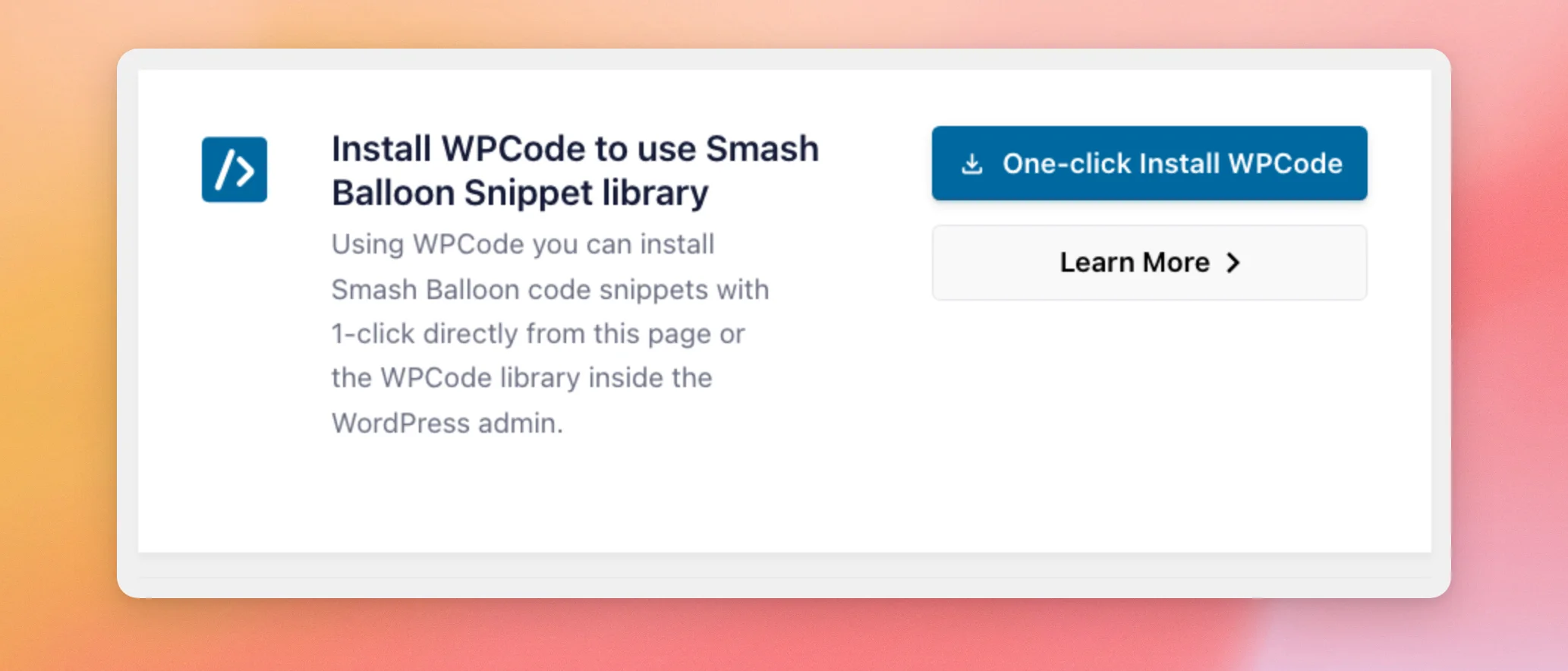
Cet onglet propose WPCode, un plugin gratuit comprenant une bibliothèque d'extraits de code Smash Balloon. Le bouton « Installation en un clic de WPCode » permet d'installer le plugin. Le bouton « En savoir plus » vous donne davantage d'informations à ce sujet. Cet onglet ne comporte aucun paramètre propre.
Et voilà ! Vous savez désormais à quoi sert chaque option de la page « Paramètres » et quelle est sa valeur par défaut. Découvrez ensuite notre guide pour savoir quoi faire lorsque votre fil d'actualité ne se met pas à jour.
Questions fréquemment posées
Vous trouverez ci-dessous les réponses à certaines des questions les plus fréquentes concernant la page « Paramètres ».
La version gratuite comporte-t-elle les mêmes onglets ?
Ou presque. À moins qu’un plugin Smash Balloon payant ne soit activé sur votre site, la version gratuite dispose également d’un onglet « Partage des données » permettant de gérer le partage des données. Dans la version payante, ces informations apparaissent plutôt dans la section « Partage des données » située à la fin de l’ onglet « Général ».
Où puis-je ajouter un compte TikTok ?
Dans l'onglet « Général », dans la zone « Gérer les sources », cliquez sur le bouton « Ajouter une source ».
Mes flux et mes paramètres seront-ils conservés si je désinstalle le plugin ?
Uniquement si l'option « Conserver les paramètres si le plugin est supprimé » est activée. Elle est désactivée par défaut. Reportez-vous à la section « Général » ci-dessus.




