


 Mur social
 Analyse des flux


Souhaiteriez-vous qu'un assistant IA, tel que Claude, ChatGPT ou Cursor, vous aide à gérer vos flux TikTok ?
Ce guide vous indique où se trouve la zone « Agents IA » et comment activer ou désactiver l'accès en écriture au MCP.
Il explique également ce qu'un agent IA peut modifier une fois que vous lui en avez donné l'autorisation. Il vous suffit d'avoir accès à votre tableau de bord WordPress.
Remarque : les modules « AI Agents » et « MCP Write Access » nécessitent WordPress 6.9 ou une version ultérieure. La connexion de votre agent IA s'effectue au sein de WPVibe, selon une procédure spécifique.
Avant de commencer, assurez-vous que l'extension TikTok Feeds, qu'elle soit gratuite ou payante, est bien installée et activée sur votre site WordPress. Vous pouvez télécharger la version gratuite sur WordPress.org. Notre guide explique comment installer la version payante.
- La boîte des agents IA
- Activation de l'accès en écriture au MCP
- Qu'est-ce qu'un agent IA peut changer ?
- Désactivation de l'accès en écriture au MCP
- Questions fréquemment posées
La boîte des agents IA
Pour commencer, nous allons ouvrir les paramètres du plugin où se trouve la section « Agents IA ».
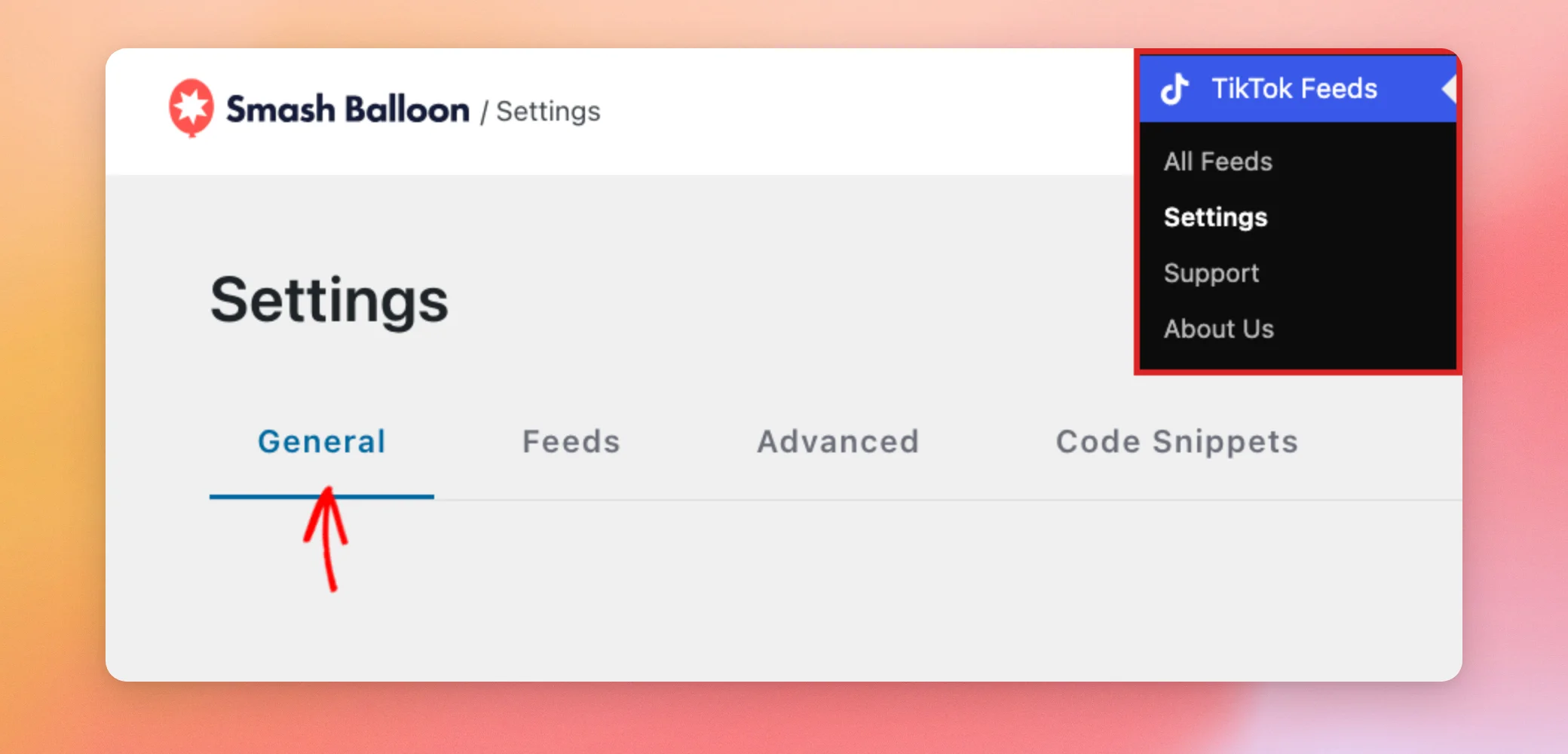
Depuis votre tableau de bord WordPress, rendez-vous dans TikTok Feeds » Paramètres. L'onglet « Général » s'ouvre en premier.
Ensuite, faites défiler la page vers le bas jusqu'à la section « AI Agents », située juste en dessous de la zone de saisie de la clé de licence. Il y est indiqué que le plugin fonctionne via WPVibe, un plugin gratuit que vous installez une seule fois.
Si WPVibe n'est pas encore installé sur votre site, cliquez sur le bouton « Installer WPVibe gratuitement ».
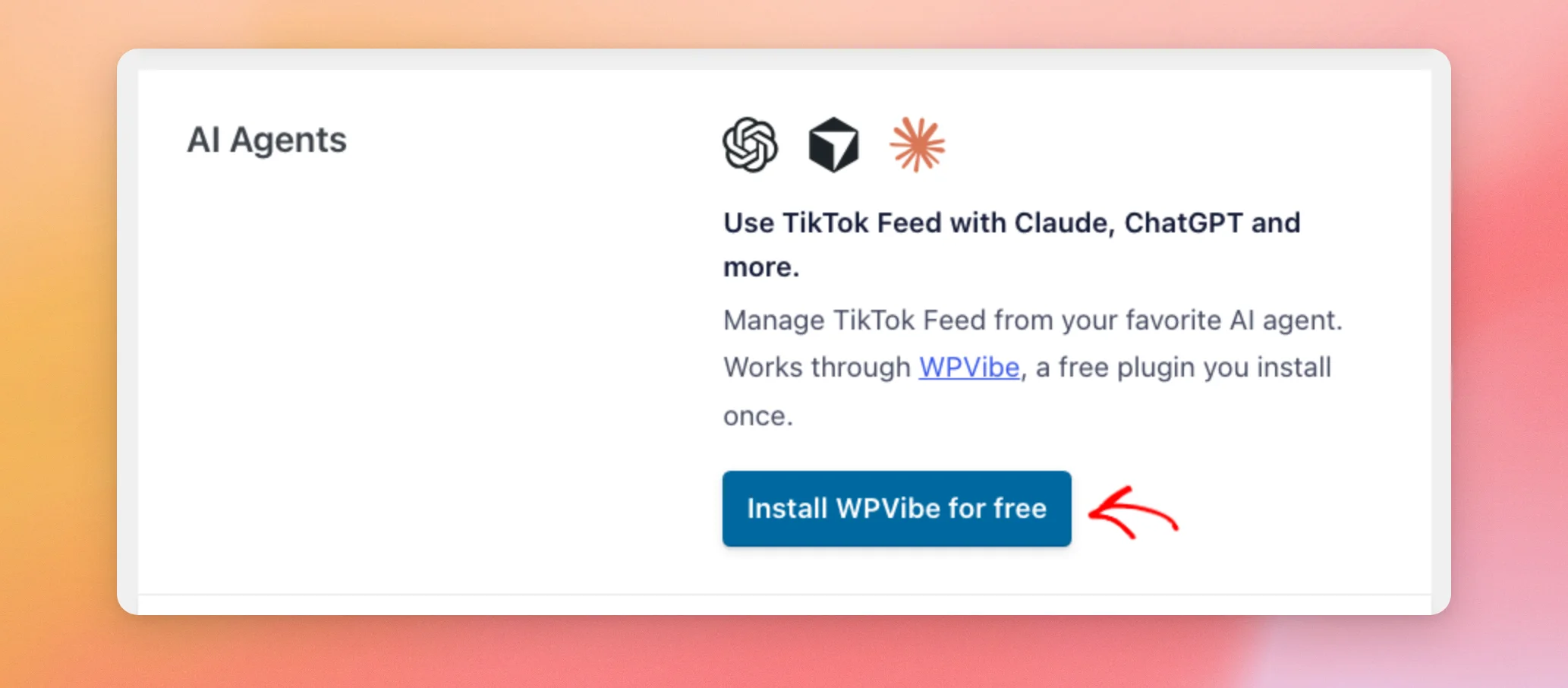
Ce module installe WPVibe à partir de WordPress.org. Il recharge ensuite la page pour afficher le nouvel état. Si WPVibe est déjà installé mais inactif, le bouton affiche alors « Activer WPVibe ».
Lorsque WPVibe est actif, la fenêtre affiche le message « WPVibe est connecté au flux TikTok » et le bouton devient « Ouvrir WPVibe ». C'est ce bouton qu'il faut utiliser lorsque vous êtes prêt à connecter votre agent IA. Les étapes à suivre sont décrites dans WPVibe.
Une fois WPVibe configuré, vous pouvez décider si votre agent IA est autorisé à effectuer des modifications.
Activation de l'accès en écriture au MCP
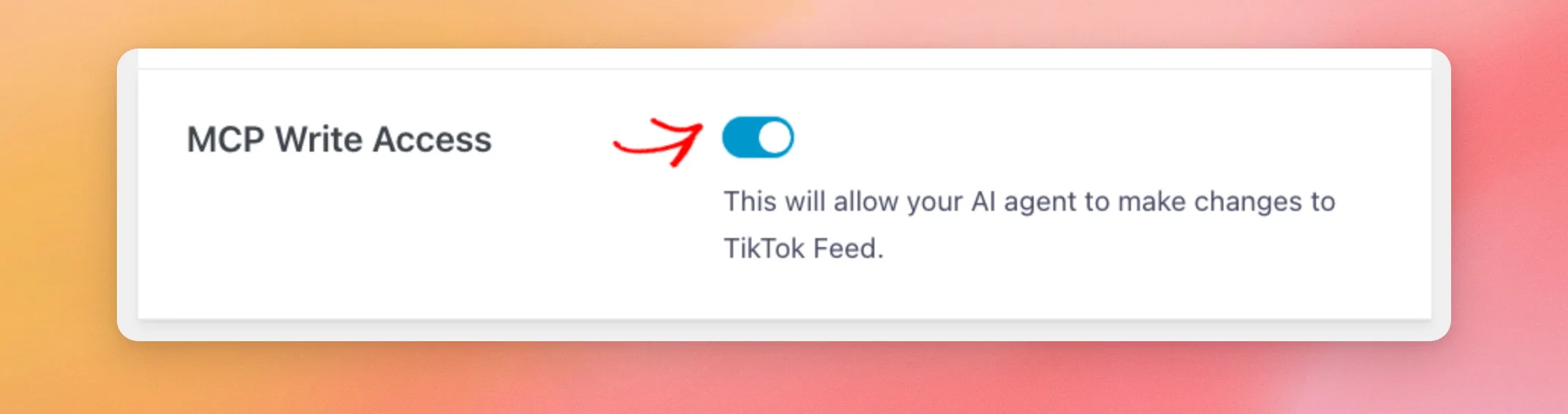
Ensuite, faites défiler jusqu’à « MCP Write Access », juste en dessous de la case « AI Agents ». Ce paramètre permet à votre agent IA d’apporter des modifications aux flux TikTok.
TikTok Feeds désactive ce paramètre par défaut. Ainsi, un agent IA ne peut lire les données du plugin que si vous décidez d'autoriser les modifications.
Pour autoriser les modifications, cliquez sur le bouton situé à côté de « Accès en écriture MCP » afin qu'il devienne bleu.
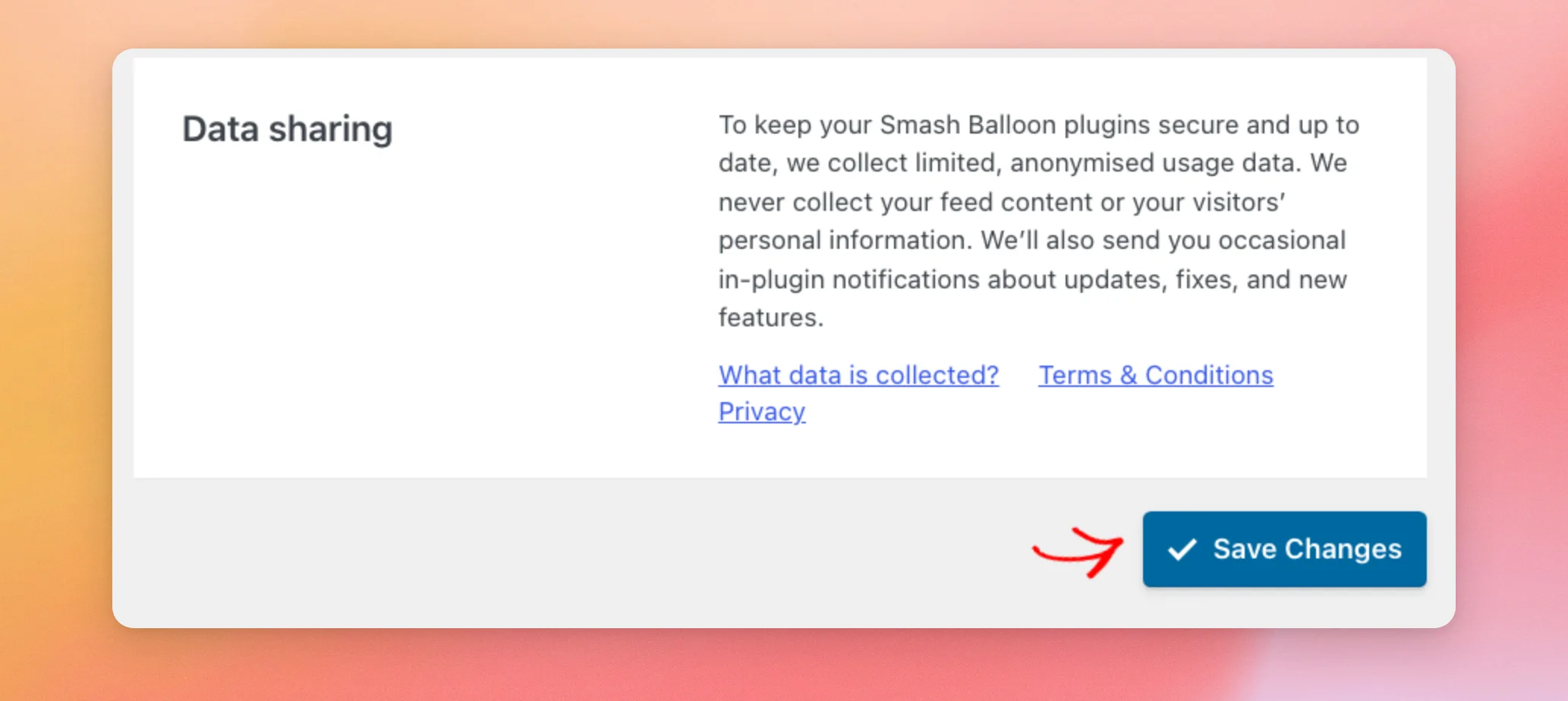
Une fois que vous avez terminé, cliquez sur « Enregistrer les modifications » en bas de la page.
Une fois vos paramètres enregistrés, la section suivante vous montre ce que votre agent IA peut en faire.
Qu'est-ce qu'un agent IA peut changer ?
Lorsque l'accès en écriture MCP est désactivé, un agent IA ne peut que lire les informations du plugin. Les demandes de modification sont refusées. Le message du plugin invite l'agent à activer l'accès en écriture MCP dans TikTok Feeds » Paramètres » Général.
Lorsque l'accès en écriture MCP est activé, un agent IA peut effectuer des modifications de ce type.
- Créer un nouveau flux.
- Modifiez les paramètres du flux inclus dans votre forfait, tels que la mise en page, les colonnes, le nombre de vidéos, l'en-tête, les légendes, les boutons, les couleurs, le tri et les filtres.
- Modifier les comptes TikTok associés qui s'affichent dans un fil d'actualité.
- Modifiez les paramètres généraux du plugin concernant l'optimisation des images, le mode RGPD et la conservation de vos paramètres en cas de désinstallation du plugin.
- Demander un lien pour associer un compte TikTok.
- Demander la suppression d'un seul flux.
L'agent ne peut utiliser que les comptes TikTok que vous avez déjà connectés. Il ne peut ni connecter un compte ni supprimer un fil d'actualité de lui-même. Ces deux requêtes renvoient uniquement un lien. C'est à vous de terminer l'opération dans votre navigateur.
Pour vous connecter, le lien vous redirige vers la page de connexion et d'autorisation de TikTok. L'agent ne traite à aucun moment vos identifiants TikTok.
Pour supprimer un flux, ouvrez le lien après vous être connecté à votre site et vérifiez le nom du flux. Cliquez ensuite sur « Supprimer le flux ». La suppression supprime le flux, n'affecte pas le compte associé et ne peut pas être annulée.
Chaque lien ne fonctionne qu'une seule fois et expire au bout de 15 minutes. Si vous demandez une nouvelle suppression, celle-ci remplacera celle qui est en attente.
Si vous souhaitez annuler ces modifications, désactivez à nouveau ce paramètre.
Désactivation de l'accès en écriture au MCP
La désactivation de ce paramètre rétablit un accès en lecture seule pour votre agent IA.
Depuis votre tableau de bord WordPress, retournez dans « TikTok Feeds » » « Paramètres ». Sur cet écran, restez dans l'onglet « Général ». Ensuite, cliquez sur le bouton à côté de « Accès en écriture MCP » pour qu'il devienne gris.
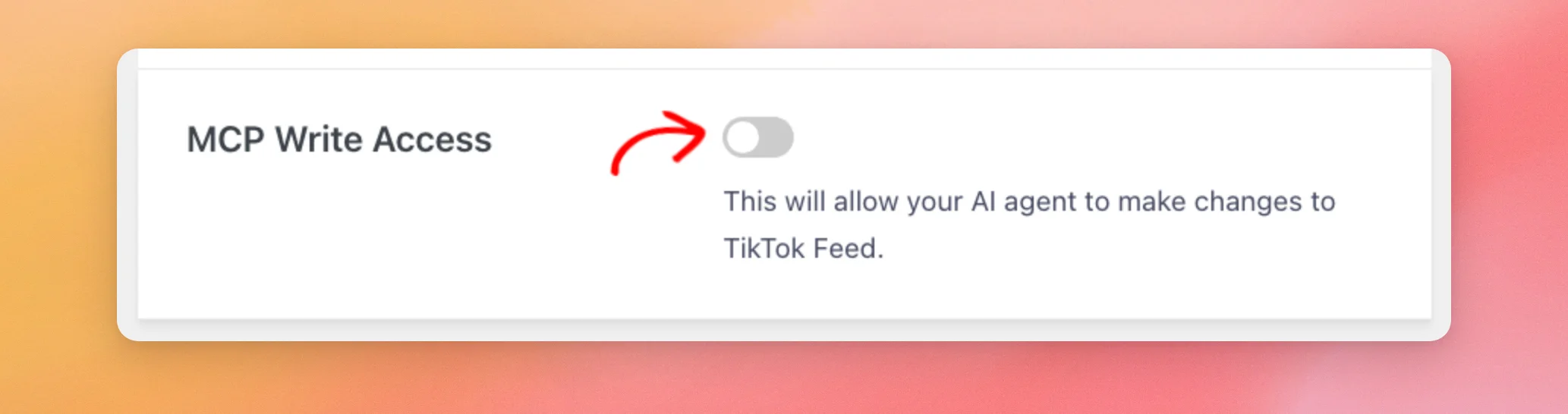
Une fois que vous avez terminé, cliquez sur « Enregistrer les modifications » en bas de la page.
Une fois que vous avez enregistré les modifications en désactivant cette option, tous les liens demandés précédemment par l'agent sont annulés. Ils ne pourront plus être utilisés par la suite, même si vous réactivez cette option.
Et voilà ! Vous savez désormais comment activer ou désactiver l'accès en écriture MCP et ce que votre agent IA peut modifier une fois que vous lui en avez donné l'autorisation. Ensuite, connectez votre agent IA à WPVibe, ce qui nécessite de suivre des étapes spécifiques. Pour en savoir plus sur le mode RGPD, l'un des paramètres applicables à l'ensemble du plugin qu'un agent IA peut modifier, consultez notre guide de conformité au RGPD.
Questions fréquemment posées
Vous trouverez ci-dessous les réponses à certaines des questions les plus fréquentes concernant l'accès en écriture MCP.
L'accès en écriture au MCP est-il activé par défaut ?
Non. L'option reste désactivée tant que vous ne l'avez pas activée et que vous n'avez pas enregistré les modifications. Reportez-vous à la section « Activation de l'accès en écriture MCP » pour connaître la marche à suivre.
Ai-je besoin de WPVibe pour utiliser MCP Write Access ?
La section « AI Agents » indique que le plugin fonctionne via WPVibe, un plugin gratuit que vous installez une seule fois. Vous connectez votre agent IA depuis WPVibe. Consultez la section « AI Agents » pour savoir comment l'installer.
Un agent IA peut-il supprimer mes flux sans me demander mon avis ?
Non. L'agent ne peut que demander une suppression. Le flux est supprimé une fois que vous avez ouvert le lien de confirmation et cliqué sur « Supprimer le flux ». Consultez la section « Que peut modifier un agent IA ? » pour savoir comment fonctionne le lien de confirmation.
Dois-je activer l'accès en écriture MCP pour qu'un agent IA puisse lire mes flux ?
Non. La lecture ne dépend pas de l'accès en écriture MCP. Ce paramètre permet uniquement de déterminer si l'agent peut apporter des modifications.
Je ne vois pas les cases « Agents IA » ni « Accès en écriture au MCP ». Pourquoi ?
Le plugin n'affiche ces deux champs que sur WordPress 6.9 ou une version ultérieure. Si vous utilisez une version plus ancienne, mettez à jour WordPress, puis ouvrez à nouveau « TikTok Feeds » » « Paramètres ».




