


 Muro social
 Feed Analytics


¿Te gustaría que un agente de IA como Claude, ChatGPT o Cursor te ayudara a gestionar tus feeds de TikTok?
Esta guía te muestra dónde se encuentra el cuadro «Agentes de IA» y cómo activar y desactivar el acceso de escritura a MCP.
También explica qué puede modificar un agente de IA una vez que le des permiso. Lo único que necesitas es tener acceso a tu panel de control de WordPress.
Nota: Las casillas «Agentes de IA» y «Acceso de escritura a MCP» requieren WordPress 6.9 o una versión posterior. La conexión de tu agente de IA se realiza dentro de WPVibe, lo cual conlleva una serie de pasos específicos.
Antes de empezar, asegúrate de que TikTok Feeds, ya sea la versión gratuita o la de pago, esté instalado y activado en tu sitio de WordPress. Puedes descargar la versión gratuita desde WordPress.org. Nuestra guía explica cómo instalar la versión de pago.
- La caja de agentes de IA
- Activación del acceso de escritura al MCP
- ¿Qué puede cambiar un agente de IA?
- Desactivación del acceso de escritura al MCP
- Preguntas frecuentes
La caja de agentes de IA
Para empezar, abriremos la configuración del complemento, donde se encuentra el cuadro «Agentes de IA».
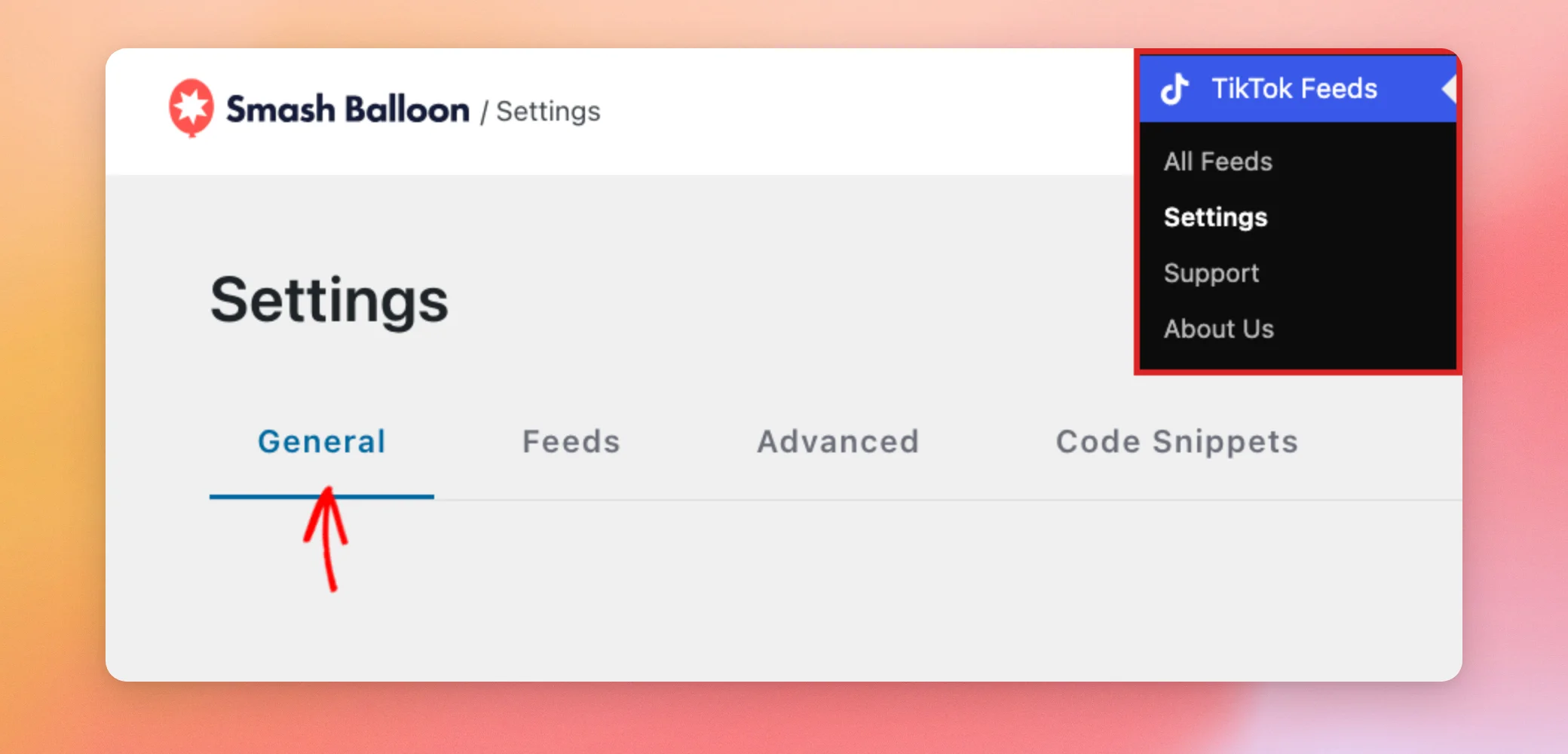
Desde tu panel de control de WordPress, ve a TikTok Feeds » Ajustes. Se abrirá primero la pestaña «General».
A continuación, desplázate hacia abajo hasta el recuadro «AI Agents», justo debajo del recuadro de la clave de licencia. Allí se indica que el complemento funciona a través de WPVibe, un complemento gratuito que se instala una sola vez.
Si aún no tienes WPVibe instalado en tu sitio web, haz clic en el botón «Instalar WPVibe gratis ».
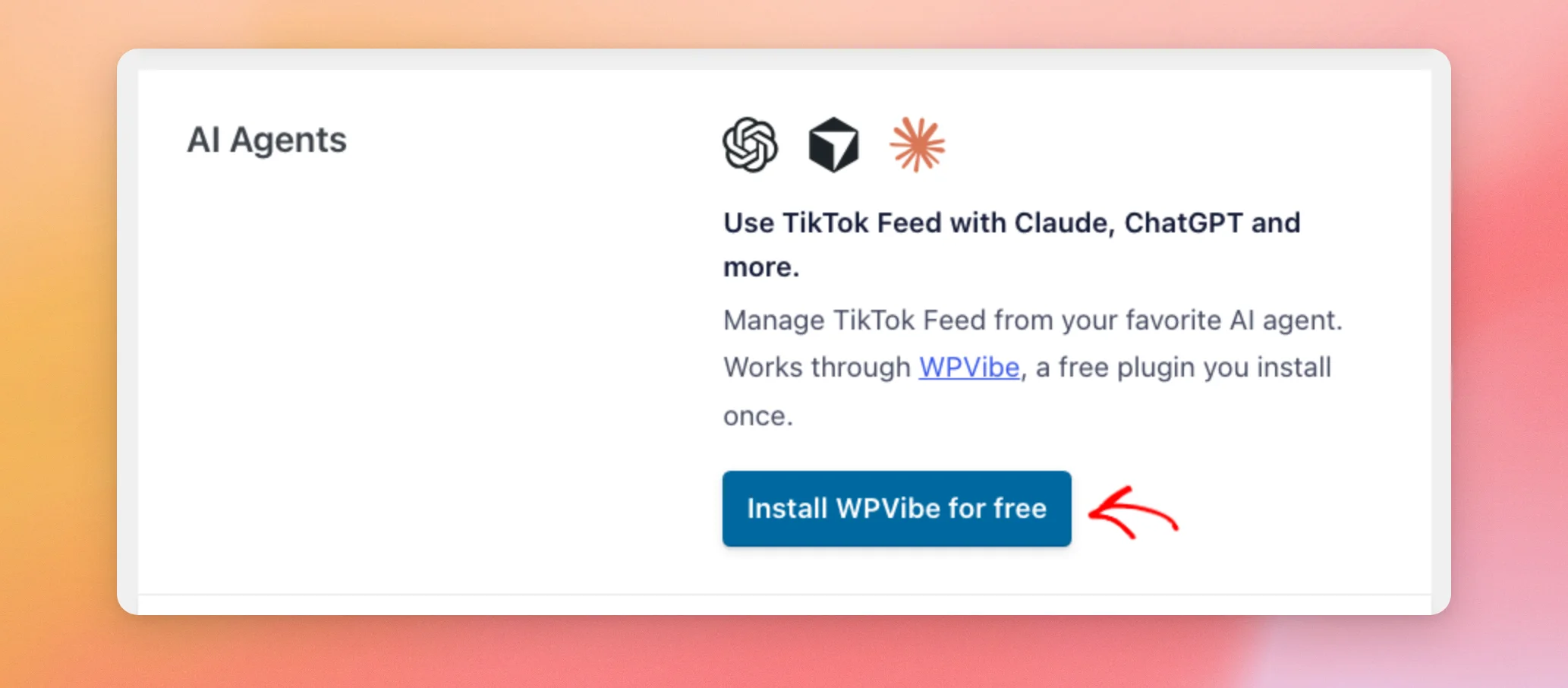
El complemento instala WPVibe desde WordPress.org. A continuación, recarga la página para mostrar el nuevo estado. Si WPVibe ya está instalado pero no está activo, el botón muestra el texto «Activar WPVibe».
Cuando WPVibe está activo, en el recuadro aparece el mensaje «WPVibe está conectado a TikTok Feed» y el botón cambia a «Abrir WPVibe». Ese es el botón que debes utilizar cuando estés listo para conectar tu agente de IA. Los pasos para hacerlo se encuentran en WPVibe.
Una vez configurado WPVibe, ya puedes decidir si tu agente de IA puede realizar cambios.
Activación del acceso de escritura al MCP
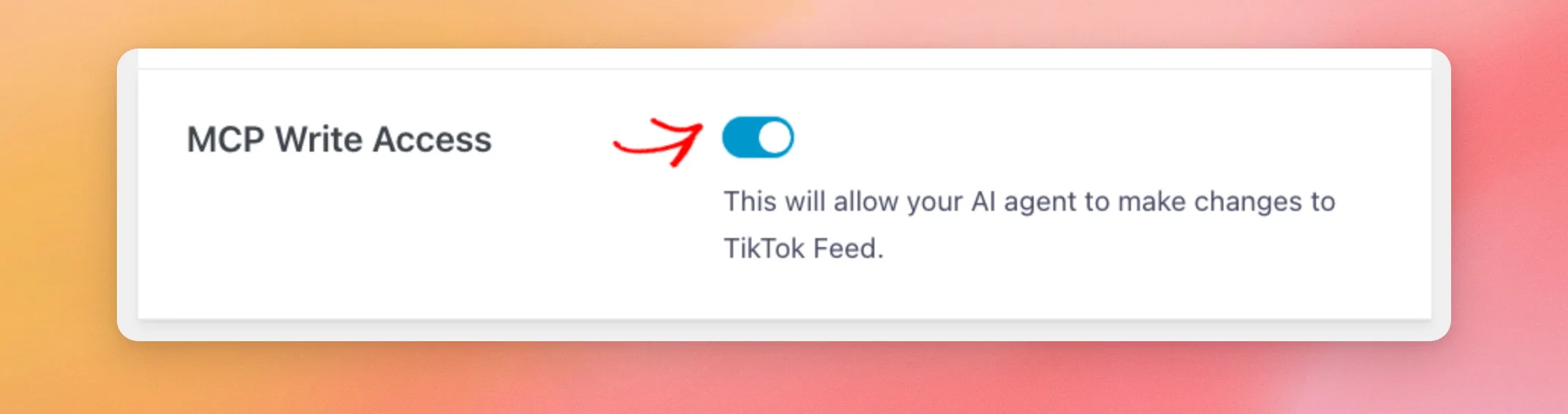
A continuación, desplázate hasta «Acceso de escritura de MCP», justo debajo del cuadro «Agentes de IA». Esta configuración permite que tu agente de IA realice cambios en los feeds de TikTok.
TikTok Feeds mantiene esta configuración desactivada por defecto. De este modo, un agente de IA solo puede leer los datos del complemento hasta que decidas permitir los cambios.
Para permitir los cambios, haz clic en el botón situado junto a «Acceso de escritura a MCP» para que se vuelva azul.
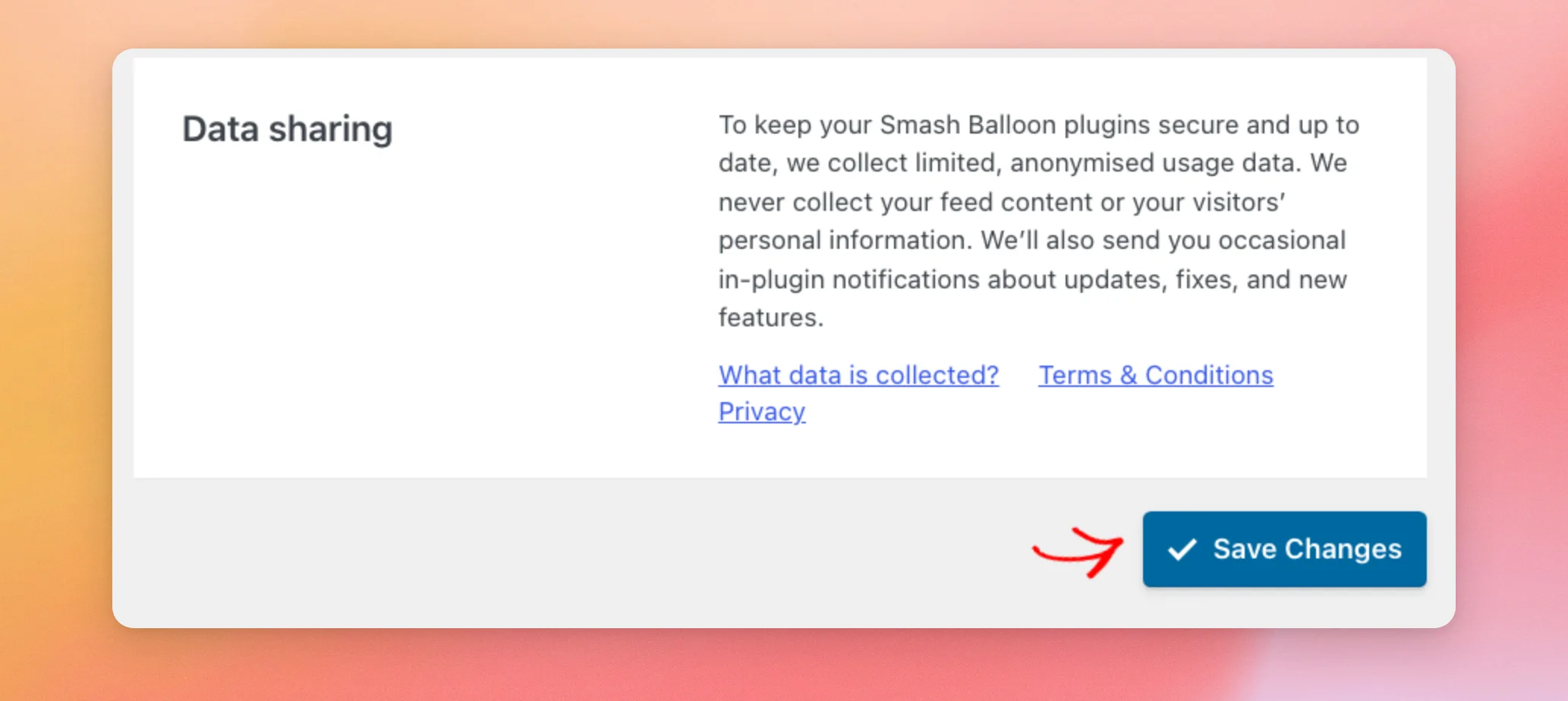
Cuando hayas terminado, haz clic en «Guardar cambios » en la parte inferior de la página.
Una vez guardada la configuración, en la siguiente sección se muestra lo que tu agente de IA puede hacer con ella.
¿Qué puede cambiar un agente de IA?
Si el acceso de escritura a MCP está desactivado, un agente de IA solo puede leer la información del complemento. Se rechazan las solicitudes para realizar cambios. El mensaje del complemento indica al agente que active el acceso de escritura a MCP en TikTok Feeds » Ajustes » General.
Con el acceso de escritura de MCP activado, un agente de IA puede realizar cambios como estos.
- Crear una nueva fuente.
- Modifica la configuración del feed que incluye tu plan, como el diseño, las columnas, el número de vídeos, el encabezado, los pies de foto, los botones, los colores, el orden y los filtros.
- Cambiar las cuentas de TikTok vinculadas que se muestran en el feed.
- Modifica la configuración general del complemento para la optimización de imágenes, el modo RGPD y para que se mantengan tus ajustes en caso de que se desinstale el complemento.
- Solicita un enlace para vincular una cuenta de TikTok.
- Solicitar la eliminación de una sola fuente.
El agente solo puede utilizar las cuentas de TikTok que ya hayas vinculado. No puede vincular una cuenta ni eliminar un feed por sí mismo. Ambas solicitudes solo devuelven un enlace. Tú completas el proceso en tu navegador.
Para iniciar sesión, el enlace te redirige a la página de inicio de sesión y autorización de TikTok. El agente nunca gestiona tus credenciales de TikTok.
Para eliminar una fuente, abre el enlace mientras estás conectado a tu sitio y comprueba el nombre de la fuente. A continuación, haz clic en «Eliminar fuente». Al eliminarla, la fuente desaparecerá, pero esto no afectará a la cuenta vinculada y no se podrá deshacer.
Cada enlace solo funciona una vez y caduca a los 15 minutos. Si solicitas otra eliminación, se sustituirá la que está pendiente.
Si en algún momento quieres desactivar estos cambios, vuelve a desactivar la opción.
Desactivación del acceso de escritura al MCP
Si desactivas esta configuración, tu agente de IA volverá a tener acceso de solo lectura.
Desde tu panel de control de WordPress, vuelve a TikTok Feeds » Ajustes. En esta pantalla, quédate en la pestaña «General ». A continuación, haz clic en el interruptor situado junto a «Acceso de escritura de MCP » para que se vuelva gris.
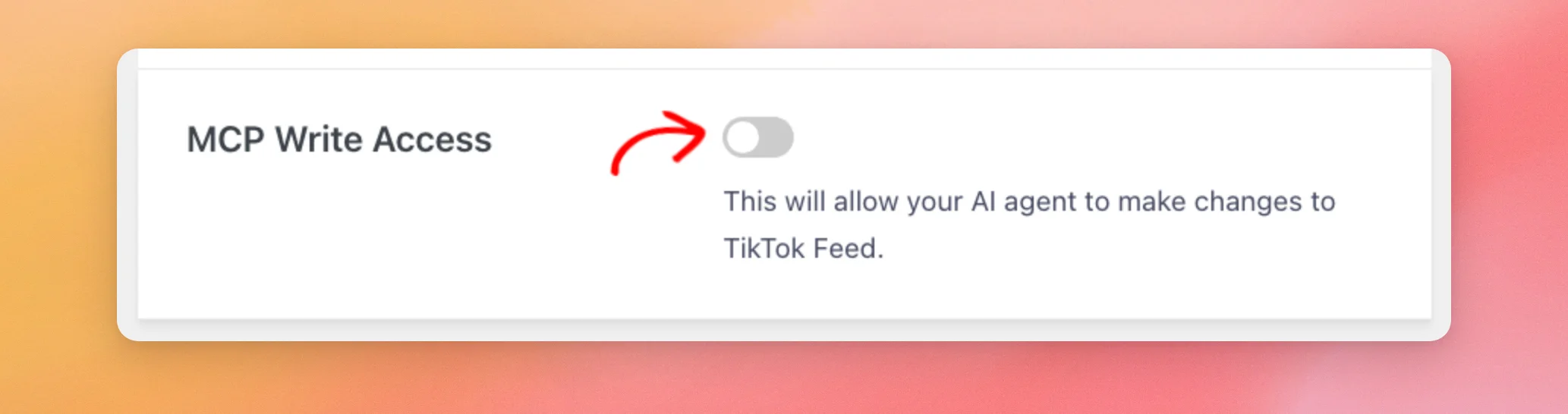
Cuando hayas terminado, haz clic en «Guardar cambios » en la parte inferior de la página.
Una vez que guardes los cambios tras desactivar la opción, se cancelarán todos los enlaces que el agente haya solicitado anteriormente. No se podrán utilizar más adelante, aunque vuelvas a activar la opción.
¡Y ya está! Ahora ya sabes cómo activar o desactivar el acceso de escritura de MCP y qué puede modificar tu agente de IA una vez que se lo permitas. A continuación, conecta tu agente de IA dentro de WPVibe, lo cual requiere seguir unos pasos específicos. Para obtener más información sobre el modo RGPD, uno de los ajustes generales del plugin que puede modificar un agente de IA, consulta nuestra guía de cumplimiento del RGPD.
Preguntas frecuentes
A continuación, respondemos a algunas de las preguntas más frecuentes sobre el acceso de escritura de MCP.
¿Está activado por defecto el acceso de escritura a MCP?
No. La opción permanece desactivada hasta que la actives y guardes los cambios. Consulta «Activar el acceso de escritura a MCP» para conocer los pasos a seguir.
¿Necesito WPVibe para utilizar MCP Write Access?
En el recuadro «AI Agents» se indica que el complemento funciona a través de WPVibe, un complemento gratuito que se instala una sola vez. Debes conectar tu agente de IA desde WPVibe. Consulta el recuadro «AI Agents» para saber cómo instalarlo.
¿Puede un agente de IA borrar mis publicaciones sin preguntarme?
No. El agente solo puede solicitar la eliminación. El feed se elimina después de abrir el enlace de confirmación y hacer clic en «Eliminar feed». Consulta «¿Qué puede modificar un agente de IA?» para saber cómo funciona el enlace de confirmación.
¿Tengo que activar el acceso de escritura a MCP para que un agente de IA pueda leer mis fuentes?
No. La lectura no depende del acceso de escritura de MCP. El conmutador solo controla si el agente puede realizar cambios.
No veo las casillas «Agentes de IA» ni «Acceso de escritura al MCP». ¿Por qué?
El plugin muestra ambos cuadros únicamente en WordPress 6.9 o versiones posteriores. Si utilizas una versión anterior, actualiza WordPress y vuelve a abrir «TikTok Feeds» » «Configuración ».




