


 Soziale Wand
 Feed-Analytik


Möchtest du, dass dir ein KI-Agent wie Claude, ChatGPT oder Cursor dabei hilft, deine TikTok-Feeds zu verwalten?
In dieser Anleitung erfahren Sie, wo sich das Feld „AI Agents“ befindet und wie Sie den MCP-Schreibzugriff aktivieren und deaktivieren können.
Außerdem wird erläutert, welche Änderungen ein KI-Agent vornehmen kann, sobald Sie ihm die Berechtigung erteilt haben. Sie benötigen lediglich Zugriff auf Ihr WordPress-Dashboard.
Hinweis: Für die Felder „AI Agents“ und „MCP Write Access“ ist WordPress 6.9 oder höher erforderlich. Die Verbindung Ihres AI-Agenten nehmen Sie innerhalb von WPVibe her, wofür eigene Schritte erforderlich sind.
Bevor Sie loslegen, stellen Sie sicher, dass „TikTok Feeds“ – egal ob kostenlos oder kostenpflichtig – auf Ihrer WordPress-Website installiert und aktiviert ist. Die kostenlose Version können Sie auf WordPress.org herunterladen. In unserer Anleitung wird die Installation der kostenpflichtigen Version beschrieben.
- Die KI-Agenten-Box
- Schreiben auf MCP aktivieren
- Was kann ein KI-Agent verändern?
- Deaktivieren des MCP-Schreibzugriffs
- Häufig gestellte Fragen
Die KI-Agenten-Box
Zunächst öffnen wir die Plugin-Einstellungen, in denen sich das Feld „AI Agents“ befindet.
Gehen Sie in Ihrem WordPress-Dashboard zu „TikTok Feeds“ » „Einstellungen“. Zunächst wird die Registerkarte „Allgemein“ angezeigt.
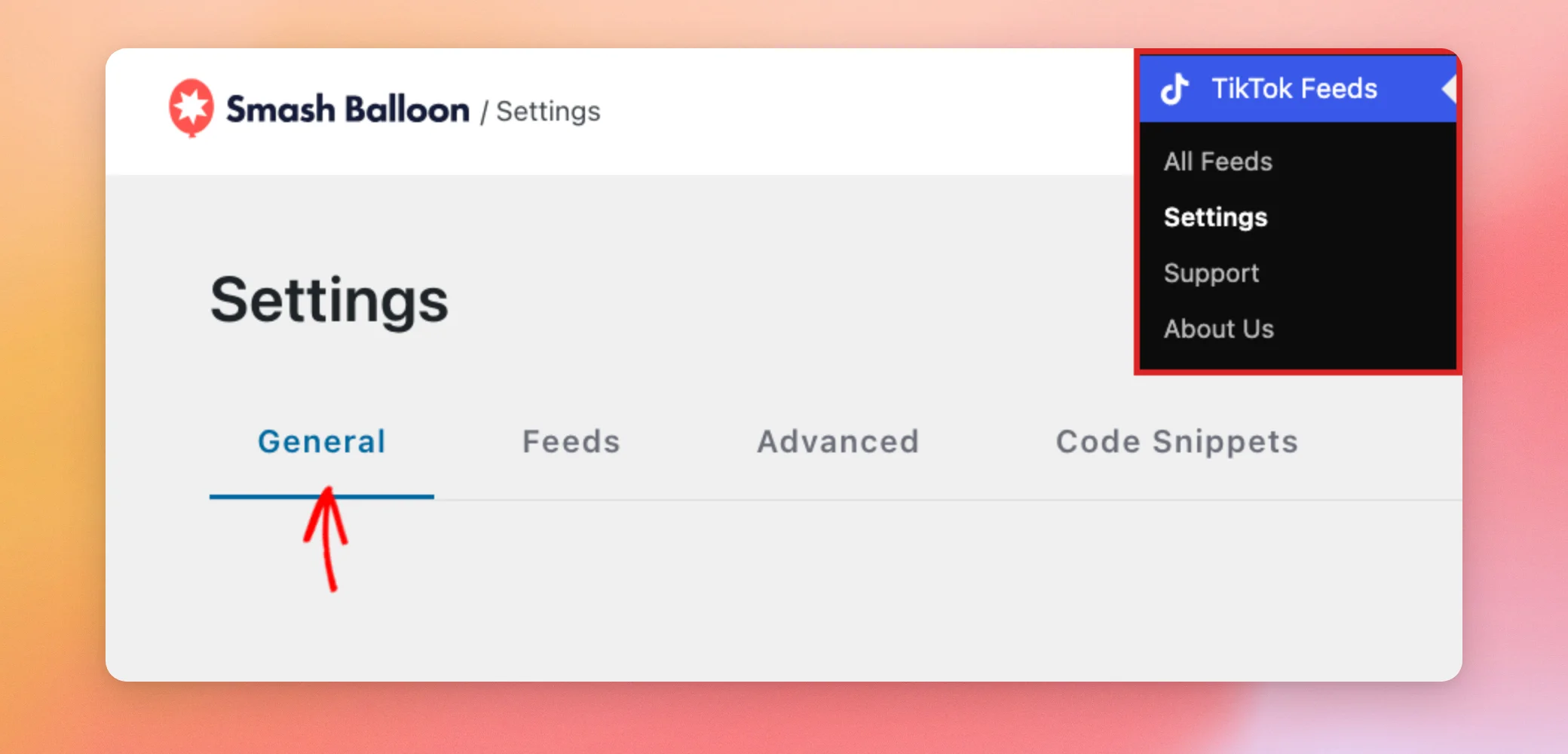
Scrollen Sie anschließend nach unten zum Feld „AI Agents“, das sich direkt unter dem Feld für den Lizenzschlüssel befindet. Dort steht, dass das Plugin über WPVibe funktioniert, ein kostenloses Plugin, das Sie einmalig installieren.
Falls WPVibe noch nicht auf Ihrer Website installiert ist, klicken Sie auf die Schaltfläche „WPVibe kostenlos installieren “.
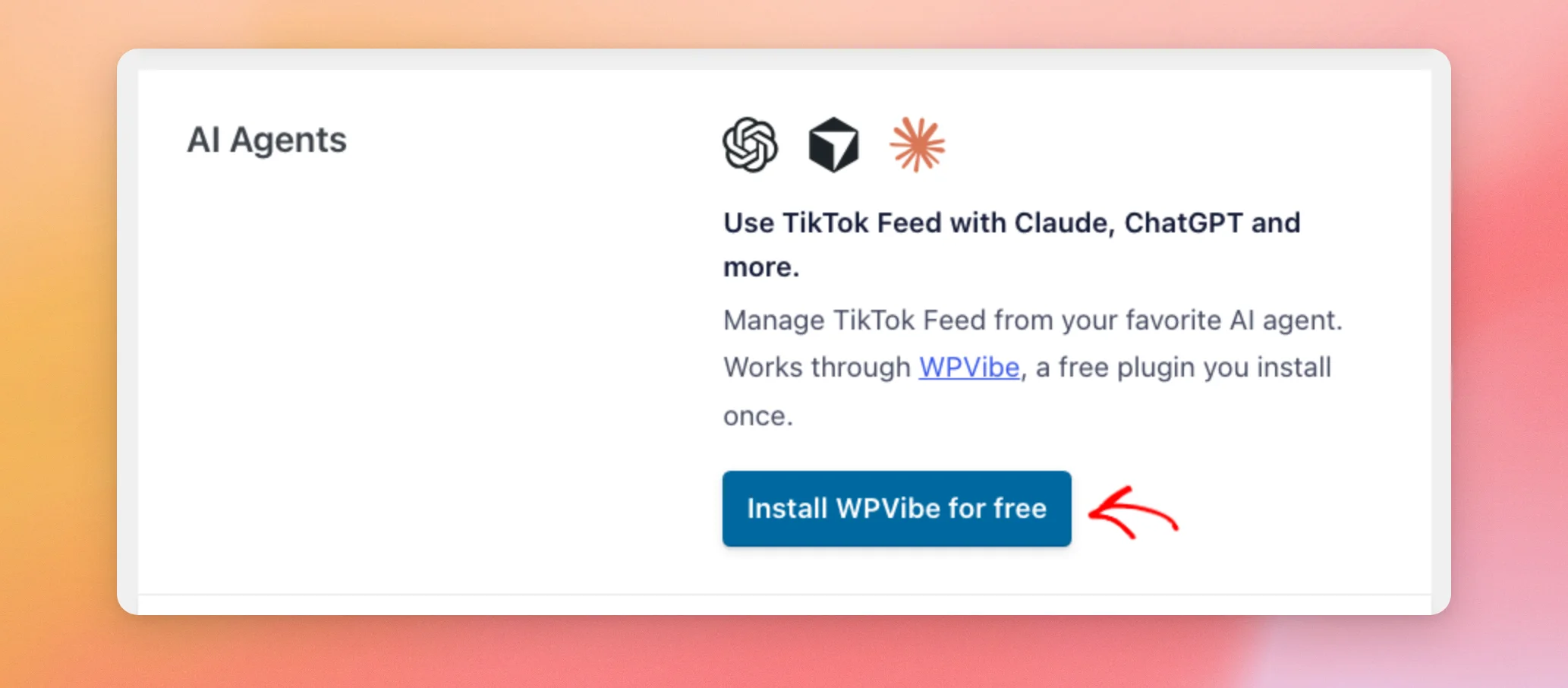
Das Plugin installiert WPVibe von WordPress.org. Anschließend wird die Seite neu geladen, um den neuen Status anzuzeigen. Ist WPVibe bereits installiert, aber nicht aktiviert, lautet die Beschriftung der Schaltfläche stattdessen „WPVibe aktivieren“.
Wenn WPVibe aktiv ist, erscheint in dem Feld die Meldung „WPVibe ist mit dem TikTok-Feed verbunden“ und die Schaltfläche ändert sich zu „WPVibe öffnen“. Diese Schaltfläche müssen Sie anklicken, wenn Sie bereit sind, Ihren KI-Agenten zu verbinden. Die entsprechenden Schritte finden Sie in WPVibe.
Sobald WPVibe eingerichtet ist, können Sie entscheiden, ob Ihr KI-Agent Änderungen vornehmen darf.
Schreiben auf MCP aktivieren
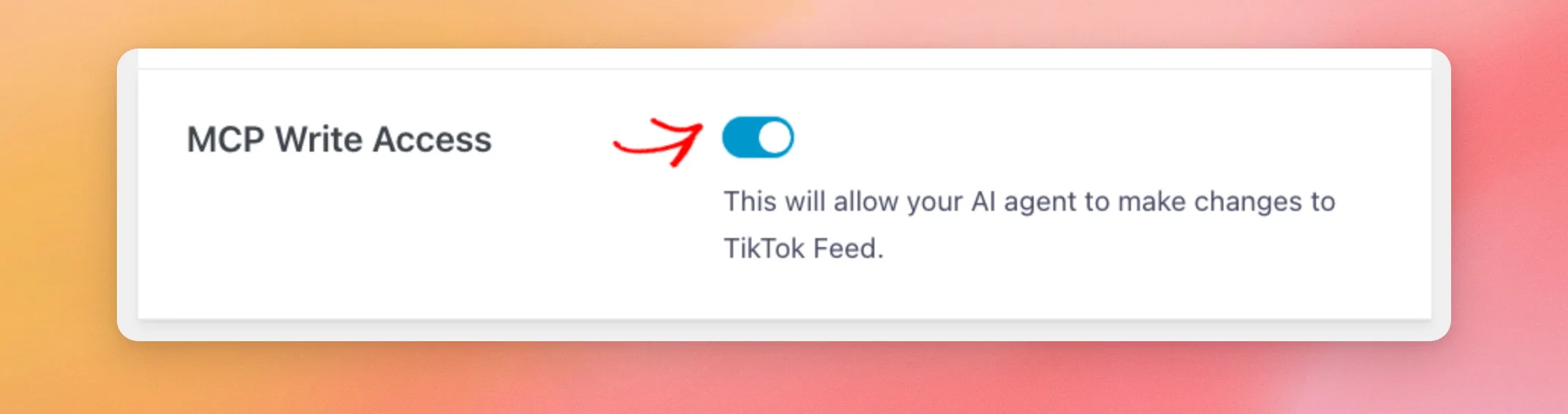
Scrollen Sie anschließend zu „MCP-Schreibzugriff“, direkt unterhalb des Felds „KI-Agenten“. Mit dieser Einstellung kann Ihr KI-Agent Änderungen an TikTok-Feeds vornehmen.
Bei „TikTok Feeds“ ist diese Einstellung standardmäßig deaktiviert. Auf diese Weise kann ein KI-Agent nur Daten aus dem Plugin auslesen, bis Sie Änderungen zulassen.
Um Änderungen zuzulassen, klicken Sie auf den Schalter neben „MCP-Schreibzugriff“, sodass er blau wird.
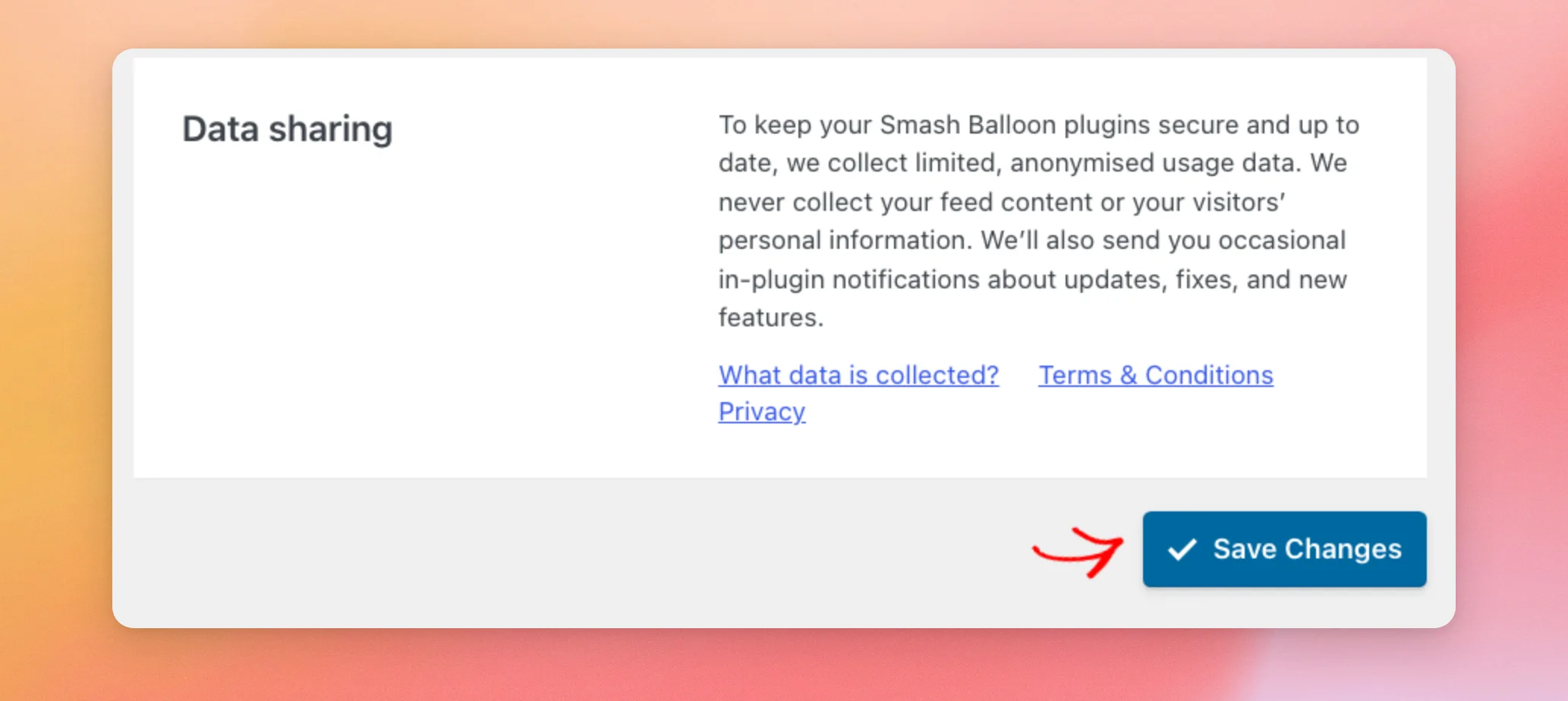
Wenn Sie fertig sind, klicken Sie unten auf der Seite auf „Änderungen speichern “.
Nachdem Sie Ihre Einstellung gespeichert haben, wird im nächsten Abschnitt gezeigt, was Ihr KI-Agent damit tun kann.
Was kann ein KI-Agent verändern?
Wenn der MCP-Schreibzugriff deaktiviert ist, kann ein KI-Agent nur Informationen aus dem Plugin lesen. Anfragen, etwas zu ändern, werden abgelehnt. Die Meldung des Plugins weist den Agenten an, den MCP-Schreibzugriff unter „TikTok Feeds“ » „Einstellungen“ » „Allgemein“ zu aktivieren.
Wenn der MCP-Schreibzugriff aktiviert ist, kann ein KI-Agent solche Änderungen vornehmen.
- Erstellen Sie einen neuen Feed.
- Passen Sie die in Ihrem Tarif enthaltenen Feed-Einstellungen an, z. B. Layout, Spalten, Anzahl der Videos, Kopfzeile, Bildunterschriften, Schaltflächen, Farben, Sortierung und Filter.
- Ändern Sie, welche verknüpften TikTok-Konten in einem Feed angezeigt werden.
- Ändern Sie die plugin-weiten Einstellungen für die Bildoptimierung, den DSGVO-Modus und die Beibehaltung Ihrer Einstellungen, falls das Plugin entfernt wird.
- Fordern Sie einen Link zum Verknüpfen eines TikTok-Kontos an.
- Beantragen Sie die Löschung eines einzelnen Feeds.
Der Agent kann nur TikTok-Konten verwenden, die Sie bereits verknüpft haben. Er kann weder selbst ein Konto verknüpfen noch einen Feed löschen. Beide Anfragen geben lediglich einen Link zurück. Den Vorgang schließen Sie in Ihrem Browser ab.
Um eine Verbindung herzustellen, leitet der Link Sie zum Anmelde- und Autorisierungsschritt von TikTok weiter. Der Agent greift zu keinem Zeitpunkt auf Ihre TikTok-Anmeldedaten zu.
Um einen Feed zu löschen, öffnen Sie den Link, während Sie auf Ihrer Website angemeldet sind, und überprüfen Sie den Namen des Feeds. Klicken Sie anschließend auf „Feed löschen“. Durch das Löschen wird der Feed entfernt; das verbundene Konto bleibt davon unberührt, und der Vorgang kann nicht rückgängig gemacht werden.
Jeder Link funktioniert einmal und läuft nach 15 Minuten ab. Wenn Sie eine weitere Löschung beantragen, wird die bereits anstehende Löschung dadurch ersetzt.
Wenn Sie diese Änderungen rückgängig machen möchten, deaktivieren Sie die Einstellung einfach wieder.
Deaktivieren des MCP-Schreibzugriffs
Wenn Sie die Einstellung deaktivieren, erhält Ihr KI-Agent wieder nur Lesezugriff.
Kehren Sie in Ihrem WordPress-Dashboard zu „TikTok Feeds“ » „Einstellungen“ zurück. Bleiben Sie auf diesem Bildschirm auf der Registerkarte „Allgemein “. Klicken Sie anschließend auf den Schalter neben „MCP-Schreibzugriff“, sodass er grau wird.
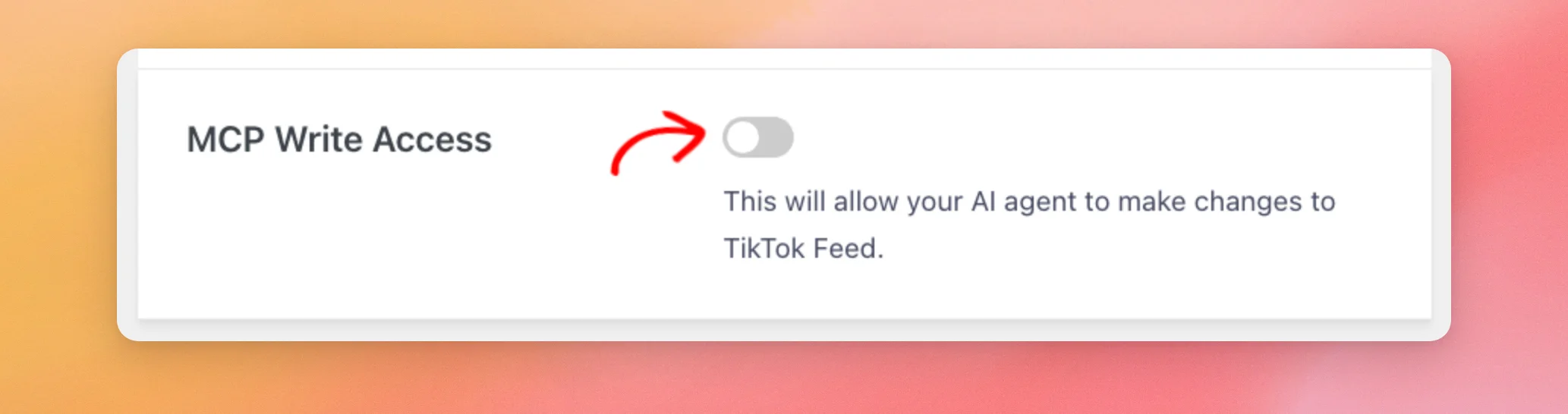
Wenn Sie fertig sind, klicken Sie unten auf der Seite auf „Änderungen speichern “.
Sobald Sie die Einstellung deaktiviert und gespeichert haben, werden alle Links, die der Agent zuvor angefordert hat, gelöscht. Sie können später nicht mehr verwendet werden, selbst wenn Sie die Einstellung wieder aktivieren.
Das war’s! Sie wissen nun, wie Sie den MCP-Schreibzugriff aktivieren oder deaktivieren können und welche Änderungen Ihr KI-Agent vornehmen darf, sobald Sie ihm die Berechtigung erteilt haben. Als Nächstes verbinden Sie Ihren KI-Agenten innerhalb von WPVibe – hierfür sind eigene Schritte erforderlich. Informationen zum DSGVO-Modus, einer der plugin-weiten Einstellungen, die ein KI-Agent ändern kann, finden Sie in unserem Leitfaden zur DSGVO-Konformität.
Häufig gestellte Fragen
Im Folgenden haben wir einige der häufigsten Fragen zu „MCP Write Access“ beantwortet.
Ist der MCP-Schreibzugriff standardmäßig aktiviert?
Nein. Der Schalter ist deaktiviert, bis Sie ihn aktivieren und die Änderungen speichern. Die einzelnen Schritte finden Sie unter „MCP-Schreibzugriff aktivieren “.
Benötige ich WPVibe, um MCP Write Access nutzen zu können?
Im Feld „AI Agents“ wird angegeben, dass das Plugin über WPVibe funktioniert, ein kostenloses Plugin, das Sie einmalig installieren. Sie verbinden Ihren KI-Agenten innerhalb von WPVibe. Informationen zur Installation finden Sie im Feld „AI Agents “.
Kann ein KI-Agent meine Feeds löschen, ohne mich zu fragen?
Nein. Der Agent kann lediglich eine Löschung beantragen. Der Feed wird erst entfernt, nachdem Sie den Bestätigungslink geöffnet und auf „Feed löschen“ geklickt haben. Informationen zur Funktionsweise des Bestätigungslinks finden Sie unter „Was kann ein KI-Agent ändern?“.
Muss ich den MCP-Schreibzugriff aktivieren, damit ein KI-Agent meine Feeds lesen kann?
Nein. Das Lesen hängt nicht vom MCP-Schreibzugriff ab. Der Schalter steuert lediglich, ob der Agent Änderungen vornehmen kann.
Ich sehe die Kontrollkästchen „AI-Agenten“ und „MCP-Schreibzugriff“ nicht. Warum?
Das Plugin zeigt beide Felder nur unter WordPress 6.9 oder höher an. Bei einer älteren Version aktualisieren Sie bitte WordPress und öffnen Sie anschließend erneut „TikTok Feeds“ » „Einstellungen “.




