


 Parede social
 Análise de feeds


Gostaria que um agente de IA, como o Claude, o ChatGPT ou o Cursor, o ajudasse a gerir os seus feeds do TikTok?
Este guia mostra-lhe onde se encontra a caixa «Agentes de IA» e como ativar e desativar o acesso de escrita ao MCP.
Aborda também o que um agente de IA pode alterar assim que lhe deres autorização. Basta teres acesso ao teu painel de controlo do WordPress.
Nota: As caixas «Agentes de IA» e «Acesso de escrita ao MCP» requerem o WordPress 6.9 ou uma versão posterior. A ligação do seu agente de IA é feita no WPVibe, o que envolve os seus próprios passos.
Antes de começar, certifique-se de que o TikTok Feeds, seja na versão gratuita ou paga, está instalado e ativado no seu site WordPress. Pode obter a versão gratuita em WordPress.org. O nosso guia explica como instalar a versão paga.
- A Caixa dos Agentes de IA
- Ativar o acesso de escrita ao MCP
- O que é que um agente de IA pode mudar?
- Desativar o acesso de escrita ao MCP
- Perguntas mais frequentes
A Caixa dos Agentes de IA
Para começar, vamos abrir as definições do plugin, onde se encontra a caixa «Agentes de IA».
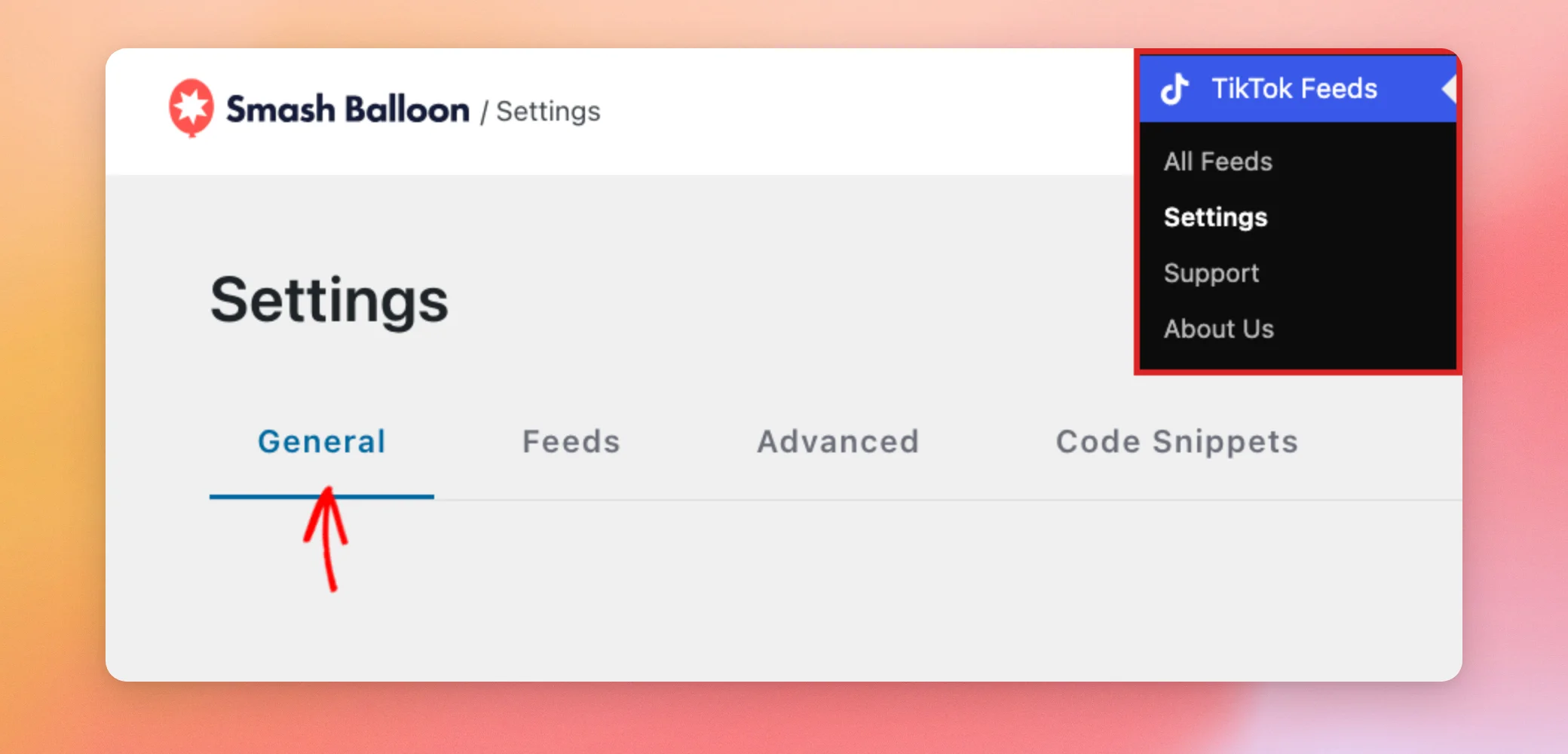
No painel de controlo do WordPress, aceda a TikTok Feeds » Definições. A separador «Geral» abre-se em primeiro lugar.
Em seguida, desça até à caixa «AI Agents», mesmo abaixo da caixa da chave de licença. Lá diz que o plugin funciona através do WPVibe, um plugin gratuito que se instala uma única vez.
Se o WPVibe ainda não estiver instalado no seu site, clique no botão «Instalar o WPVibe gratuitamente ».
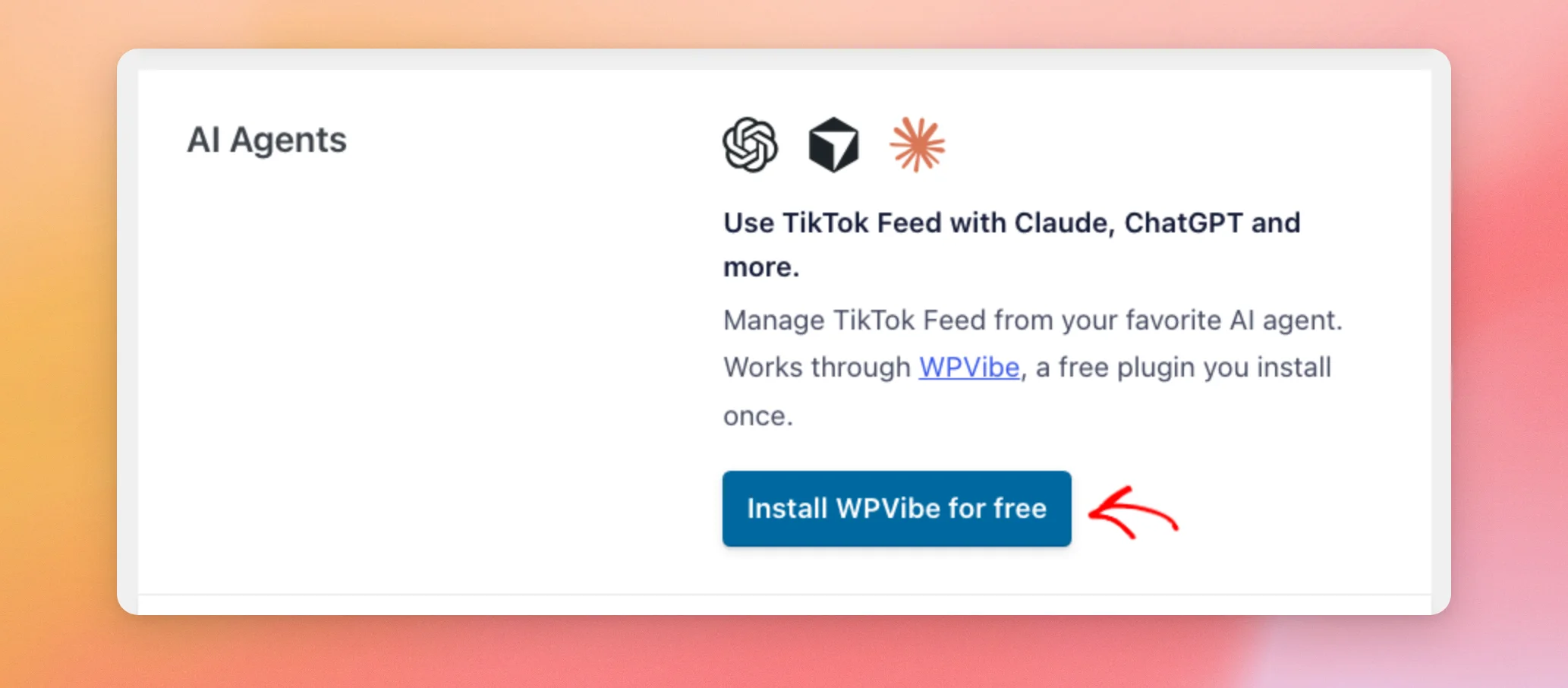
A caixa instala o WPVibe a partir do WordPress.org. Em seguida, recarrega a página para mostrar o novo estado. Se o WPVibe já estiver instalado, mas não estiver ativo, o botão exibe, em vez disso, a mensagem «Ativar o WPVibe».
Quando o WPVibe está ativo, a caixa indica «O WPVibe está ligado ao TikTok Feed» e o botão passa a dizer «Abrir o WPVibe». É esse o botão que deve utilizar quando estiver pronto para ligar o seu agente de IA. Os passos para o fazer encontram-se no WPVibe.
Com o WPVibe instalado, já está pronto para decidir se o seu agente de IA pode efetuar alterações.
Ativar o acesso de escrita ao MCP
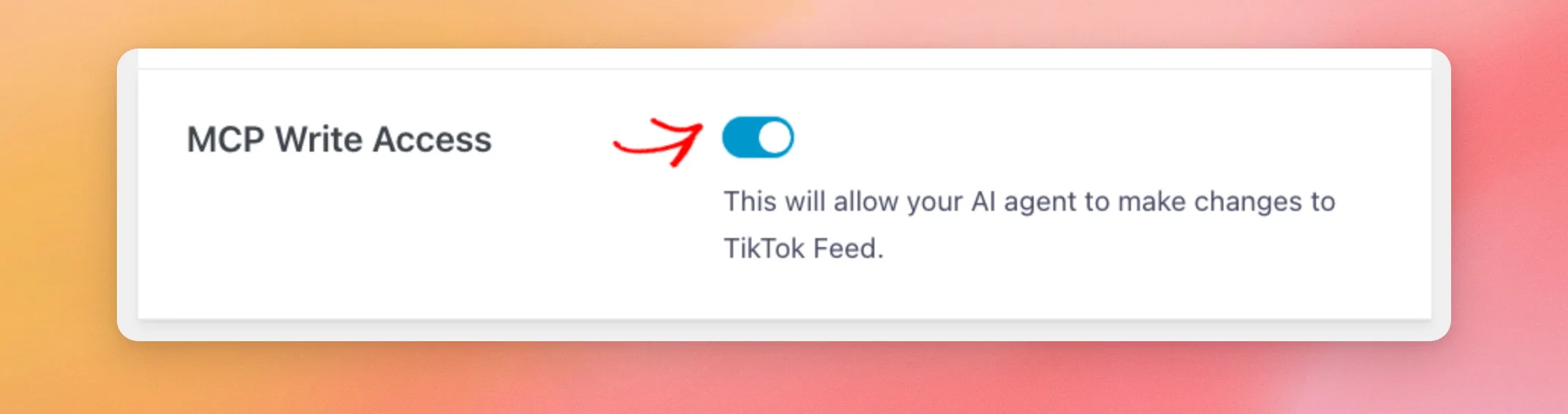
Em seguida, desloque-se até «Acesso de escrita ao MCP», logo abaixo da caixa «Agentes de IA». Esta definição permite que o seu agente de IA efetue alterações nos feeds do TikTok.
O TikTok Feeds mantém esta configuração desativada por predefinição. Desta forma, um agente de IA só pode ler os dados do plugin até que decidas autorizar alterações.
Para permitir alterações, clique no botão ao lado de «Acesso de escrita ao MCP» para que fique azul.
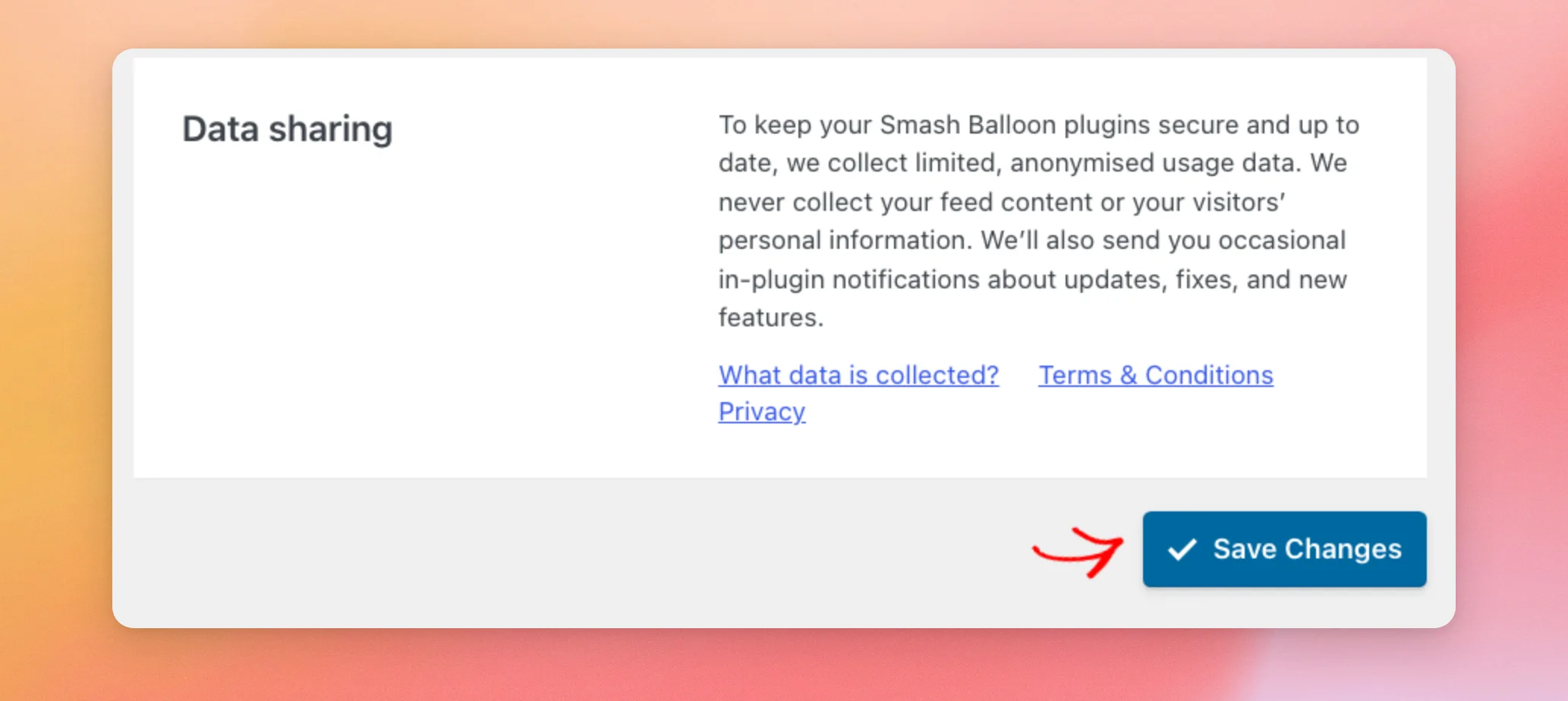
Quando terminar, clique em «Guardar alterações» na parte inferior da página.
Depois de guardar a sua configuração, a secção seguinte mostra o que o seu agente de IA pode fazer com ela.
O que é que um agente de IA pode mudar?
Com o acesso de escrita ao MCP desativado, um agente de IA só pode ler informações do plugin. Os pedidos para alterar algo são recusados. A mensagem do plugin indica ao agente que ative o acesso de escrita ao MCP em TikTok Feeds » Definições » Geral.
Com o acesso de escrita do MCP ativado, um agente de IA pode efetuar alterações como estas.
- Crie um novo feed.
- Altere as definições do feed incluídas no seu plano, tais como o layout, as colunas, o número de vídeos, o cabeçalho, as legendas, os botões, as cores, a ordenação e os filtros.
- Alterar quais as contas do TikTok associadas que são apresentadas num feed.
- Altere as definições gerais do plugin relativas à otimização de imagens, ao modo RGPD e à manutenção das suas definições caso o plugin seja removido.
- Solicite um link para associar uma conta do TikTok.
- Solicitar a eliminação de um único feed.
O agente só pode utilizar contas do TikTok que já tenhas associado. Não consegue associar uma conta nem eliminar um feed por si próprio. Ambas as solicitações apenas devolvem um link. É no teu navegador que concluis o processo.
Para estabelecer uma ligação, o link redireciona-o para o processo de início de sessão e autorização do próprio TikTok. O agente nunca tem acesso às suas credenciais do TikTok.
Para eliminar um feed, abra o link enquanto estiver com sessão iniciada no seu site e verifique o nome do feed. Em seguida, clique em «Eliminar feed». A eliminação remove o feed, não afeta a conta associada e não pode ser revertida.
Cada link funciona uma vez e expira ao fim de 15 minutos. Se solicitar outra eliminação, esta substituirá a que está pendente.
Sempre que quiser interromper estas alterações, desative novamente essa opção.
Desativar o acesso de escrita ao MCP
Ao desativar esta configuração, o seu agente de IA volta a ter acesso apenas de leitura.
No painel de controlo do WordPress, volte a «TikTok Feeds» » «Definições». Neste ecrã, permaneça no separador «Geral ». Em seguida, clique no botão ao lado de «Acesso de escrita MCP » para que fique a cinzento.
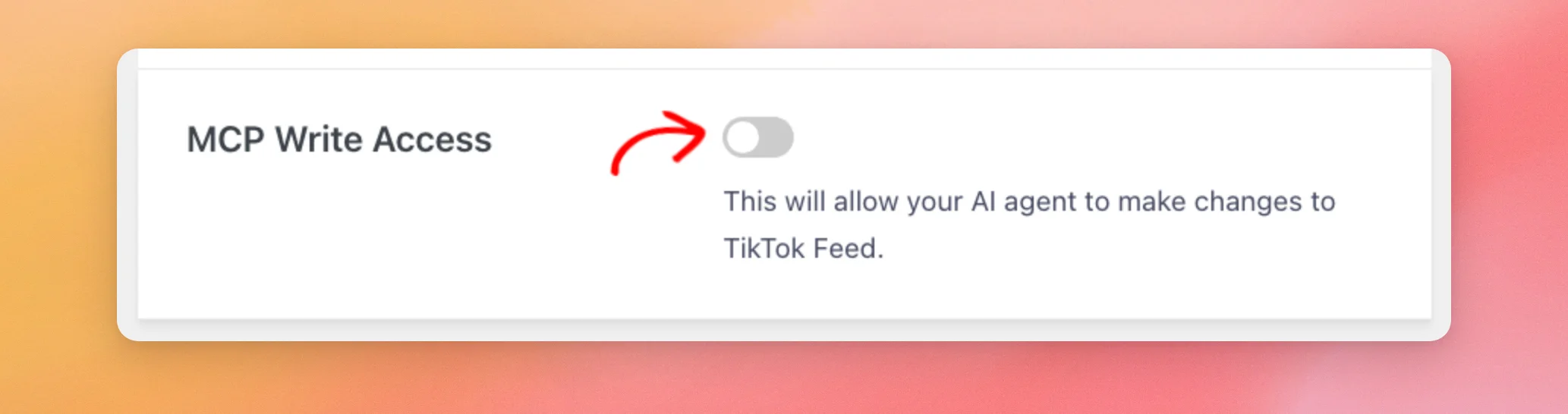
Quando terminar, clique em «Guardar alterações» na parte inferior da página.
Assim que guardar a alteração com a opção desativada, quaisquer ligações que o agente tenha solicitado anteriormente são canceladas. Não poderão ser utilizadas posteriormente, mesmo que volte a ativar essa definição.
É isso! Agora já sabes como ativar ou desativar o acesso de escrita do MCP e o que o teu agente de IA pode alterar assim que lhe concederes permissão. A seguir, liga o teu agente de IA no WPVibe, o que envolve os seus próprios passos. Para saberes mais sobre o modo RGPD, uma das definições a nível do plugin que um agente de IA pode alterar, consulta o nosso guia de conformidade com o RGPD.
Perguntas mais frequentes
A seguir, respondemos a algumas das perguntas mais frequentes sobre o acesso de escrita MCP.
O acesso de escrita ao MCP está ativado por predefinição?
Não. A opção permanece desativada até que a ative e guarde as alterações. Consulte «Ativar o acesso de escrita ao MCP» para conhecer os passos a seguir.
Preciso do WPVibe para utilizar o MCP Write Access?
A caixa «The AI Agents» indica que o plugin funciona através do WPVibe, um plugin gratuito que se instala uma única vez. Deve ligar o seu agente de IA no WPVibe. Consulte a caixa «The AI Agents» para saber como instalá-lo.
Um agente de IA pode apagar as minhas publicações sem me perguntar?
Não. O agente só pode solicitar a eliminação. O feed é removido depois de abrir o link de confirmação e clicar em «Eliminar feed». Consulte «O que pode um agente de IA alterar?» para saber como funciona o link de confirmação.
É necessário ativar o acesso de escrita ao MCP para que um agente de IA possa ler os meus feeds?
Não. A leitura não depende do acesso de escrita ao MCP. O parâmetro apenas controla se o agente pode efetuar alterações.
Não vejo as caixas de seleção «Agentes de IA» nem «Acesso de escrita ao MCP». Porquê?
O plugin apresenta ambas as caixas apenas no WordPress 6.9 ou versões posteriores. Se estiver a utilizar uma versão mais antiga, atualize o WordPress e volte a abrir TikTok Feeds » Definições.




