


 ソーシャルウォール
 フィード分析


Claude、ChatGPT、CursorなどのAIエージェントに、TikTokのフィード管理を手伝ってもらいたいですか?
このガイドでは、AIエージェントボックスがどこにあるか、およびMCPの書き込みアクセス権を有効または無効にする方法について説明します。
また、AIエージェントへの許可を与えた場合に、そのエージェントがどのような変更を行えるかについても解説しています。必要なのは、WordPressのダッシュボードにアクセスできることだけです。
注:AIエージェントおよびMCP書き込みアクセス機能を利用するには、WordPress 6.9以降が必要です。AIエージェントの接続はWPVibe内で行いますが、これには別途手順があります。
作業を始める前に、WordPressサイトに「TikTok Feeds」(無料版または有料版)がインストールされ、有効化されていることを確認してください。無料版はWordPress.orgから入手できます。本ガイドでは、有料版のインストール方法について解説しています。
AIエージェント・ボックス
まずは、AIエージェントのボックスがあるプラグインの設定画面を開きましょう。
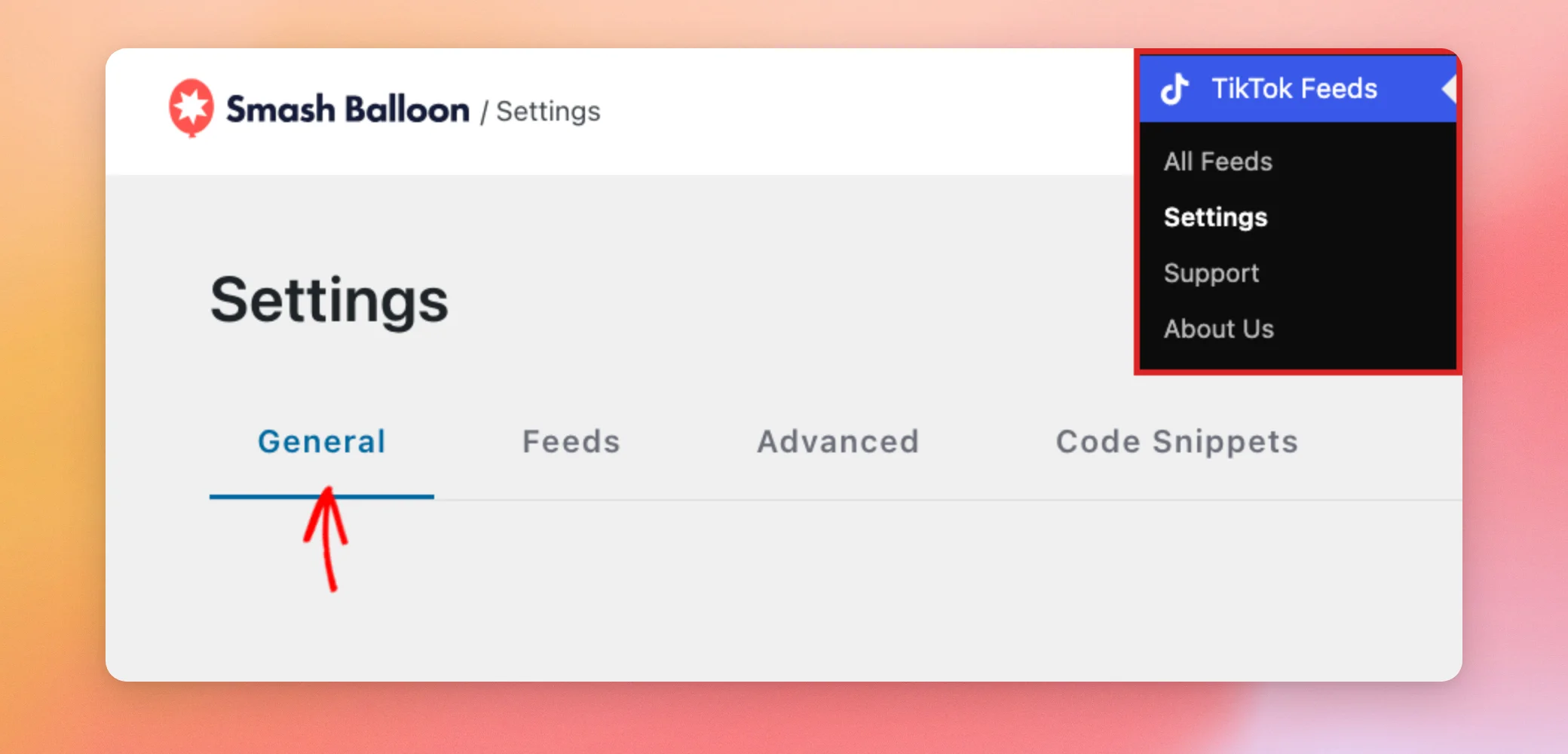
WordPressのダッシュボードから、「TikTok Feeds」»「設定」に移動します。最初に「一般」タブが表示されます。
次に、ライセンスキー入力欄のすぐ下にある「AI Agents」ボックスまで画面を下にスクロールしてください。そこには、このプラグインは「WPVibe」を通じて動作すると記載されています。WPVibeは一度インストールすればよい無料のプラグインです。
お使いのサイトにまだWPVibeが導入されていない場合は、「WPVibeを無料でインストール」ボタンをクリックしてください。
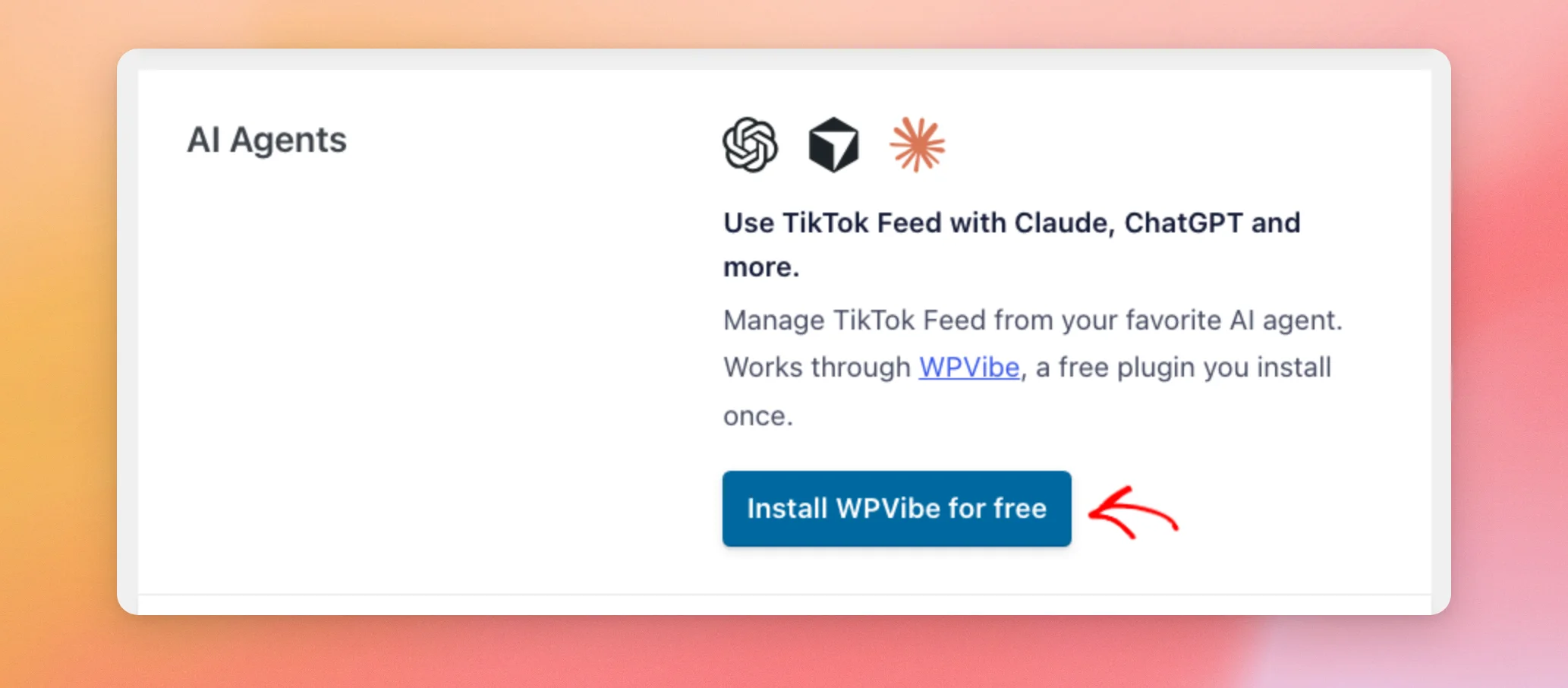
このボックスは、WordPress.org から WPVibe をインストールします。その後、ページを再読み込みして新しい状態を表示します。WPVibe がすでにインストールされているが有効化されていない場合は、ボタンの表示が「WPVibe を有効化」に変わります。
WPVibeが有効になっていると、ボックスに「WPVibeはTikTokフィードに接続されています」と表示され、ボタンが「WPVibeを開く」に変わります。AIエージェントを接続する準備ができたら、このボタンをクリックしてください。その手順については、WPVibe内に記載されています。
WPVibeの設定が完了したら、AIエージェントに変更を加える権限を与えるかどうかを決定する準備が整います。
MCPの書き込みアクセスを有効にする
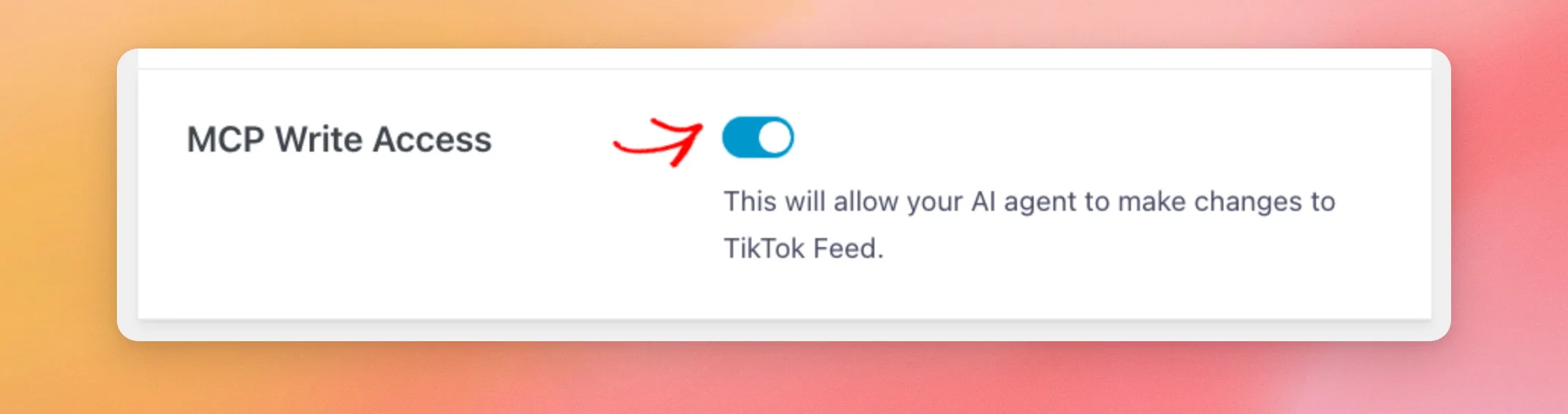
次に、スクロールして「AIエージェント」ボックスのすぐ下にある「MCP書き込みアクセス」まで移動します。この設定により、AIエージェントがTikTokフィードに変更を加えることができるようになります。
TikTok Feeds では、この設定はデフォルトでオフになっています。これにより、ユーザーが変更を許可するまで、AIエージェントはプラグインから読み取るだけになります。
変更を有効にするには、「MCP 書き込みアクセス」の横にあるスイッチをクリックして、青色になるようにしてください。
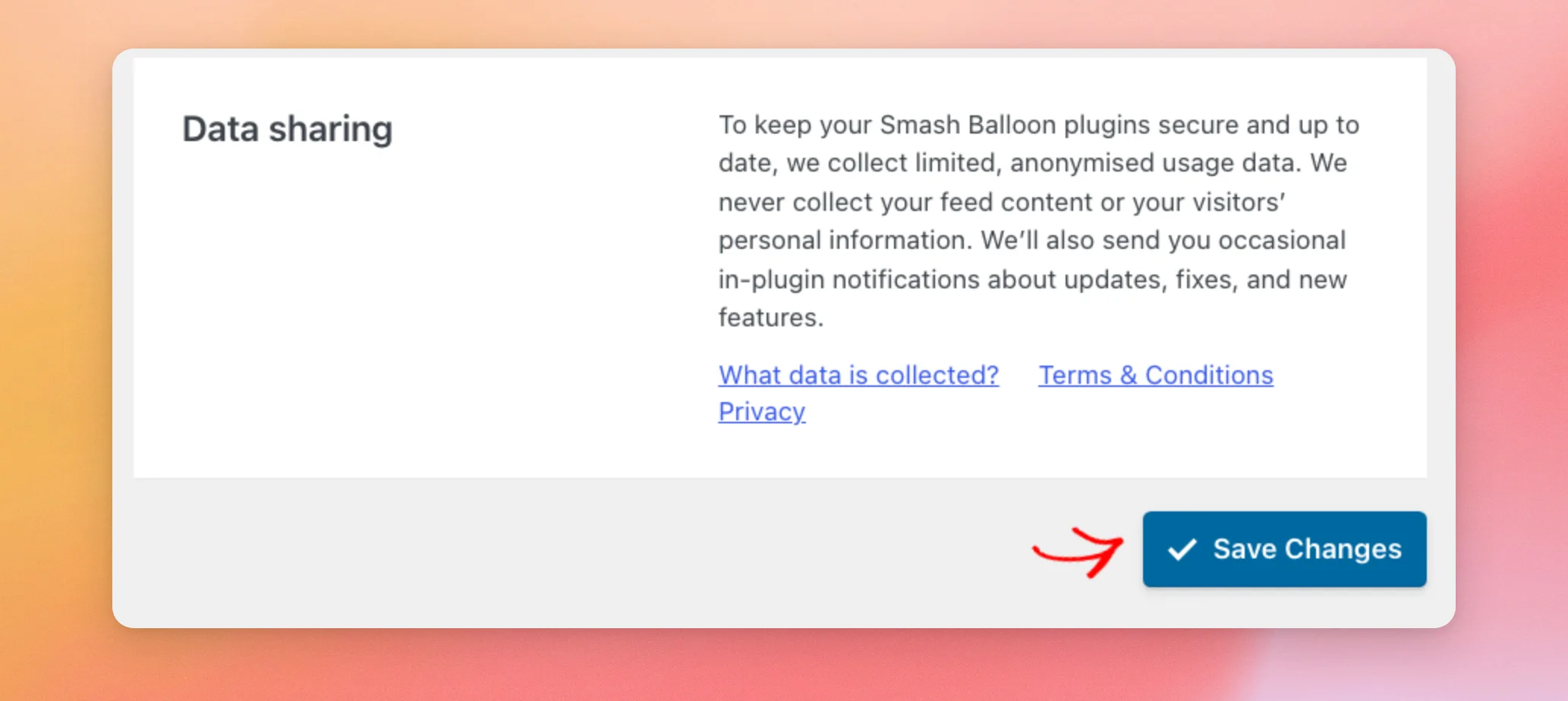
設定が完了したら、ページ下部の「変更を保存」をクリックしてください。
設定が保存されたら、次のセクションでは、その設定を使ってAIエージェントがどのようなことができるかをご紹介します。
AIエージェントは何を変えることができるのか?
「MCP 書き込みアクセス」がオフの場合、AIエージェントはプラグインから情報を読み取るのみとなります。変更を求めるリクエストは拒否されます。プラグインのメッセージでは、エージェントに対し、「TikTok Feeds」>「設定」>「一般」で「MCP 書き込みアクセス」を有効にするよう指示します。
MCPの書き込みアクセスが有効になっている場合、AIエージェントはこのような変更を行うことができます。
- 新しいフィードを作成する。
- プランに含まれるフィードの設定(レイアウト、列数、動画の数、ヘッダー、キャプション、ボタン、色、並べ替え、フィルターなど)を変更します。
- フィードに表示されるTikTokアカウントの設定を変更する。
- 画像の最適化、GDPRモード、およびプラグインを削除した際の設定の保持に関する、プラグイン全体の設定を変更します。
- TikTokアカウントを連携するためのリンクをリクエストしてください。
- 1つのフィードの削除を依頼する。
このエージェントは、ユーザーがすでに連携済みのTikTokアカウントのみを使用できます。アカウントの連携やフィードの削除を独自に行うことはできません。どちらのリクエストも、リンクのみを返します。作業の完了は、ブラウザ側で行ってください。
接続を行う際、このリンクからTikTok独自のログインおよび認証画面に移動します。当エージェントがお客様のTikTokの認証情報を扱うことは一切ありません。
フィードを削除するには、サイトにログインした状態でリンクを開き、フィードの名前を確認してください。その後、「フィードを削除」をクリックします。削除するとフィードは削除されますが、連携されているアカウントには影響せず、この操作は元に戻せません。
各リンクは1回のみ有効で、15分後に無効になります。再度削除をリクエストすると、処理待ちの削除リクエストが置き換えられます。
これらの変更を停止したい場合は、いつでもこの設定をオフにしてください。
MCPの書き込みアクセス権を無効にする
この設定をオフにすると、AIエージェントは読み取り専用モードに戻ります。
WordPressのダッシュボードから、「TikTok Feeds」»「設定」に戻ります。この画面で、「一般」タブを選択したままにします。次に、「MCP 書き込みアクセス」の横にあるスイッチをクリックして、灰色になるようにします。
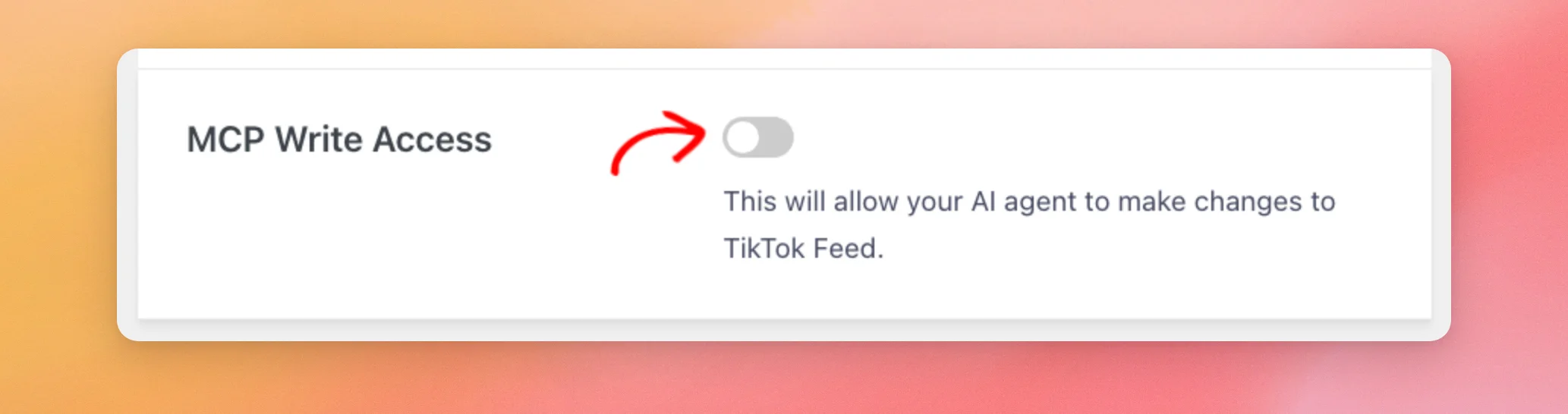
設定が完了したら、ページ下部の「変更を保存」をクリックしてください。
スイッチをオフにした状態で保存すると、エージェントが以前に要求したリンクはすべてキャンセルされます。たとえ後で設定を再びオンにしても、それらのリンクは使用できなくなります。
以上です!これで、MCPの書き込みアクセス権を有効または無効にする方法、および許可するとAIエージェントがどのような変更を行えるかがわかりました。次に、WPVibe内でAIエージェントを接続してください。これには別途手順があります。AIエージェントが変更できるプラグイン全体の設定の一つである「GDPRモード」については、当社のGDPRコンプライアンスガイドをご覧ください。
よくある質問
以下に、MCP Write Accessに関するよくある質問への回答をまとめました。
MCPの書き込みアクセス権はデフォルトで有効になっていますか?
いいえ。スイッチは、電源を入れて保存するまでオフのままです。手順については、「MCP書き込みアクセスの有効化」を参照してください。
MCP Write Access を使うには、WPVibe が必要ですか?
「AI Agents」ボックスには、このプラグインは「WPVibe」を通じて動作すると記載されています。WPVibeは一度インストールすればよい無料のプラグインです。AIエージェントはWPVibe内で接続します。インストール方法については、「AI Agents」ボックスをご覧ください。
AIエージェントは、私に許可を求めることなく、私のフィードを削除することができますか?
いいえ。エージェントは削除の依頼のみ行うことができます。確認リンクを開き、「フィードを削除」をクリックすると、フィードが削除されます。確認リンクの仕組みについては、「AIエージェントは何を変更できますか?」をご覧ください。
AIエージェントが私のフィードを読み取るには、MCPの書き込みアクセス権を有効にする必要がありますか?
いいえ。読み取りはMCPの書き込みアクセス権には依存しません。このスイッチは、エージェントが変更を加えられるかどうかのみを制御するものです。
「AIエージェント」や「MCP書き込みアクセス」のチェックボックスが表示されません。なぜでしょうか?
このプラグインは、WordPress 6.9以降でのみ両方のボックスを表示します。それより古いバージョンを使用している場合は、WordPressをアップデートしてから、再度「TikTok Feeds」»「設定」を開いてください。




