


 Mur social
 Analyse des flux


Souhaitez-vous pouvoir choisir si vos plugins Smash Balloon partagent ou non des données d'utilisation avec nous ?
Dans ce guide, nous vous expliquerons en quoi consiste le partage de données. Nous vous montrerons également où l'activer ou le désactiver dans les plugins gratuits « Facebook Feed », « Instagram Feed », « TikTok Feeds » et « YouTube Feed ». Nous aborderons ensuite la fenêtre contextuelle relative au partage de données, le rapport d'utilisation hebdomadaire et les changements apportés dans les versions payantes.
Remarque : ce guide utilise comme exemple le plugin gratuit « Feeds for YouTube ». Les autres plugins gratuits présentent les mêmes paramètres.
- Qu'est-ce que le partage de données ?
- Sélection dans l'assistant de configuration
- Modifier votre choix dans les paramètres
- La fenêtre contextuelle de partage des données
- Le rapport hebdomadaire d'utilisation
- Partage des données dans les versions payantes
- Questions fréquemment posées
Qu'est-ce que le partage de données ?
Le partage de données permet à vos plugins Smash Balloon de nous transmettre des données d'utilisation limitées et non sensibles. Nous les utilisons pour maintenir vos plugins à jour et pour améliorer nos produits. Nous ne collectons jamais le contenu de votre flux ni les informations personnelles de vos visiteurs.
Pour consulter la liste complète des données collectées et de celles qui ne le sont pas, rendez-vous sur notre page « Autorisations de partage des données ».
Dans les extensions gratuites, le partage de données est désactivé par défaut. Aucune donnée n'est partagée tant que vous n'avez pas choisi de l'activer.
Les plugins comportent deux paramètres associés.
| Paramètres | Fonctionnalités |
|---|---|
| Partage des données | Permet au plugin de partager avec Smash Balloon des données d'utilisation limitées et non sensibles. |
| Notifications dans le plugin | Affiche dans le plugin des notifications concernant les mises à jour, les corrections et les nouvelles fonctionnalités. |
Ces deux paramètres sont liés. L'activation du partage de données active également les notifications au sein du plugin. Vous pouvez utiliser les notifications au sein du plugin de manière indépendante, même si le partage de données est désactivé.
Votre choix s'applique à l'ensemble de votre site. Il n'est pas enregistré séparément pour chaque plugin. Par exemple, si vous activez le partage de données dans un plugin gratuit de Smash Balloon, cette option est également activée pour les autres.
Nous allons maintenant voir où effectuer ce choix, en commençant par l'assistant de configuration.
Sélection dans l'assistant de configuration
La première fois que vous configurez « Feeds for YouTube », « Facebook Feed » ou « Instagram Feed », vous pouvez faire votre choix dans l'assistant de configuration. Dans « Feeds for YouTube », cochez la case « Aider à améliorer Feeds for YouTube » sur le dernier écran, « Génial ». Vous avez terminé la configuration ! « Facebook Feed » et « Instagram Feed » proposent la même case à cocher, intitulée « Aider à améliorer les plugins Smash Balloon ».
Cette case n'est pas cochée par défaut, car le partage des données est facultatif.
Pour partager les données d'utilisation, cochez la case. Dans les flux YouTube et Facebook, votre choix est enregistré dès que vous cochez la case. Dans le flux Instagram, il est enregistré lorsque vous terminez l'assistant.
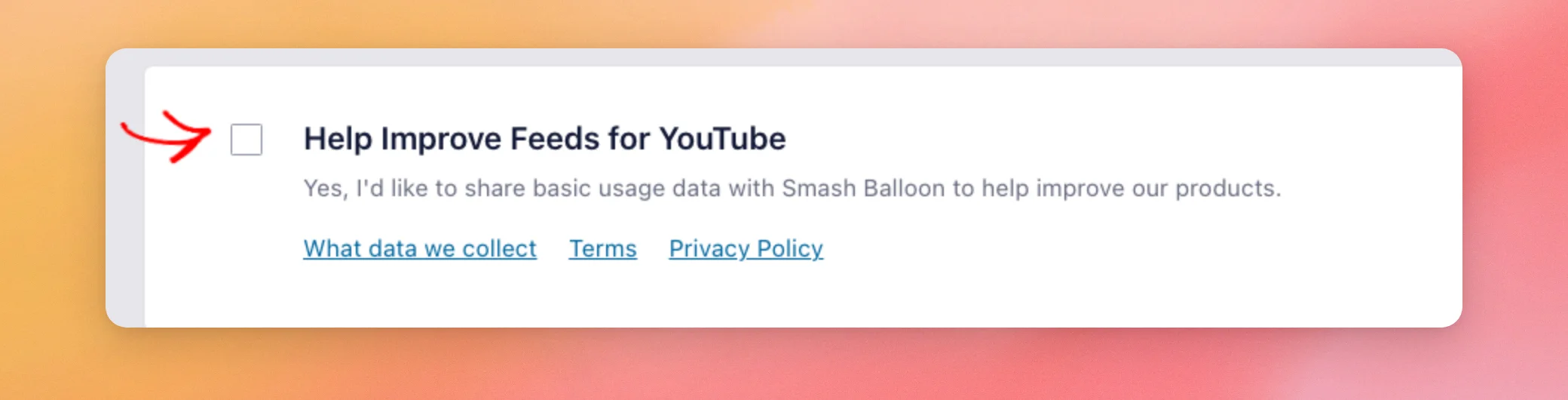
Pour désactiver le partage des données, ne cochez pas la case. Le fait de ne pas la cocher n'enregistre pas votre choix. La fenêtre contextuelle décrite ci-dessous pourra tout de même vous poser la question ultérieurement. Une fois que vous aurez coché la case, la fenêtre contextuelle ne vous posera plus la question.
Cette case à cocher n'apparaîtra pas si un plugin Smash Balloon payant est activé sur votre site.
Si vous passez l'assistant ou si vous souhaitez modifier votre choix ultérieurement, vous pouvez le faire dans les paramètres de chaque plugin, ce que nous aborderons ensuite.
Modifier votre choix dans les paramètres
Pour modifier votre choix à tout moment, ouvrez l'onglet « Partage des données » dans la page « Paramètres » de chaque plugin. Le tableau ci-dessous indique le chemin d'accès pour chaque plugin.
| Plugin | Où trouver l'onglet ? |
|---|---|
| Flux pour YouTube | Flux YouTube » Paramètres » Partage des données |
| Fil Facebook | Fil d'actualité Facebook » Paramètres » Partage des données |
| Fil Instagram | Fil Instagram » Paramètres » Partage des données |
| Flux pour TikTok | Fil d'actualité TikTok » Paramètres » Partage des données |
Par exemple, depuis la barre latérale d'administration de WordPress, accédez à « Flux YouTube » > « Paramètres ». Cliquez ensuite sur l'onglet « Partage des données ».
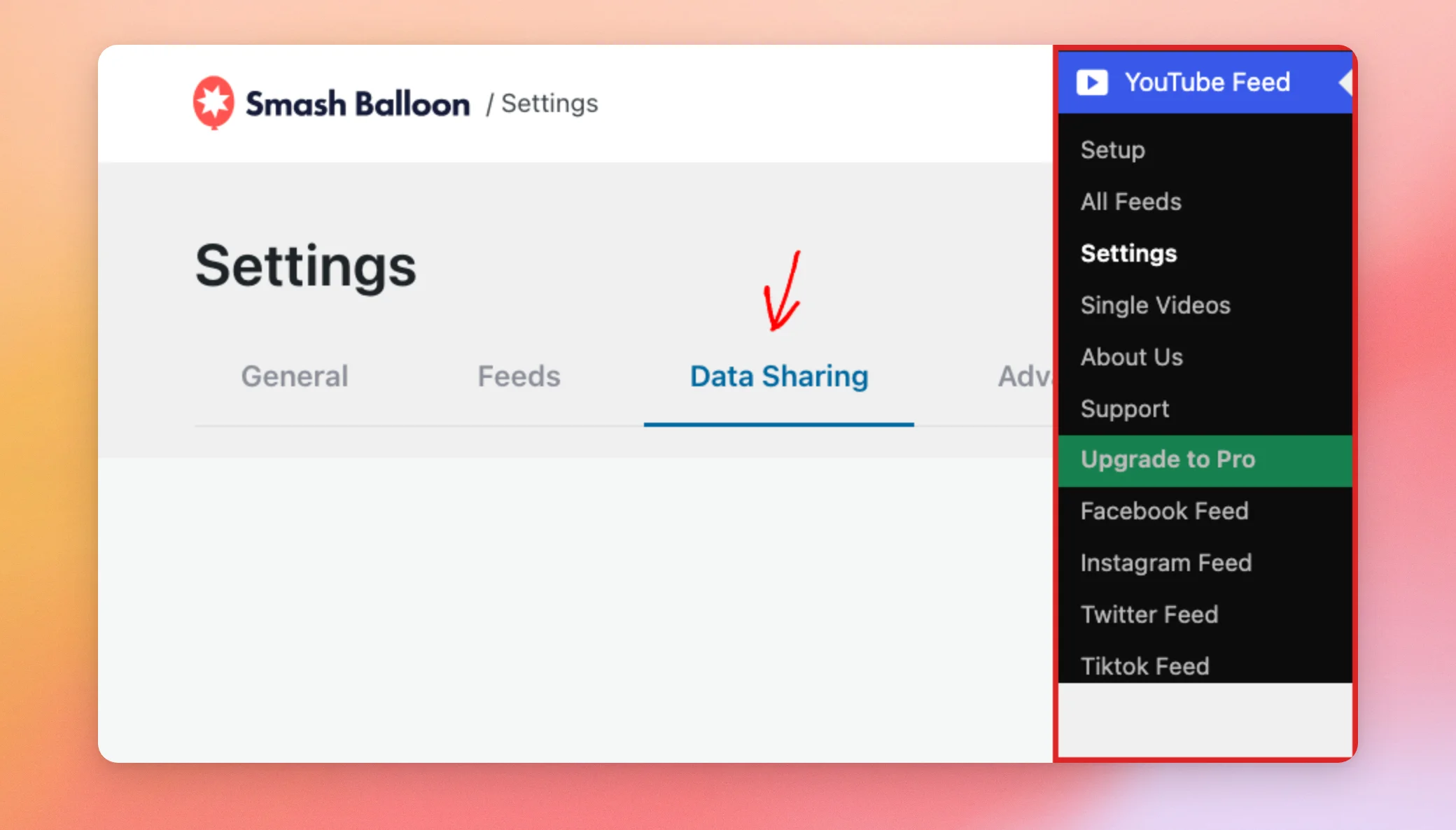
Cet onglet comporte deux boutons. Commencez par utiliser le bouton « Partage des données » pour choisir si le plugin doit partager ou non ses données d'utilisation avec nous. En dessous, vous trouverez des liens vers la page des autorisations, nos conditions générales et notre politique de confidentialité.
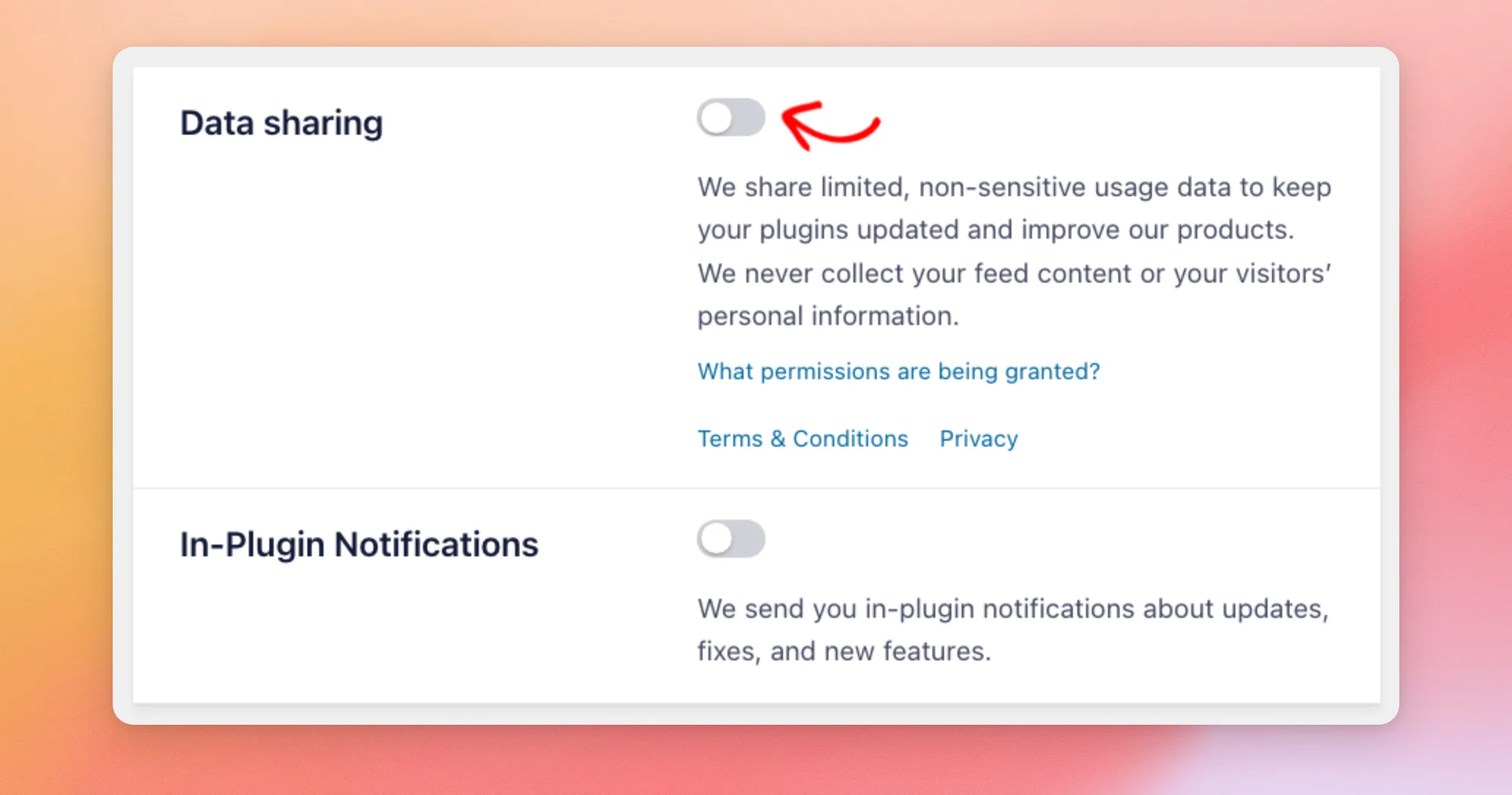
Ensuite, utilisez le bouton « Notifications dans le plugin » pour choisir si vous souhaitez recevoir nos notifications directement dans le plugin.
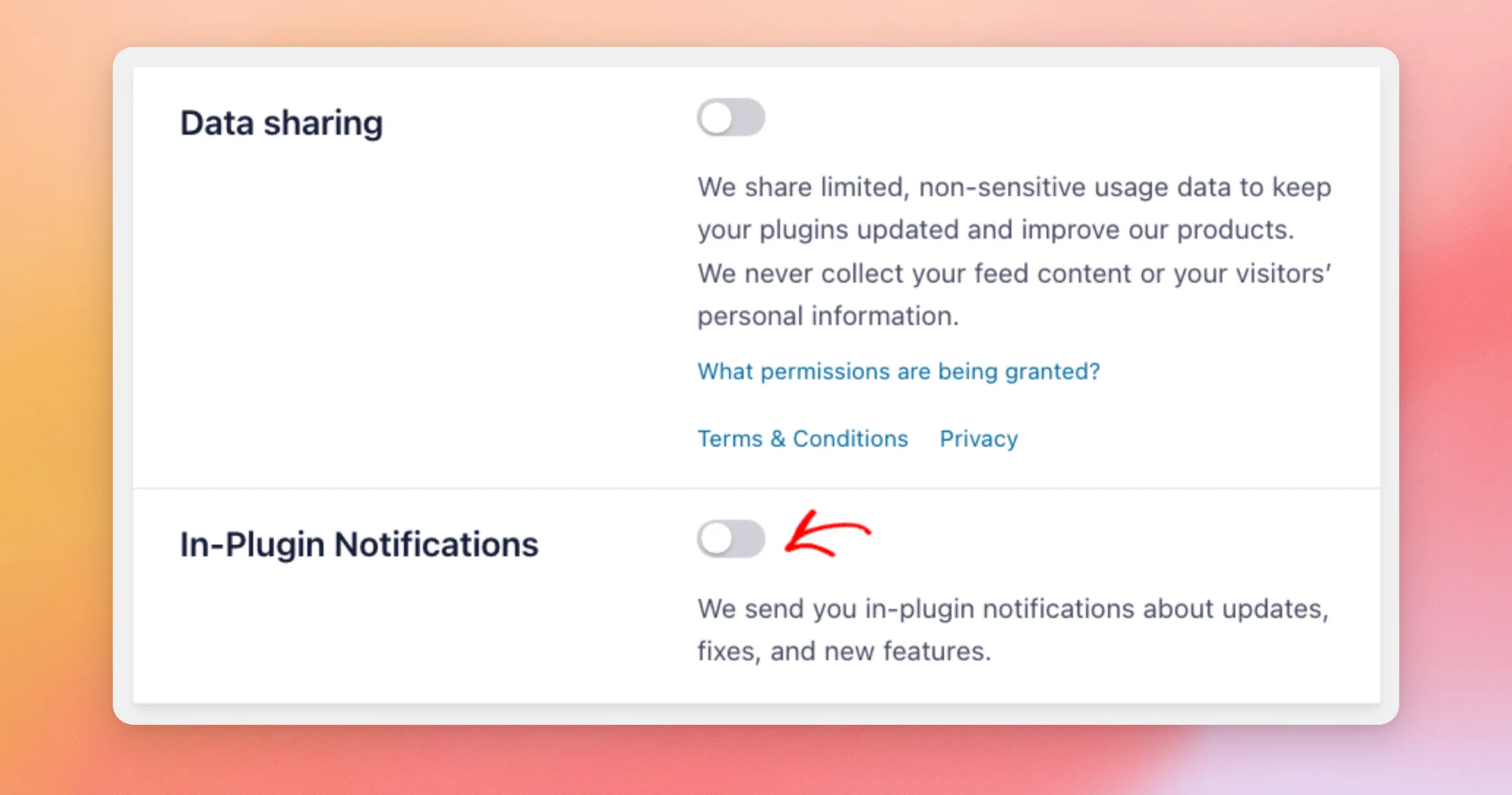
Les deux boutons sont désactivés par défaut, car le partage de données est facultatif. Les extensions enregistrent votre choix de différentes manières.
- Dans « Flux YouTube » et « Flux TikTok », une option bascule est enregistrée dès que vous la modifiez.
- Dans le fil d'actualité Facebook et le fil d'actualité Instagram, ce choix est enregistré avec le reste des paramètres lorsque vous enregistrez la page « Paramètres ».
Dans les 4 plugins, le bouton « Notifications dans le plugin » est désactivé lorsque le partage de données est activé, car ces deux fonctionnalités sont liées.
Même lorsque le partage de données est désactivé, un plugin gratuit peut également vous le demander via une fenêtre contextuelle, que nous allons examiner ci-après.
La fenêtre contextuelle de partage des données
Lorsque le partage de données est désactivé, un plugin gratuit peut afficher une fenêtre contextuelle intitulée « Nous mettons à jour le fonctionnement du partage de données ». Celle-ci peut apparaître sur votre tableau de bord WordPress et sur d'autres pages d'administration. Tant que l'assistant de configuration n'est pas terminé, le plugin YouTube Feed empêche l'affichage de cette fenêtre contextuelle sur ses propres pages.
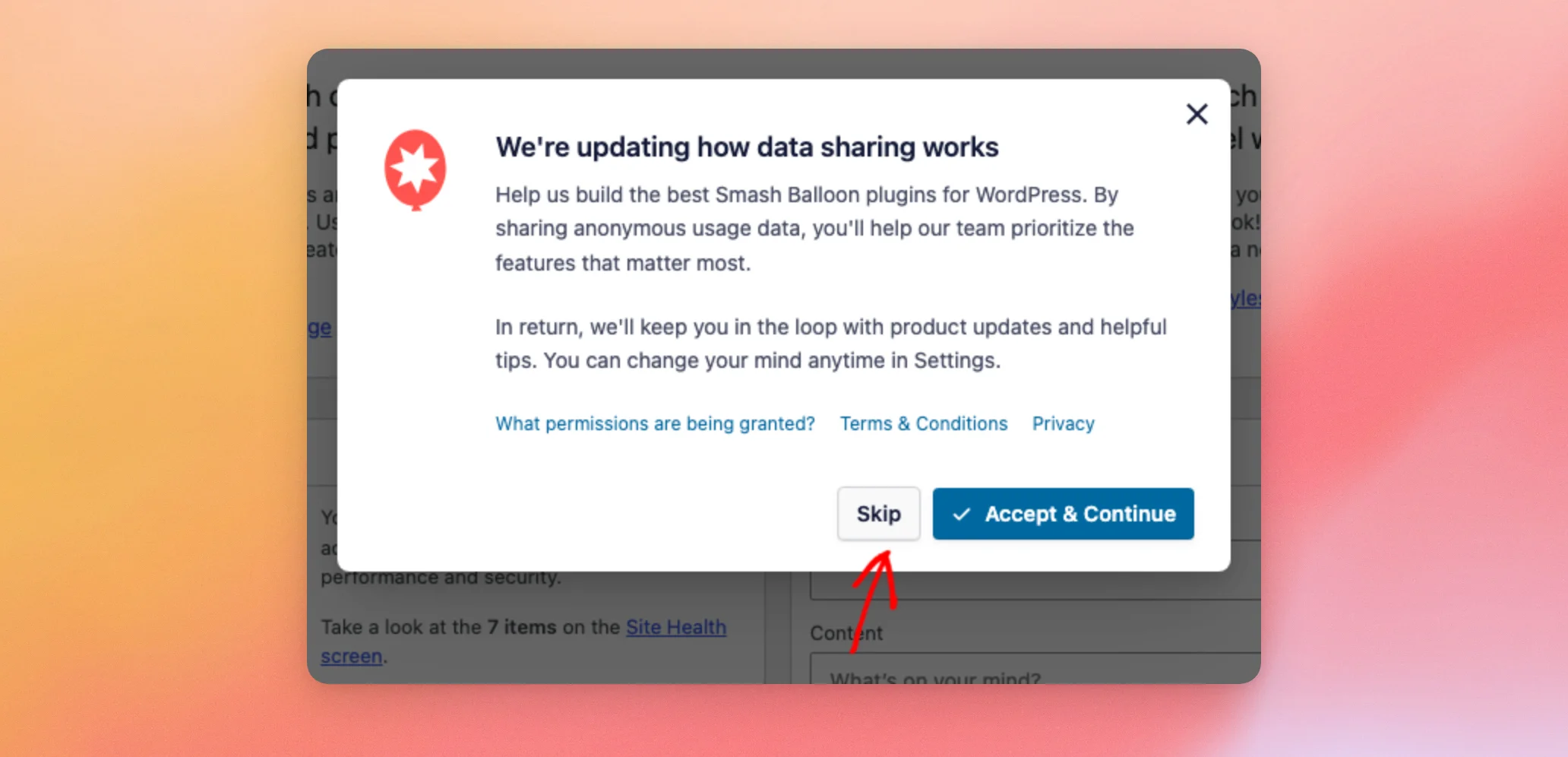
La fenêtre contextuelle explique en quoi consiste le partage de données et contient des liens vers la page des autorisations, nos conditions générales et notre politique de confidentialité. Elle comporte également deux boutons.
- « Accepter et continuer » active le partage de données et les notifications au sein du plugin.
- La fonction « Passer » désactive les deux. Le bouton « Fermer » situé dans le coin et la touche Échap ont le même effet que la fonction « Passer ».
L'un ou l'autre de ces boutons permet de fermer la fenêtre contextuelle. Celle-ci ne réapparaîtra pas.
La fenêtre contextuelle ne s'affiche plus une fois que le partage de données est activé. Si vous cliquez sur « Ignorer », aucune donnée n'est partagée, et vous pouvez toujours modifier votre choix ultérieurement dans l'onglet « Partage de données ».
Le partage des données a également une incidence sur le rapport d'utilisation hebdomadaire, que nous allons examiner ensuite.
Le rapport hebdomadaire d'utilisation
Chaque plugin dispose également d'un bouton « Suivi d'utilisation » dans son onglet « Avancé ». Il permet de contrôler l'envoi, une fois par semaine, d'un rapport en arrière-plan contenant des informations sur vos paramètres et votre site. Par exemple, dans « Feeds for YouTube », rendez-vous dans « Flux YouTube » → « Paramètres ». Cliquez ensuite sur l'onglet « Avancé ».
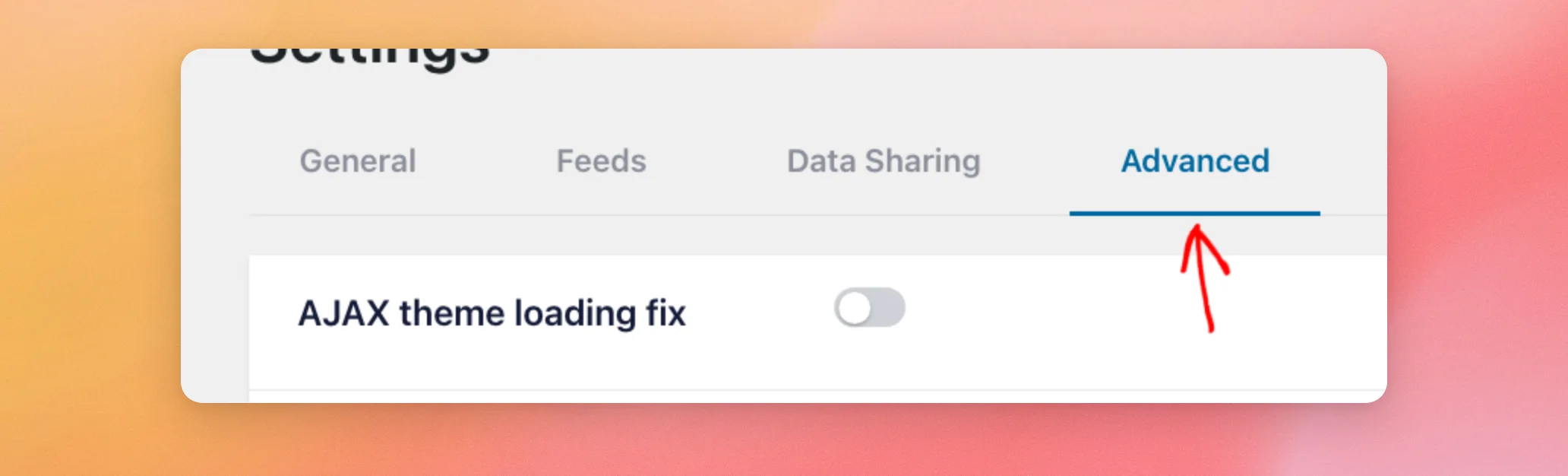
Dans l'onglet « Avancé », repérez le bouton « Suivi de l'utilisation ».
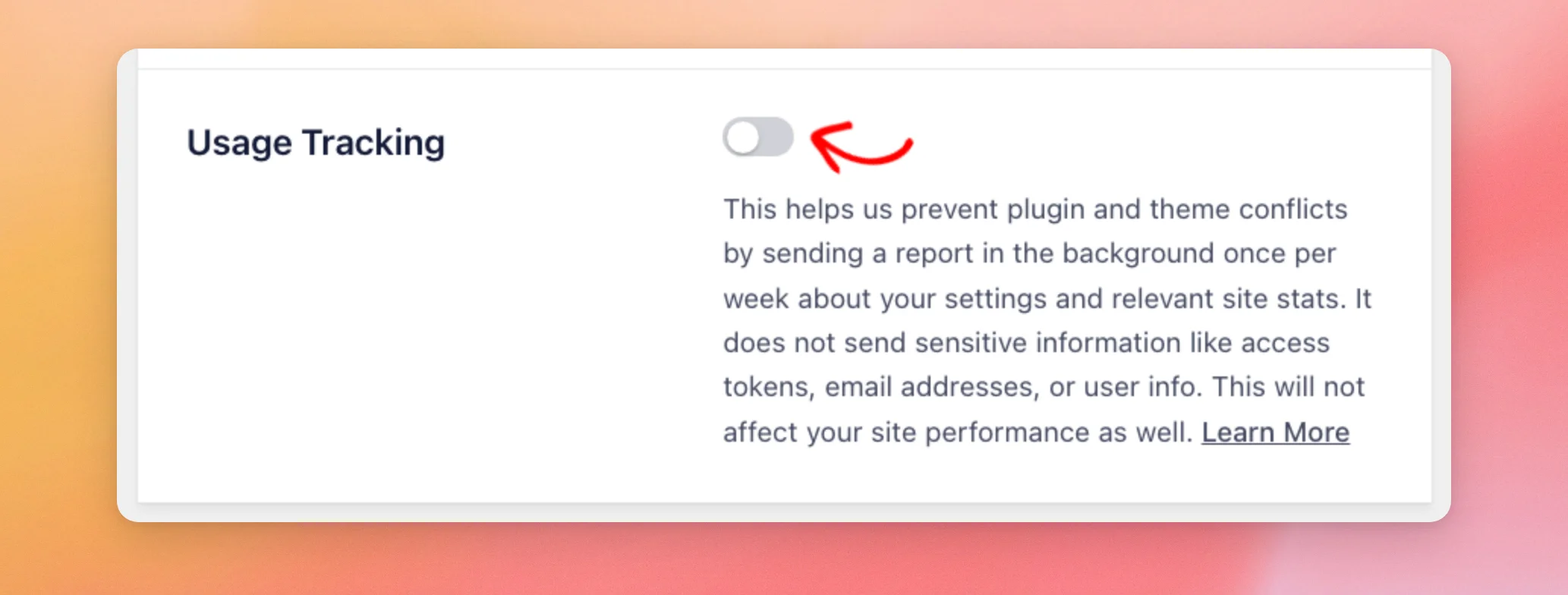
Dans « Feeds for YouTube », l'option « Suivi de l'utilisation » est désactivée par défaut. Le plugin n'envoie aucun rapport hebdomadaire lorsque le partage des données est désactivé. « Facebook Feed », « Instagram Feed » et « Feeds for TikTok » n'envoient pas non plus de rapport hebdomadaire lorsque le partage des données est désactivé, même si l'option « Suivi de l'utilisation » est activée.
Pour activer le rapport, activez les deux options. Vous pouvez désactiver le suivi de l'utilisation à tout moment pour y mettre fin.
Pour connaître le contenu du rapport et ce qu'il ne contient jamais, consultez notre page « Autorisations de partage des données ».
Pour finir, nous verrons comment tout cela évolue lorsqu'un plugin Smash Balloon payant est activé.
Partage des données dans les versions payantes
Les versions payantes de nos plugins fonctionnent différemment.
- L'onglet « Partage des données » n'apparaît pas.
- Le partage de données et les notifications intégrées aux plugins sont activés tant qu'un plugin Smash Balloon payant est actif sur votre site. Cela inclut vos plugins Smash Balloon gratuits.
- Dans « Feeds for YouTube », la page « Paramètres » comporte une section intitulée « Partage des données » dans l'onglet « Général ». Elle décrit les données limitées et anonymisées que nous collectons et contient des liens vers les informations relatives aux données collectées, à nos conditions générales et à notre politique de confidentialité.
- Le commutateur « Suivi de l'utilisation » se trouve dans l'onglet « Avancé ».
Si vous désactivez tous les plugins Smash Balloon payants, vos plugins gratuits reviendront à la configuration que vous aviez choisie auparavant. Si vous n’en avez jamais définie, le partage de données est désactivé.
Et voilà ! Vous savez désormais comment fonctionne le partage de données dans nos plugins, où l'activer ou le désactiver, et quelles sont les différences dans les versions payantes. Poursuivez votre lecture avec l'article « Le RGPD et nos plugins » pour découvrir comment nos plugins gèrent la confidentialité des visiteurs.
Questions fréquemment posées
Vous trouverez ci-dessous les réponses à certaines des questions les plus fréquentes concernant le partage des données.
Le partage des données est-il activé par défaut ?
Dans les extensions gratuites, non. Le partage de données est désactivé tant que vous ne l'avez pas activé dans l'assistant de configuration, dans la fenêtre contextuelle ou dans l'onglet « Partage de données ». Dans les versions payantes, il est activé tant qu'une extension payante est active.
Dois-je l'activer pour chaque plugin ?
Non. Votre choix s'applique à tous les plugins Smash Balloon gratuits présents sur votre site. Consultez la section « Qu'est-ce que le partage de données ? » ci-dessus.
J'ai ignoré la fenêtre contextuelle. Puis-je revenir sur ma décision ?
Oui. Dans la page « Paramètres » du plugin, cliquez sur l’onglet « Partage des données ». Reportez-vous à la section « Modifier votre choix dans les paramètres » ci-dessus.
Pourquoi l'onglet « Partage des données » n'apparaît-il pas ?
Cet onglet est masqué tant qu'un plugin Smash Balloon payant est actif sur votre site. Reportez-vous à la section « Partage des données dans les versions payantes » ci-dessus.
Quelles données Smash Balloon collecte-t-il ?
Données d'utilisation limitées et non sensibles. Nous ne collectons jamais le contenu de votre flux ni les informations personnelles de vos visiteurs. La liste complète figure sur notre page « Autorisations de partage des données ».




