


 Muro social
 Feed Analytics


¿Te gustaría decidir si tus plugins de Smash Balloon comparten datos de uso con nosotros?
En esta guía, explicaremos en qué consiste el intercambio de datos. También mostraremos dónde activarlo o desactivarlo en los plugins gratuitos de Facebook Feed, Instagram Feed, TikTok Feeds y YouTube Feed. A continuación, hablaremos de la ventana emergente sobre el intercambio de datos, del informe semanal de uso y de los cambios que se producen en las versiones de pago.
Nota: En esta guía se utiliza como ejemplo el complemento gratuito «Feeds for YouTube». Los demás complementos gratuitos presentan la misma configuración.
- ¿Qué es el intercambio de datos?
- Selección en el asistente de configuración
- Cómo cambiar tu elección en la configuración
- La ventana emergente de intercambio de datos
- Informe semanal de uso
- Compartir datos en las versiones de pago
- Preguntas frecuentes
¿Qué es el intercambio de datos?
El intercambio de datos permite que tus plugins de Smash Balloon nos envíen datos de uso limitados y no confidenciales. Los utilizamos para mantener tus plugins actualizados y para mejorar nuestros productos. Nunca recopilamos el contenido de tu feed ni la información personal de tus visitantes.
Para consultar la lista completa de los datos que se recopilan y los que no, consulta nuestra página «Permisos para compartir datos ».
En los complementos gratuitos, el uso compartido de datos está desactivado por defecto. No se comparte nada hasta que decidas activarlo.
Los complementos tienen dos ajustes relacionados.
| Configuración | Para qué sirve |
|---|---|
| Intercambio de datos | Permite que el complemento comparta con Smash Balloon datos de uso limitados y no confidenciales. |
| Notificaciones en el complemento | Te muestra notificaciones dentro del complemento sobre actualizaciones, correcciones y nuevas funciones. |
Ambas opciones están vinculadas. Al activar el intercambio de datos, también se activan las notificaciones dentro del complemento. Puedes utilizar las notificaciones dentro del complemento por separado, con el intercambio de datos desactivado.
Tu elección se aplica a toda tu página web. No se guarda por separado para cada plugin. Por ejemplo, si activas el intercambio de datos en un plugin gratuito de Smash Balloon, también se activará en los demás.
A continuación, veremos dónde se realiza esta selección, empezando por el asistente de configuración.
Selección en el asistente de configuración
La primera vez que configures «Feeds for YouTube», «Facebook Feed» o «Instagram Feed», podrás seleccionar la opción que prefieras en el asistente de configuración. En «Feeds for YouTube», busca la casilla de verificación «Ayuda a mejorar Feeds for YouTube » en la última pantalla, «Genial». ¡Ya está todo listo! «Facebook Feed» e «Instagram Feed» muestran la misma casilla de verificación, titulada «Ayuda a mejorar los plugins de Smash Balloon».
La casilla viene desmarcada por defecto, ya que la compartición de datos es opcional.
Para compartir datos de uso, marca la casilla. En «Feeds» para YouTube y «Facebook Feed», tu elección se guarda en cuanto la marques. En «Instagram Feed», se guarda cuando finalices el asistente.
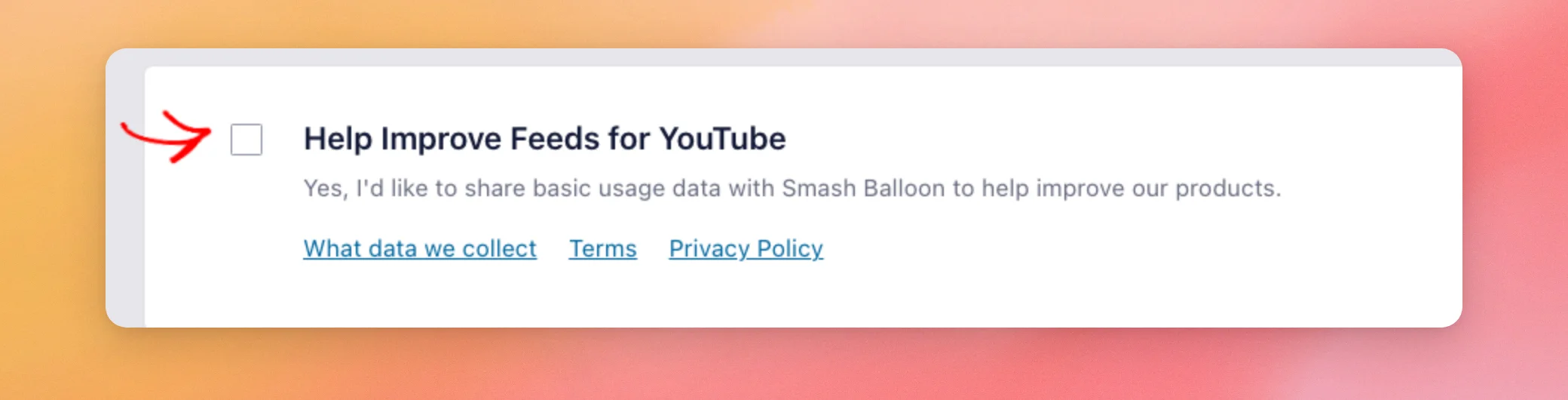
Para desactivar el intercambio de datos, deja la casilla sin marcar. Dejarla sin marcar no guarda la opción. Es posible que la ventana emergente que se describe a continuación te lo vuelva a preguntar más adelante. Una vez que marques la casilla, la ventana emergente no te lo volverá a preguntar.
No verás esta casilla de selección si hay un plugin de pago de Smash Balloon activo en tu sitio web.
Si te saltas el asistente o quieres cambiar tu elección más adelante, puedes hacerlo en la configuración de cada complemento, algo que veremos a continuación.
Cómo cambiar tu elección en la configuración
Para cambiar tu configuración en cualquier momento, abre la pestaña «Compartir datos» en la página de «Configuración» de cada complemento. La tabla siguiente muestra la ruta de acceso de cada complemento.
| Plugin | Dónde encontrar la pestaña |
|---|---|
| Fuentes para YouTube | Feed de YouTube » Configuración » Compartir datos |
| Facebook Feed | Sección de noticias de Facebook » Configuración » Compartir datos |
| Instagram Feed | Feed de Instagram » Ajustes » Compartir datos |
| Feeds para TikTok | Feed de TikTok » Ajustes » Compartir datos |
Por ejemplo, desde la barra lateral de administración de WordPress, ve a «YouTube Feed» » «Configuración». A continuación, haz clic en la pestaña «Compartir datos ».
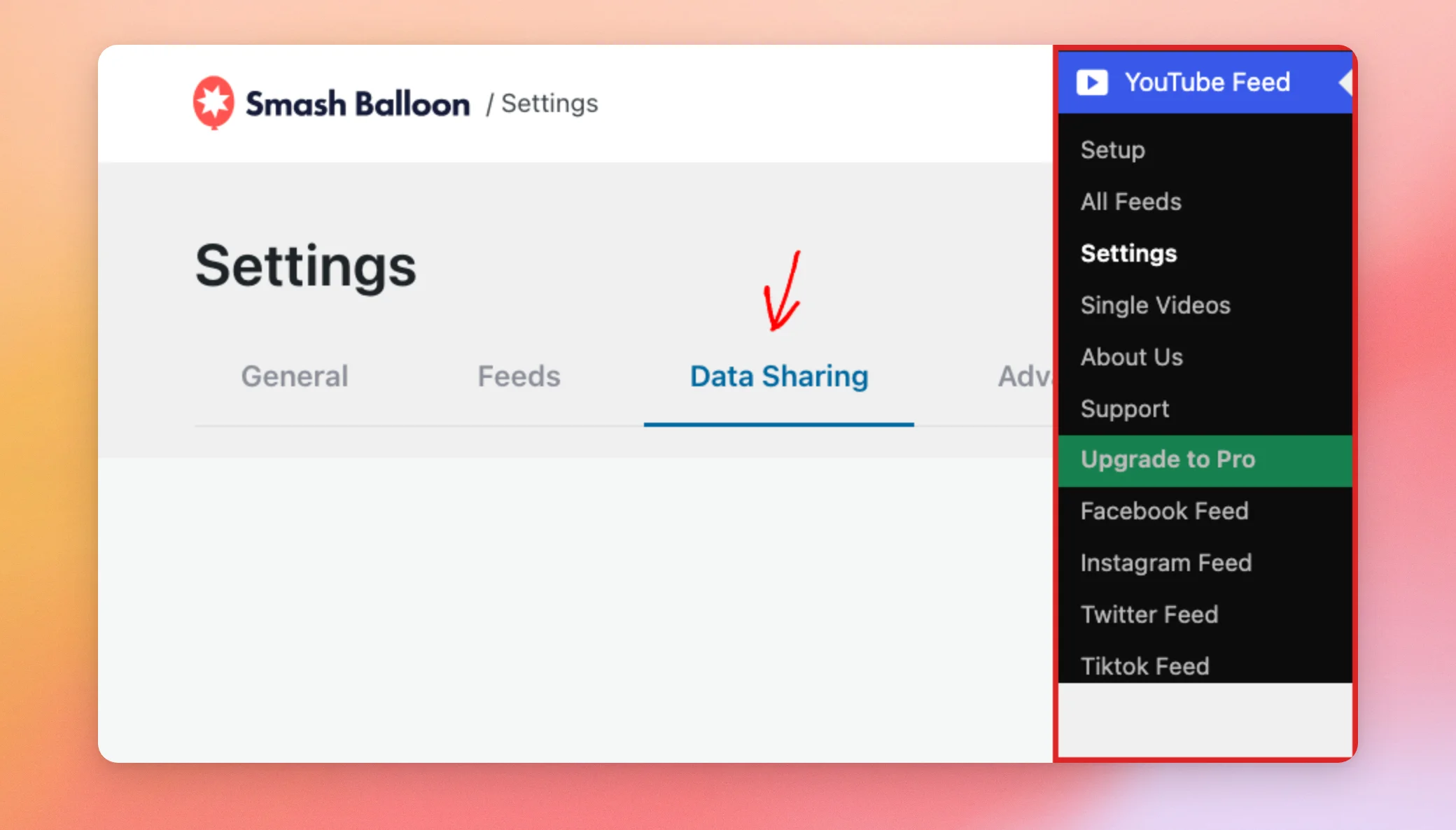
La pestaña tiene dos botones de activación/desactivación. En primer lugar, utiliza el botón «Compartir datos» para elegir si el complemento comparte datos de uso con nosotros. Debajo encontrarás enlaces a la página de permisos, a nuestros términos y condiciones y a nuestra política de privacidad.
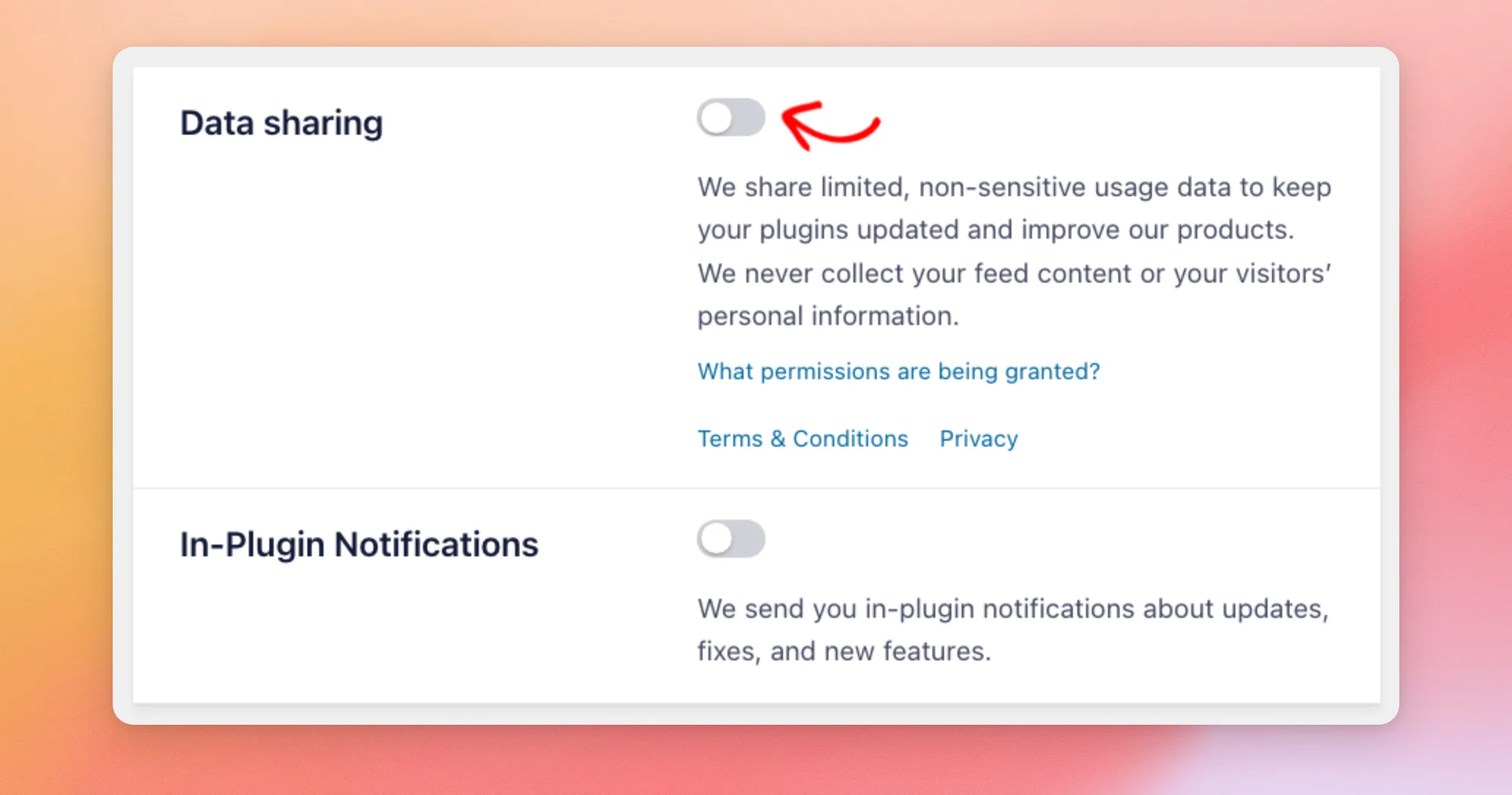
A continuación, utiliza el botón de activación o desactivación de «Notificaciones en el complemento» para elegir si deseas ver nuestras notificaciones dentro del complemento.
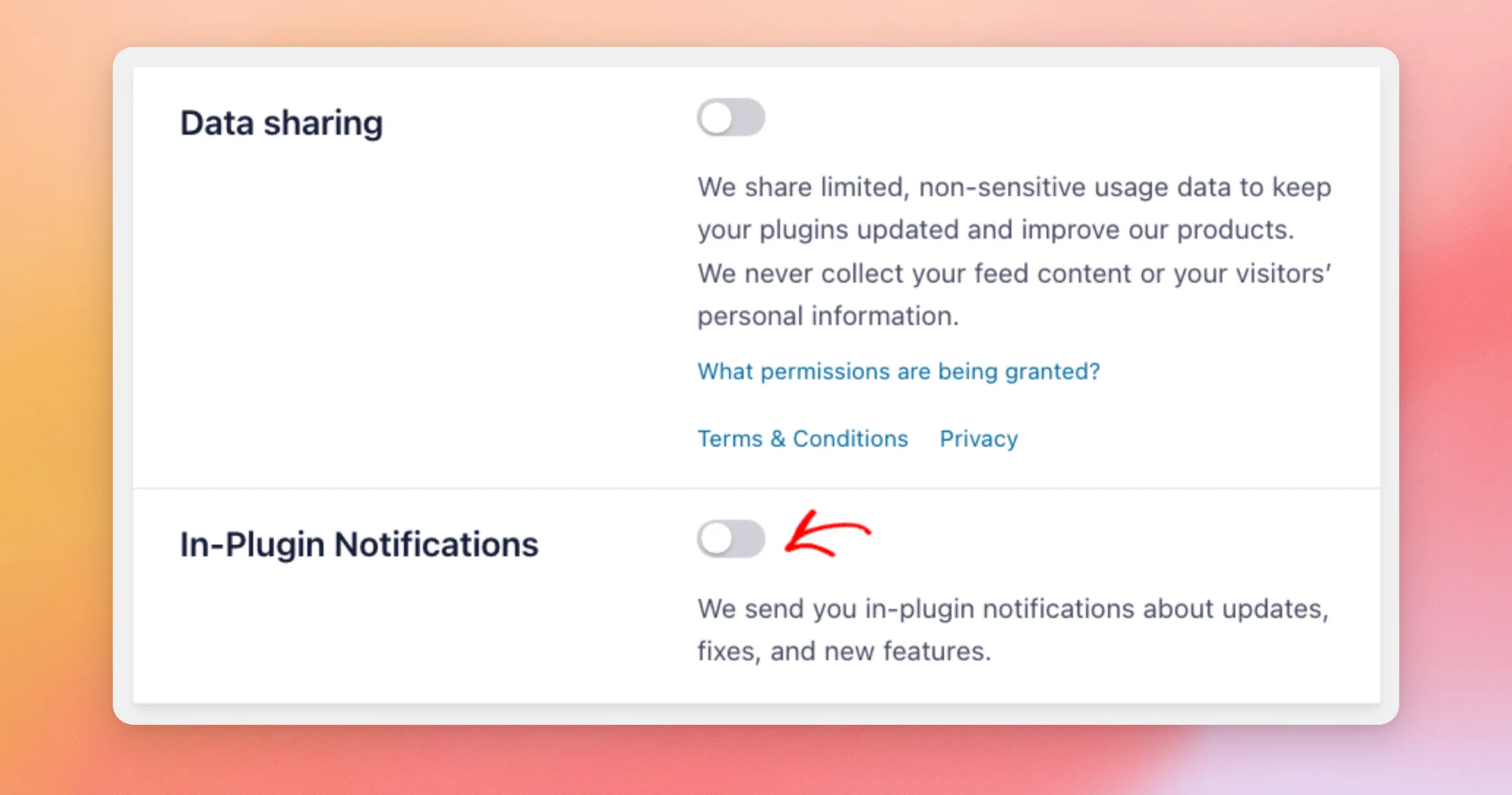
Ambos botones están desactivados por defecto, ya que el uso compartido de datos es opcional. Los complementos guardan tu elección de diferentes maneras.
- En «Feeds for YouTube» y «Feeds for TikTok», los cambios se guardan en cuanto se activa el interruptor.
- En el feed de Facebook y el feed de Instagram, la opción se guarda junto con el resto de ajustes al guardar la página de ajustes.
En los cuatro complementos, la opción «Notificaciones en el complemento» aparece desactivada mientras la función de intercambio de datos está activada, ya que ambas están vinculadas.
Aunque la opción de compartir datos esté desactivada, un complemento gratuito también puede preguntarte mediante una ventana emergente, algo que veremos a continuación.
La ventana emergente de intercambio de datos
Mientras la función de compartir datos está desactivada, un plugin gratuito puede mostrar una ventana emergente con el título «Estamos actualizando el funcionamiento de la función de compartir datos». Esta ventana puede aparecer en tu panel de control de WordPress y en otras páginas de administración. Mientras el asistente de configuración está pendiente de completarse, el plugin YouTube Feed mantiene la ventana emergente oculta en sus propias páginas.
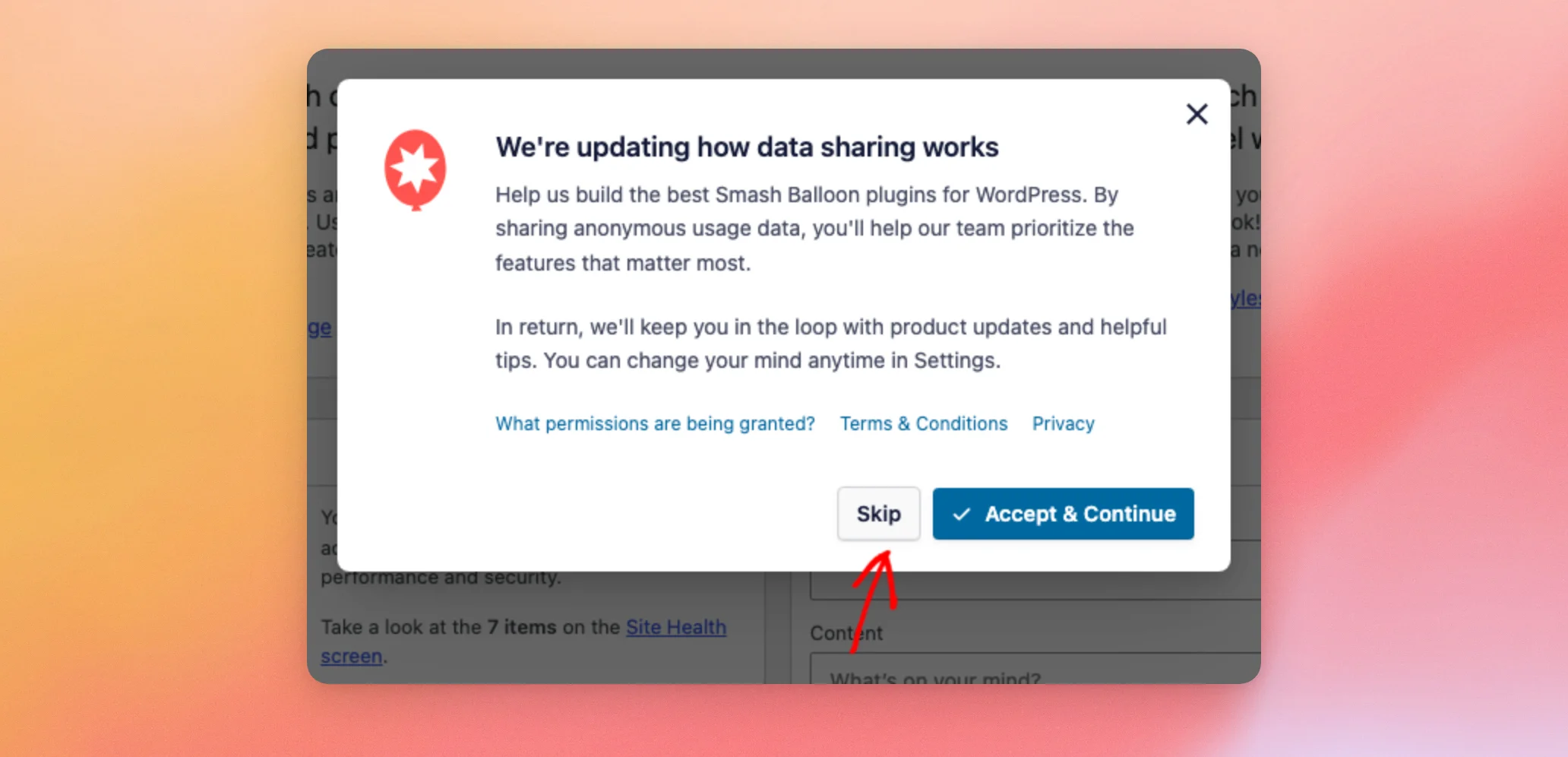
La ventana emergente explica en qué consiste el intercambio de datos e incluye enlaces a la página de permisos, a nuestros términos y condiciones y a nuestra política de privacidad. Además, cuenta con dos botones.
- Al hacer clic en «Aceptar y continuar », se activan el intercambio de datos y las notificaciones dentro del complemento.
- La opción «Saltar» desactiva ambas cosas. El botón de cerrar de la esquina y la tecla Esc hacen lo mismo que la opción «Saltar».
Cualquiera de los dos botones cierra la ventana emergente. No volverá a aparecer.
La ventana emergente tampoco aparecerá una vez que se haya activado el uso compartido de datos. Si haces clic en «Omitir», no se compartirá nada y podrás cambiar tu elección más adelante en la pestaña «Uso compartido de datos».
El uso compartido de datos también afecta al informe semanal de uso, que veremos a continuación.
Informe semanal de uso
Cada complemento cuenta además con un interruptor de «Seguimiento de uso» en su pestaña «Avanzado». Este controla el informe en segundo plano que el complemento envía una vez a la semana sobre tu configuración y tu sitio web. Por ejemplo, en «Feeds for YouTube», ve a «YouTube Feed» » «Configuración». A continuación, haz clic en la pestaña «Avanzado ».
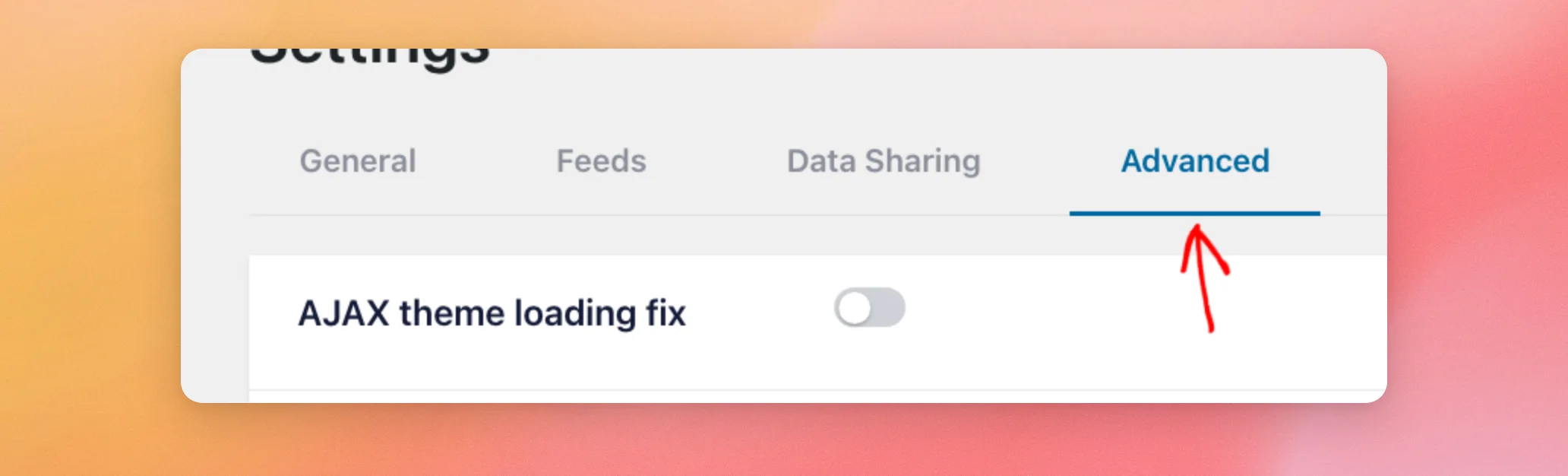
En la pestaña «Avanzadas», busca el botón «Seguimiento de uso ».
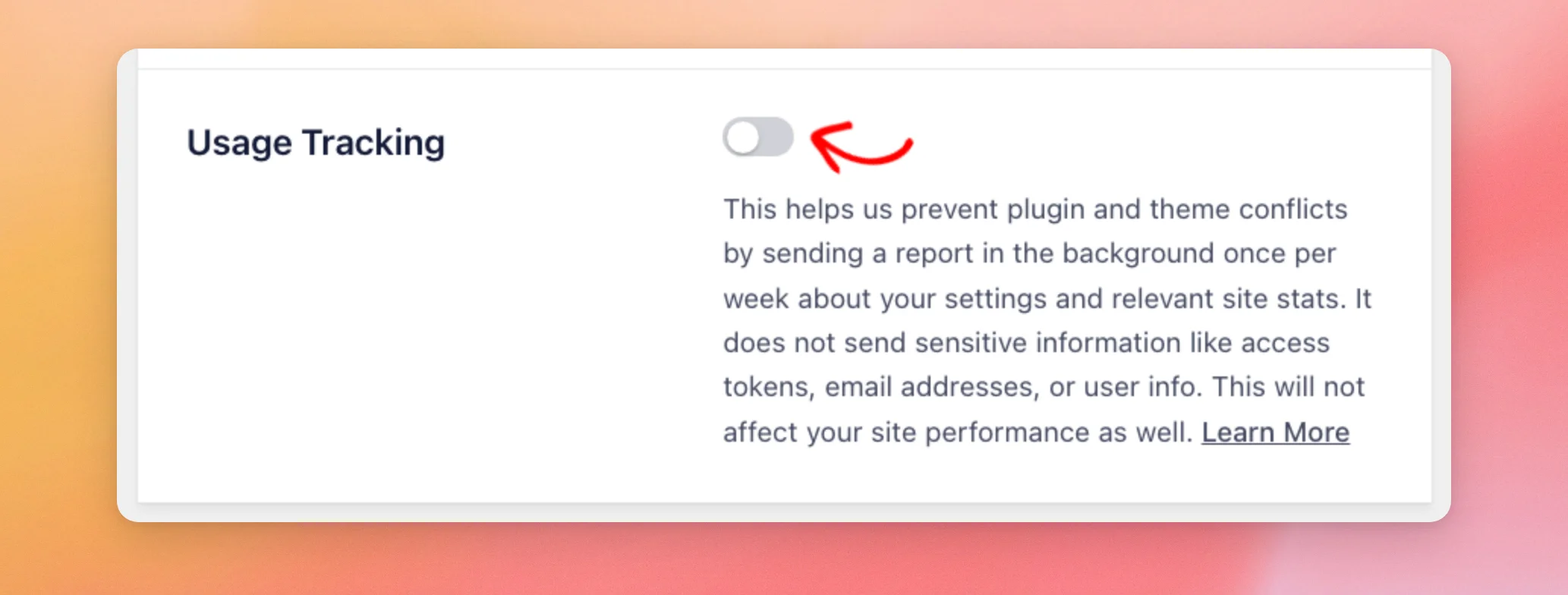
En «Feeds for YouTube», la opción «Seguimiento de uso» está desactivada por defecto. El complemento no envía ningún informe semanal mientras la opción de compartir datos esté desactivada. «Facebook Feed», «Instagram Feed» y «Feeds for TikTok» tampoco envían ningún informe semanal mientras la opción de compartir datos esté desactivada, incluso si la opción «Seguimiento de uso» está activada.
Para que se genere el informe, activa ambas opciones. Puedes desactivar el seguimiento del uso en cualquier momento para que deje de funcionar.
Para saber qué incluye el informe y qué no incluye en ningún caso, consulta nuestra página «Permisos para compartir datos ».
Por último, veremos cómo cambia todo esto cuando se activa un complemento de pago de Smash Balloon.
Compartir datos en las versiones de pago
Las versiones de pago de nuestros complementos funcionan de forma diferente.
- No aparece la pestaña «Compartir datos».
- El intercambio de datos y las notificaciones dentro del complemento estarán activados mientras haya algún complemento de pago de Smash Balloon activo en tu sitio web. Esto incluye también tus complementos gratuitos de Smash Balloon.
- En «Feeds for YouTube», la página «Configuración» cuenta con una sección titulada «Compartir datos» en la pestaña «General». En ella se describen los datos limitados y anonimizados que recopilamos y se incluyen enlaces a la información sobre qué datos se recopilan, nuestros términos y condiciones y nuestra política de privacidad.
- El conmutador «Seguimiento de uso» se encuentra en la pestaña «Avanzado».
Si desactivas todos los complementos de pago de Smash Balloon, los complementos gratuitos volverán a la configuración que habías elegido anteriormente. Si nunca has elegido ninguna opción, el uso compartido de datos estará desactivado.
¡Y eso es todo! Ahora ya sabes cómo funciona el intercambio de datos en nuestros complementos, dónde activarlo o desactivarlo y qué cambios hay en las versiones de pago. A continuación, lee «El RGPD y nuestros complementos» para ver cómo gestionan nuestros complementos la privacidad de los visitantes.
Preguntas frecuentes
A continuación, respondemos a algunas de las preguntas más frecuentes sobre el intercambio de datos.
¿Está activada por defecto la opción de compartir datos?
En los complementos gratuitos, no. El uso compartido de datos está desactivado hasta que lo actives en el asistente de configuración, en la ventana emergente o en la pestaña «Uso compartido de datos». En las versiones de pago, está activado mientras el complemento de pago esté activo.
¿Tengo que activarlo para cada complemento?
No. Tu elección se aplica a todos los complementos gratuitos de Smash Balloon de tu sitio web. Consulta la sección «¿Qué es el intercambio de datos?» más arriba.
He ignorado la ventana emergente. ¿Puedo cambiar de opinión?
Sí. En la página de configuración del complemento, haz clic en la pestaña «Compartir datos ». Consulta la sección «Cómo cambiar tu elección en la configuración » más arriba.
¿Por qué no veo la pestaña «Compartir datos»?
La pestaña permanece oculta mientras haya algún plugin de pago de Smash Balloon activo en tu sitio web. Consulta la sección «Intercambio de datos en las versiones de pago » más arriba.
¿Qué datos recopila Smash Balloon?
Datos de uso limitados y no confidenciales. Nunca recopilamos el contenido de tu feed ni la información personal de tus visitantes. La lista completa se encuentra en nuestra página «Permisos para compartir datos ».




