


 Soziale Wand
 Feed-Analytik


Möchten Sie festlegen, ob Ihre Smash Balloon-Plugins Nutzungsdaten an uns weitergeben sollen?
In dieser Anleitung erklären wir Ihnen, was die Datenfreigabe ist. Außerdem zeigen wir Ihnen, wo Sie diese Funktion in den kostenlosen Plugins für den Facebook-Feed, den Instagram-Feed, die TikTok-Feeds und den YouTube-Feed aktivieren oder deaktivieren können. Anschließend gehen wir auf das Popup-Fenster zur Datenfreigabe, den wöchentlichen Nutzungsbericht und die Änderungen in den kostenpflichtigen Versionen ein.
Hinweis: In dieser Anleitung wird das kostenlose Plugin „Feeds for YouTube“ als Beispiel verwendet. Die anderen kostenlosen Plugins weisen dieselben Einstellungen auf.
- Was ist Datenaustausch?
- Auswahl im Einrichtungsassistenten
- Ändern der Auswahl in den Einstellungen
- Das Popup-Fenster „Datenaustausch“
- Der wöchentliche Nutzungsbericht
- Datenaustausch in den kostenpflichtigen Versionen
- Häufig gestellte Fragen
Was ist Datenaustausch?
Durch die Datenweitergabe können Ihre Smash Balloon-Plugins uns in begrenztem Umfang nicht sensible Nutzungsdaten übermitteln. Wir nutzen diese Daten, um Ihre Plugins auf dem neuesten Stand zu halten und unsere Produkte zu verbessern. Wir erfassen niemals die Inhalte Ihres Feeds oder die personenbezogenen Daten Ihrer Besucher.
Eine vollständige Liste der Daten, die erfasst werden bzw. nicht erfasst werden, finden Sie auf unserer Seite „Berechtigungen zur Datenweitergabe “.
Bei den kostenlosen Plugins ist die Datenfreigabe standardmäßig deaktiviert. Es werden keine Daten weitergegeben, bis Sie diese Funktion aktivieren.
Die Plugins verfügen über zwei zugehörige Einstellungen.
| Einstellung | Was es bewirkt |
|---|---|
| Datenaustausch | Ermöglicht es dem Plugin, begrenzte, nicht sensible Nutzungsdaten an Smash Balloon weiterzugeben. |
| Benachrichtigungen innerhalb des Plugins | Zeigt Ihnen innerhalb des Plugins Benachrichtigungen zu Updates, Fehlerbehebungen und neuen Funktionen an. |
Die beiden Einstellungen sind miteinander verknüpft. Wenn Sie die Datenfreigabe aktivieren, werden auch die Benachrichtigungen innerhalb des Plugins aktiviert. Sie können die Benachrichtigungen innerhalb des Plugins auch separat nutzen, während die Datenfreigabe deaktiviert ist.
Ihre Auswahl gilt für Ihre gesamte Website. Sie wird nicht für jedes Plugin separat gespeichert. Wenn Sie beispielsweise die Datenfreigabe in einem kostenlosen Smash-Balloon-Plugin aktivieren, ist sie auch für die anderen Plugins aktiviert.
Als Nächstes schauen wir uns an, wo Sie diese Auswahl treffen können, beginnend mit dem Einrichtungsassistenten.
Auswahl im Einrichtungsassistenten
Wenn Sie „Feeds for YouTube“, „Facebook Feed“ oder „Instagram Feed“ zum ersten Mal einrichten, können Sie Ihre Auswahl im Einrichtungsassistenten treffen. Suchen Sie in „Feeds for YouTube“ auf dem letzten Bildschirm nach dem Kontrollkästchen „Help Improve Feeds for YouTube“ – super! Damit ist die Einrichtung abgeschlossen! Bei „Facebook Feed“ und „Instagram Feed“ wird dasselbe Kontrollkästchen mit der Bezeichnung „Help Improve Smash Balloon plugins“ angezeigt.
Das Kontrollkästchen ist standardmäßig nicht aktiviert, da die Datenfreigabe nur auf freiwilliger Basis erfolgt.
Um Nutzungsdaten weiterzugeben, aktivieren Sie das Kontrollkästchen. Bei den Feeds für YouTube und den Facebook-Feed wird Ihre Auswahl gespeichert, sobald Sie das Kontrollkästchen aktivieren. Beim Instagram-Feed wird sie gespeichert, sobald Sie den Assistenten abgeschlossen haben.
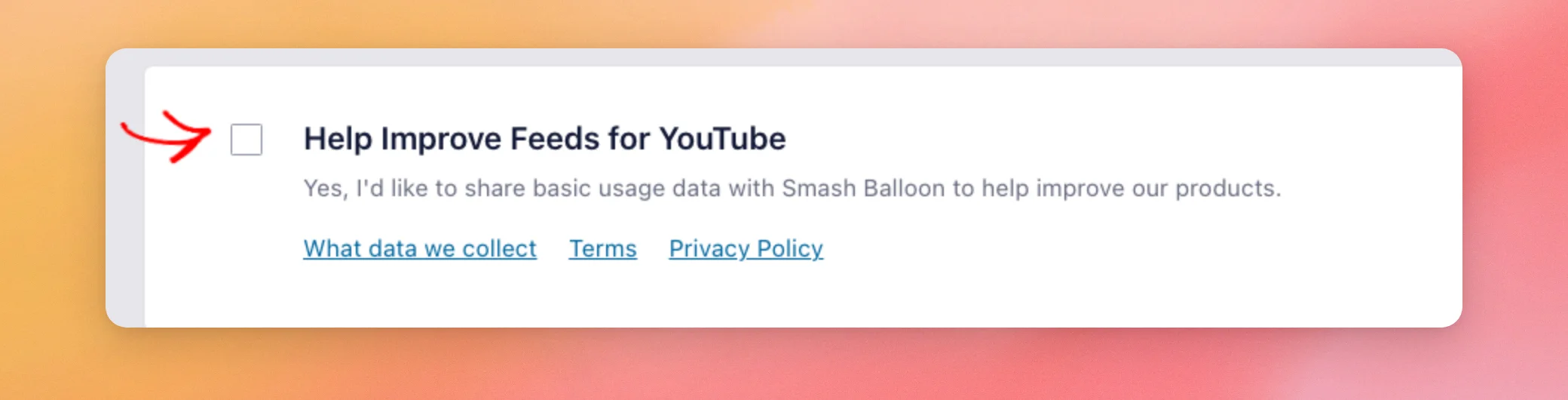
Um die Datenfreigabe zu deaktivieren, lassen Sie das Kontrollkästchen deaktiviert. Wenn Sie das Kontrollkästchen deaktiviert lassen, wird diese Einstellung nicht gespeichert. Das unten beschriebene Popup-Fenster kann Sie später dennoch erneut danach fragen. Sobald Sie das Kontrollkästchen aktivieren, wird das Popup-Fenster diese Frage nicht mehr stellen.
Dieses Kontrollkästchen wird nicht angezeigt, wenn auf Ihrer Website ein kostenpflichtiges Smash-Balloon-Plugin aktiv ist.
Wenn Sie den Assistenten überspringen oder Ihre Auswahl später ändern möchten, können Sie dies in den Einstellungen des jeweiligen Plugins tun, worauf wir im Folgenden eingehen werden.
Ändern der Auswahl in den Einstellungen
Um Ihre Auswahl jederzeit zu ändern, öffnen Sie die Registerkarte „Datenfreigabe“ auf der Einstellungsseite des jeweiligen Plugins. In der folgenden Tabelle finden Sie den Pfad für jedes Plugin.
| Plugin | Wo befindet sich die Registerkarte? |
|---|---|
| Feeds für YouTube | YouTube-Feed » Einstellungen » Datenfreigabe |
| Facebook-Feed | Facebook-Newsfeed » Einstellungen » Datenfreigabe |
| Instagram-Feed | Instagram-Feed » Einstellungen » Datenfreigabe |
| Feeds für TikTok | TikTok-Feeds » Einstellungen » Datenfreigabe |
Gehen Sie beispielsweise in der Seitenleiste Ihres WordPress-Adminbereichs zu „YouTube Feed“ » „Einstellungen“. Klicken Sie anschließend auf die Registerkarte „Datenfreigabe “.
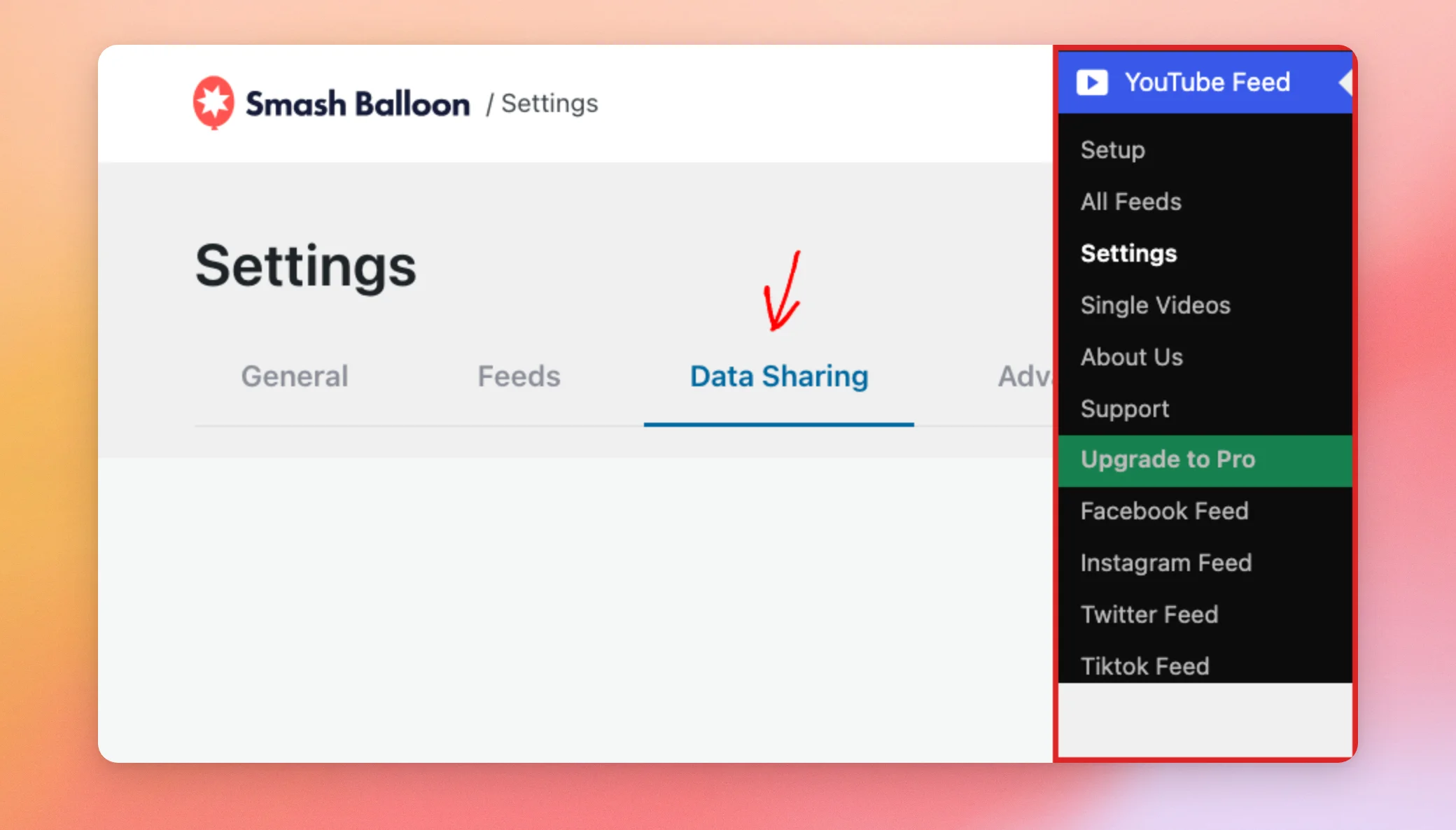
Die Registerkarte enthält zwei Schaltflächen. Wählen Sie zunächst über die Schaltfläche „Datenfreigabe“ aus, ob das Plugin Nutzungsdaten an uns weitergeben soll. Darunter finden Sie Links zur Seite mit den Berechtigungen, zu unseren Allgemeinen Geschäftsbedingungen und zu unserer Datenschutzerklärung.
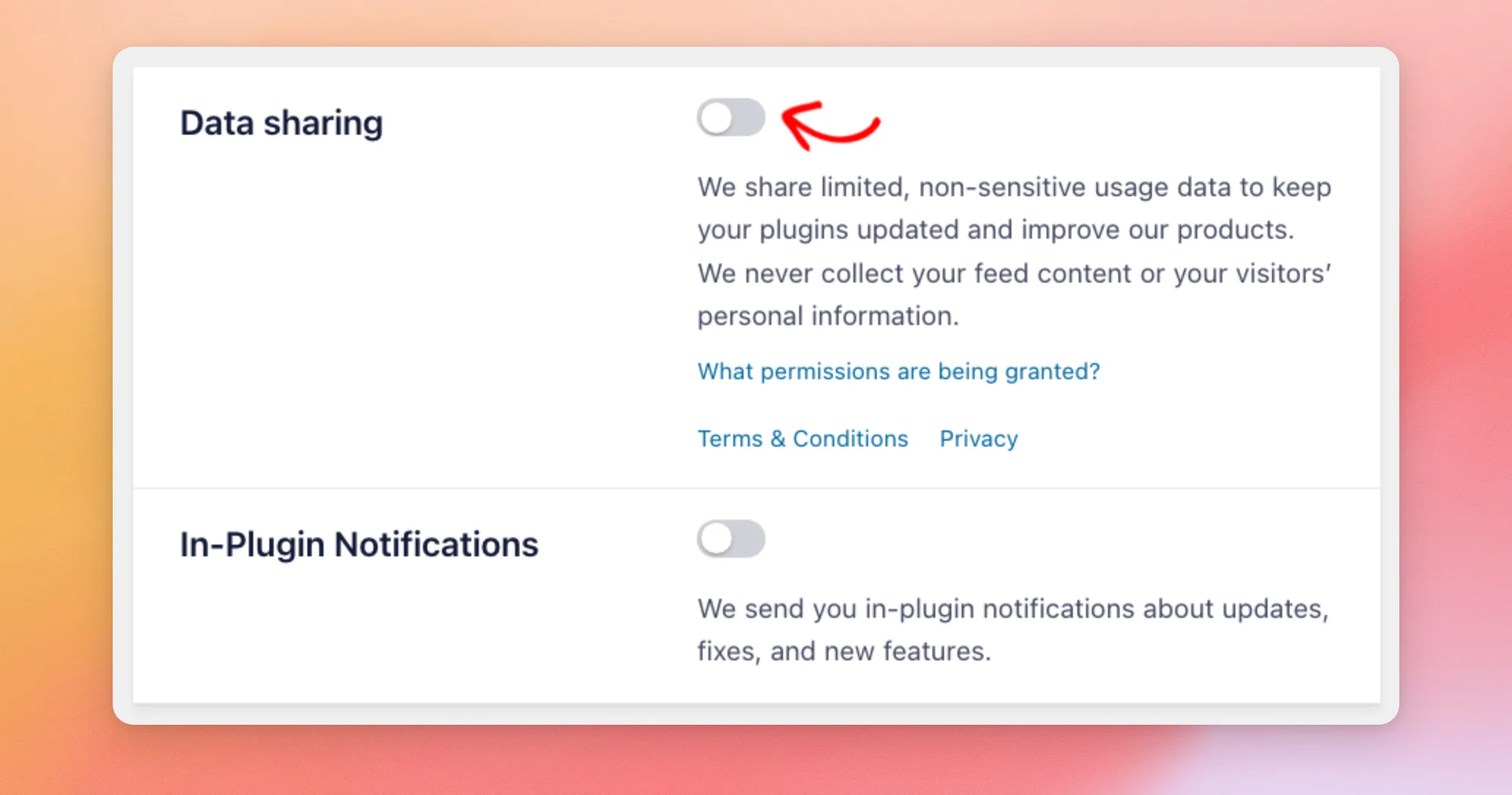
Wählen Sie anschließend über den Schalter „Benachrichtigungen im Plugin“ aus, ob Sie Benachrichtigungen von uns innerhalb des Plugins sehen möchten.
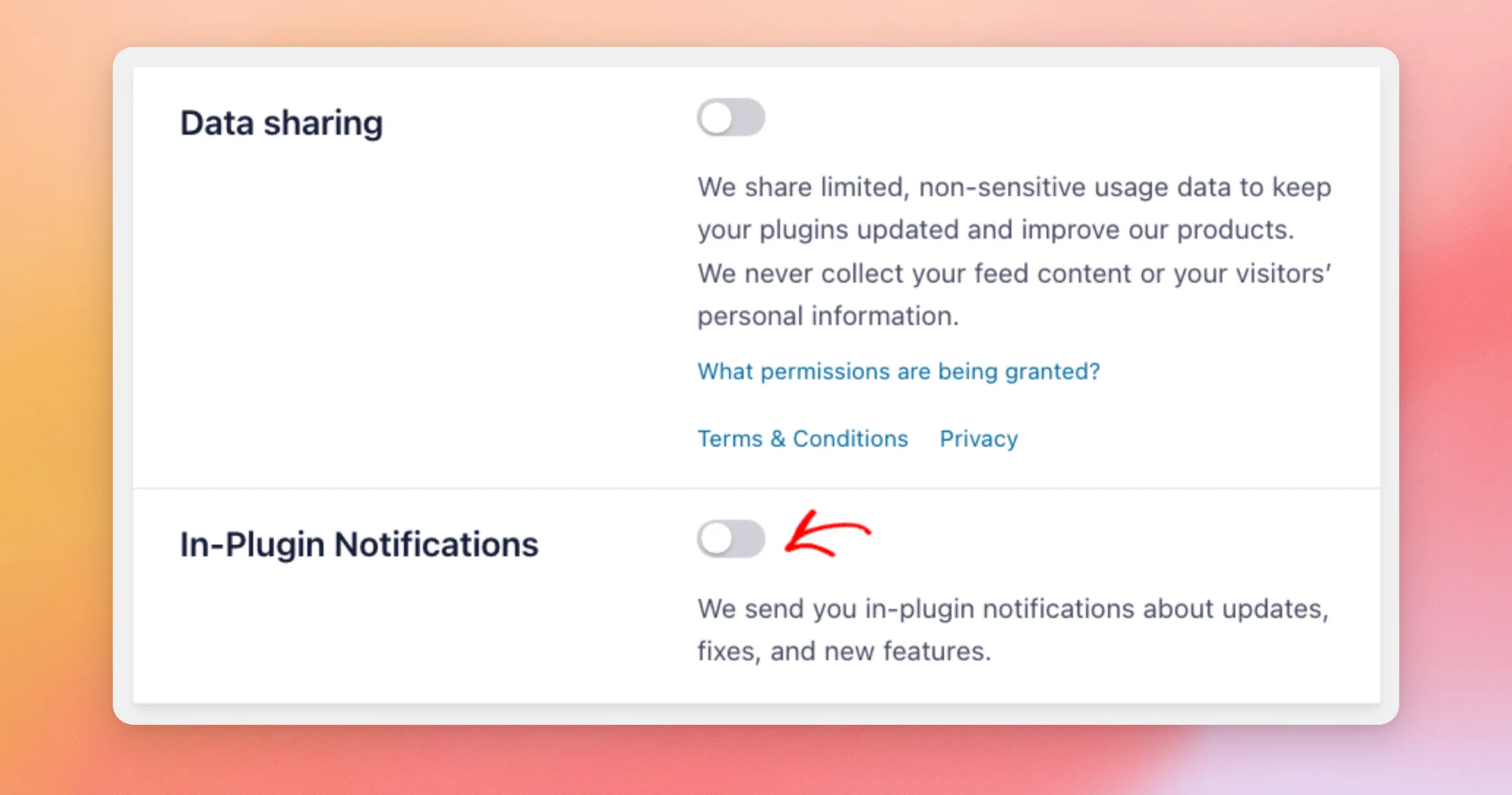
Beide Schaltflächen sind standardmäßig deaktiviert, da die Datenfreigabe nur nach ausdrücklicher Zustimmung erfolgt. Die Plugins speichern Ihre Auswahl auf unterschiedliche Weise.
- In „Feeds für YouTube“ und „Feeds für TikTok“ wird die Änderung sofort gespeichert, sobald Sie den Schalter umlegen.
- Im Facebook-Feed und im Instagram-Feed wird die Auswahl zusammen mit den übrigen Einstellungen gespeichert, sobald Sie die Seite „Einstellungen“ speichern.
In allen vier Plugins ist die Umschaltfläche „Benachrichtigungen im Plugin“ ausgegraut, solange die Datenfreigabe aktiviert ist, da beide Funktionen miteinander verknüpft sind.
Auch wenn die Datenfreigabe deaktiviert ist, kann ein kostenloses Plugin Sie über ein Popup-Fenster dazu auffordern – darauf gehen wir als Nächstes ein.
Das Popup-Fenster „Datenaustausch“
Solange die Datenfreigabe deaktiviert ist, kann ein kostenloses Plugin ein Popup mit dem Titel „Wir aktualisieren die Funktionsweise der Datenfreigabe“ anzeigen. Dieses kann in Ihrem WordPress-Dashboard und auf anderen Verwaltungsseiten erscheinen. Solange der Einrichtungsassistent noch nicht abgeschlossen ist, verhindert das YouTube-Feed-Plugin, dass das Popup auf seinen eigenen Seiten angezeigt wird.
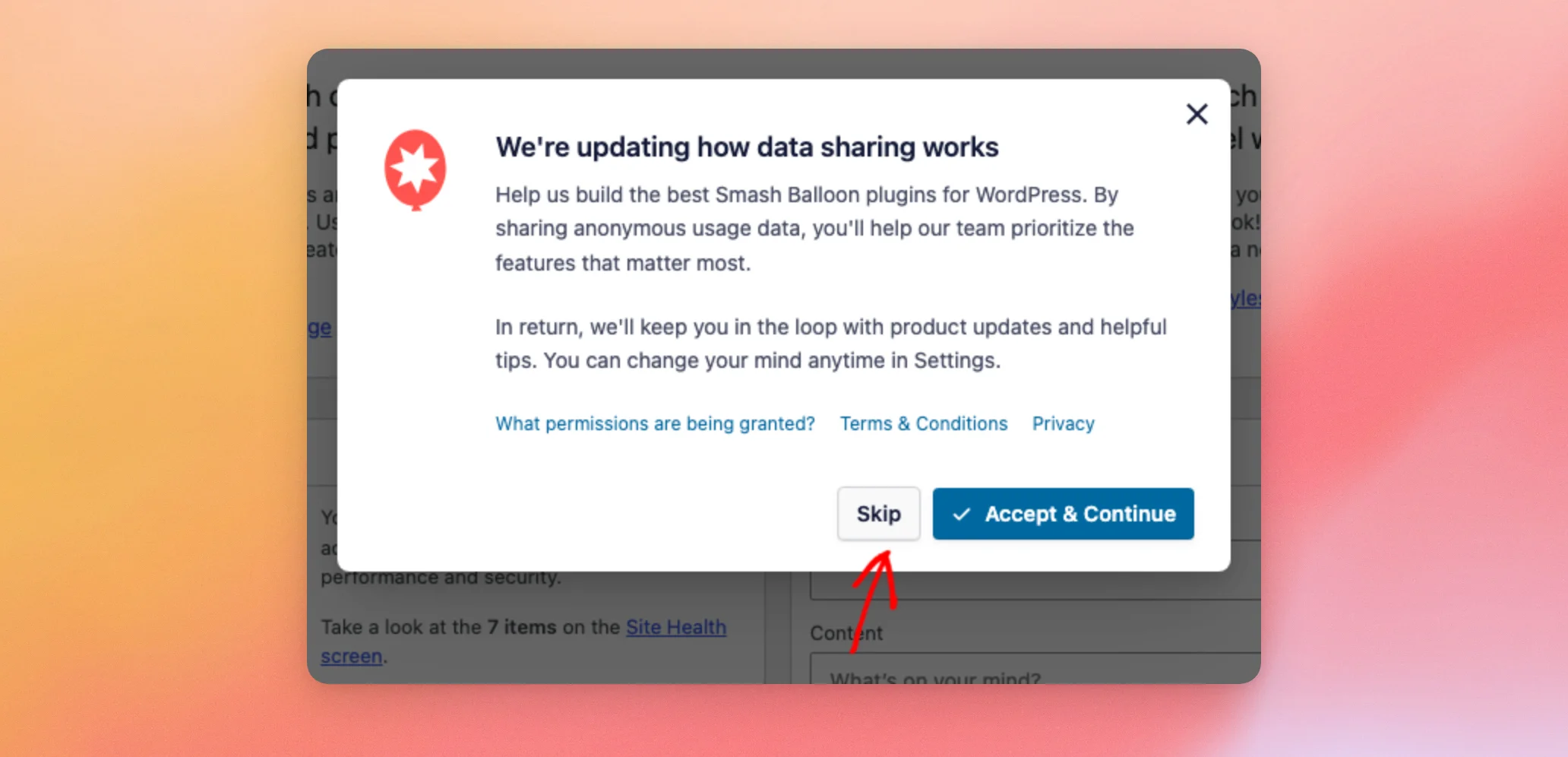
Das Popup-Fenster erklärt, wie die Datenweitergabe funktioniert, und enthält Links zur Seite mit den Berechtigungen, zu unseren Allgemeinen Geschäftsbedingungen und zu unserer Datenschutzerklärung. Außerdem verfügt es über zwei Schaltflächen.
- Mit „Akzeptieren und fortfahren“ werden die Datenfreigabe und Benachrichtigungen innerhalb des Plugins aktiviert.
- Mit „Überspringen“ werden beide deaktiviert. Die Schaltfläche „Schließen“ in der Ecke und die Esc-Taste haben dieselbe Funktion wie „Überspringen“.
Beide Schaltflächen schließen das Popup-Fenster. Es wird nicht erneut angezeigt.
Das Popup-Fenster wird auch dann nicht mehr angezeigt, sobald die Datenfreigabe aktiviert ist. Wenn Sie auf „Überspringen“ klicken, werden keine Daten freigegeben, und Sie können Ihre Auswahl später auf der Registerkarte „Datenfreigabe“ noch ändern.
Die Datenfreigabe wirkt sich auch auf den wöchentlichen Nutzungsbericht aus, den wir uns als Nächstes ansehen werden.
Der wöchentliche Nutzungsbericht
Jedes Plugin verfügt außerdem auf der Registerkarte „Erweitert“ über einen Schalter zur Nutzungserfassung. Damit wird der Hintergrundbericht gesteuert, den das Plugin einmal pro Woche über Ihre Einstellungen und Ihre Website sendet. Gehen Sie beispielsweise bei „Feeds for YouTube“ zu „YouTube Feed“ » „Einstellungen“. Klicken Sie dann auf die Registerkarte „Erweitert “.
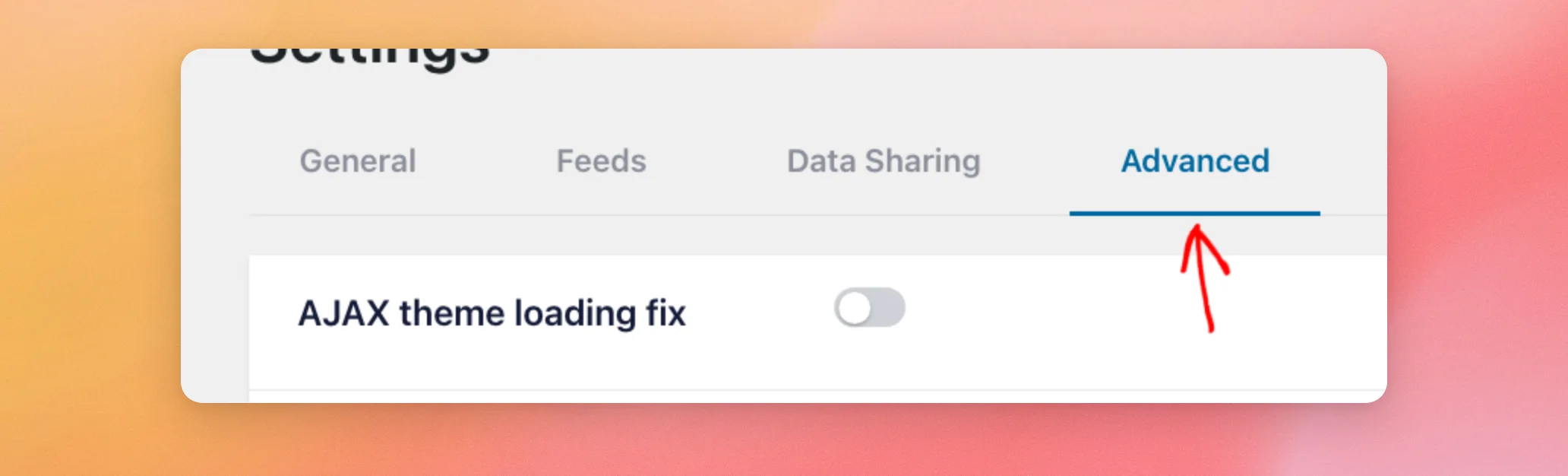
Suchen Sie auf der Registerkarte „Erweitert“ den Schalter „Nutzungserfassung “.
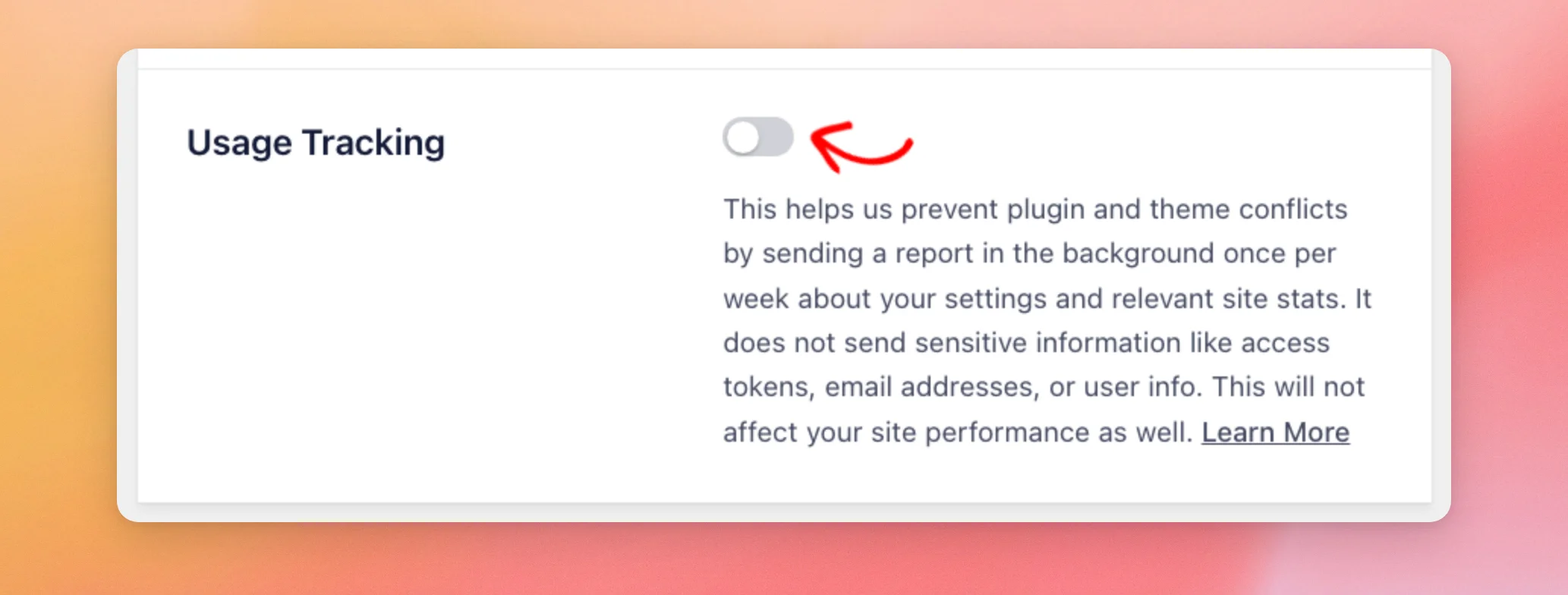
Bei „Feeds for YouTube“ ist die Option „Nutzungsnachverfolgung“ standardmäßig deaktiviert. Das Plugin sendet keinen wöchentlichen Bericht, solange die Datenfreigabe deaktiviert ist. Auch „Facebook Feed“, „Instagram Feed“ und „Feeds for TikTok“ senden keinen wöchentlichen Bericht, solange die Datenfreigabe deaktiviert ist – selbst wenn die Nutzungsnachverfolgung aktiviert ist.
Um den Bericht zu ermöglichen, aktivieren Sie beide Optionen. Sie können die Nutzungserfassung jederzeit deaktivieren, um sie zu beenden.
Was der Bericht enthält und was nicht, erfahren Sie auf unserer Seite „Berechtigungen zur Datenfreigabe “.
Abschließend werden wir uns ansehen, wie sich all dies ändert, wenn ein kostenpflichtiges Smash-Balloon-Plugin aktiviert ist.
Datenaustausch in den kostenpflichtigen Versionen
Die kostenpflichtigen Versionen unserer Plugins funktionieren anders.
- Die Registerkarte „Datenaustausch“ wird nicht angezeigt.
- Die Datenfreigabe und Benachrichtigungen innerhalb des Plugins sind aktiviert, solange ein kostenpflichtiges Smash Balloon-Plugin auf Ihrer Website aktiv ist. Dies gilt auch für Ihre kostenlosen Smash Balloon-Plugins.
- In „Feeds for YouTube“ gibt es auf der Seite „Einstellungen“ auf der Registerkarte „Allgemein“ einen Abschnitt „Datenweitergabe“. Dort werden die begrenzten, anonymisierten Daten beschrieben, die wir erfassen, und es gibt Links zu Informationen darüber, welche Daten erfasst werden, zu unseren Nutzungsbedingungen und zu unserer Datenschutzerklärung.
- Der Schalter „Nutzungserfassung“ befindet sich auf der Registerkarte „Erweitert“.
Wenn Sie alle kostenpflichtigen Smash Balloon-Plugins deaktivieren, werden Ihre kostenlosen Plugins wieder auf die zuvor getroffene Auswahl zurückgesetzt. Falls Sie noch keine Auswahl getroffen haben, ist die Datenfreigabe deaktiviert.
Das war’s! Sie wissen nun, wie die Datenweitergabe in unseren Plugins funktioniert, wo Sie sie aktivieren oder deaktivieren können und was sich in den kostenpflichtigen Versionen ändert. Lesen Sie als Nächstes den Artikel „DSGVO und unsere Plugins“, um zu erfahren, wie unsere Plugins mit dem Datenschutz der Besucher umgehen.
Häufig gestellte Fragen
Im Folgenden haben wir einige der häufigsten Fragen zum Thema Datenaustausch beantwortet.
Ist die Datenfreigabe standardmäßig aktiviert?
Bei den kostenlosen Plugins nicht. Die Datenfreigabe ist deaktiviert, bis Sie sie im Einrichtungsassistenten, im Popup-Fenster oder auf der Registerkarte „Datenfreigabe“ aktivieren. Bei den kostenpflichtigen Versionen ist sie aktiviert, solange ein kostenpflichtiges Plugin aktiv ist.
Muss ich diese Funktion für jedes Plugin einzeln aktivieren?
Nein. Ihre Auswahl gilt für alle kostenlosen Smash Balloon-Plugins auf Ihrer Website. Siehe den Abschnitt „Was ist Datenaustausch? “ weiter oben.
Ich habe das Popup-Fenster übersprungen. Kann ich meine Entscheidung noch rückgängig machen?
Ja. Klicken Sie auf der Ein stellungsseite des Plugins auf die Registerkarte „Datenfreigabe “. Siehe dazu den Abschnitt „Ändern Ihrer Auswahl in den Einstellungen “ weiter oben.
Warum wird die Registerkarte „Datenaustausch“ nicht angezeigt?
Die Registerkarte ist ausgeblendet, solange ein kostenpflichtiges Smash Balloon-Plugin auf Ihrer Website aktiv ist. Weitere Informationen finden Sie oben im Abschnitt „Datenaustausch in den kostenpflichtigen Versionen “.
Welche Daten erfasst Smash Balloon?
Begrenzte, nicht sensible Nutzungsdaten. Wir erfassen niemals die Inhalte Ihres Feeds oder die personenbezogenen Daten Ihrer Besucher. Die vollständige Liste finden Sie auf unserer Seite „Berechtigungen zur Datenweitergabe “.




