


 ソーシャルウォール
 フィード分析


TikTokの「フィード設定」ページにある各設定項目について、変更する前にその機能を知っておきたいですか?
このガイドでは、「設定」ページをタブごとに順を追って解説し、各設定の機能とデフォルト値について説明します。
作業を始める前に、TikTok Feedsがサイトにインストールされ、有効化されていることを確認してください。
注:このガイドは、プラグインの有料版について解説しています。記載されているデフォルト値は、新規サイトが表示する値です。
[全般] タブの使用方法
WordPressの管理画面のサイドバーから、「TikTok Feeds」»「設定」に移動します。このページには、「一般」、「フィード」、「詳細設定」、「コードスニペット」の4つのタブがあります。最初に「一般」タブが表示されます。
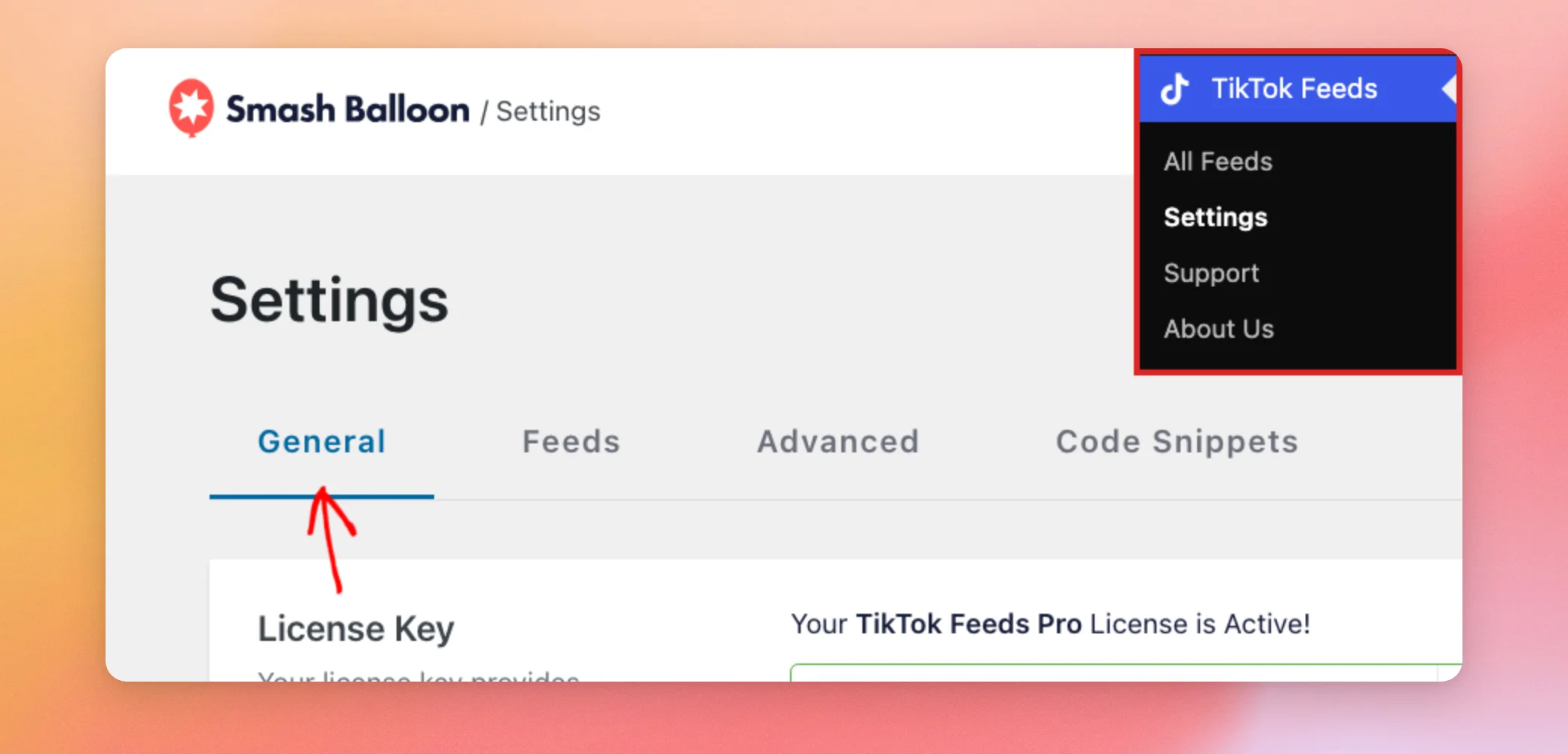
最初の設定グループは、ライセンスとAIツールに関するものです。「AIエージェント」および「MCP書き込みアクセス」の設定は、WordPress 6.9以降でのみ表示されます。
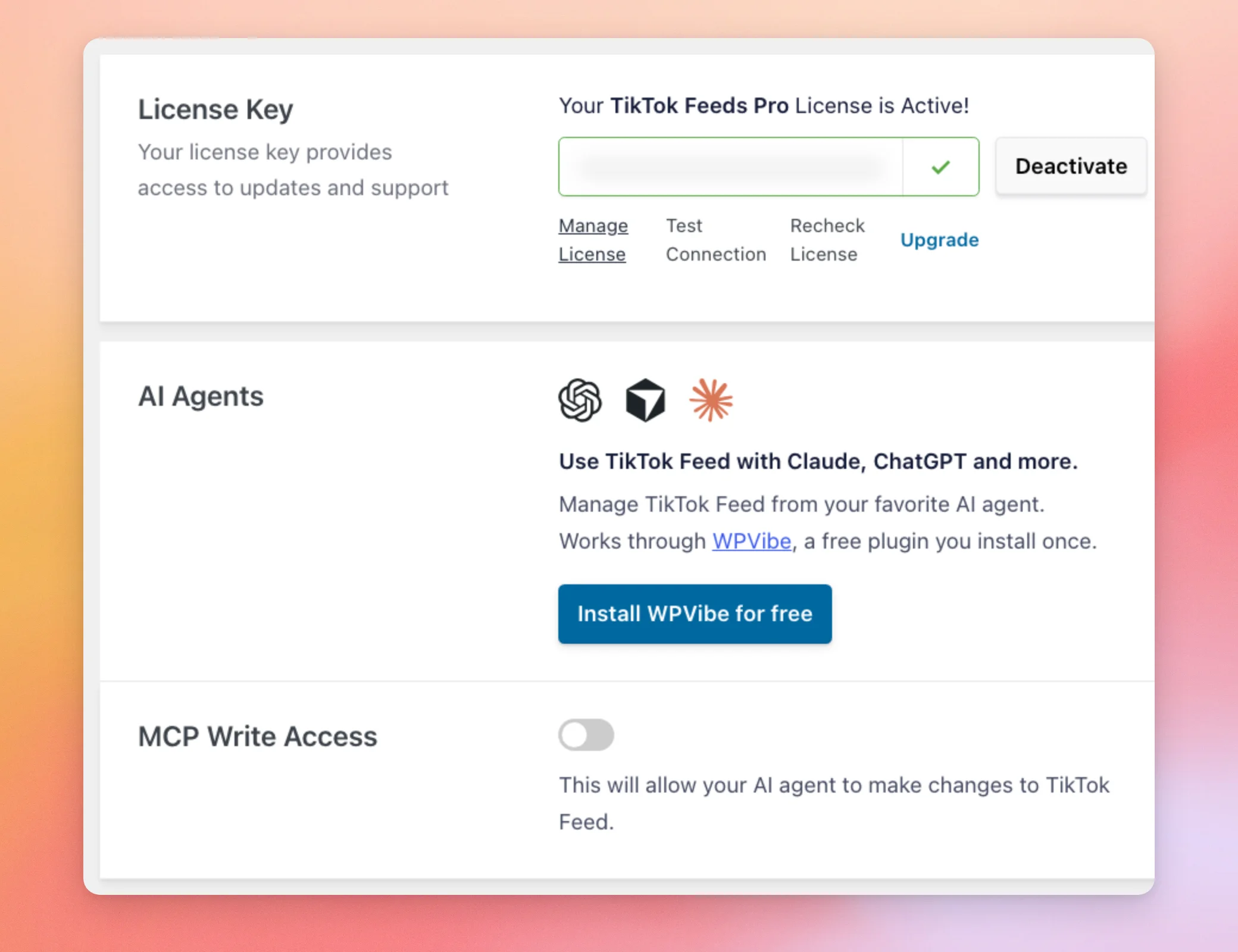
| セッティング | 機能 | デフォルト |
|---|---|---|
| ライセンスキー | ライセンスキーを使用すると、アップデートやサポートを利用できます。このボックスには、ライセンスが有効かどうかが表示されます。キー自体は非表示になっています。「無効化」をクリックすると、このサイトでのライセンスが無効になります。「ライセンスの管理」をクリックすると、Smash Balloonのアカウントが開きます。「接続テスト」をクリックすると、サイトからライセンスサービスに接続できるかどうかが確認されます。「ライセンスの再確認」をクリックすると、ライセンスの詳細が更新されます。「アップグレード」をクリックすると、アップグレード可能なプランが表示されます。 | 有効なライセンス |
| AIエージェント | ClaudeやChatGPTなどのAIエージェントからフィードを管理できるようになります。これは「WPVibeを無料でインストール」ボタンから一度インストールするだけで利用できる無料プラグイン「WPVibe」を通じて機能します。 | インストールされていません |
| MCPの書き込みアクセス | TikTok Feedsでは、この機能はデフォルトでオフになっています。これにより、ユーザーが変更を許可するまで、AIエージェントはプラグインからの読み取りのみが可能になります。この機能をオンにすると、エージェントはフィードへの変更も行えるようになります。設定手順については、「MCP書き込みアクセス権の有効化」に関するガイドをご覧ください。 | オフ |
次は「ソースの管理」です。ここでは、連携したTikTokアカウントが一覧表示されます。新しいサイトの場合は、まだ何も表示されていません。「ソースを追加」ボタンをクリックすると、最初のアカウントを追加できます。
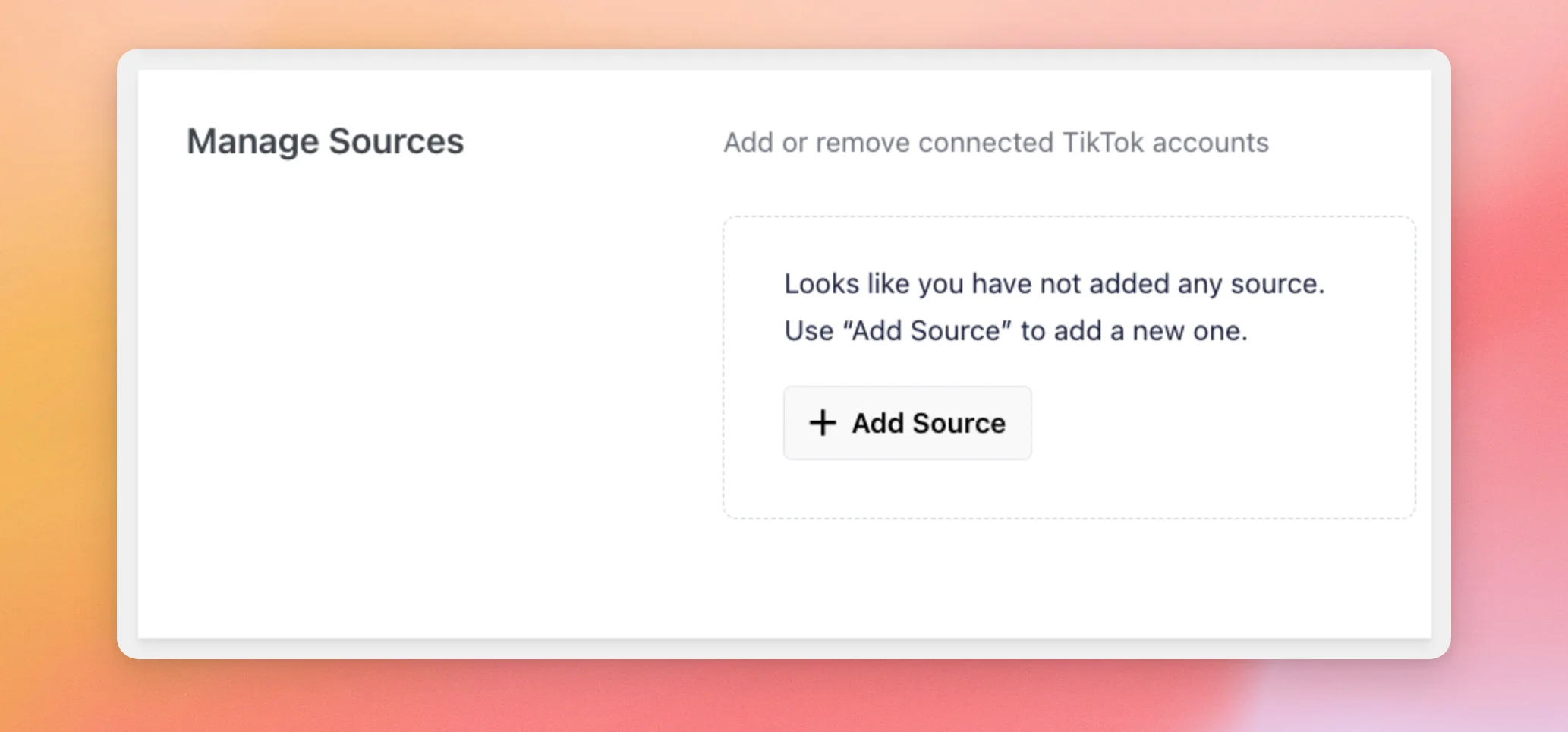
アカウントの連携方法や、最初のフィードの作成方法については、フィード作成ガイドをご覧ください。
次のグループには、フィードの保持および移動に関する設定が含まれています。
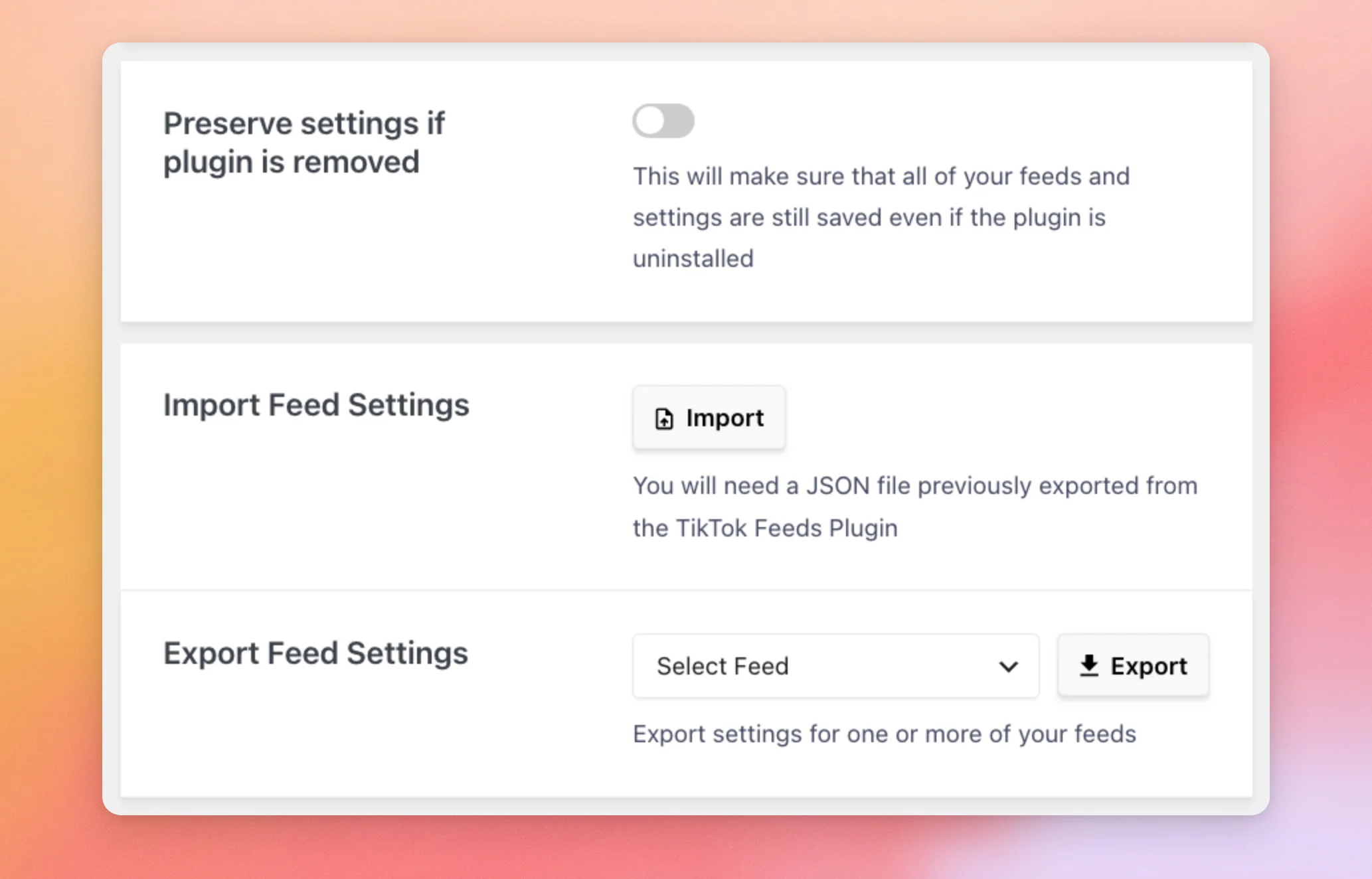
| セッティング | 機能 | デフォルト |
|---|---|---|
| プラグインを削除しても設定を保持する | このプラグインをアンインストールしても、すべてのフィードと設定は保存されます。後で再度インストールすれば、それらはそのまま残っています。この設定をオフにしている場合、プラグインをアンインストールするとそれらは削除されます。後でプラグインを再インストールする予定があり、フィードを復元したい場合は、この設定をオンにしてください。 | オフ |
| フィード設定のインポート | TikTok Feedsプラグインから以前にエクスポートしたJSONファイルを読み込みます。 | ファイルなし |
| フィード設定のエクスポート | どのフィードをエクスポートするかを選択でき、その設定をファイルに保存します。 | フィードが選択されていません |
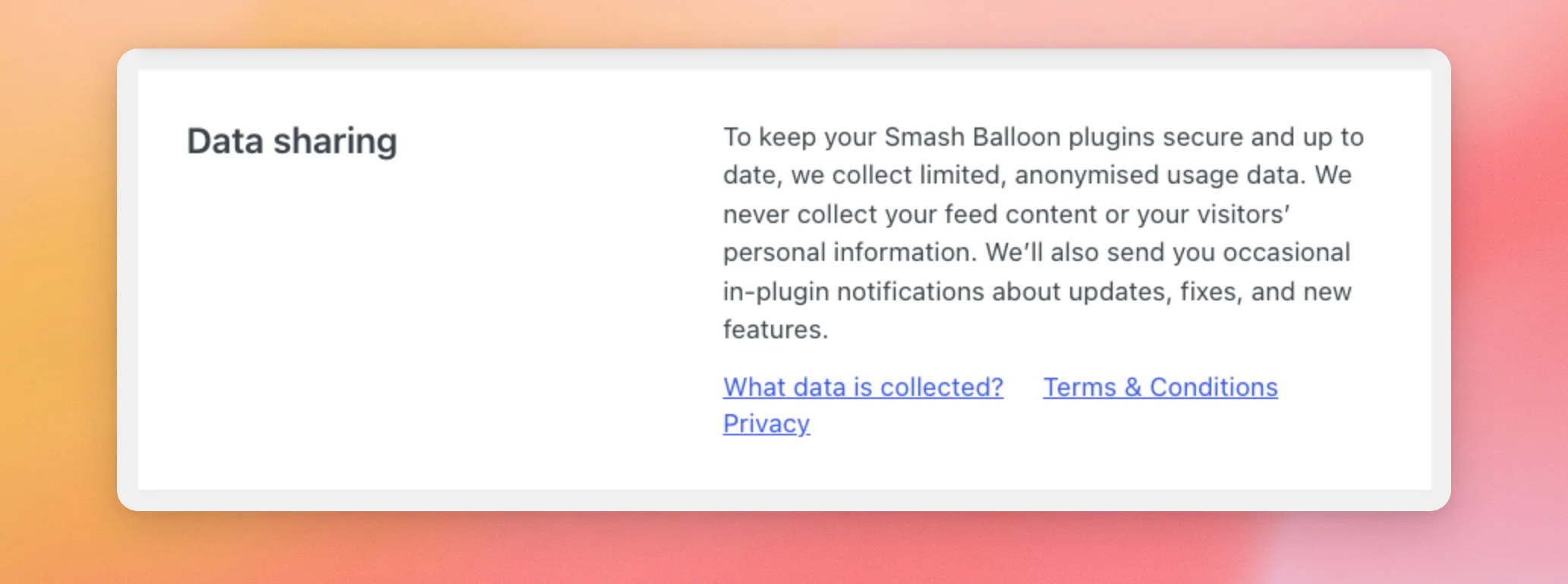
[一般] タブの最後の項目は「データ共有」です。ここでは、Smash Balloon がプラグインのセキュリティ確保と最新状態の維持のために収集する、限定的な匿名化済みの利用データについて説明しています。また、収集されるデータの内容、利用規約、プライバシーポリシーへのリンクも掲載されています。これは情報提供のみを目的とした項目であり、変更可能な設定はありません。
詳細については、データ共有に関するガイドをご覧ください。
「フィード」タブの使い方
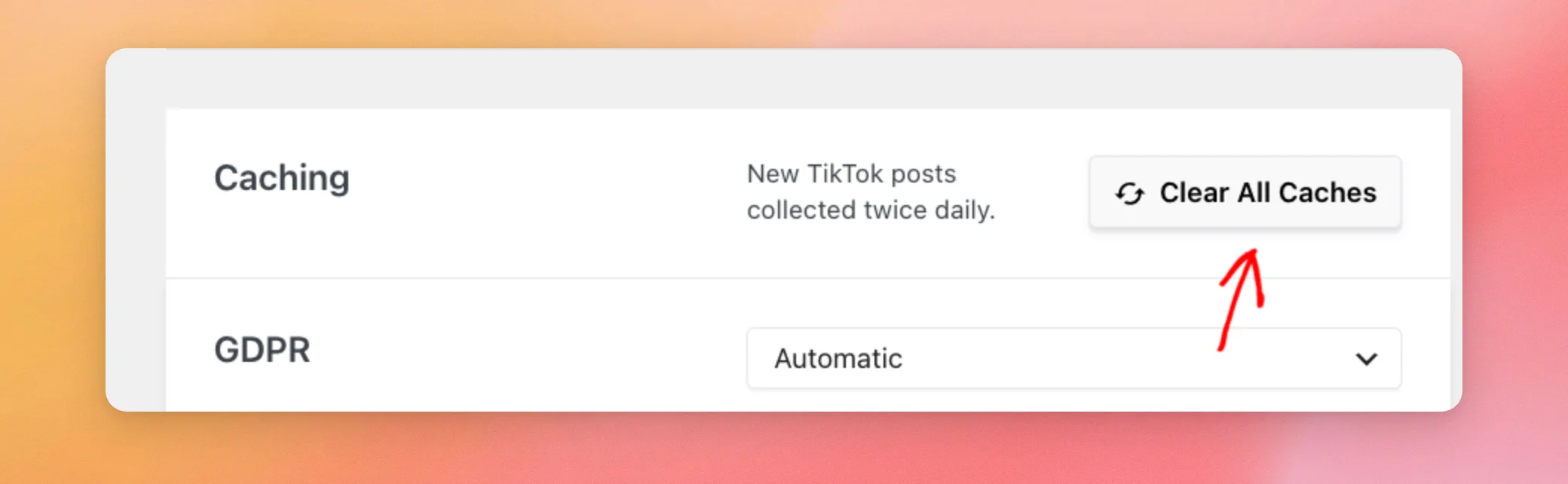
[フィード] タブには、キャッシュ設定とGDPR設定があります。このタブを開くには、[フィード] タブをクリックしてください。
「キャッシュ」ボックスには、新しい投稿が収集される頻度に関する簡単な説明と、「すべてのキャッシュをクリア」ボタンが表示されています。キャッシュをクリアすると、プラグインに保存されているフィードデータが削除されるため、フィードに最新の投稿が読み込まれます。また、一般的なキャッシュプラグインに対しても、そのキャッシュをクリアするよう要求します。フィードの更新頻度を制御する設定については、フィードが更新されない場合の対処法に関するガイドをご覧ください。
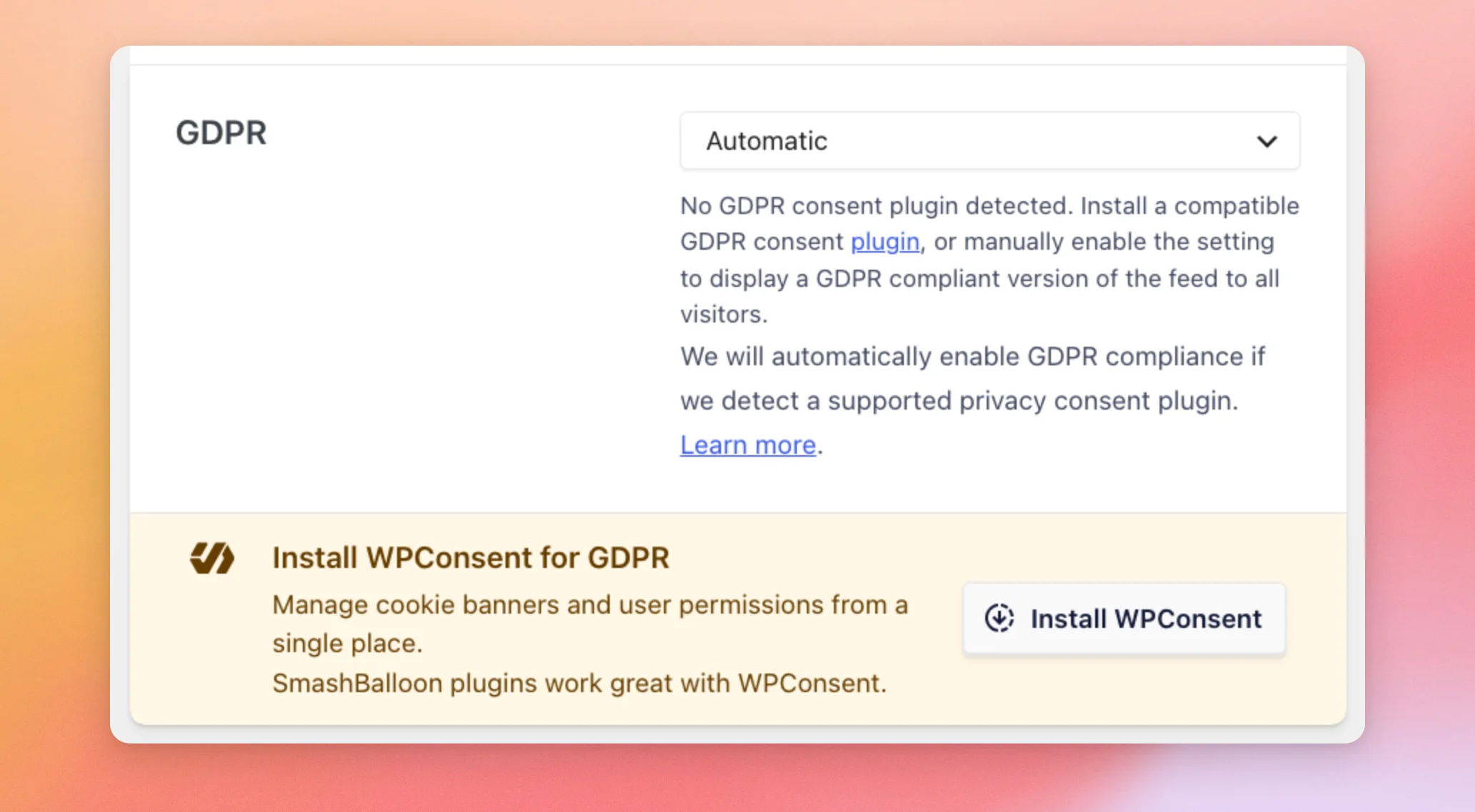
その下にある「GDPR設定」では、フィードが訪問者に対してGDPRの同意に関する規則に従うかどうかを設定できます。
| セッティング | 機能 | デフォルト |
|---|---|---|
| GDPR | プラグインが対応しているプライバシー同意プラグインを検出すると、GDPR準拠機能が自動的に有効になります。「はい」を選択すると、すべての訪問者に対して有効になります。「いいえ」を選択すると、無効のままになります。GDPR準拠機能が有効になっている間、訪問者が同意するまで、フィードはTikTokに対してリクエストを行いません。それまでは、ローカルに保存された画像のみを表示し、各動画はTikTokにリンクされます。無効になっている場合、フィードはTikTokから直接画像や動画を読み込みます。ドロップダウンの下のテキストは、選択内容に合わせて変更されます。 迷った場合は、「自動」のままにしておいてください。これにより、対応している同意プラグインが検出された場合にのみ、GDPR準拠機能が有効になります。詳細については、GDPR準拠に関するガイドをご覧ください。 | 自動 |
設定内の「GDPR対応のWPConsentバナーをインストール」では、クッキーバナーを管理するための無料プラグイン「WPConsent」が提供されています。
[詳細] タブの使用方法
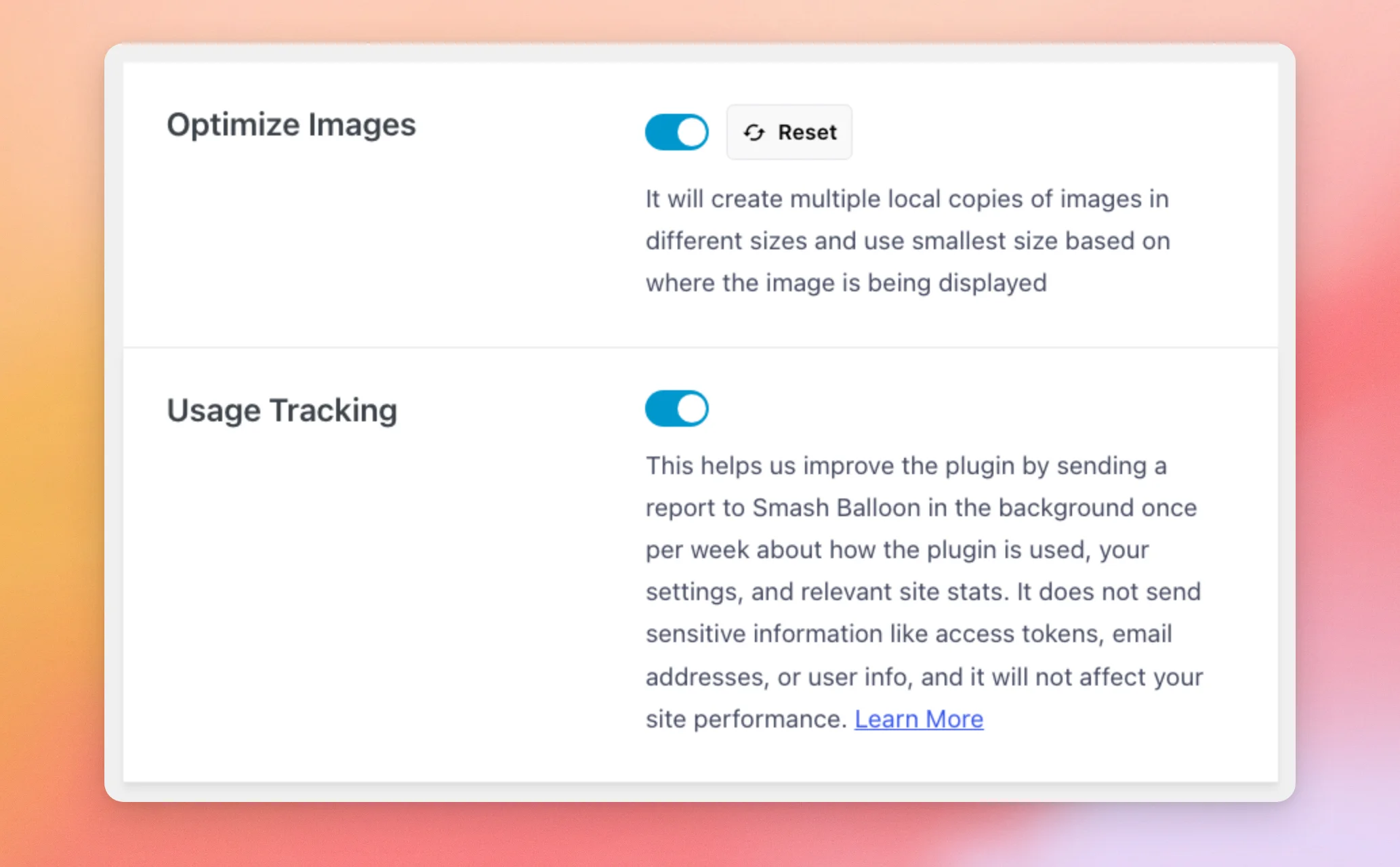
[詳細] タブには 2 つの設定があります。このタブを開くには、[詳細]タブをクリックしてください。
| セッティング | 機能 | デフォルト |
|---|---|---|
| 画像の最適化 | 各画像について、異なるサイズのローカルコピーをいくつか作成し、画像が表示される場所に収まる最小サイズのものを使用します。この機能をオフにすると、プラグインはこれらのコピーを作成せず、代わりにTikTokから各画像を読み込みます。「リセット」ボタンを押すと、保存されたコピーが削除され、フィードのキャッシュがクリアされます。その後、プラグインはそれらを再度作成します。 | について |
| 利用トラッキング | Smash Balloon に対し、プラグインの使用状況、設定内容、および関連するサイト統計情報について、週に1回レポートを送信します。アクセストークン、メールアドレス、ユーザー情報などの機密情報は送信されません。このレポートは Smash Balloon がプラグインを改善するための参考情報として活用され、サイトのパフォーマンスには影響しません。この機能をオフにすると、レポートは送信されません。 | について |
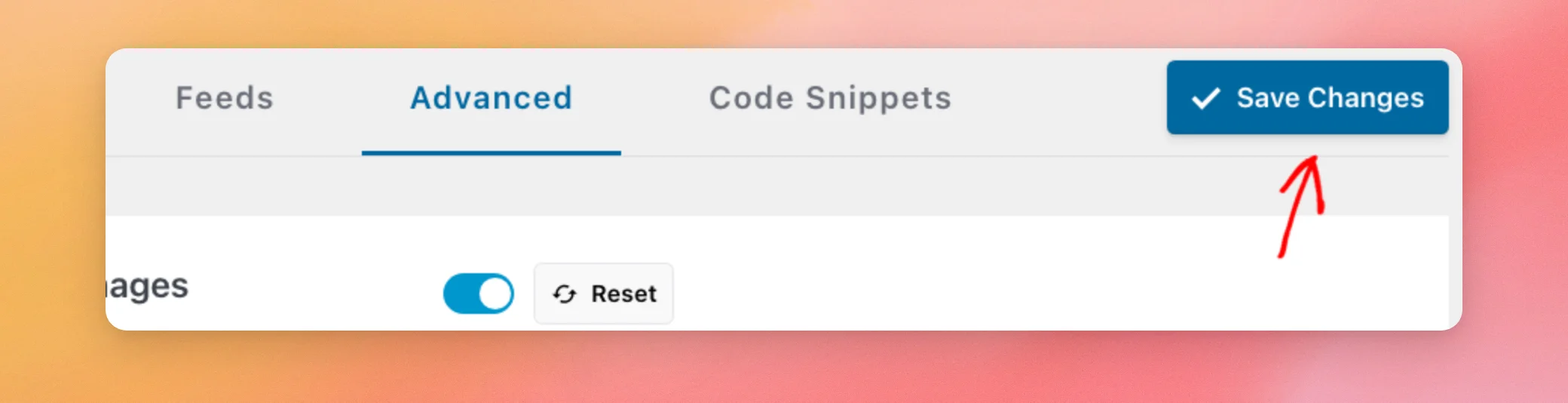
いずれかのタブで設定を変更したら、「変更を保存」をクリックしてください。このボタンは、ページ上部のタブの右側にあります。
「コードスニペット」タブの使用方法
「コードスニペット」タブは、このページの最後のタブです。このタブを開くには、「コードスニペット」タブをクリックしてください。
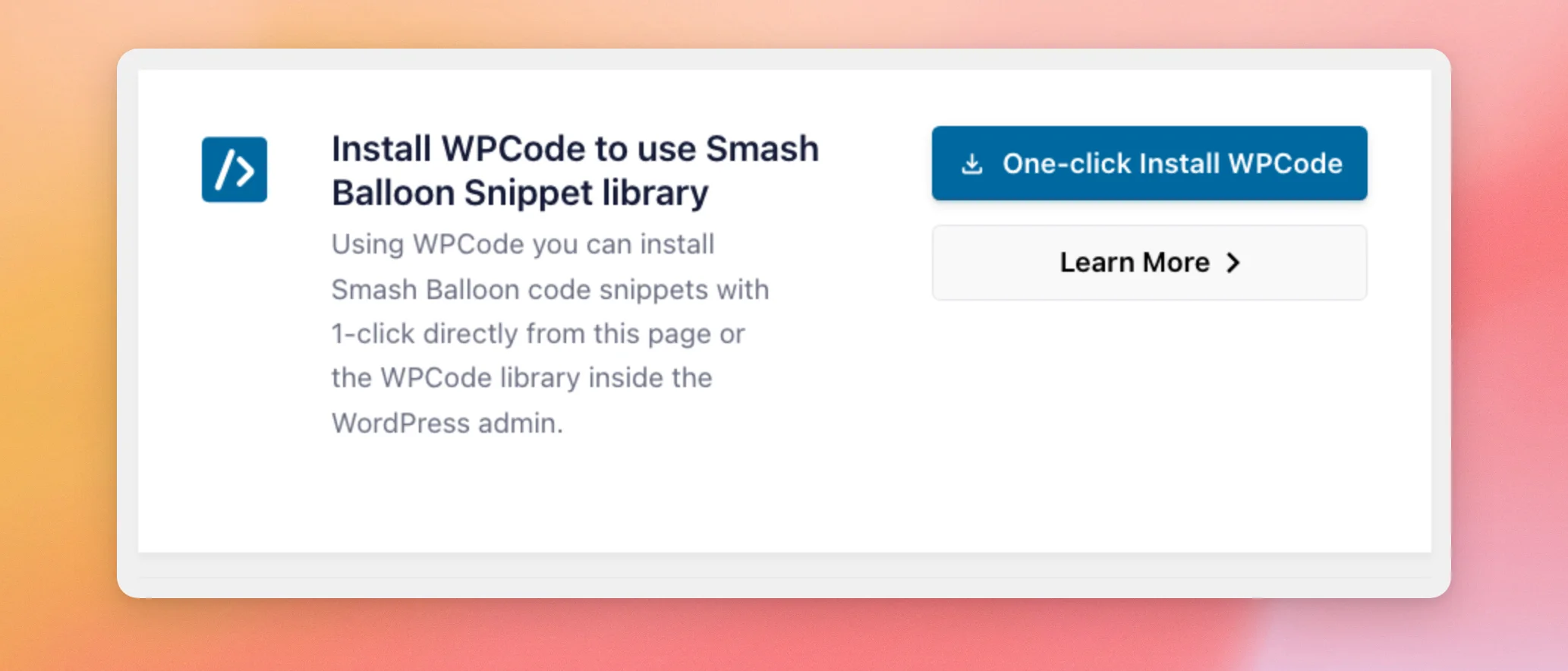
このタブでは、Smash Balloonのコードスニペットのライブラリを備えた無料プラグイン「WPCode」を提供しています。「WPCodeをワンクリックでインストール」ボタンをクリックすると、プラグインがインストールされます。「詳細」ボタンをクリックすると、このプラグインに関する詳細情報が表示されます。このタブには、独自の設定項目はありません。
以上です!これで、「設定」ページの各設定項目の機能とデフォルト値がすべてわかりましたね。次は、フィードが更新されない場合の対処法について解説したガイドをご覧ください。
よくある質問
以下では、「設定」ページに関するよくある質問のいくつかにお答えします。
無料版にも同じタブはありますか?
ほぼその通りです。ただし、お使いのサイトで有料版のSmash Balloonプラグインが有効になっていない限り、無料版にもデータ共有を管理するための「データ共有」タブがあります。有料版では、その情報は代わりに「一般」タブの最後にある「データ共有」ボックスに表示されます。
TikTokアカウントはどこで追加すればいいですか?
[全般] タブの[ソースの管理] ボックスで、[ソースの追加] ボタンをクリックします。
プラグインをアンインストールしても、フィードや設定は残りますか?
「プラグインを削除しても設定を保持する」がオンになっている場合のみです。デフォルトではオフになっています。上記の「一般」タブのセクションを参照してください。




