


 Muro sociale
 Analisi dei feed


Ti piacerebbe sapere a cosa serve ogni opzione nella pagina delle impostazioni del feed di TikTok prima di modificarla?
Questa guida illustra la pagina "Impostazioni" una scheda alla volta, spiegando la funzione di ciascuna impostazione e il relativo valore predefinito.
Prima di iniziare, assicurati che TikTok Feeds sia installato e attivato sul tuo sito.
Nota: questa guida riguarda la versione a pagamento del plugin. I valori predefiniti indicati sono quelli visualizzati in un nuovo sito.
- Utilizzo della scheda "Generale"
- Utilizzo della scheda "Feed"
- Utilizzo della scheda "Avanzate"
- Utilizzo della scheda "Frammenti di codice"
- Domande frequenti
Utilizzo della scheda "Generale"
Dalla barra laterale di amministrazione di WordPress, vai su TikTok Feeds » Impostazioni. La pagina presenta 4 schede: Generale, Feed, Avanzate e Frammenti di codice. La scheda Generale si apre per prima.
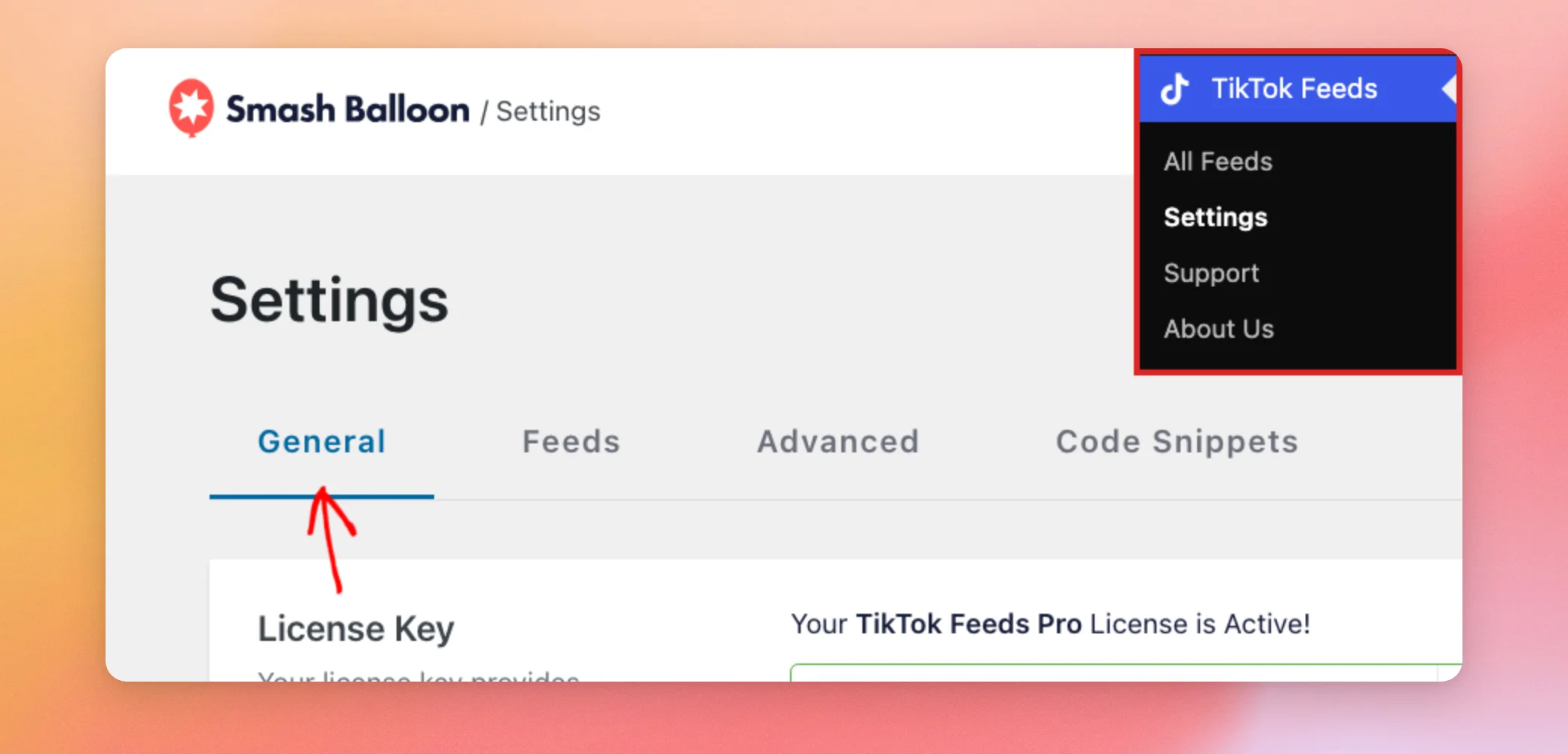
Il primo gruppo di impostazioni riguarda la licenza e gli strumenti di intelligenza artificiale. Le impostazioni relative agli agenti IA e all’accesso in scrittura MCP sono visibili solo su WordPress 6.9 o versioni successive.
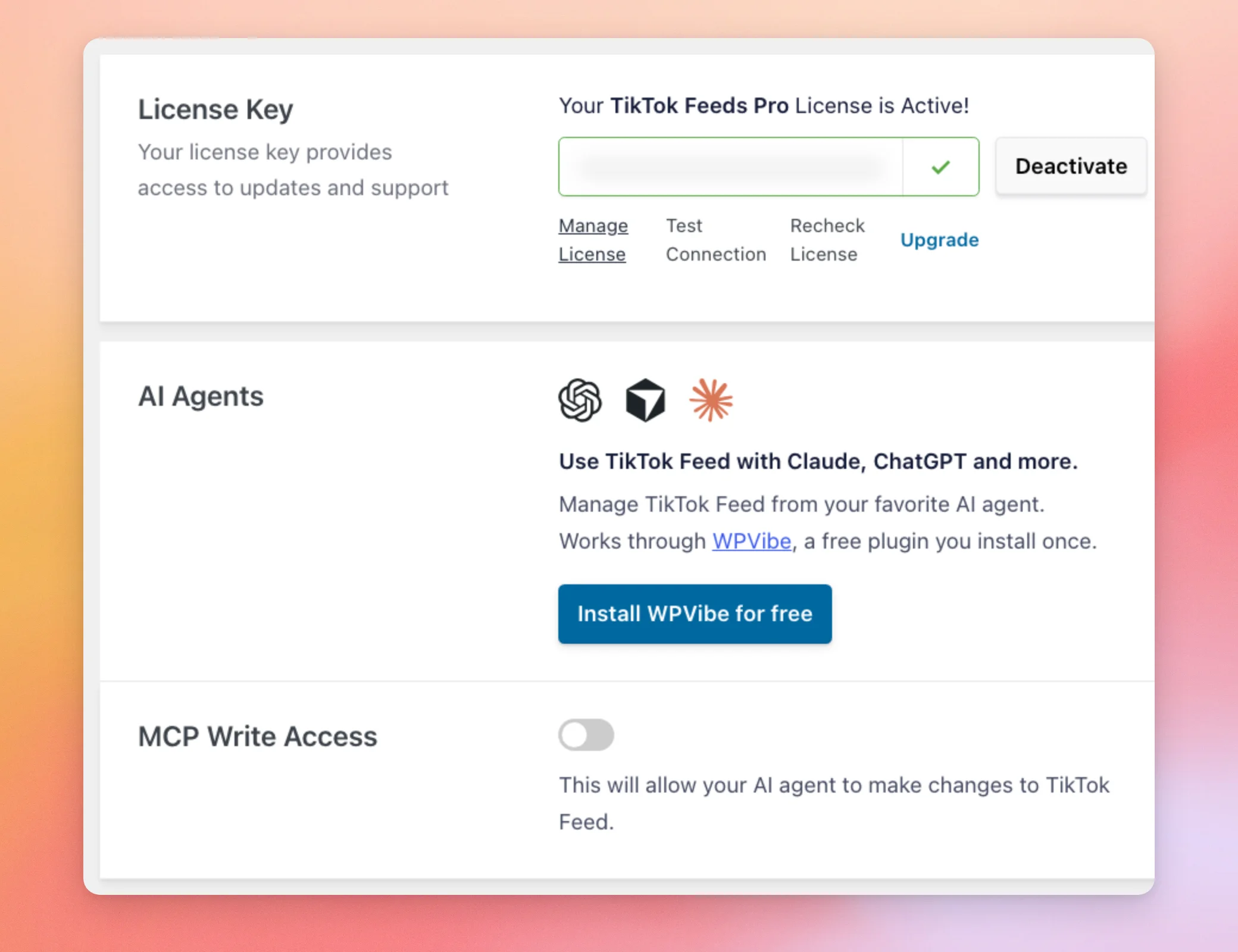
| Impostazione | Cosa fa | Predefinito |
|---|---|---|
| Chiave di licenza | La chiave di licenza ti consente di accedere agli aggiornamenti e all'assistenza. La casella indica se la tua licenza è attiva. La chiave stessa è nascosta. L'opzione "Disattiva" disattiva la licenza su questo sito. L'opzione "Gestisci licenza " apre il tuo account Smash Balloon. L'opzione "Verifica connessione" controlla che il tuo sito riesca a connettersi al servizio di licenze. L'opzione "Aggiorna licenza" aggiorna i dettagli della tua licenza. L'opzione "Aggiorna" mostra i piani a cui puoi passare. | La tua licenza attiva |
| Agenti di intelligenza artificiale | Ti permette di gestire i tuoi feed tramite un agente di intelligenza artificiale come Claude o ChatGPT. Funziona tramite WPVibe, un plugin gratuito che si installa una volta sola cliccando sul pulsante “Installa WPVibe gratuitamente ”. | Non installato |
| Accesso in scrittura MCP | TikTok Feeds disattiva questa opzione per impostazione predefinita. In questo modo, il tuo agente IA potrà solo leggere i dati dal plugin finché non deciderai di autorizzare le modifiche. Quando è attivata, l’agente potrà anche apportare modifiche ai tuoi feed. Per i passaggi da seguire, consulta la nostra guida su come attivare l’accesso in scrittura MCP. | Spento |
La sezione successiva è “Gestisci fonti”, dove sono elencati gli account TikTok che hai collegato. In un nuovo sito questa sezione è vuota. Il pulsante “Aggiungi fonte” ti permette di aggiungere il tuo primo account.
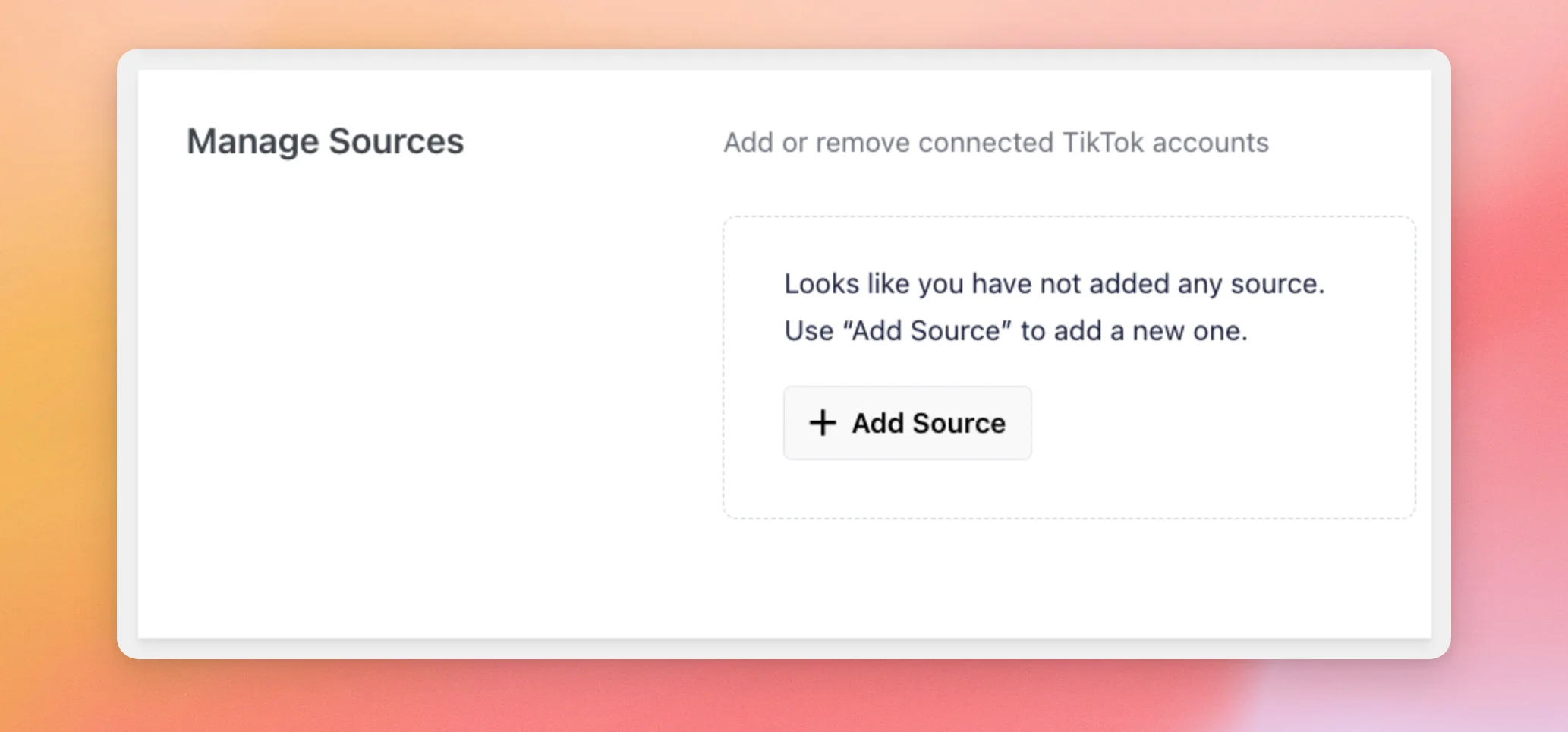
Per scoprire come collegare un account e creare il tuo primo feed, consulta la nostra guida sulla creazione di un feed.
Il gruppo successivo contiene le impostazioni relative alla conservazione e allo spostamento dei tuoi feed.
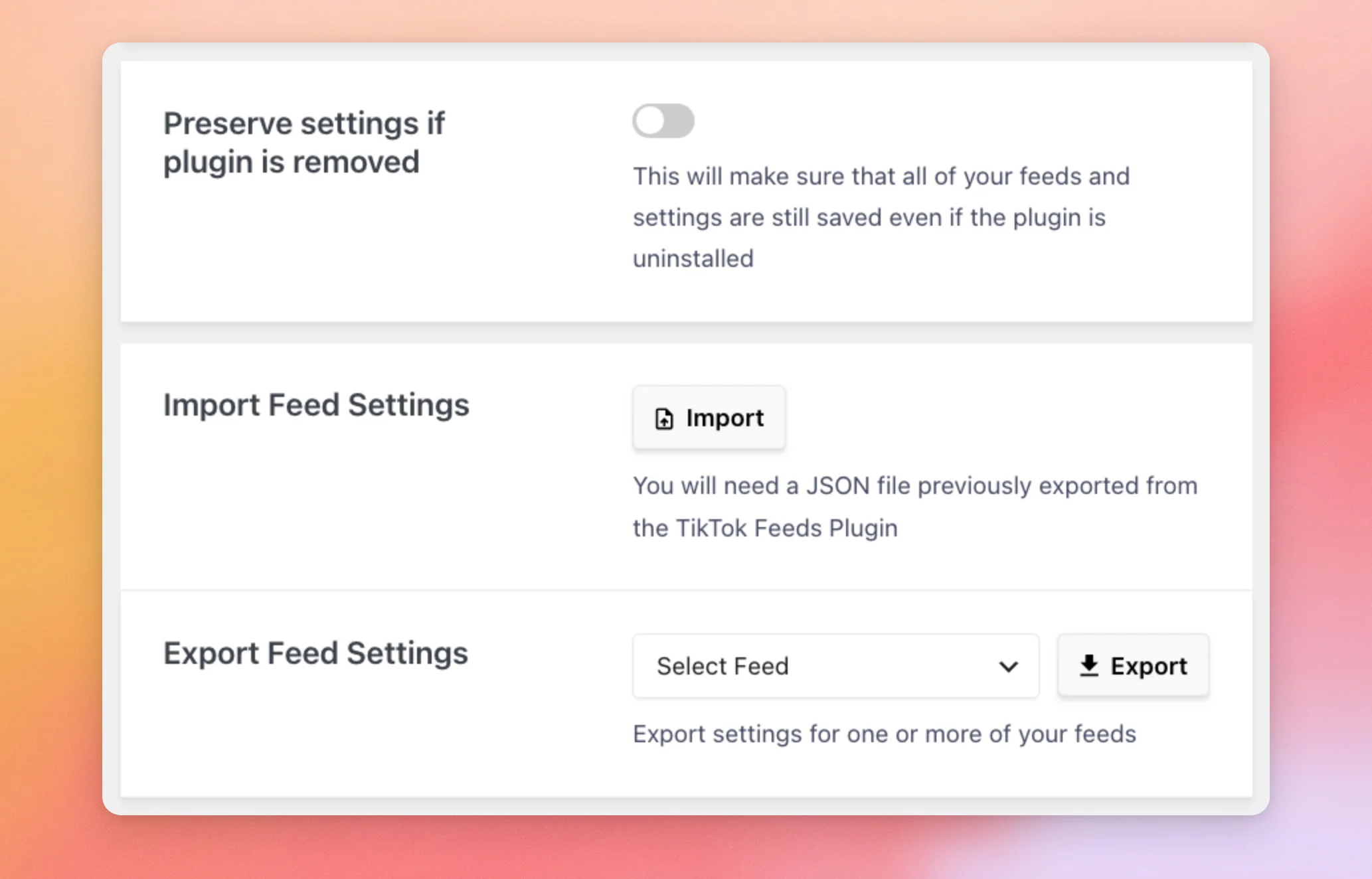
| Impostazione | Cosa fa | Predefinito |
|---|---|---|
| Mantieni le impostazioni se il plugin viene rimosso | Conserva tutti i tuoi feed e le tue impostazioni anche se disinstalli il plugin. Se lo reinstalli in seguito, li ritroverai ancora lì. Quando questa opzione è disattivata, la disinstallazione del plugin li elimina. Attivala se prevedi di reinstallare il plugin in seguito e desideri recuperare i tuoi feed. | Spento |
| Impostazioni di importazione dei feed | Accetta un file JSON esportato in precedenza dal plugin TikTok Feeds. | Nessun file |
| Impostazioni di esportazione del feed | Consente di scegliere quali feed esportare e salva le relative impostazioni in un file. | Nessun feed selezionato |
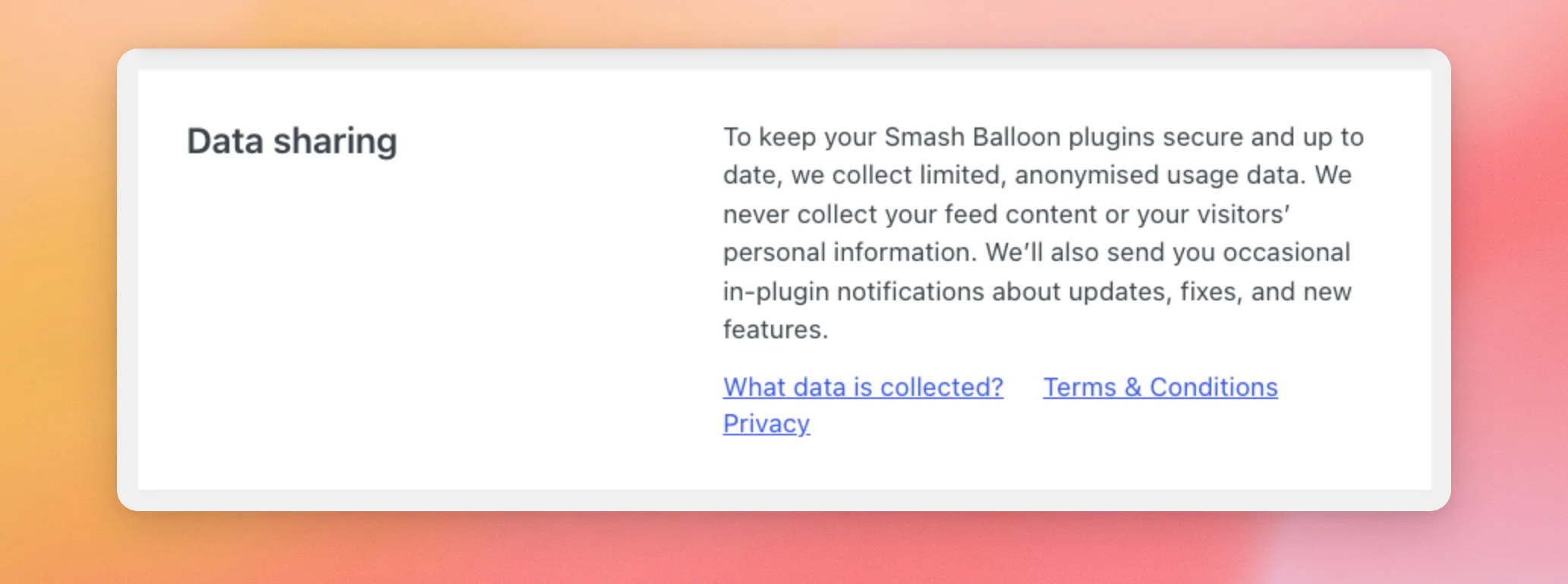
L'ultima casella nella scheda "Generale" è "Condivisione dei dati". Spiega quali dati di utilizzo limitati e anonimizzati Smash Balloon raccoglie per garantire la sicurezza e l'aggiornamento dei tuoi plugin. Contiene inoltre dei link alle informazioni sui dati raccolti, ai termini e alle condizioni e all'informativa sulla privacy. Si tratta di informazioni puramente informative, senza alcuna impostazione da modificare.
Per ulteriori dettagli, consulta la nostra guida sulla condivisione dei dati.
Utilizzo della scheda "Feed"
La scheda "Feed" contiene le impostazioni relative alla cache e al GDPR. Per aprirla, clicca sulla scheda "Feed".
Il riquadro "Caching" mostra una breve nota sulla frequenza con cui vengono raccolti i nuovi post e il pulsante "Svuota tutte le cache ". Lo svuotamento delle cache rimuove i dati dei feed salvati dal plugin, in modo che i tuoi feed carichino i post più recenti. Inoltre, richiede ai plugin di caching più comuni di svuotare le proprie cache. Per scoprire cosa determina la frequenza di aggiornamento del tuo feed, consulta la nostra guida su cosa fare quando il tuo feed non si aggiorna.
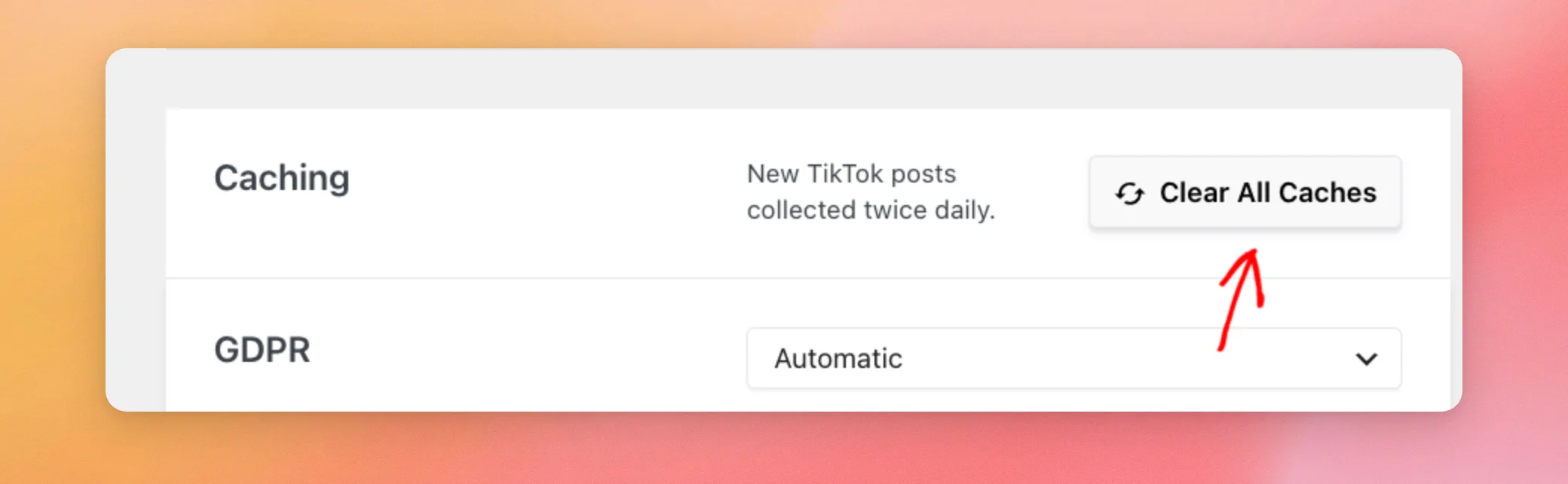
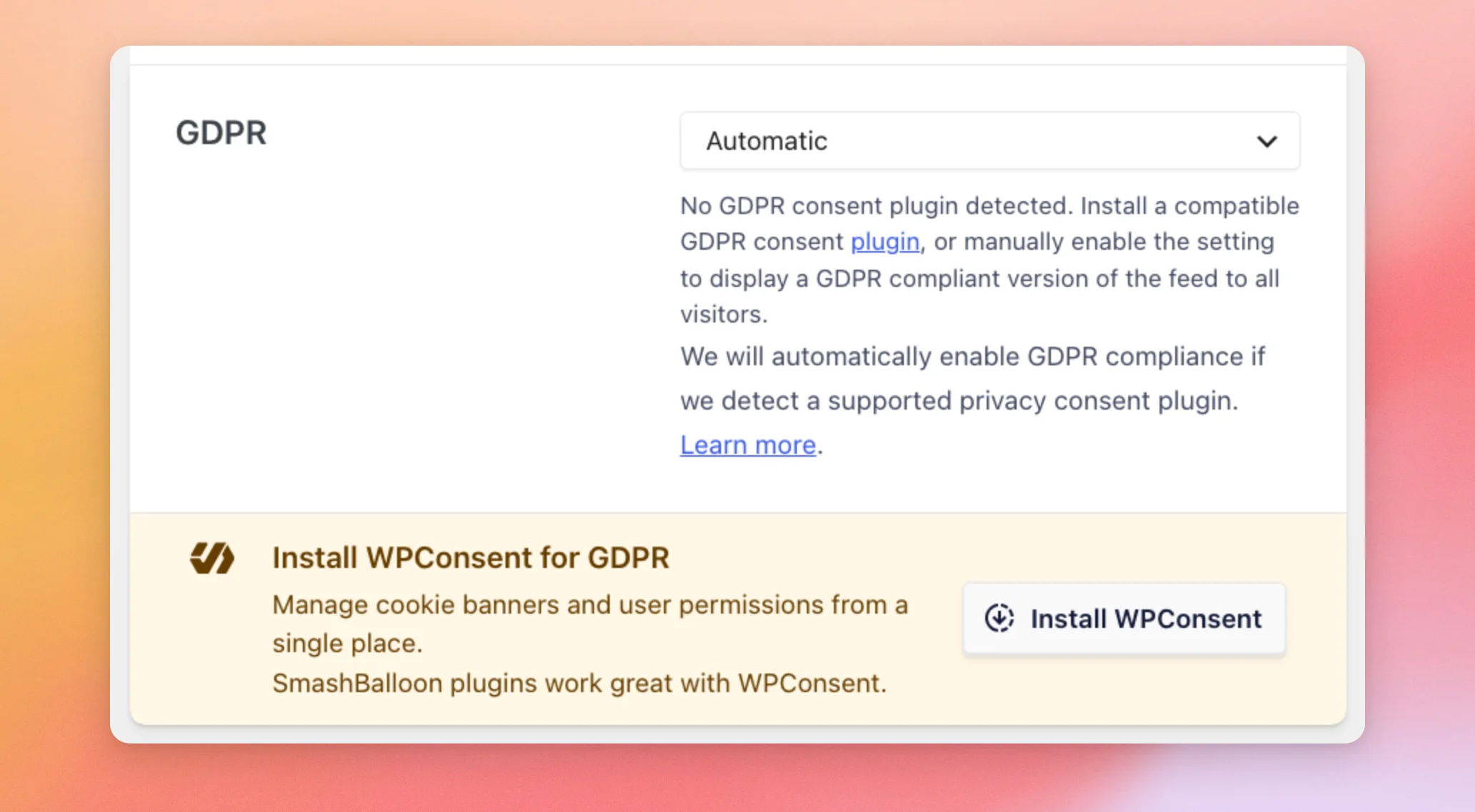
Sotto questa opzione, l'impostazione relativa al GDPR determina se i tuoi feed rispettano le norme del GDPR in materia di consenso per i tuoi visitatori.
| Impostazione | Cosa fa | Predefinito |
|---|---|---|
| GDPR | L'opzione "Automatico" attiva la conformità al GDPR quando il plugin rileva un plugin di consenso alla privacy supportato. "Sì" la attiva per tutti i visitatori. "No" la mantiene disattivata. Quando la conformità al GDPR è attiva, il feed non invia alcuna richiesta a TikTok finché un visitatore non fornisce il proprio consenso. Fino a quel momento, mostra solo immagini memorizzate localmente e collega ogni video a TikTok. Quando è disattivata, il feed carica immagini e video direttamente da TikTok. Il testo sotto il menu a tendina cambia in base alla scelta effettuata. Se non sei sicuro, lascia l’impostazione su «Automatico». In questo modo la conformità al GDPR viene attivata solo quando viene rilevato un plugin per il consenso supportato. Per ulteriori informazioni, consulta la nostra guida sulla conformità al GDPR. | Automatico |
Il banner “Installa WPConsent per il GDPR” presente nella sezione delle impostazioni propone il plugin gratuito WPConsent per la gestione dei banner relativi ai cookie.
Utilizzo della scheda "Avanzate"
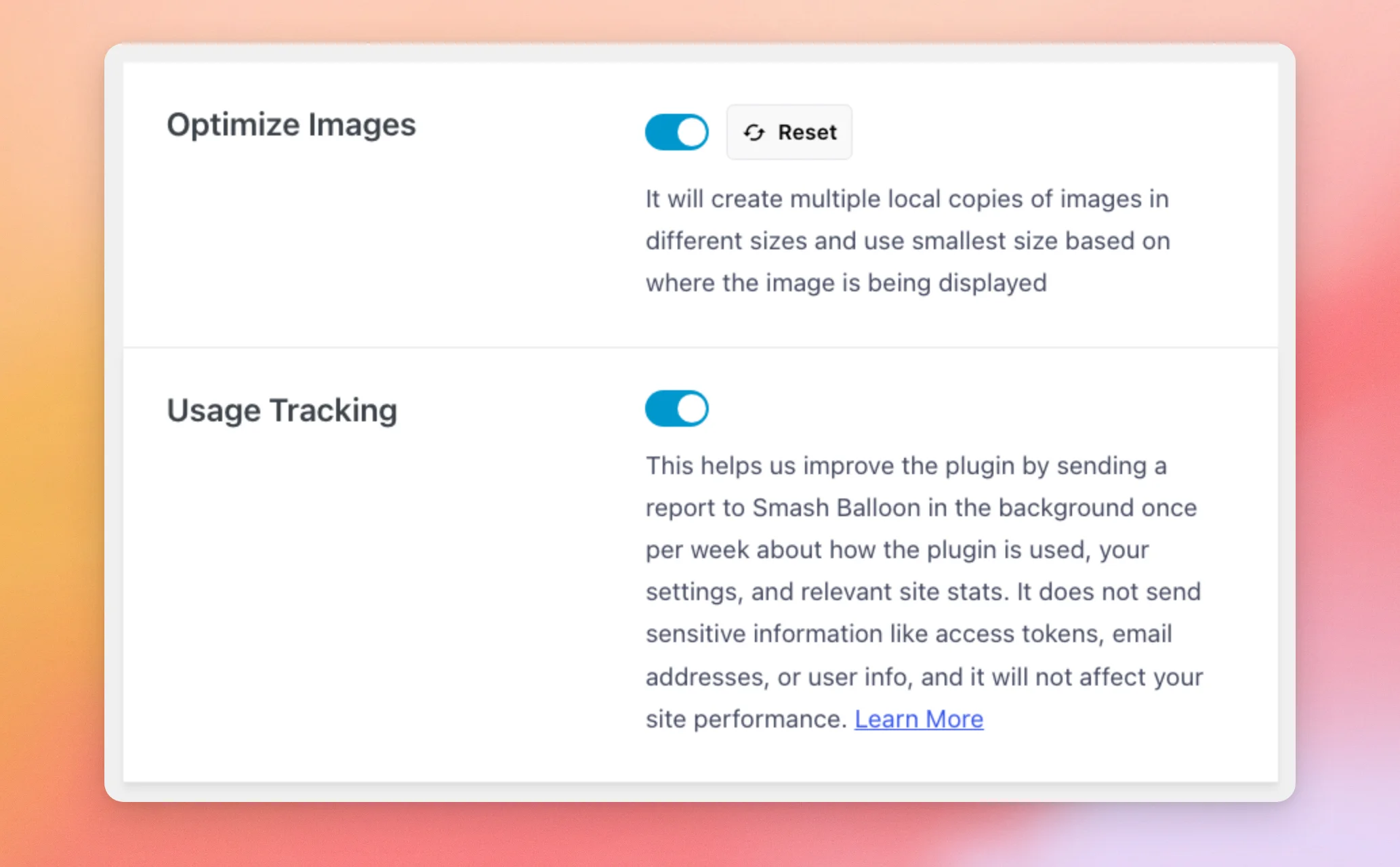
La scheda "Avanzate" contiene 2 impostazioni. Per aprirla, fare clic sulla scheda "Avanzate".
| Impostazione | Cosa fa | Predefinito |
|---|---|---|
| Ottimizza le immagini | Crea diverse copie locali di ogni immagine in diverse dimensioni e utilizza quella più piccola che si adatta allo spazio in cui viene visualizzata l'immagine. Quando è disattivato, il plugin non crea queste copie e carica invece ogni immagine direttamente da TikTok. Il pulsante "Reset" elimina le copie memorizzate e svuota la cache del feed. Il plugin le ricrea quindi da capo. | Il |
| Monitoraggio dell'utilizzo | Invia a Smash Balloon un rapporto settimanale sull’utilizzo del plugin, sulle tue impostazioni e sulle statistiche rilevanti del sito. Non vengono inviate informazioni sensibili quali token di accesso, indirizzi e-mail o dati degli utenti. Il rapporto aiuta Smash Balloon a migliorare il plugin e non influisce sulle prestazioni del tuo sito. Quando questa opzione è disattivata, non viene inviato alcun rapporto. | Il |
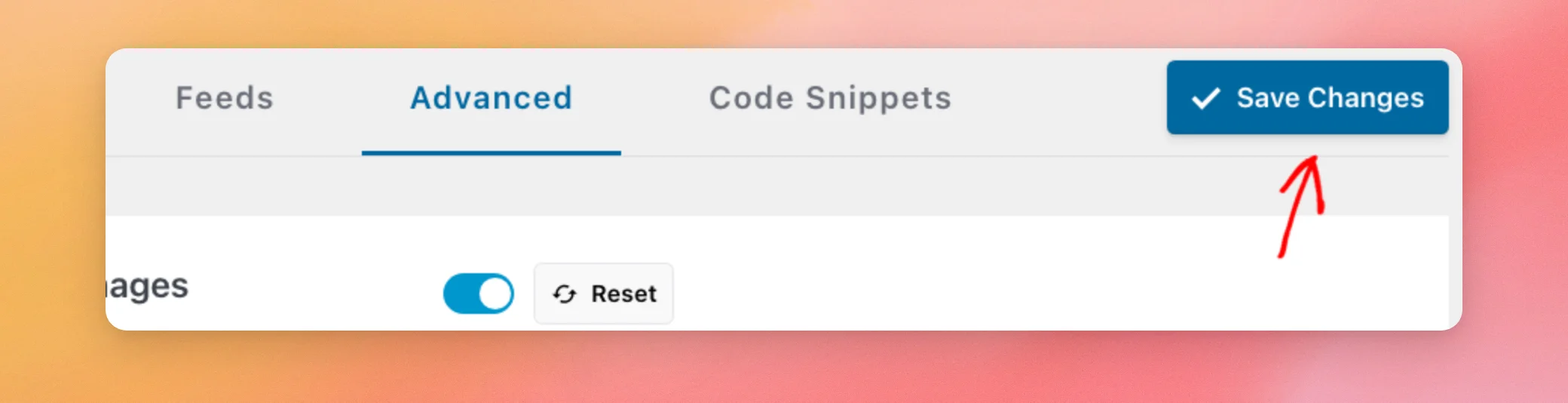
Dopo aver modificato un'impostazione in una qualsiasi scheda, fai clic su "Salva modifiche". Il pulsante si trova a destra delle schede, nella parte superiore della pagina.
Utilizzo della scheda "Frammenti di codice"
La scheda "Frammenti di codice" è l'ultima scheda della pagina. Per aprirla, fare clic sulla scheda " Frammenti di codice ".
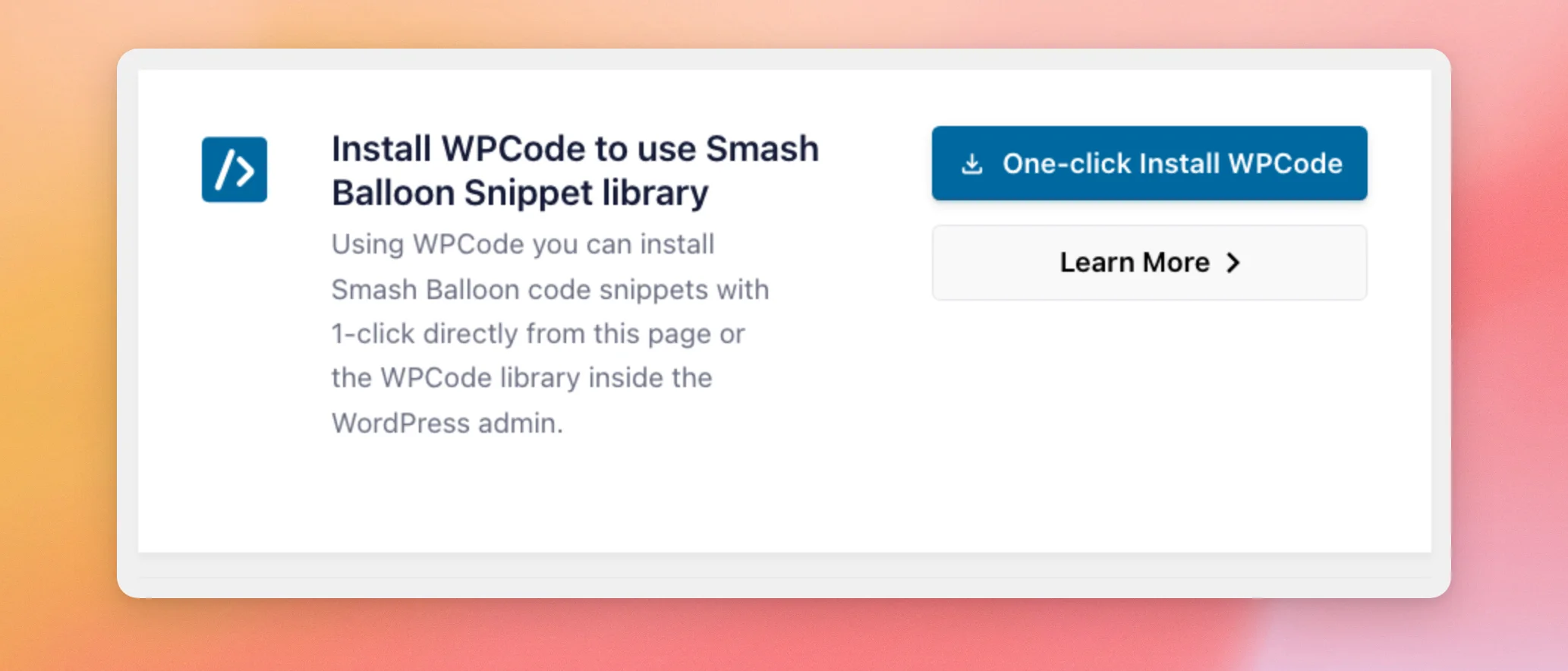
La scheda offre WPCode, un plugin gratuito con una libreria di frammenti di codice Smash Balloon. Il pulsante "Installa WPCode con un clic " installa il plugin. Il pulsante " Scopri di più " fornisce ulteriori informazioni al riguardo. La scheda non presenta impostazioni proprie.
Ecco fatto! Ora sai a cosa serve ogni opzione della pagina “Impostazioni” e qual è il suo valore predefinito. A questo punto, consulta la nostra guida su cosa fare quando il tuo feed non si aggiorna.
Domande frequenti
Di seguito abbiamo risposto ad alcune delle domande più frequenti relative alla pagina "Impostazioni".
La versione gratuita ha le stesse schede?
Quasi. A meno che sul tuo sito non sia attivo un plugin Smash Balloon a pagamento, anche la versione gratuita dispone di una scheda “Condivisione dati” per gestire la condivisione dei dati. Nella versione a pagamento, invece, tali informazioni sono riportate nella casella “Condivisione dati” situata in fondo alla scheda “Generale ”.
Dove posso aggiungere un account TikTok?
Nella scheda Generale, nella casella Gestisci fonti, utilizzare il pulsante Aggiungi fonte.
I miei feed e le mie impostazioni verranno mantenuti se disinstallo il plugin?
Solo se l'opzione " Mantieni le impostazioni se il plugin viene rimosso " è attivata. Per impostazione predefinita è disattivata. Vedi la sezione relativa alla scheda "Generale " sopra.




