


 Muro sociale
 Analisi dei feed


Come il plugin TikTok Feeds gestisce il GDPR, quali dati vengono trasferiti e archiviati e dove si trova l'impostazione relativa al GDPR.
Ti piacerebbe mostrare il tuo feed TikTok in modo da rispettare la privacy dei tuoi visitatori ai sensi del GDPR?
Puoi utilizzare l'impostazione relativa al GDPR nei feed di TikTok per scegliere cosa mostrare ai visitatori nel tuo feed prima che prestino il loro consenso.
Questa guida spiega come funziona l'impostazione relativa al GDPR, quali modifiche vengono apportate al tuo feed prima che i visitatori diano il proprio consenso e con quali plugin per il consenso è compatibile.
Prima di iniziare, assicurati che TikTok Feeds sia installato e attivato sul tuo sito.
Nota: per ulteriori dettagli sulle modalità di trasferimento e archiviazione dei dati da parte dei nostri plugin, consulta la nostra informativa sul GDPR.
- Scegliere un'opzione relativa al GDPR
- Come funziona il tuo feed prima del consenso?
- Visualizzazione con scorrimento prima del consenso
- Utilizzo di un plugin per il consenso assistito
- Utilizzo di altri plugin per la gestione del consenso
- Immagini locali e il tuo server
- Domande frequenti
Scegliere un'opzione relativa al GDPR
Per iniziare, apriremo le impostazioni relative al GDPR.
Dalla barra laterale di amministrazione di WordPress, vai su TikTok Feeds » Impostazioni. Quindi, clicca sulla scheda Feed.
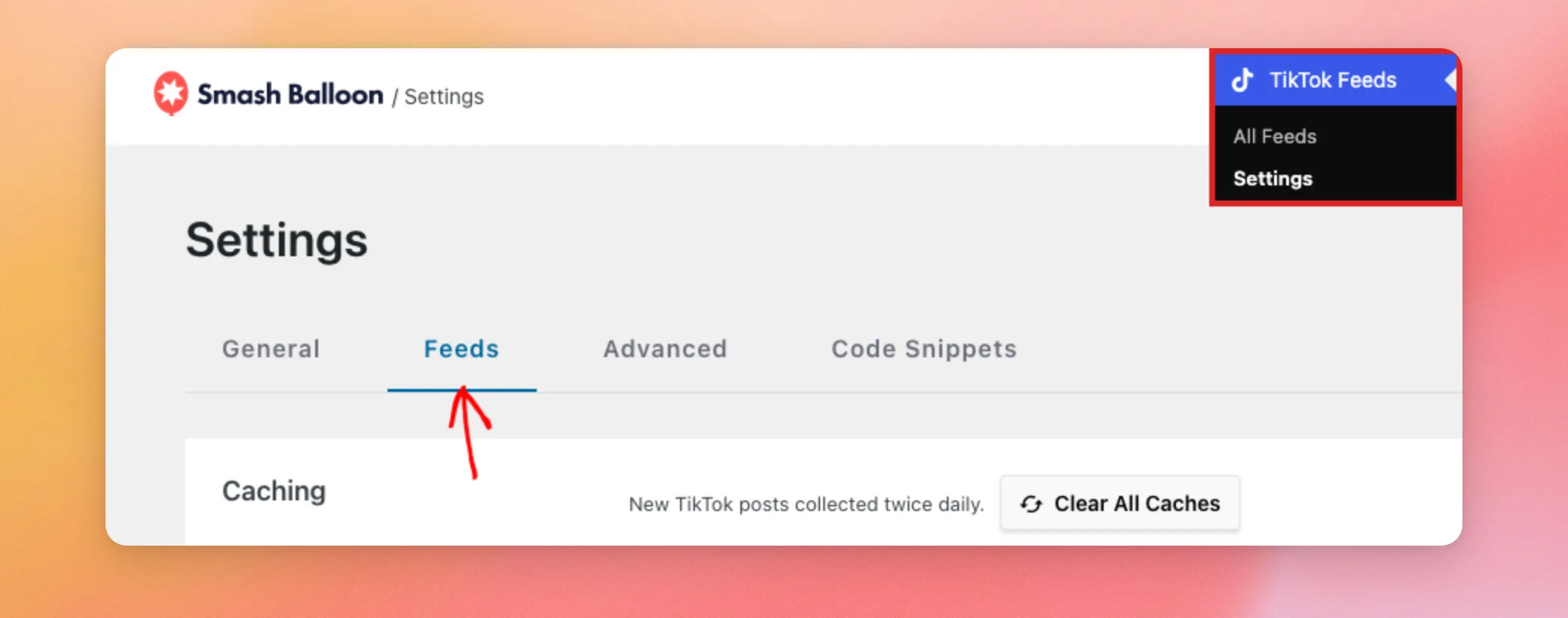
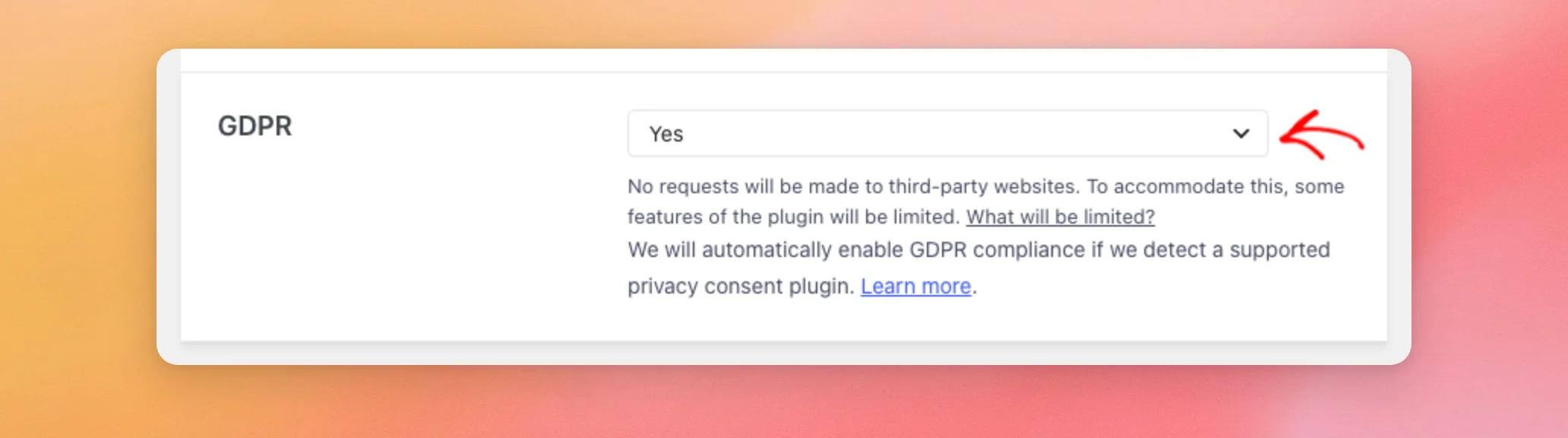
L'impostazione relativa al GDPR in questa scheda prevede 3 opzioni. L'opzione "Automatico" è quella predefinita. In questo modo, il plugin rileva autonomamente la presenza di un plugin per il consenso compatibile. Se il tuo sito ne utilizza già uno, puoi lasciare l'impostazione così com'è.
| Opzione | Cosa vedono i tuoi visitatori |
|---|---|
| Automatico | Se è attivo un plugin di consenso supportato, ogni visitatore visualizza la versione limitata del feed finché non fornisce il proprio consenso. Se non ce n’è nessuno attivo, ogni visitatore visualizza il feed completo, proprio come nel caso del n. |
| Sì | Ogni visitatore visualizza la versione limitata del feed. Un visitatore che accetta i cookie tramite un plugin di consenso compatibile con questa impostazione visualizza invece il feed completo. |
| No | Ogni visitatore vede il feed completo. Le immagini e i video possono essere caricati direttamente da TikTok. |
Per modificarlo, seleziona un'opzione dall'elenco relativo al GDPR. Ad esempio, seleziona "Sì" per mostrare la versione limitata del feed a tutti i visitatori.
Quindi, fare clic su “Salva modifiche”.
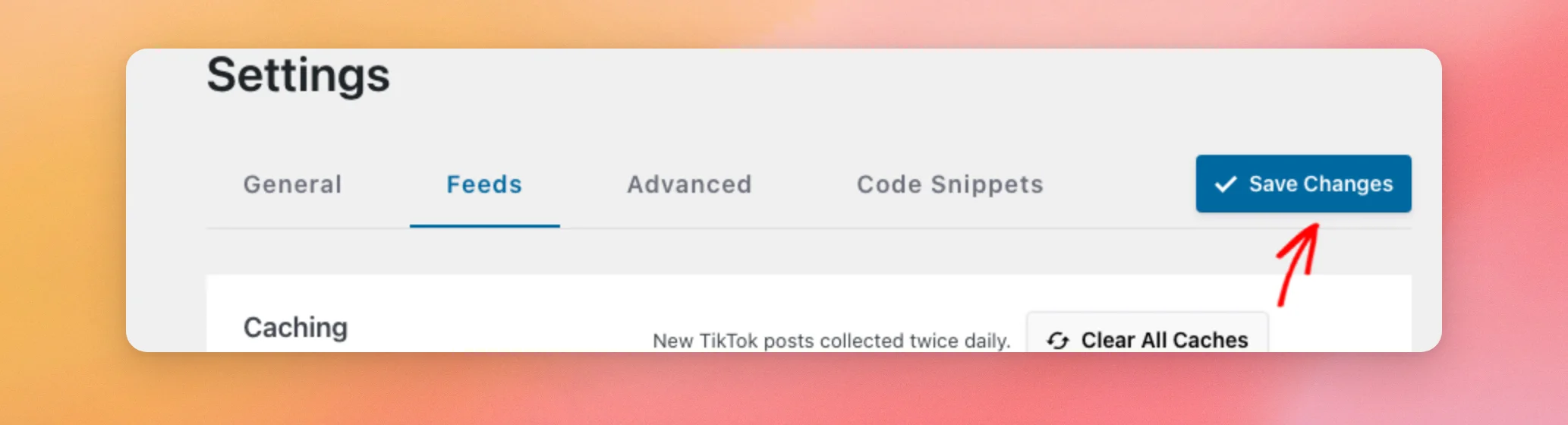
Le impostazioni relative al GDPR sono state salvate. Vediamo ora quali modifiche vengono apportate al feed prima che un visitatore dia il proprio consenso.
Come funziona il tuo feed prima del consenso?
Prima che un visitatore dia il proprio consenso, il tuo feed mostra la versione limitata. Ecco come questo influisce sul tuo feed:
- Nel feed vengono visualizzate solo le immagini salvate sul tuo sito. Finché non è disponibile una copia dell'immagine, al suo posto viene visualizzata un'immagine segnaposto.
- L'immagine del profilo nell'intestazione del feed viene visualizzata da una copia salvata sul tuo sito oppure, se non è ancora presente alcuna copia, da un'immagine provvisoria.
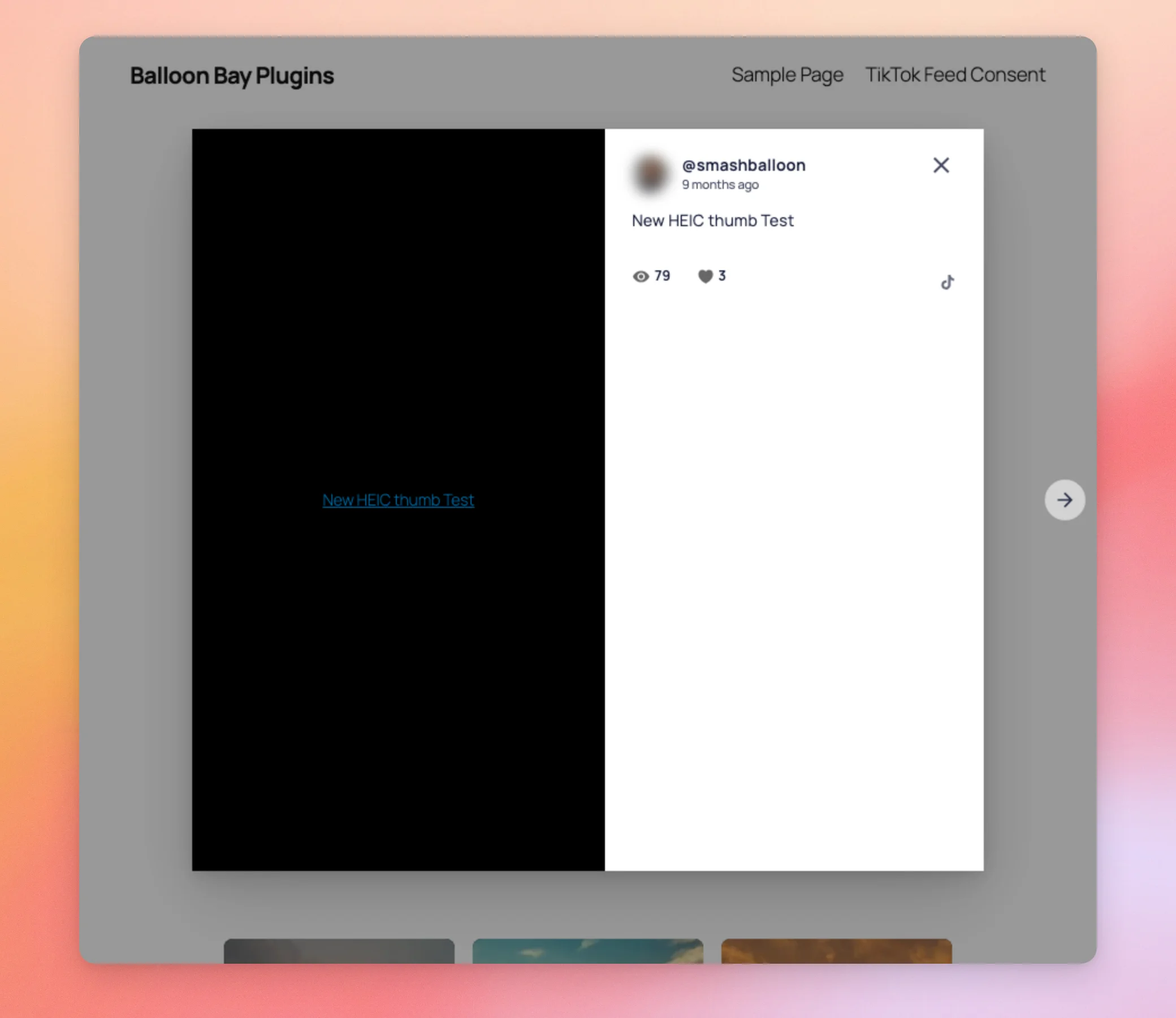
- I video non vengono riprodotti. I visitatori devono invece cliccare su un link per visualizzare il video su TikTok.
Ad esempio, ecco un feed su un sito che utilizza il nostro plugin gratuito per il consenso, WPConsent. Il visitatore non ha ancora selezionato alcuna opzione nel banner. Di conseguenza, il feed è limitato.
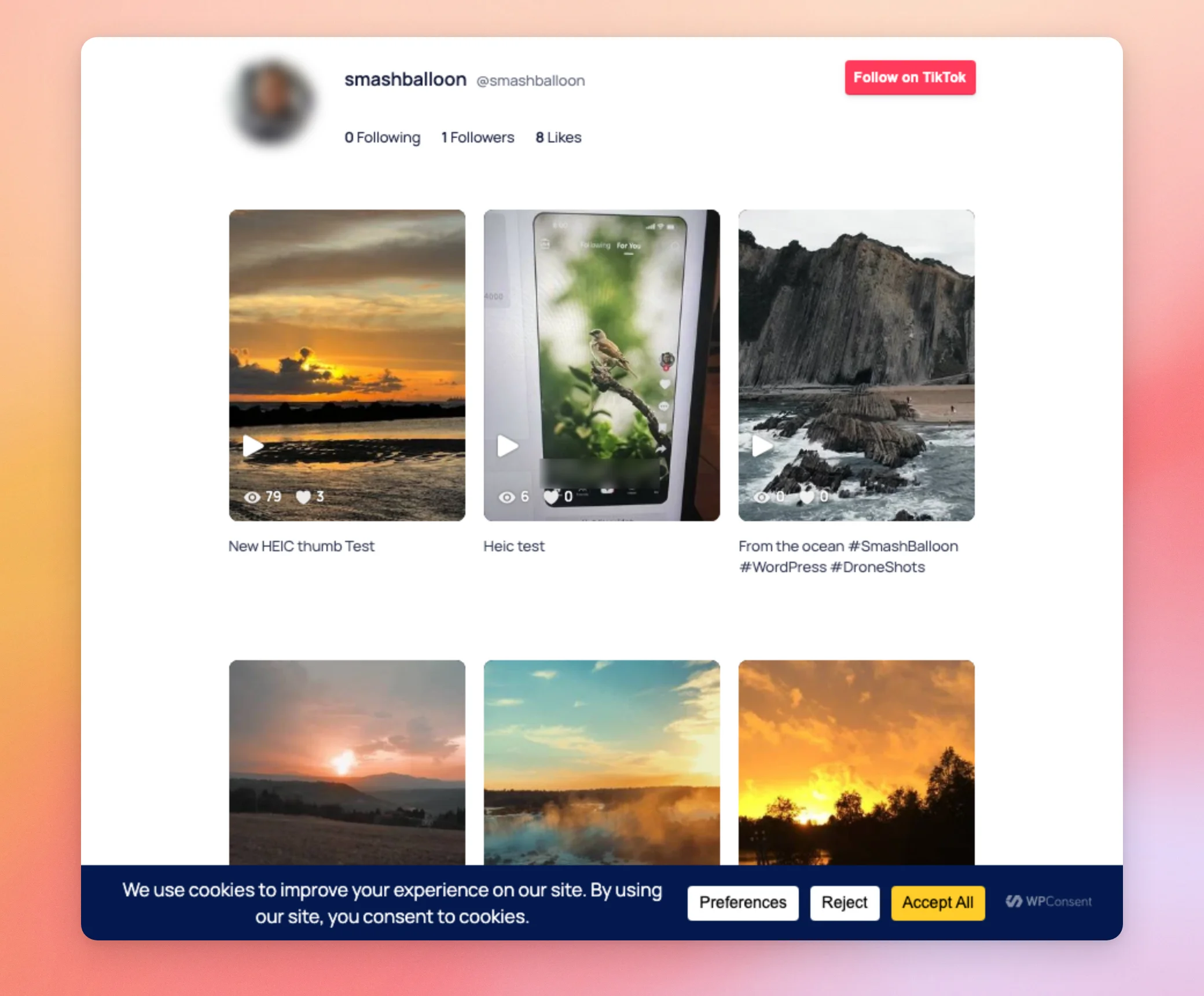
Le miniature presenti in questo feed hanno lo stesso aspetto che avranno dopo il consenso. Questo perché sul sito sono già state salvate delle copie delle immagini.
La differenza si nota quando un visitatore clicca su un video. Prima del consenso, si apre una finestra pop-up con un link per visualizzare il video su TikTok, anziché un lettore multimediale.
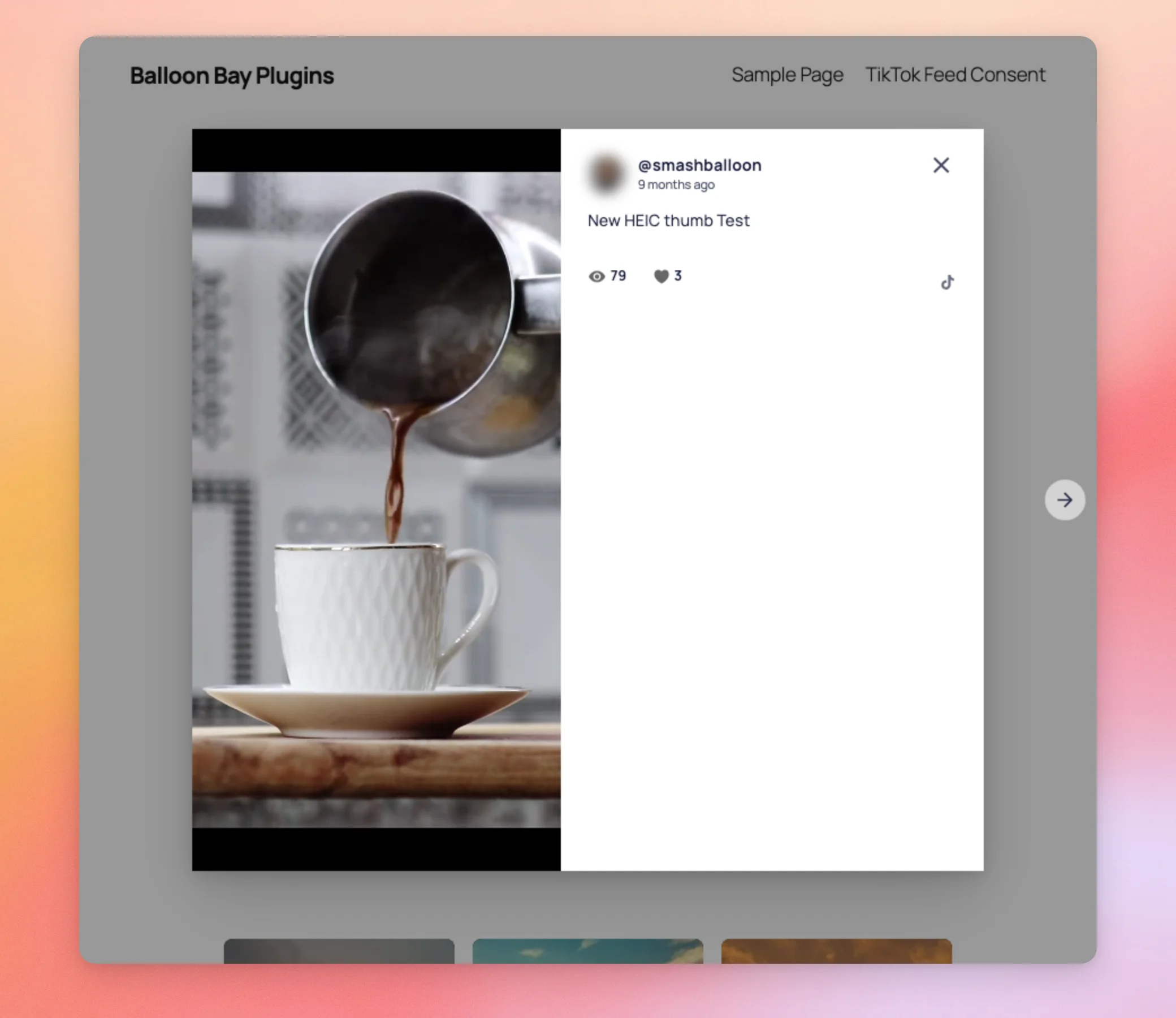
Quando il visitatore fa clic su “Accetta tutto” nel banner di WPConsent, visualizza la versione completa del feed. Facendo clic sullo stesso video, questo si apre ora nel lettore lightbox.
La visualizzazione "Swipe View" funziona in modo leggermente diverso. Vediamola ora.
Visualizzazione con scorrimento prima del consenso
Se hai scelto Swipe come lettore video, la modalità Swipe View si attiva solo dopo che il visitatore ha fornito il proprio consenso. Prima di allora, cliccando su un video si apre la finestra pop-up con il link a TikTok. Dopo aver fornito il consenso, lo stesso clic apre la modalità Swipe View.
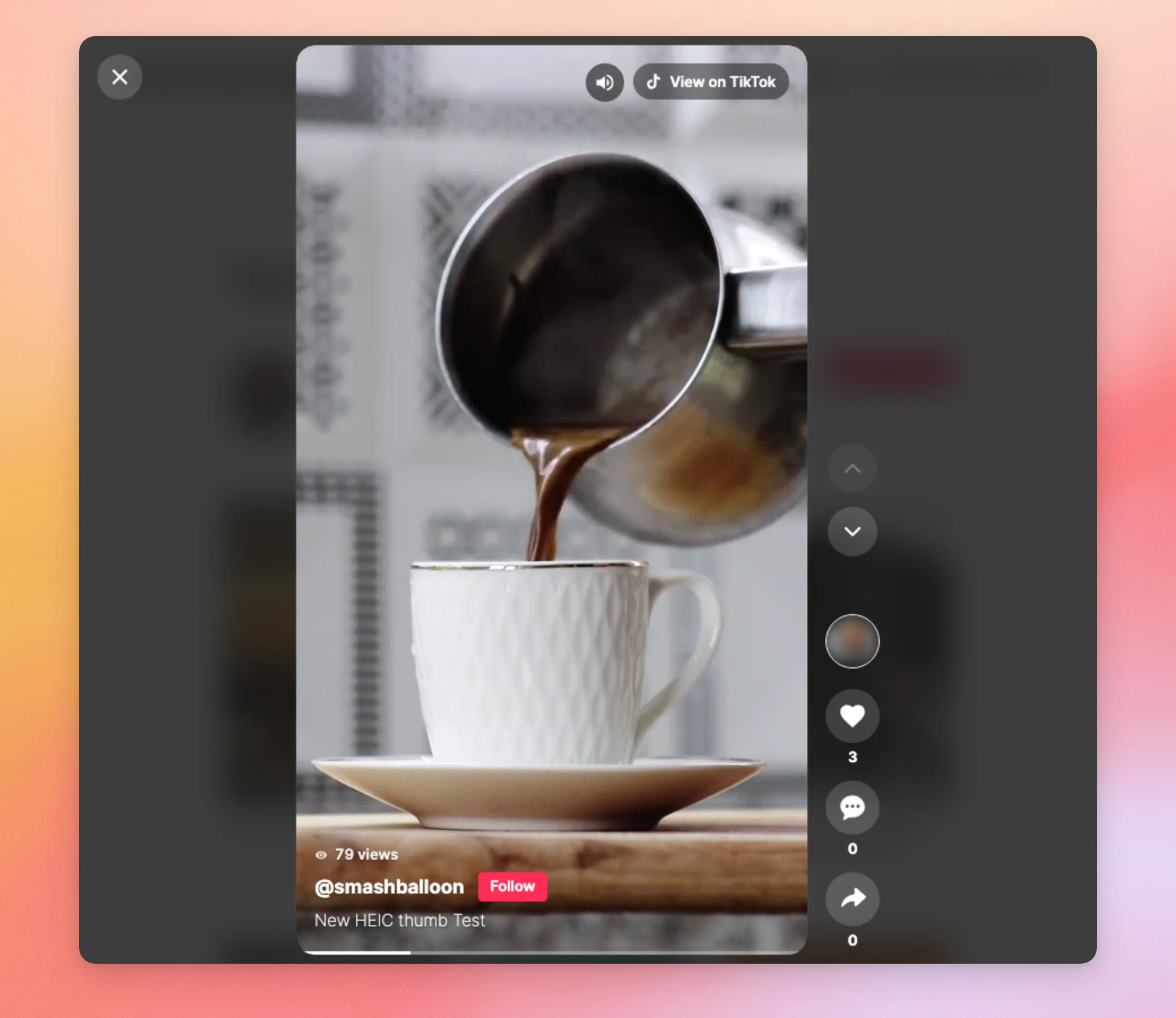
Per saperne di più su Swipe View, consulta la nostra guida su come guardare i video di TikTok in modalità Swipe View.
Vediamo ora quali plugin relativi al consenso vengono rilevati dalle impostazioni del GDPR.
Utilizzo di un plugin per il consenso assistito
Quando l'impostazione GDPR è su "Automatico", il plugin rileva questi plugin per il consenso.
| Plugin per il consenso | Nome visualizzato nelle impostazioni del GDPR |
|---|---|
| WPConsent | WPConsent |
| Banner di biscotti reali | Banner di biscotti reali |
| Informativa sui cookie e conformità al GDPR / CCPA | Informativa sui cookie e conformità al GDPR / CCPA |
| CookieSì | CookieYes – Banner per il consenso all'uso dei cookie |
| Cookiebot | Cookiebot |
| Compliance | Compliance |
| Cookie Borlabs | Cookie Borlabs |
| Conformità ai cookie GDPR | Conformità ai requisiti del GDPR in materia di cookie a cura di Moove |
Quando uno di questi plugin è attivo, il suo nome viene visualizzato con un segno di spunta verde sotto l'elenco relativo al GDPR nella scheda "Feed". In questo modo è possibile verificare che l'impostazione lo abbia rilevato.
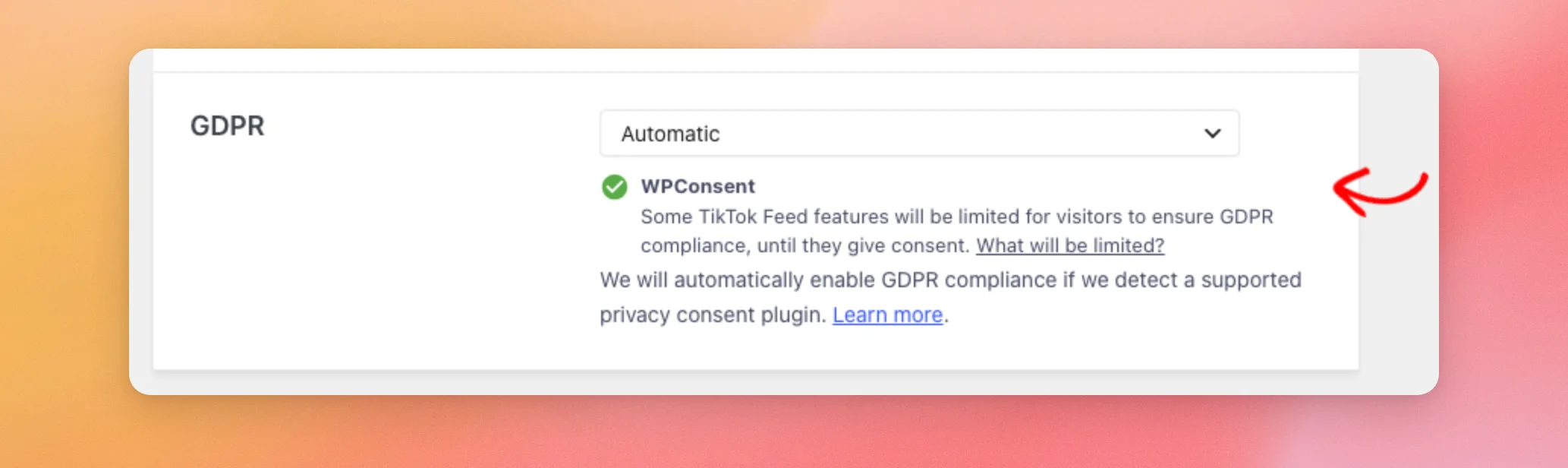
Ogni visitatore visualizza quindi la versione limitata del feed finché non accetta i cookie nel banner di quel plugin. Una volta accettati, visualizza il feed completo.
Se utilizzi un plugin per il consenso che non è presente nella tabella, la sezione seguente spiega come procedere.
Utilizzo di altri plugin per la gestione del consenso
Se il tuo plugin per il consenso non è presente nella tabella sopra, imposta l'opzione GDPR su Sì. In questo modo, ogni visitatore vedrà la versione limitata del feed.
In modalità automatica, il plugin non rileva il plugin per il consenso. In tal caso, ogni visitatore visualizza il feed completo.
Il feed riconosce il consenso del visitatore solo nei plugin riportati nella tabella sopra. Se si utilizza un plugin non presente nella tabella, i visitatori continuano a visualizzare la versione limitata del feed anche dopo aver accettato i cookie.
Infine, vediamo quali sono i requisiti che la versione limitata del tuo feed deve soddisfare sul tuo server.
Immagini locali e il tuo server
La versione ridotta del tuo feed si basa su copie delle tue immagini salvate sul tuo sito. Ecco cosa è necessario che il tuo server metta a disposizione:
- Il plugin salva le copie in un
sb-tiktok-feeds-imagescartella all'interno della cartella "uploads" di WordPress. La cartella viene creata al momento dell'attivazione del plugin. - Il tuo server necessita di una libreria di immagini che WordPress possa utilizzare per ridimensionare le immagini, ovvero Imagick o GD.
- L'impostazione "Ottimizza immagini " nella scheda "Avanzate" deve essere attivata. È attiva per impostazione predefinita. Se è disattivata, il plugin non salva copie delle immagini. Senza tali copie, la versione limitata mostra dei segnaposto.
Il plugin crea le copie dopo aver scaricato i nuovi video. Su un nuovo feed, potrebbe volerci un po' di tempo prima che compaiano. Fino ad allora, vengono visualizzate le immagini di segnaposto.
Ecco fatto! Hai scelto come gestire il consenso dei visitatori nel tuo feed TikTok. Sai anche cosa vedono i visitatori prima e dopo aver dato il consenso.
A questo punto, consulta la nostra guida alle impostazioni di TikTok Feeds per tutte le altre impostazioni del plugin.
Domande frequenti
Di seguito abbiamo fornito le risposte ad alcune delle domande più frequenti relative alle impostazioni del GDPR.
Nella versione gratuita è attivo il GDPR?
Sì. La versione gratuita presenta la stessa impostazione relativa al GDPR nella scheda “Feed”.
Perché le immagini continuano a caricarsi da TikTok quando l'impostazione è su "Automatico"?
Ciò accade quando non è attivo alcun plugin per il consenso compatibile con il GDPR. Il testo sotto l'elenco relativo al GDPR indica quindi che non è stato rilevato alcun plugin per il consenso conforme al GDPR. A quel punto, tutti i visitatori visualizzano il feed completo. Per mostrare la versione limitata a tutti i visitatori, seleziona invece "Sì".
Perché le mie miniature appaiono uguali sia prima che dopo il consenso?
Prima del consenso, il feed mostra le copie delle immagini salvate sul tuo sito. Una volta che tali copie sono presenti, le miniature corrispondono alla versione completa. La differenza si nota quando un visitatore clicca su un video. Consulta la sezione “Come funziona il tuo feed prima del consenso ” qui sopra.




