


 Muro sociale
 Analisi dei feed


Quali sono le cause dell'interruzione della connessione a TikTok e della necessità di riconnettersi, a partire dalla modifica della password?
Ti piacerebbe mantenere il tuo account TikTok collegato al tuo feed e sapere cosa fare se dovesse essere necessario ricollegarlo?
In questa guida ti spiegheremo come il plugin mantiene attiva la tua connessione, cosa può interromperla e come ricollegare il tuo account. Tutto ciò che ti serve è l'accesso alla tua dashboard di WordPress.
Prima di iniziare, assicurati che sul tuo sito WordPress sia installata e attivata l'ultima versione di TikTok Feeds Pro. Devi inoltre aver già collegato un account TikTok.
- In che modo il plugin mantiene attivo il collegamento al tuo account?
- Cosa può interrompere la connessione?
- Come ricollegare il tuo account TikTok
- Domande frequenti
In che modo il plugin mantiene attivo il collegamento al tuo account?
Quando colleghi il tuo account TikTok, TikTok fornisce al plugin un token di accesso. Il plugin utilizza questo token per richiedere a TikTok i tuoi video più recenti. Un token non è valido per sempre. Il plugin se ne occupa per te in due modi.
- Un aggiornamento giornaliero. Una volta al giorno, il plugin richiede a TikTok un nuovo token per ogni account collegato. Questo aggiornamento viene eseguito tramite WP-Cron, lo scheduler di attività di WordPress.
- Un aggiornamento quando TikTok segnala che il token non è valido. Se TikTok rifiuta il token mentre il plugin sta recuperando i tuoi video, il plugin tenta di aggiornare il token immediatamente. Se l'aggiornamento va a buon fine, il plugin richiede nuovamente i tuoi video e il tuo feed prosegue normalmente.
Se l'aggiornamento non funziona, il plugin richiede di ricollegarsi. In tal caso, contrassegna la fonte come "da controllare" e visualizza il messaggio "Token di accesso non valido. Ricollegare la fonte". Per ulteriori informazioni su questo messaggio, consultare la sezione " Errore: Token di accesso non valido " nella nostra guida ai messaggi di errore.
Se la richiesta successiva del plugin a TikTok va a buon fine, il plugin cancella automaticamente il contrassegno dalla fonte.
Il pulsante "Verifica connessione" nella casella "Chiave di licenza" verifica la tua licenza Smash Balloon, non il tuo account TikTok (vedi la guida alle impostazioni). Lo stato del tuo account viene visualizzato nella tua fonte in "Gestisci fonti", come illustrato nei passaggi seguenti.
Cosa può interrompere la connessione?
A volte potrebbe essere necessario ricollegare il proprio account TikTok al plugin. Le modifiche riportate di seguito, apportate al proprio account TikTok, potrebbero interrompere la connessione.
Modifica delle password
Se modifichi la password di TikTok, il token di accesso utilizzato dal plugin per mantenere la connessione potrebbe smettere di funzionare. Se il plugin non riesce ad aggiornarlo, ricollega il tuo account.
Modifica delle impostazioni relative alla sicurezza
Se modifichi le impostazioni di sicurezza del tuo account TikTok, anche la connessione con il plugin potrebbe non essere più valida. Dopo averle modificate, controlla la tua fonte nella sezione “Gestisci fonti” per verificare se è necessario ricollegarla.
Rimozione dell'accesso a Smash Balloon
Affinché TikTok invii al plugin i tuoi video più recenti, devi concedere a Smash Balloon l'accesso al tuo account. Se revoca questo accesso su TikTok, il plugin potrebbe non essere più in grado di ricevere nuovi video. Per ripristinare questa funzionalità, ricollega il tuo account.
Come ricollegare il tuo account TikTok
Per iniziare, apriremo la finestra “Gestisci fonti”, dove potrai verificare se è necessario ricollegare il tuo account.
Nella dashboard di WordPress, vai su TikTok Feeds » Impostazioni. Quindi fai clic sulla scheda Generale.
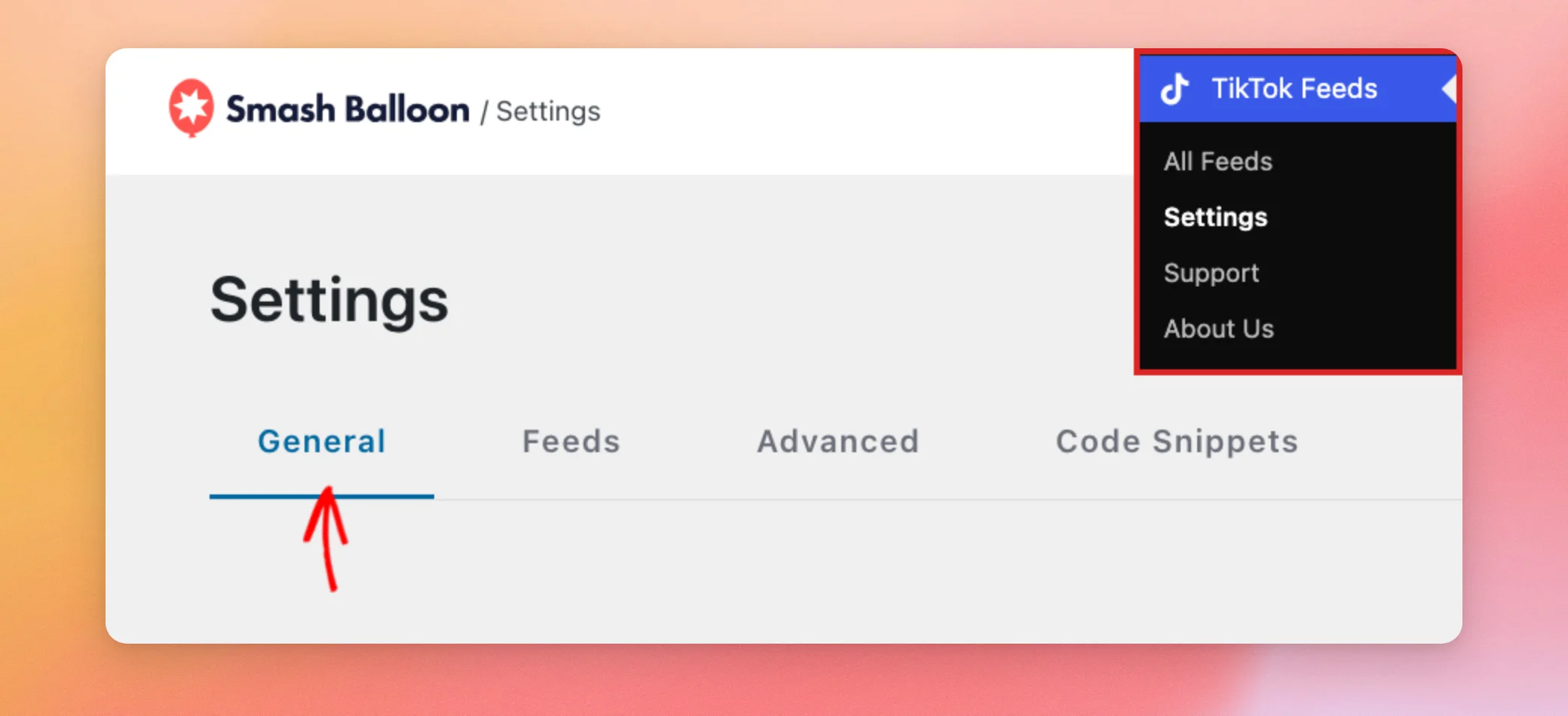
A questo punto, scorri verso il basso fino alla casella “Gestisci fonti ”. Qui sono elencati tutti gli account TikTok collegati. Se la connessione funziona, non devi fare nulla.
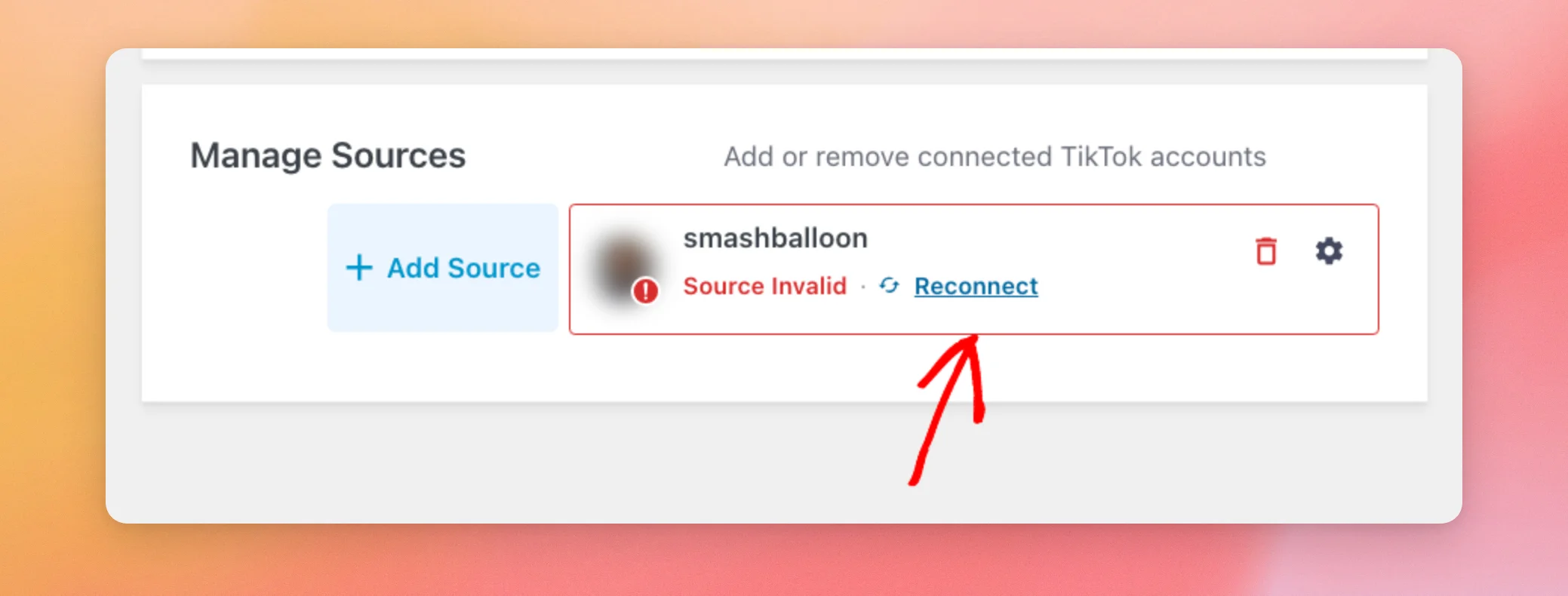
Se è necessario ricollegare il tuo account, sulla scheda corrispondente comparirà la dicitura “Fonte non valida” e il pulsante “Ricollega ”.
A questo punto, clicca su “Riconnetti”. Il plugin ti guiderà quindi attraverso gli stessi passaggi di connessione seguiti quando hai aggiunto l’account per la prima volta. Se TikTok te lo richiede, accedi all’account TikTok che desideri utilizzare e autorizza l’accesso a Smash Balloon.
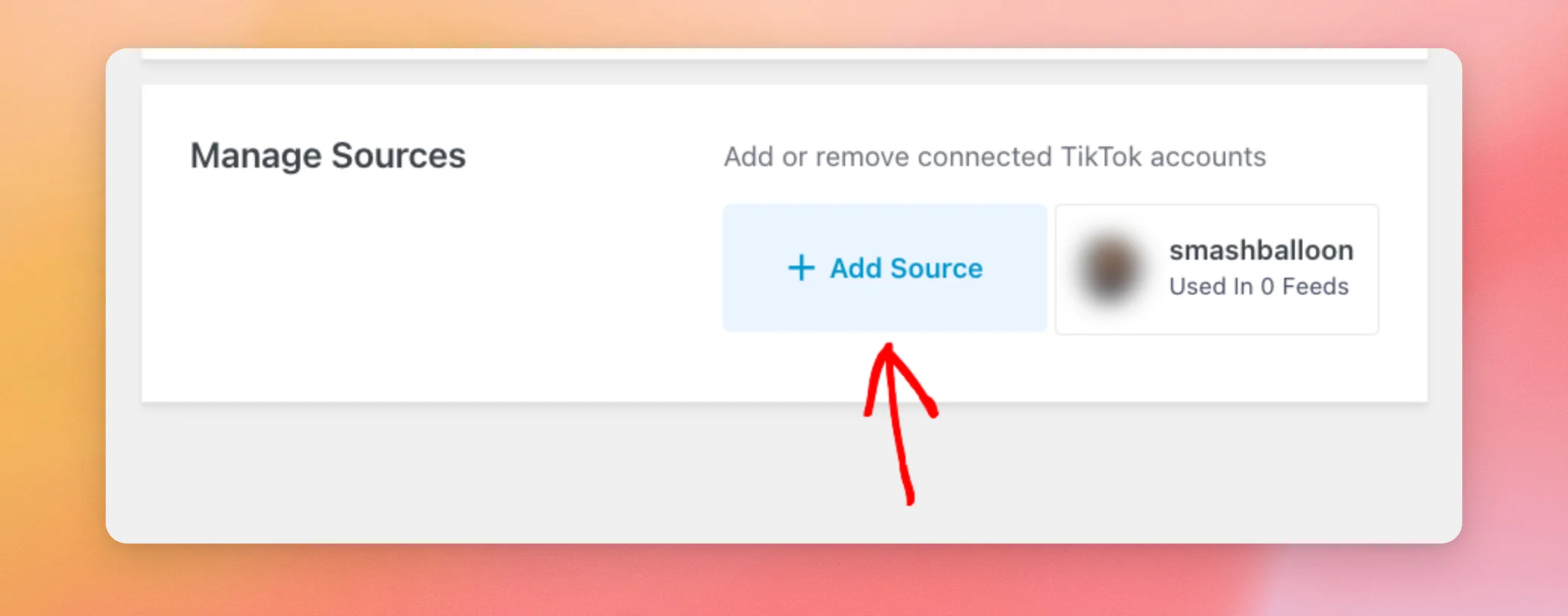
Se sulla tua scheda non è presente il pulsante "Riconnetti" e desideri comunque ricollegare il tuo account, clicca invece su "Aggiungi fonte". Si aprirà la stessa procedura di collegamento, a meno che tu non abbia già collegato tutti gli account consentiti dal tuo livello di licenza. In tal caso, verrà visualizzato un messaggio di aggiornamento.
Quando ricolleghi lo stesso account, il plugin aggiorna la fonte già presente per quell’account. Non ne aggiunge una seconda. Il plugin cancella inoltre le copie salvate dei tuoi feed. La tua prossima visualizzazione della pagina recupererà quindi i video più recenti.
Se vuoi collegare un altro account, esci prima da TikTok. Poi, se TikTok ti chiede di effettuare l'accesso, usa l'altro account.
Ecco fatto! Ora sai come il plugin mantiene attivo il collegamento al tuo account TikTok e come ricollegarlo. Ora dai un’occhiata alla nostra guida sui messaggi di errore per capire cosa significano i messaggi che compaiono nel tuo feed.
Domande frequenti
Di seguito abbiamo risposto ad alcune delle domande più frequenti su come mantenere attivo il tuo account TikTok.
Con quale frequenza il plugin aggiorna la mia connessione a TikTok?
Una volta al giorno, tramite WP-Cron. Il plugin tenta inoltre di aggiornare la connessione ogni volta che TikTok segnala che il token non è valido. Vedi la sezione " Come fa il plugin a mantenere attivo il tuo account?" qui sopra.
Il pulsante "Verifica connessione" controlla il mio account TikTok?
Verifica esclusivamente la tua licenza Smash Balloon. Per sapere se è necessario ricollegare il tuo account, controlla la tua fonte nella sezione “Gestisci fonti”.
Se cambio la password di TikTok, il mio account verrà disattivato?
È possibile. Consulta la sezione " Modifica delle password " qui sopra per sapere cosa succede e la sezione " Riconnessione del tuo account TikTok " per i passaggi da seguire.




