


 Parede social
 Análise de feeds


O que faz com que a ligação ao TikTok se interrompa e seja necessário voltar a ligar-se, começando pelas alterações de palavra-passe.
Gostaria de manter a sua conta do TikTok ligada ao seu feed e saber o que fazer caso seja necessário voltar a ligá-la?
Neste guia, vamos explicar como o plugin mantém a sua ligação ativa, o que pode interrompê-la e como restabelecer a ligação à sua conta. Basta ter acesso ao painel de controlo do WordPress.
Antes de começar, certifique-se de que a versão mais recente do TikTok Feeds Pro está instalada e ativada no seu site WordPress. Também é necessário que já tenha associado uma conta do TikTok.
- Como é que o plugin mantém a sua conta ligada?
- O que pode interromper a ligação?
- Voltar a associar a sua conta do TikTok
- Perguntas mais frequentes
Como é que o plugin mantém a sua conta ligada?
Quando ligas a tua conta do TikTok, o TikTok atribui um token de acesso ao plugin. O plugin utiliza esse token para solicitar ao TikTok os teus vídeos mais recentes. Um token não é válido para sempre. O plugin gere-o por ti de duas formas.
- Uma atualização diária. Uma vez por dia, o plugin solicita ao TikTok um novo token para cada conta ligada. Esta atualização é executada através do WP-Cron, o agendador de tarefas do WordPress.
- Uma atualização quando o TikTok indica que o token é inválido. Se o TikTok rejeitar o token enquanto o plugin estiver a obter os teus vídeos, o plugin tenta atualizar o token imediatamente. Se a atualização for bem-sucedida, o plugin volta a solicitar os teus vídeos e o teu feed continua normalmente.
Se a atualização não funcionar, o plugin solicita que volte a ligar-se. Nesse caso, marca a fonte como necessitando de atenção e apresenta a mensagem «Token de acesso inválido. Por favor, volte a ligar-se à fonte.» Para saber mais sobre esta mensagem, consulte «Erro: Token de acesso inválido» na nossa referência de mensagens de erro.
Se o próximo pedido do plugin ao TikTok for bem-sucedido, este remove automaticamente a marca da fonte.
O botão «Testar ligação» na caixa «Chave de licença» verifica a sua licença do Smash Balloon, e não a sua conta do TikTok (consulte a referência às definições). O estado da sua conta é apresentado na sua fonte em «Gerir fontes», conforme ilustrado nos passos abaixo.
O que pode interromper a ligação?
Por vezes, poderá ser necessário voltar a ligar a sua conta do TikTok ao plugin. As alterações abaixo, efetuadas na sua conta do TikTok, podem interromper a ligação.
Alteração de palavras-passe
Se alterar a sua palavra-passe do TikTok, o token de acesso que o plugin utiliza para se manter ligado poderá deixar de funcionar. Se o plugin não conseguir atualizá-lo, volte a ligar a sua conta.
Alterar as definições relacionadas com a segurança
Se alterar as definições de segurança da sua conta do TikTok, a ligação com o plugin também poderá ser invalidada. Depois de as alterar, verifique a sua fonte em «Gerir Fontes» para ver se é necessário restabelecer a ligação.
Retirar o acesso da Smash Balloon
Para que o TikTok envie os teus vídeos mais recentes ao plugin, tens de conceder acesso à tua conta ao Smash Balloon. Se retirares esse acesso no TikTok, o plugin poderá deixar de conseguir obter novos vídeos. Para voltar a obtê-los, volta a ligar a tua conta.
Voltar a associar a sua conta do TikTok
Para começar, vamos abrir a janela «Gerir fontes», onde poderá verificar se a sua conta precisa de ser reconectada.
No painel de controlo do WordPress, aceda a TikTok Feeds » Definições. Em seguida, clique no separador «Geral ».
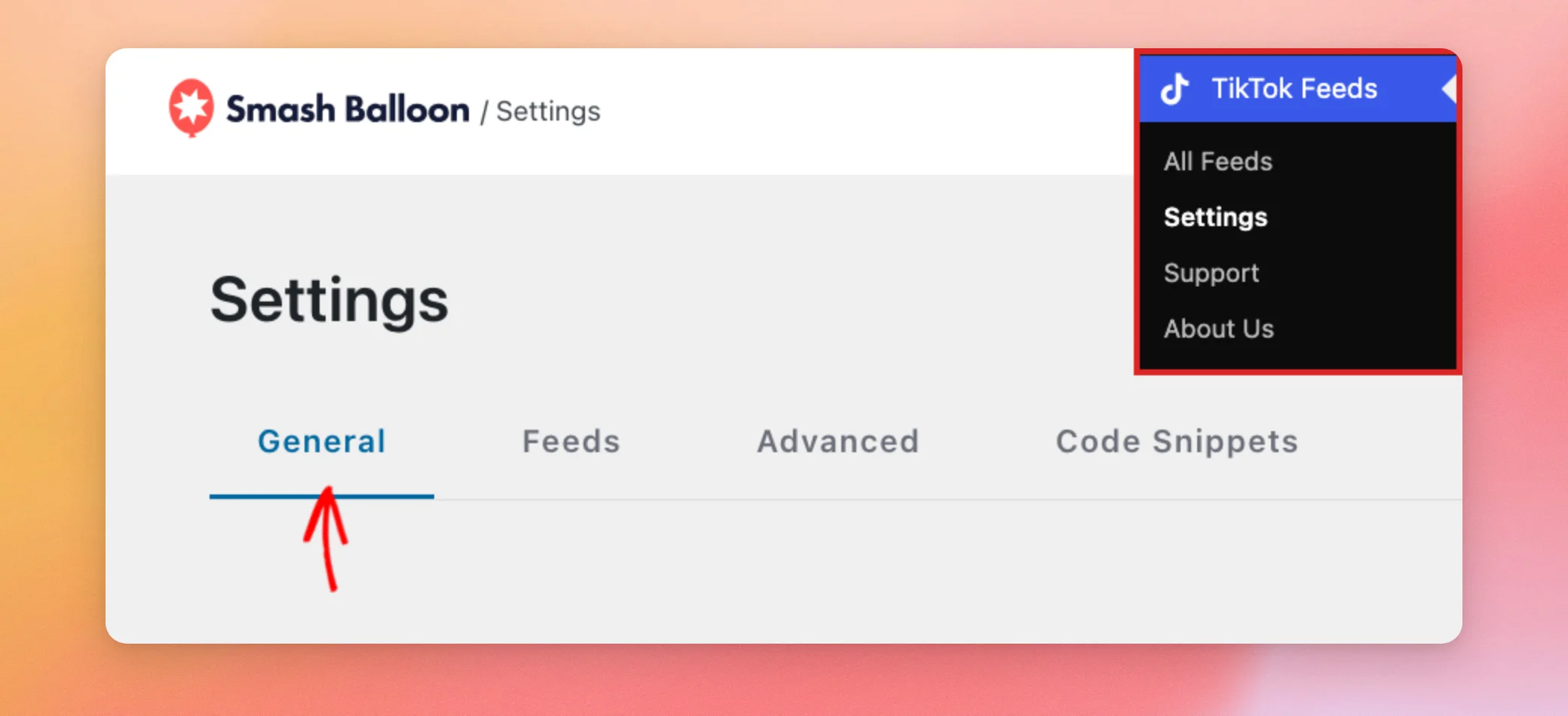
Em seguida, desça até à caixa «Gerir fontes ». Aí estão listadas todas as contas do TikTok associadas. Se a sua ligação estiver a funcionar, não precisa de fazer nada.
Se for necessário restabelecer a ligação à sua conta, o cartão dessa conta apresenta a mensagem «Fonte inválida» e um botão «Restabelecer ligação ».
Em seguida, clica em «Reconectar». O plugin irá então guiá-lo pelos mesmos passos de ligação que seguiu quando adicionou a conta pela primeira vez. Se o TikTok te pedir, inicia sessão na conta do TikTok que pretendes utilizar e aprova o acesso para o Smash Balloon.
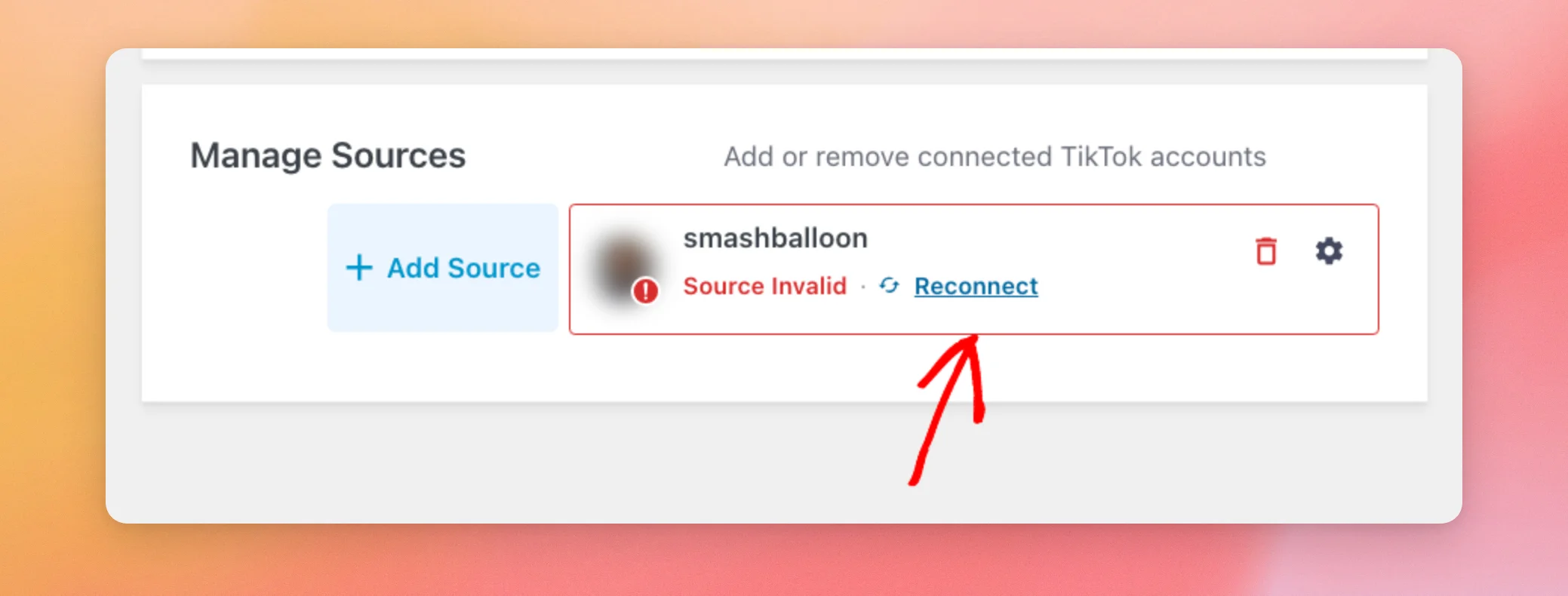
Se o seu cartão não apresentar um botão «Reconectar» e ainda assim pretender voltar a ligar a sua conta, clique em «Adicionar fonte ». Serão apresentados os mesmos passos de ligação, a menos que já tenha ligado o número máximo de contas permitido pelo seu nível de licença. Nesse caso, será exibida uma mensagem a indicar que deve atualizar a sua licença.
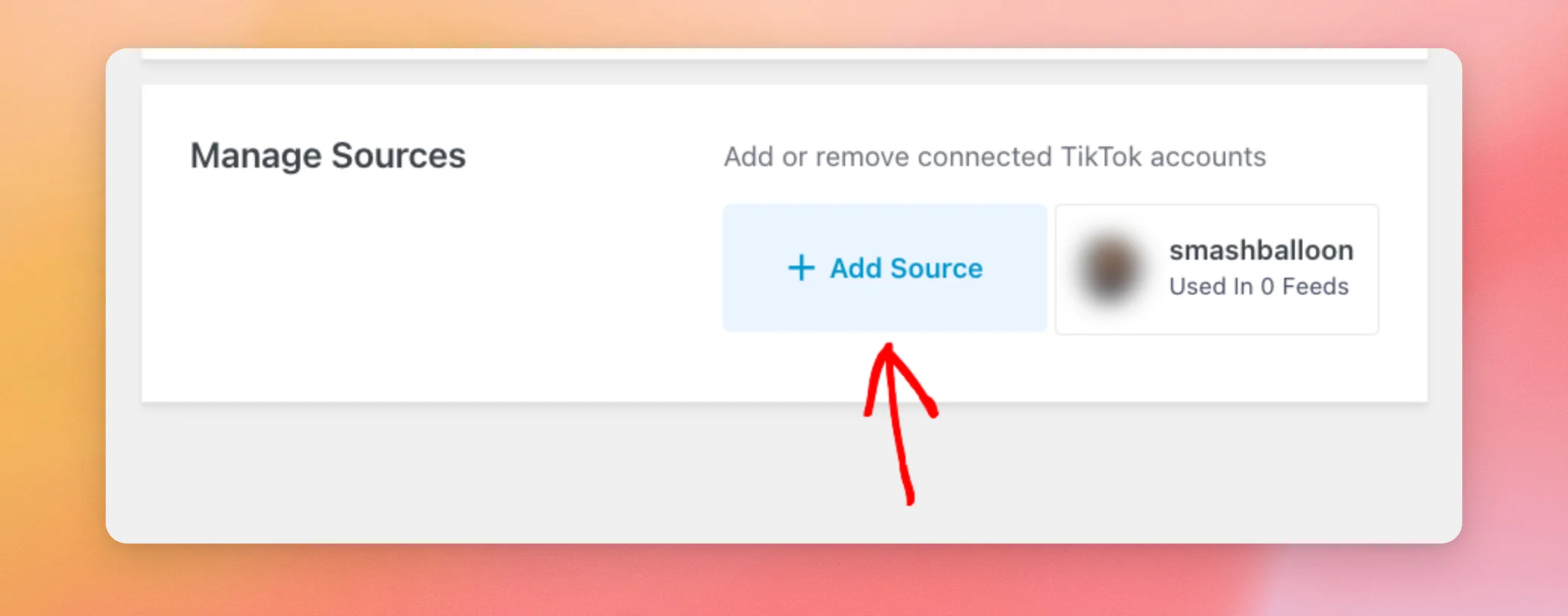
Quando voltas a ligar a mesma conta, o plugin atualiza a fonte que já tem para essa conta. Não adiciona uma segunda. O plugin também apaga as cópias guardadas dos teus feeds. A tua próxima visualização da página carrega então vídeos atualizados.
Se quiseres associar uma conta diferente, sai primeiro da tua conta do TikTok. Depois, se o TikTok te pedir para iniciares sessão, utiliza a outra conta.
É isso mesmo! Agora já sabes como é que o plugin mantém a tua conta do TikTok ligada e como a voltar a ligar. A seguir, consulta o nosso guia de referência de mensagens de erro para saberes o que significam as mensagens no teu feed.
Perguntas mais frequentes
A seguir, respondemos a algumas das perguntas mais frequentes sobre como manter a sua conta do TikTok ligada.
Com que frequência é que o plugin atualiza a minha ligação ao TikTok?
Uma vez por dia, através do WP-Cron. O plugin também tenta atualizar sempre que o TikTok indicar que o token não é válido. Consulte a secção «Como é que o plugin mantém a sua conta ligada?» acima.
O botão «Testar ligação» verifica a minha conta do TikTok?
Verifica apenas a sua licença do Smash Balloon. A necessidade de voltar a ligar a sua conta é indicada na sua fonte, na secção «Gerir Fontes».
A alteração da minha palavra-passe do TikTok faz com que a minha conta seja desligada?
É possível. Consulte a secção «Alterar palavras-passe» acima para saber o que acontece e a secção «Voltar a ligar a sua conta do TikTok» para conhecer os passos a seguir.




