


 Muro social
 Feed Analytics


Cómo descargar, instalar y configurar el complemento Social Wall, versión 2.0 y superiores, y dónde encontrar tu clave de licencia.
¿Te gustaría instalar el plugin «Social Wall» y reunir tus publicaciones de redes sociales en un solo muro?
En esta guía, te explicaremos paso a paso cómo descargar, instalar y activar Social Wall, así como cómo introducir tu clave de licencia.
Antes de empezar, asegúrate de que al menos uno de nuestros plugins de Smash Balloon de pago para feeds esté instalado y activado en tu sitio web.
Requisitos: Social Wall está incluido en el paquete «All Access». Funciona junto con nuestros complementos de feeds de pago, que también están incluidos en el paquete.
- Lo que necesitas
- Descargar Social Wall
- Instalación y activación de Social Wall
- Cómo activar tu clave de licencia
- Preguntas frecuentes
Lo que necesitas
Social Wall combina las fuentes de nuestros complementos de fuentes de pago en un único muro. No es un complemento independiente. Necesitas tener instalado Social Wall y al menos uno de los complementos que se indican a continuación en tu sitio web.
| Complemento de origen | La versión más básica de Social Wall admite |
|---|---|
| Instagram Feed | 5.6.5 |
| Facebook Feed | 3.18 |
| Feed de X (Twitter) | 1.8.2 |
| YouTube Feed | 1.1.5 |
| TikTok Feeds | 1.0.2 |
Social Wall muestra el complemento X como Twitter.
Consulta «Qué versiones de plugins necesita Social Wall » para saber cómo comprobar tus versiones.
Social Wall forma parte del paquete All Access. Una vez realizada la compra, podrás descargar el complemento desde tu cuenta.
Descargar Social Wall
Tu cuenta de Smash Balloon cuenta con una pestaña «Descargas» que contiene el archivo .zip del complemento. El enlace de descarga, la clave de licencia y la información de la compra también se te envían por correo electrónico a la dirección que utilizaste al realizar el pago.
Cuando termine la descarga, tendrás un archivo .zip. No hace falta que lo abras. Lo subirás a WordPress tal cual.
Si utilizas Safari, es posible que el navegador descomprima el archivo automáticamente tras la descarga. Para desactivar esta opción, ve a Safari » Ajustes » General. A continuación, desmarca la casilla «Abrir archivos “seguros” tras la descarga». Después, vuelve a descargar el complemento.
Una vez que tengas el archivo .zip en tu ordenador, puedes subirlo a tu página web.
Instalación y activación de Social Wall
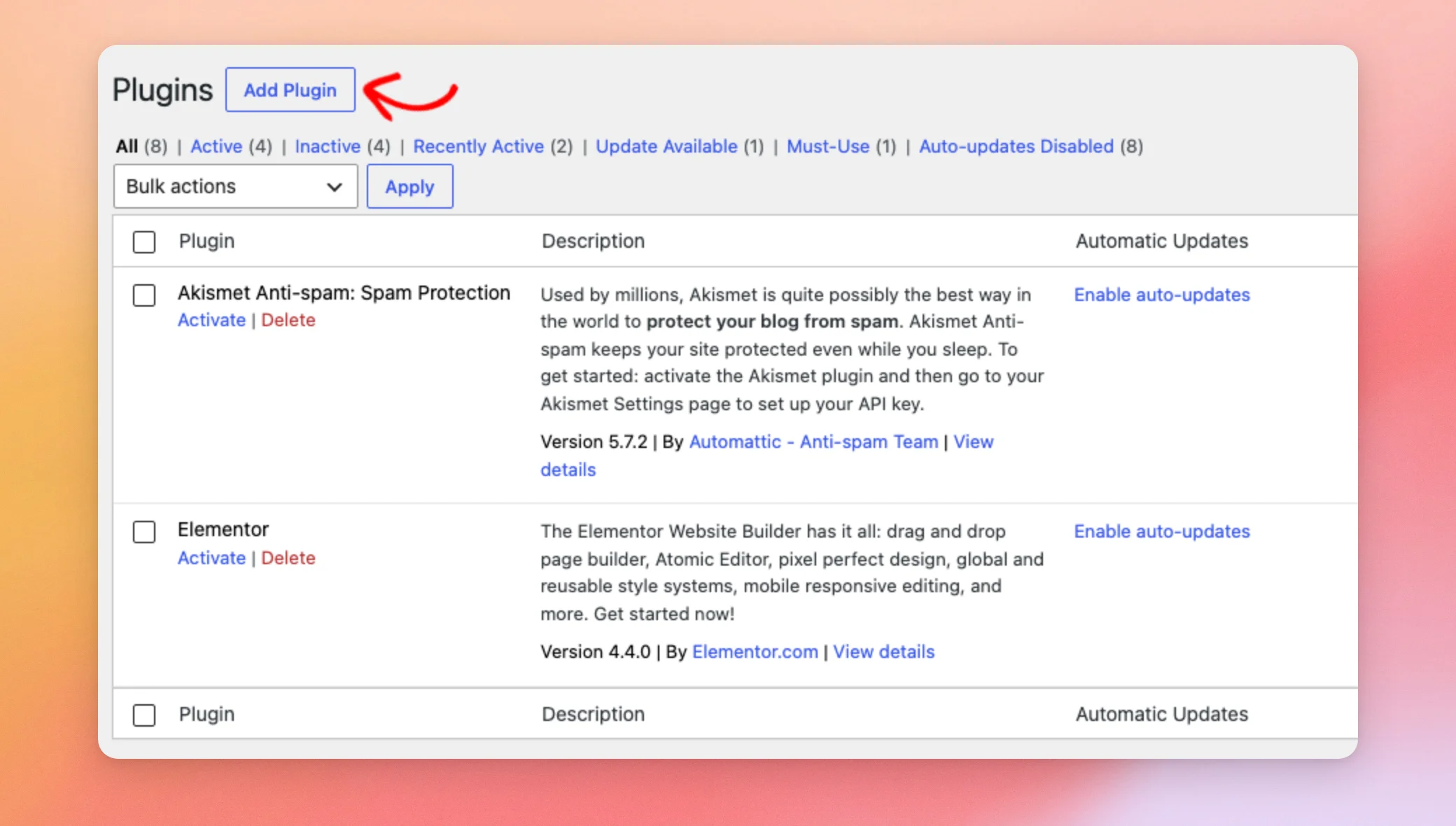
Para empezar, ve a «Plugins» » «Plugins instalados» en tu panel de control de WordPress. A continuación, haz clic en «Añadir plugin» en la parte superior.
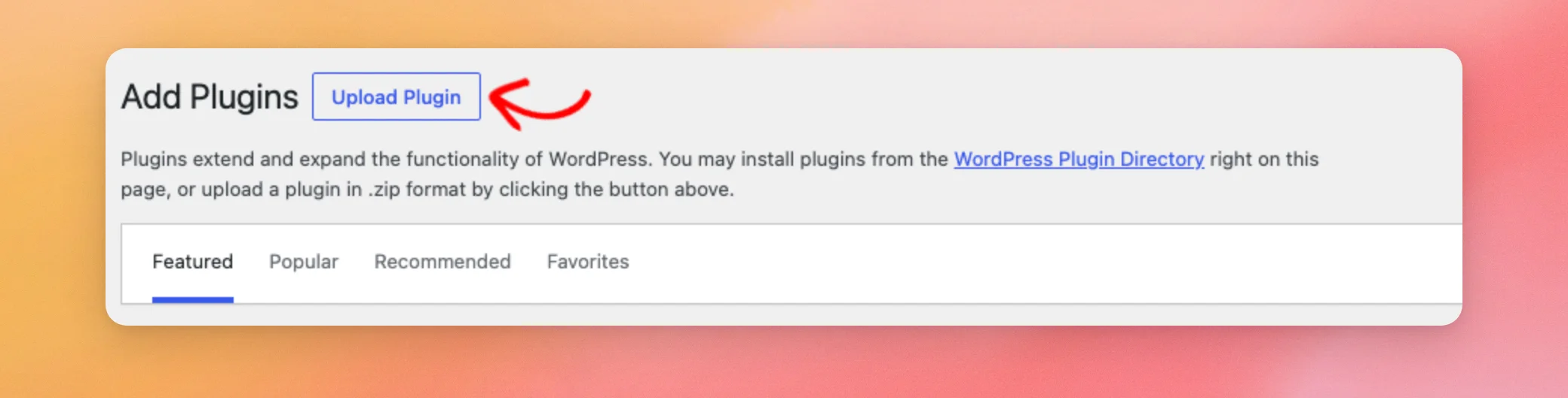
En la página «Añadir complementos», haz clic en «Subir complemento».
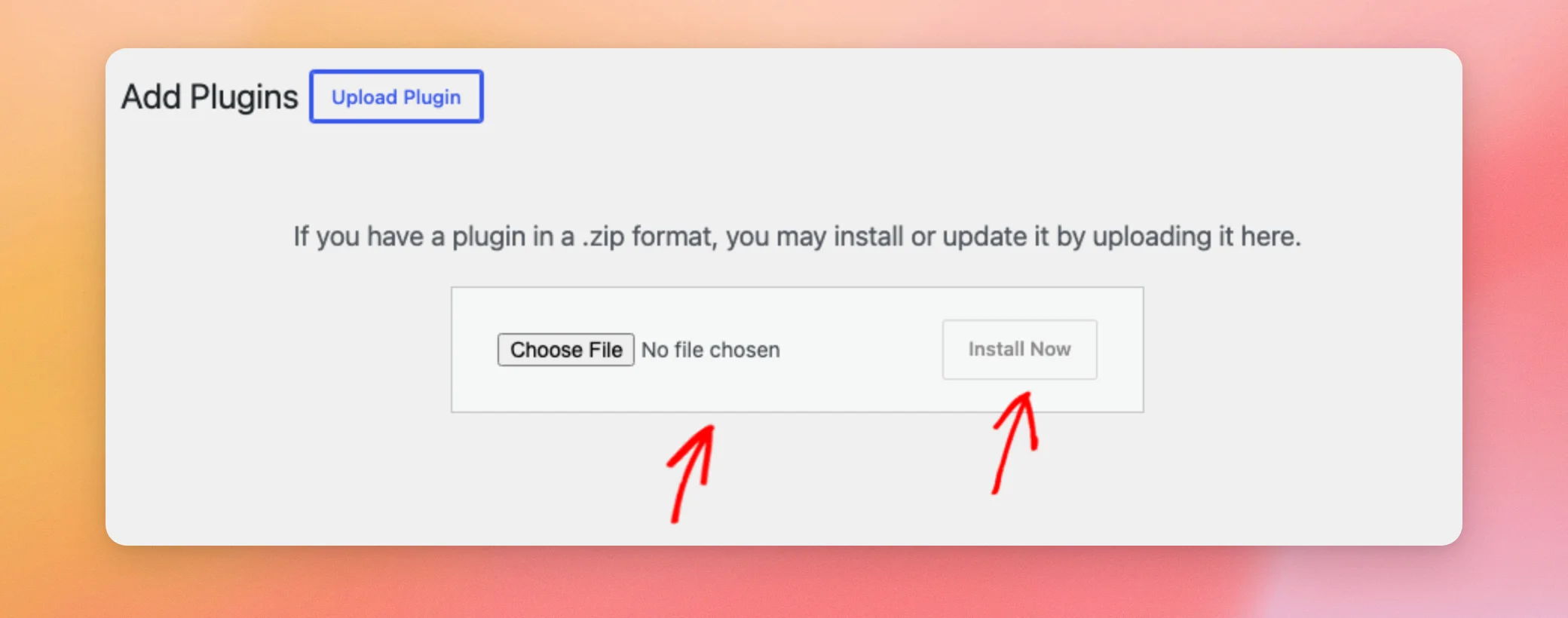
A continuación, haz clic en «Elegir archivo » y selecciona el archivo .zip que has descargado. Después, haz clic en «Instalar ahora».
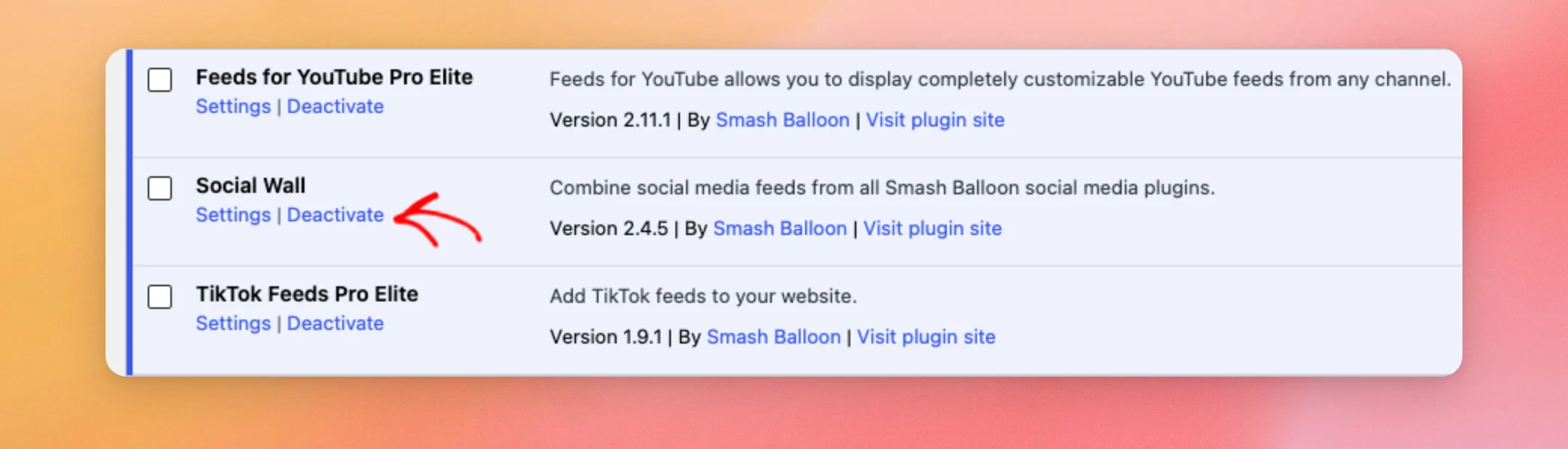
Cuando finalice la instalación, haz clic en «Activar plugin». A continuación, Social Wall aparecerá en tu lista de plugins instalados con un enlace «Desactivar» debajo de su nombre.
Social Wall añade una entrada llamada «Social Wall» a tu menú de WordPress. Además, desplaza los menús de tus plugins de origen por debajo de ella. Encontrarás «Instagram Feed», «Facebook Feed», «Twitter Feed», «YouTube Feed» y «TikTok Feeds» debajo de «Social Wall». Si alguno de esos plugins no está instalado ni activado, su entrada enlaza, en su lugar, con la página de ese plugin en smashballoon.com.
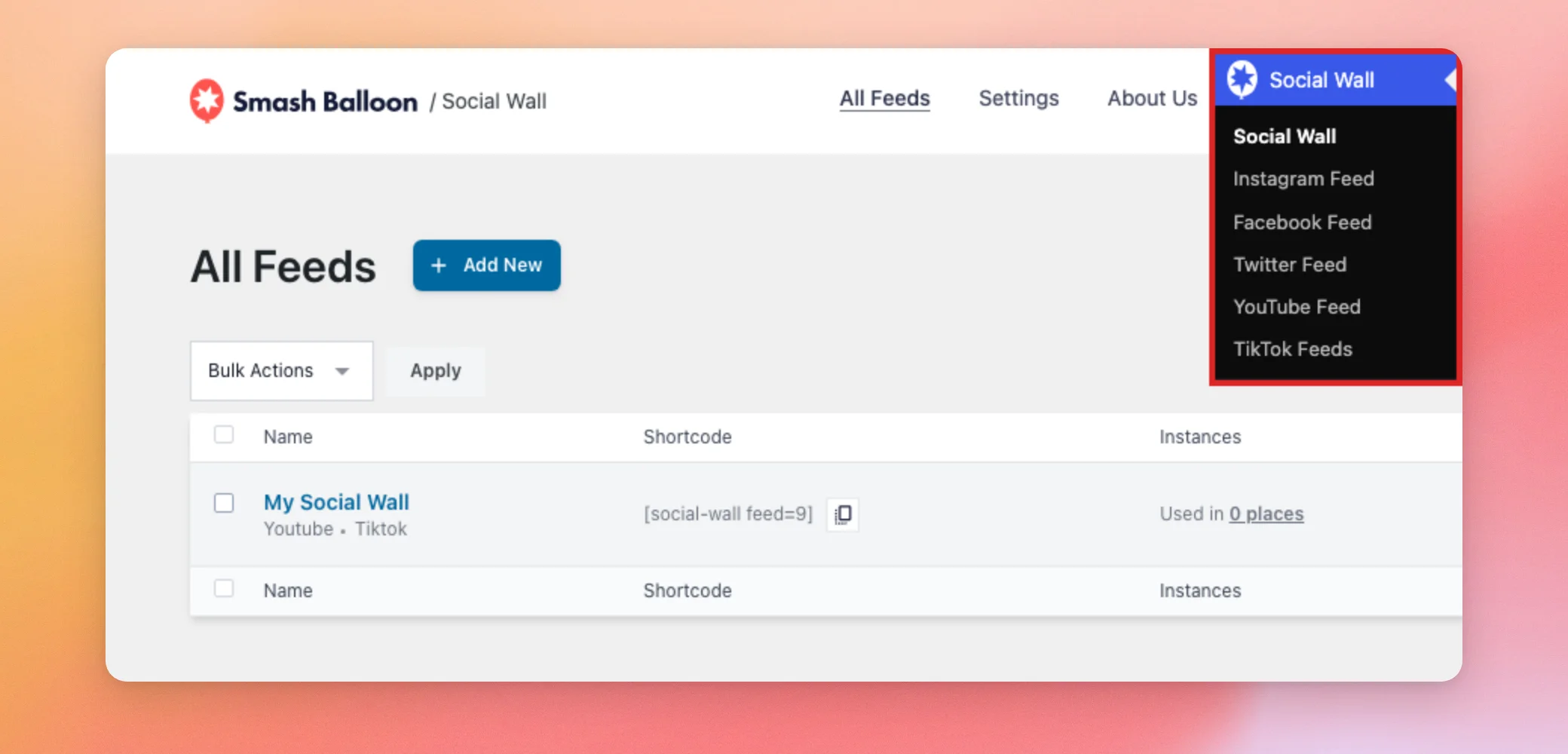
Social Wall ya está instalado y activado. El siguiente paso es añadir tu clave de licencia.
Cómo activar tu clave de licencia
Desde tu panel de control de WordPress, ve a Social Wall » Ajustes. A continuación, abre la pestaña «General ». El enlace «Ajustes» se encuentra en la parte superior de la página de Social Wall, junto a «Todas las fuentes».
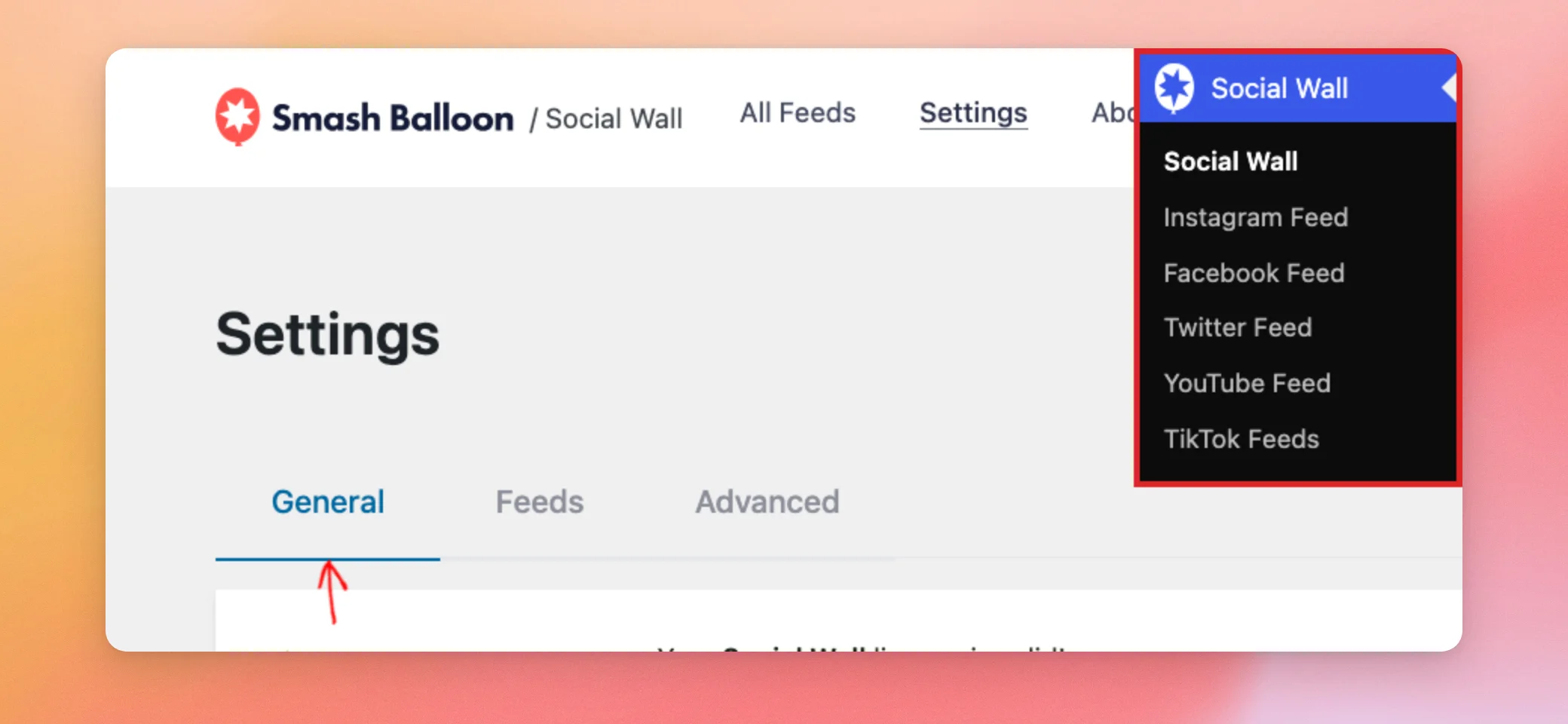
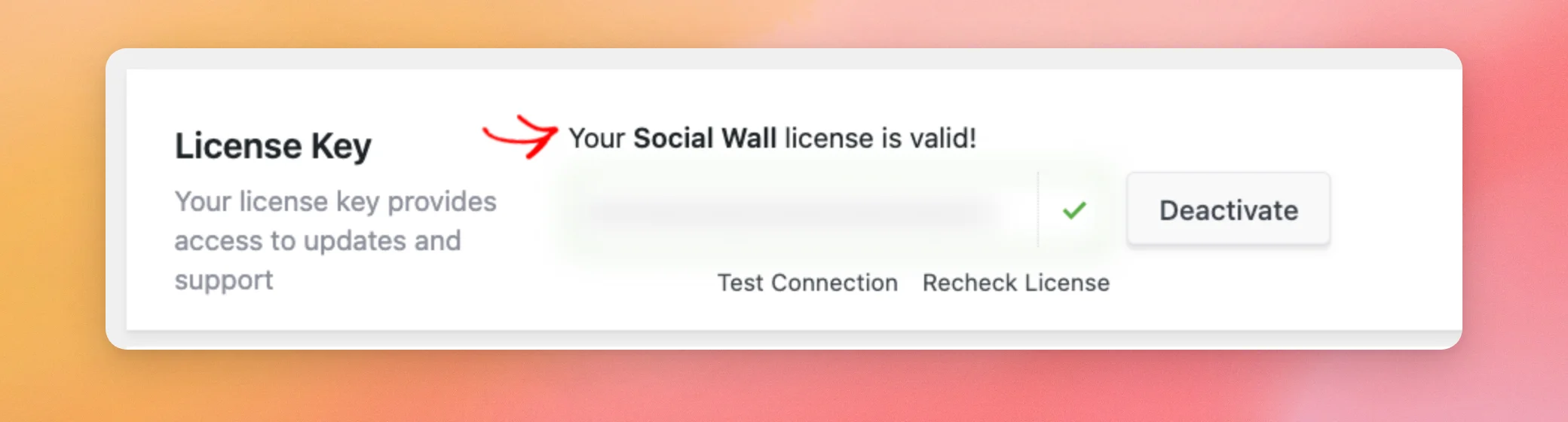
Tu clave se encuentra en el correo electrónico que te enviamos tras finalizar la compra y en tu cuenta de Smash Balloon. Pégala en el campo «Clave de licencia ». A continuación, haz clic en «Activar».
Cuando la licencia está activa, en el recuadro aparece el mensaje «¡Tu licencia de Social Wall es válida!» y el botón «Activar» pasa a ser «Desactivar». Si el botón sigue indicando «Activar», comprueba que hayas pegado la clave completa e inténtalo de nuevo.
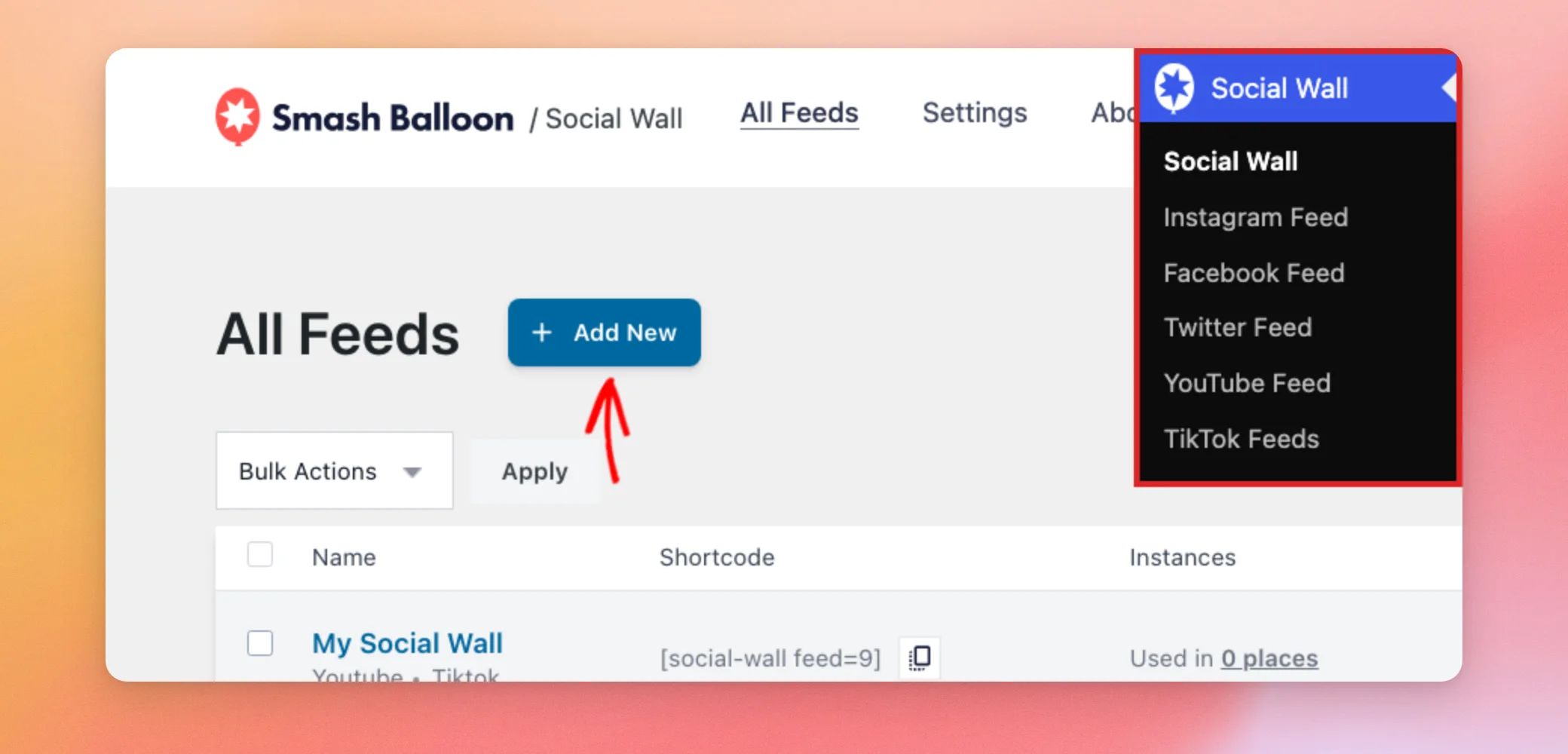
Una vez activada la licencia, Social Wall está listo para tu primer muro. Para empezar a crearlo, ve a Social Wall » Todos los feeds. A continuación, haz clic en «Añadir nuevo».
¡Ya está! Has instalado y activado Social Wall. A continuación, aprende a crear un feed de Social Wall.
Preguntas frecuentes
A continuación, respondemos a algunas de las preguntas más frecuentes sobre cómo configurar Social Wall.
¿Necesito los 5 complementos de origen para utilizar Social Wall?
No. Construyes tu muro a partir de los complementos de origen que tengas.
¿Puedo utilizar Social Wall por sí solo?
No. También necesitas tener instalado y activado al menos uno de nuestros complementos de feeds de pago. Consulta la sección «Qué necesitas» para ver la lista.
¿Dónde puedo encontrar mi clave de licencia?
Tu clave de licencia se encuentra en el correo electrónico que te enviamos tras finalizar la compra. También está disponible en tu cuenta de Smash Balloon. Consulta «Cómo activar tu clave de licencia» para saber dónde pegarla.
¿Dónde están mis menús de Instagram, Facebook, X, YouTube y TikTok?
Social Wall los coloca en su propio menú «Social Wall». Pasa el cursor por encima de «Social Wall » en la barra lateral de WordPress para encontrarlos.
¿Funciona mi complemento de fuente con Social Wall?
Sí, si se trata de uno de nuestros complementos de feeds de pago y su versión es igual o superior a la que figura en la tabla anterior. Si es inferior, actualízalo desde la página «Complementos».




