


 Soziale Wand
  Feed-Analytik

So laden Sie das Social-Wall-Plugin (Version 2.0 und höher) herunter, installieren und richten es ein – und wo Sie Ihren Lizenzschlüssel finden.
Version 2.0 und höher
1) Wenn Sie das Social Wall-Plugin erworben haben, klicken Sie auf die Schaltfläche "Downloads", um das Plugin herunterzuladen. Ihr Download-Link, der Lizenzschlüssel und die Kaufinformationen werden Ihnen auch per E-Mail an die Adresse geschickt, die Sie während der Kaufabwicklung angegeben haben.

2) Sobald Sie die .zip-Datei heruntergeladen haben, müssen Sie sie nicht mehr öffnen. Sie werden diese .zip-Datei direkt in WordPress hochladen und installieren.
Bitte beachten Sie, wenn Sie Safari verwenden:
Die .zip-Datei wird nach dem Herunterladen automatisch extrahiert. Sie können diese Funktion deaktivieren, indem Sie zu Safari > Einstellungen > Allgemein > das Kästchen mit dem Text "Sichere Dateien nach dem Herunterladen öffnen" deaktivieren. Danach wird das Plugin nun als .zip-Datei heruntergeladen und kann direkt in WordPress hochgeladen werden.
3) Um die Pro-Version des Plugins hochzuladen, klicken Sie oben auf Ihrer WordPress-Plugin-Seite auf Neu hinzufügen.
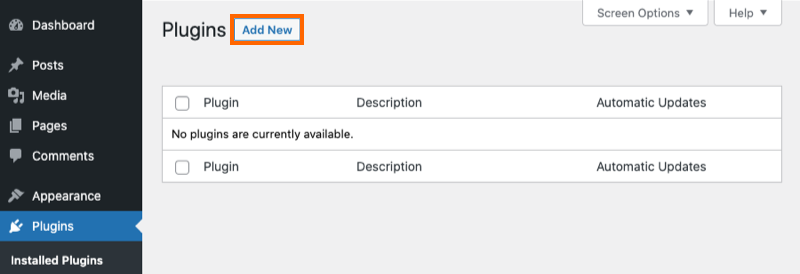
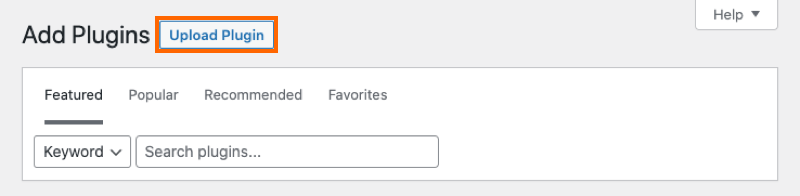
4) Klicken Sie oben auf Plugin hochladen.
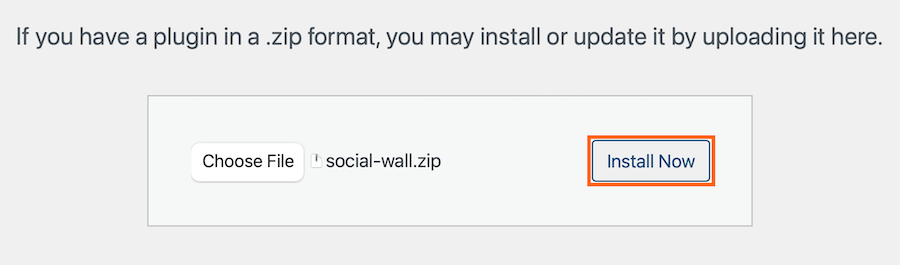
5) Durchsuchen Sie die ZIP-Datei, die Sie beim Kauf des Plugins heruntergeladen haben, und klicken Sie auf Jetzt installieren
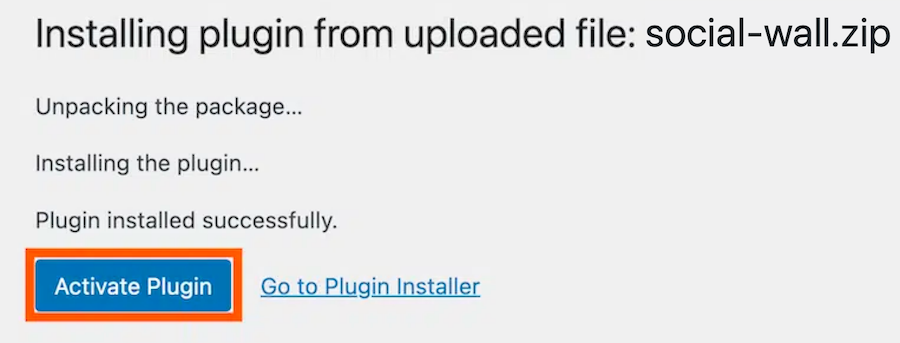
6) Aktivieren Sie das Plugin.
7) Sie sehen nun das Social Wall Plugin in Ihrem WordPress-Menü. Klicken Sie es an und geben Sie Ihren Lizenzschlüssel ein.
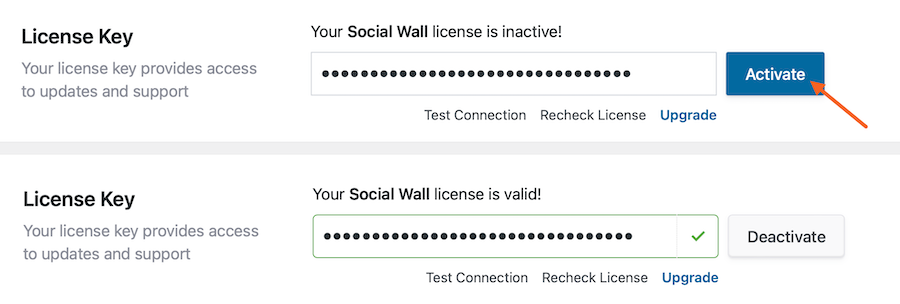
8) Fügen Sie Ihren Lizenzschlüssel in das Feld ein und klicken Sie auf die Schaltfläche Aktivieren (es kann ein paar Klicks dauern, bis die Anzeige Aktiv erscheint). Klicken Sie dann auf die Schaltfläche Änderungen speichern.
Um einen neuen Social Wall Feed einzurichten, folgen Sie bitte dieser anderen Anleitung hier.
Version 1.0
1) Sobald Sie das Social Wall Plugin gekauft haben, klicken Sie auf die Registerkarte "Downloads", um das Plugin herunterzuladen. Ihr Download-Link, der Lizenzschlüssel und die Kaufinformationen werden Ihnen auch per E-Mail an die Adresse geschickt, die Sie während der Kaufabwicklung angegeben haben.
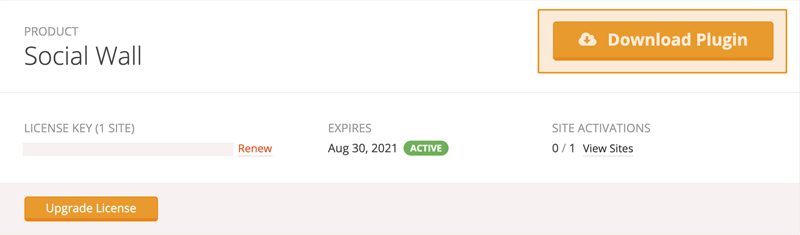
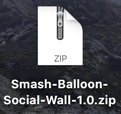
2) Sobald Sie die Zip-Datei heruntergeladen haben, müssen Sie sie nicht mehr öffnen. Sie werden diese Zip-Datei direkt in WordPress hochladen und installieren.
Hinweis: Wenn Sie mit einem Mac arbeiten, kann Ihr Betriebssystem so eingestellt sein, dass Zip-Dateien beim Herunterladen automatisch entpackt werden. Sie können die Dateien wieder komprimieren, indem Sie einfach mit der rechten Maustaste auf den Ordner mit den Dateien klicken und auf "Komprimieren". Alternativ können Sie die Zip-Datei auch direkt von Ihrem Konto herunterladen.
3) Um die Pro-Version des Plugins hochzuladen, klicken Sie oben auf Ihrer WordPress-Plugin-Seite auf Neu hinzufügen.

4) Klicken Sie oben auf Plugin hochladen.

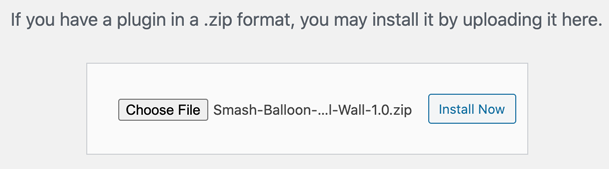
5) Suchen Sie die Zip-Datei, die Sie beim Kauf des Plugins heruntergeladen haben, und klicken Sie auf Jetzt installieren.
6) Aktivieren Sie das Plugin.
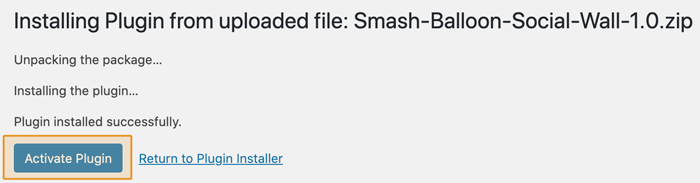
7) Sie sehen nun das Menü Social Feeds in Ihrem WordPress-Menü erscheinen. Navigieren Sie zur Seite " Lizenz", um Ihren Lizenzschlüssel einzugeben.

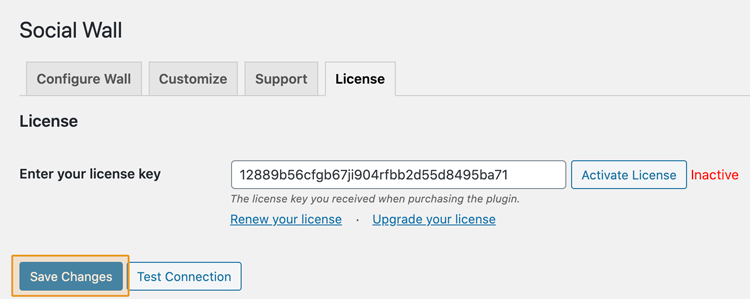
8) Fügen Sie Ihren Lizenzschlüssel in das Feld ein und klicken Sie auf Änderungen speichern.
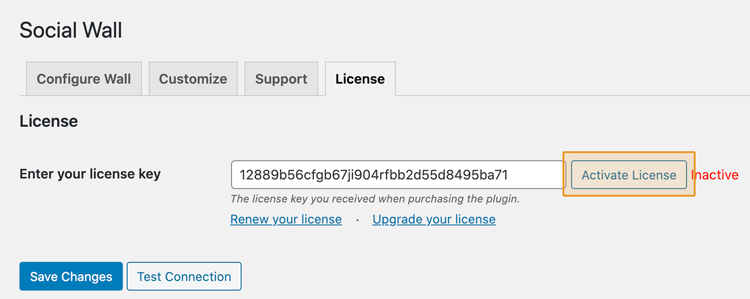
9) Klicken Sie auf Lizenz aktivieren.
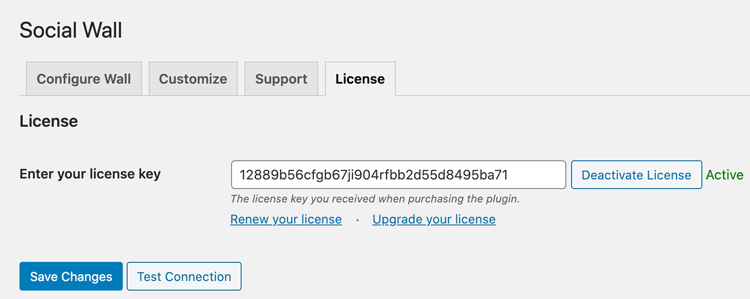
10) Sobald Sie das Plugin installiert haben, klicken Sie auf den Eintrag Social Feeds in Ihrem WordPress-Menü.
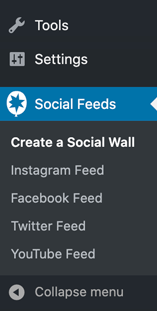
11) Installieren und aktivieren Sie eines oder mehrere der Smash Balloon Social Media Plugins:
Instagram Feed Pro(Anleitung zur Einrichtung)
Benutzerdefinierter Facebook Feed Pro(Anleitung zur Einrichtung)
Benutzerdefinierte Twitter Feeds Pro(Anleitung zur Einrichtung)
Feeds für YouTube Pro(Anleitung zur Einrichtung)
12) Besuchen Sie die Seite "Erstellen einer Social Wall". Verwenden Sie den Shortcode-Generator, um die Social Media Feeds und die Konten/Feed-Typen für jeden Social Media-Typ hinzuzufügen.
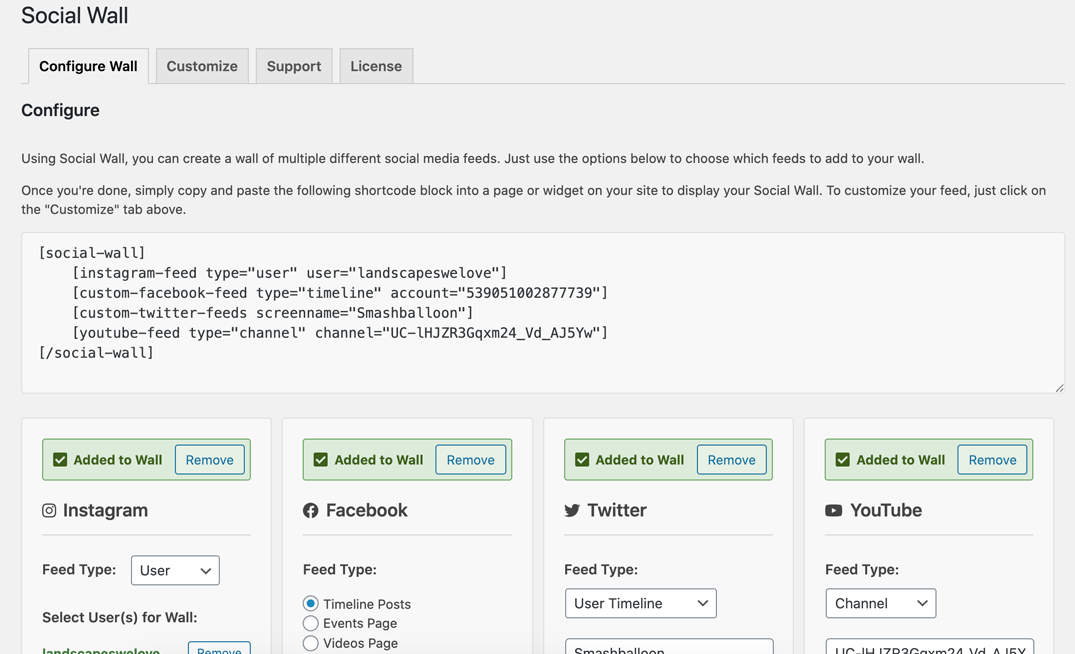
13) Navigieren Sie zur Seite " Anpassen", um Ihren Feed individuell zu gestalten.
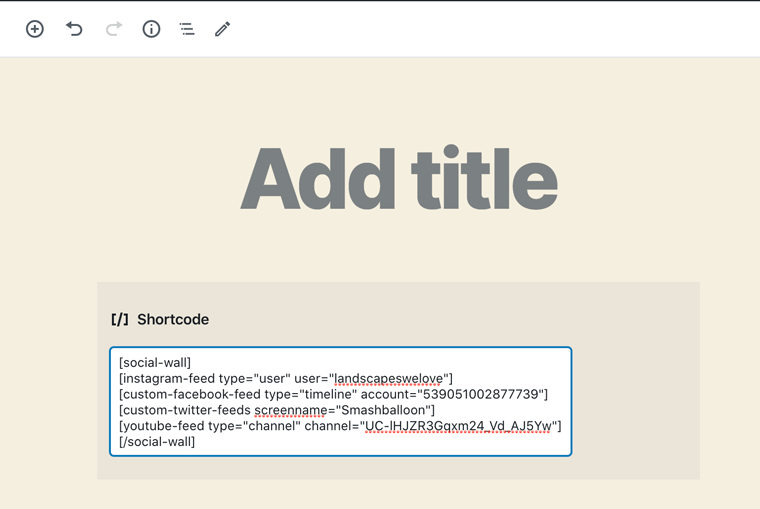
14) Sobald Sie Ihren Feed angepasst haben, kopieren Sie den Shortcode in eine beliebige Seite, einen Beitrag oder ein Widget, wo die Social Wall erscheinen soll.
Noch Fragen? Besuchen Sie unsere Support-Seite für weitere Hilfe.




