


 Muro social
  Feed Analytics

Cómo descargar, instalar y configurar el complemento Social Wall, versión 2.0 y superiores, y dónde encontrar tu clave de licencia.
Versión 2.0 y superiores
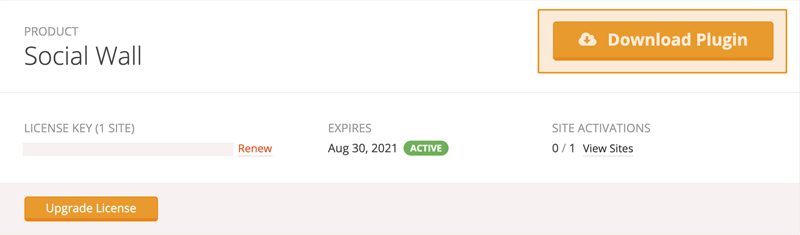
1) Una vez que haya adquirido el plugin Social Wall, haga clic en el botón "Descargas"para descargar el plugin. El enlace de descarga, la clave de licencia y la información de compra también se le enviarán por correo electrónico a la dirección que proporcionó durante el proceso de compra.

2) Una vez descargado el archivo .zip, no es necesario abrirlo. Cargarás e instalarás este archivo .zip directamente en WordPress.
Ten en cuenta que si utilizas Safari:
El archivo .zip se extraerá automáticamente después de descargarlo. Puede desactivar esta función accediendo a Safari > Preferencias > General > Desmarque la casilla con el texto "Abrir archivos seguros después de descargar". Una vez hecho esto, el plugin se descargará como un archivo .zip y podrá cargarse directamente en WordPress.
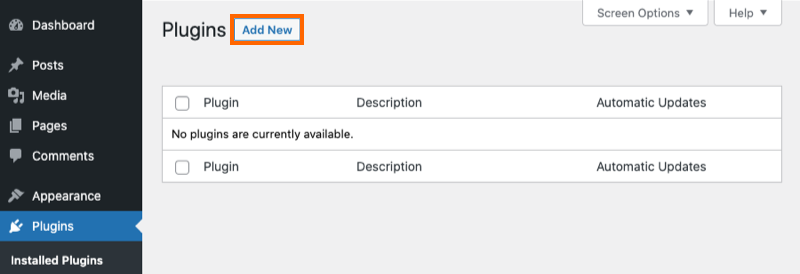
3) Para cargar la versión Pro del plugin, haga clic en Añadir nuevo en la parte superior de la página de plugins de WordPress.
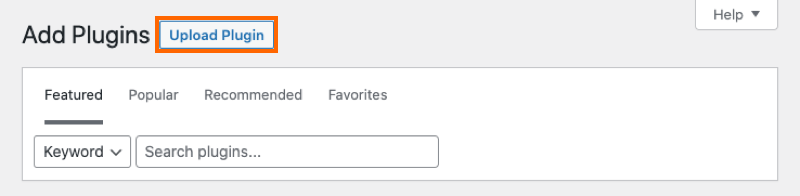
4) Haga clic en Cargar Plugin en la parte superior.
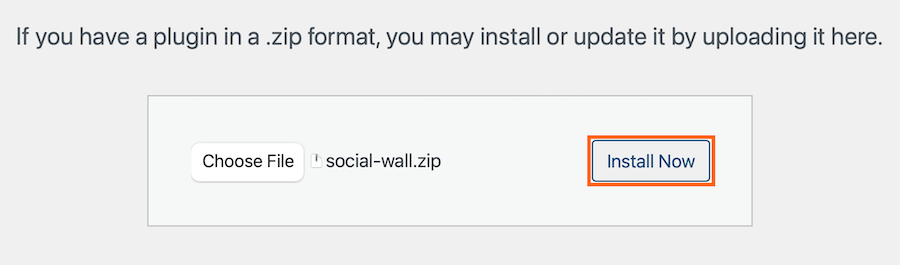
5) Busque el archivo .ZIP que descargó al comprar el plugin y haga clic en Instalar ahora.
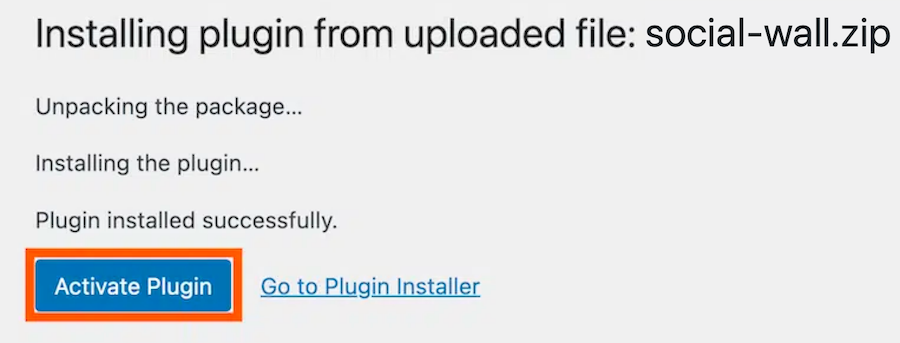
6) Active el plugin.
7) Ahora verá que el plugin Social Wall aparece en su menú de WordPress. Haz clic en él e introduce tu clave de licencia.
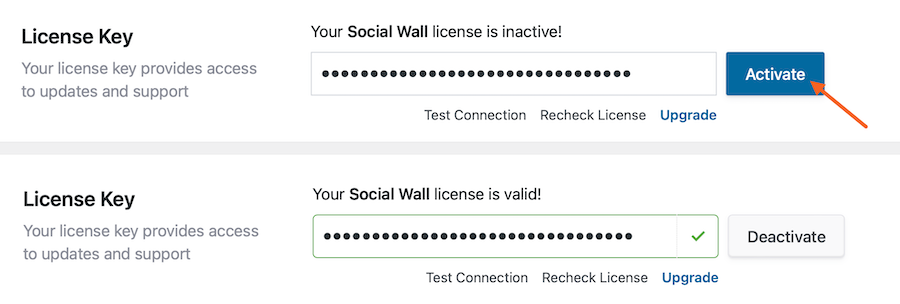
8) Pegue su clave de licencia en el campo y haga clic en el botón Activar (puede tardar unos clics antes de que aparezca Activo). A continuación, haga clic en el botón Guardar cambios.
Para configurar un nuevo Social Wall Feed, siga esta otra guía aquí.
Versión 1.0
1) Una vez que haya adquirido el plugin Social Wall, haga clic en la pestaña "Descargas" para descargar el plugin. El enlace de descarga, la clave de licencia y la información de compra también se le enviarán por correo electrónico a la dirección que proporcionó durante el proceso de compra.
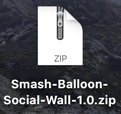
2) Una vez descargado el archivo zip, no es necesario abrirlo. Subirá e instalará este archivo zip directamente en WordPress.
Nota: Si utilizas un Mac, es posible que tu sistema operativo esté configurado para descomprimir automáticamente los archivos zip al descargarlos. Puedes volver a comprimir los archivos haciendo clic con el botón derecho del ratón en la carpeta que contiene los archivos y pulsando "Comprimir". También puedes descargar el archivo zip directamente desde tu cuenta.
3) Para cargar la versión Pro del plugin, haga clic en Añadir nuevo en la parte superior de la página de plugins de WordPress.

4) Haga clic en Cargar Plugin en la parte superior.

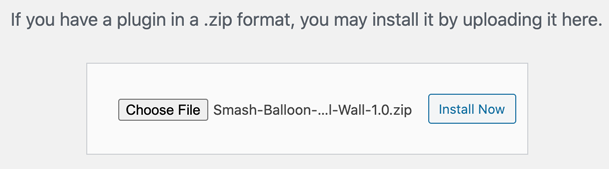
5) Busque el archivo zip que descargó al comprar el plugin y haga clic en Instalar ahora.
6) Active el plugin.
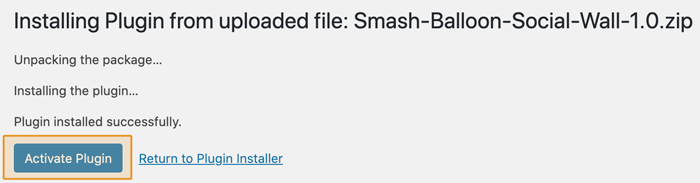
7) Ahora verá aparecer el menú Social Feeds en su menú de WordPress. Vaya a la página Licencia para introducir su clave de licencia.

8) Pegue su clave de licencia en el campo y haga clic en Guardar cambios.
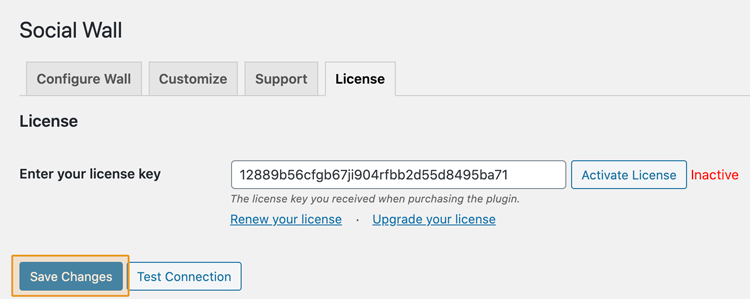
9) Haga clic en Activar licencia.
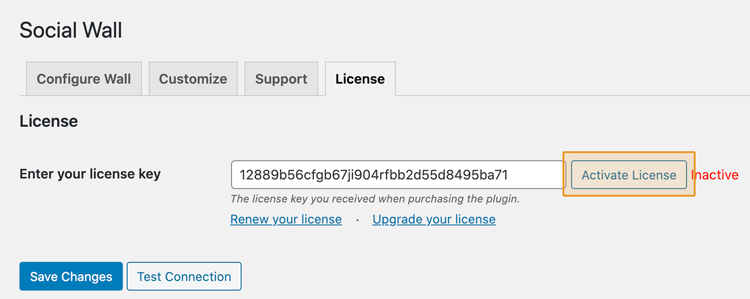
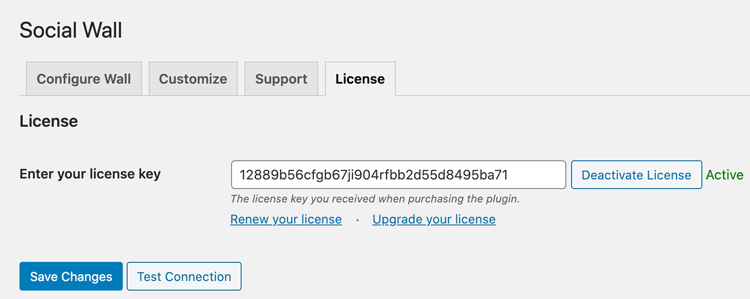
10) Una vez instalado el plugin, haga clic en el elemento Social Feeds del menú de WordPress.
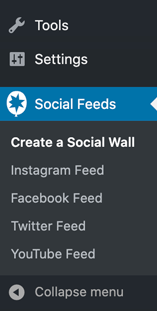
11) Instala y activa uno o más de los plugins de redes sociales de Smash Balloon:
Instagram Feed Pro(instrucciones deinstalación)
Custom Facebook Feed Pro(instrucciones de instalación)
Custom Twitter Feeds Pro(instrucciones de instalación)
Feeds for YouTube Pro(instrucciones de instalación)
12) Visite la página "Crear un muro social". Utilice el generador de shortcodes para añadir los feeds de las redes sociales y las cuentas/tipos de feeds para cada tipo de red social.
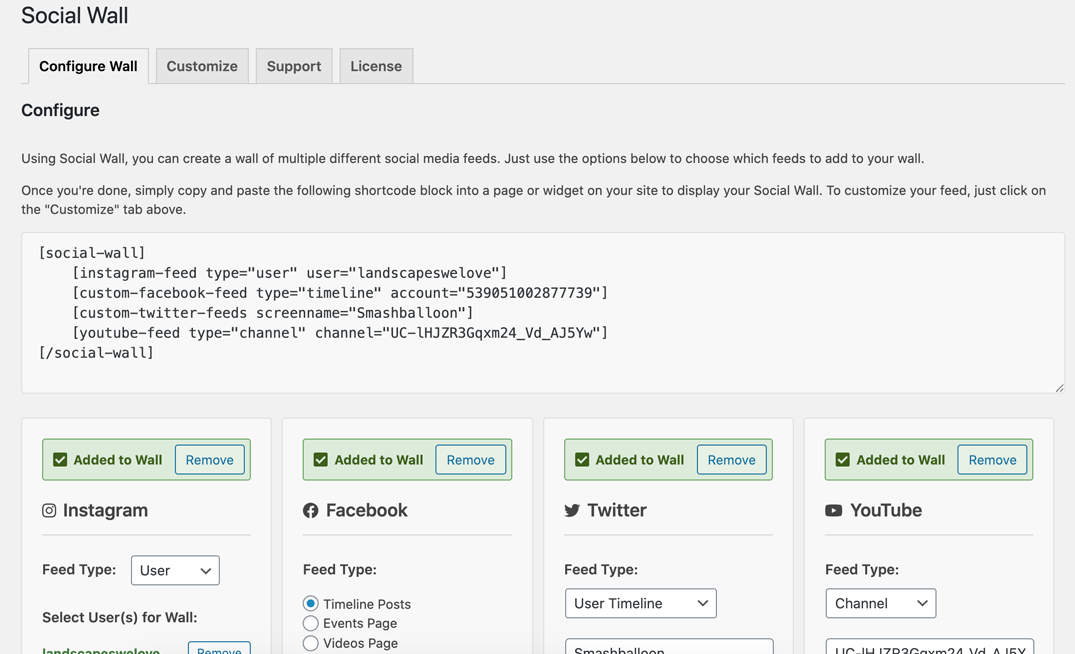
13) Vaya a la página Personalizar para personalizar su feed.
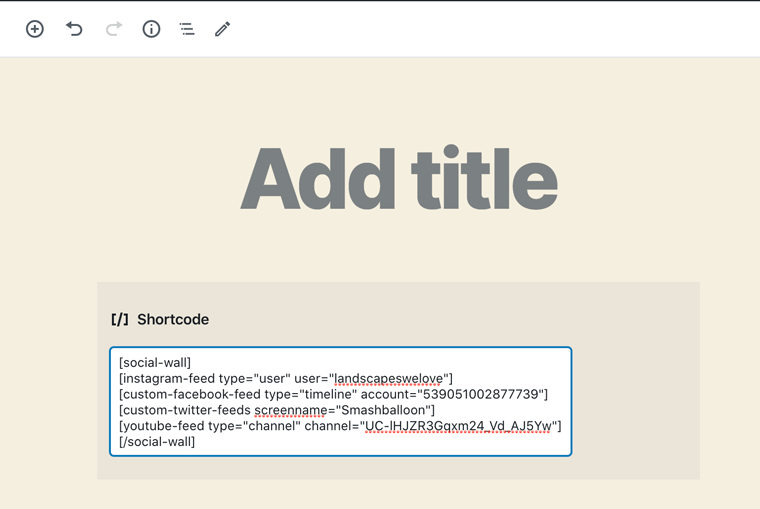
14) Una vez que hayas personalizado tu feed, copia el shortcode en cualquier página, post o widget donde quieras que aparezca el muro social.
¿Tienes dudas? Visite nuestra página de asistencia para obtener más ayuda.




