


 ソーシャルウォール
  フィード分析

Social Wallプラグイン(バージョン2.0以降)のダウンロード、インストール、設定方法、およびライセンスキーの確認方法について。
バージョン2.0以上
1)ソーシャルウォール・プラグインを購入したら、"ダウンロード「タブをクリックしてプラグインをダウンロードしてください。 ダウンロードリンク、ライセンスキー、購入情報は、チェックアウトの際に入力されたアドレスにメールで送信されます。

2).zipファイルをダウンロードしたら、開く必要はありません。この.zipファイルをWordPressに直接アップロードしてインストールします。
Safariをお使いの方はご注意ください:
.zipファイルはダウンロード後に自動的に解凍されます。この機能を無効にするには、Safari > Preferences > General > "Open safe files after downloading"(ダウンロード後に安全なファイルを開く)のボックスの選択を外します。その後、プラグインは.zipファイルとしてダウンロードされ、WordPressに直接アップロードできるようになります。
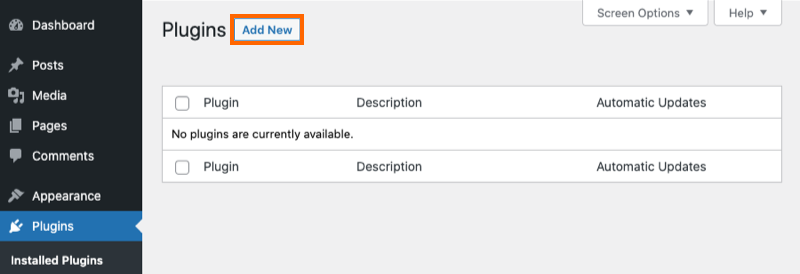
3)Proバージョンのプラグインをアップロードするには、WordPressプラグインページの上部にある新規追加をクリックします。
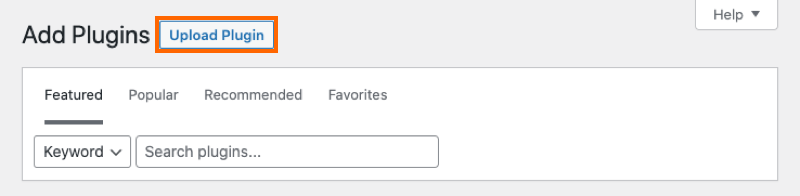
4)上部にあるUpload Pluginをクリックします。
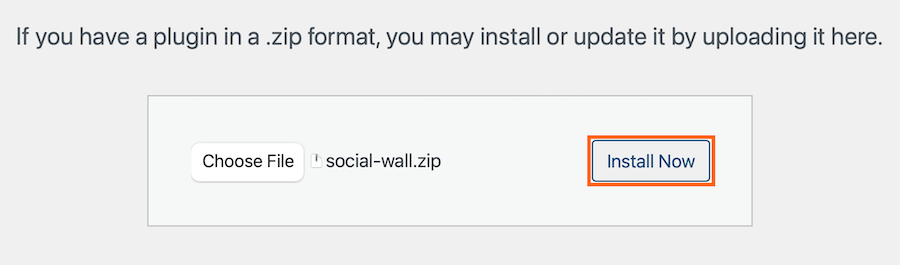
5)あなたがプラグインを購入したときにダウンロードした.ZIPファイルを参照し、[今すぐインストール]をクリックします。
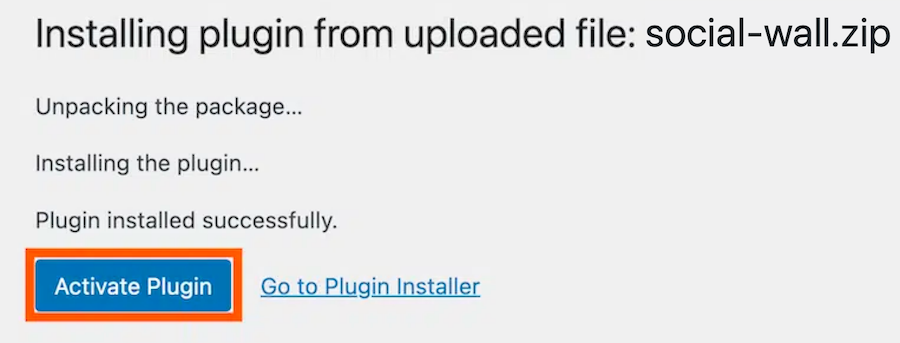
6)プラグインを有効にする。
7)WordPressメニューにソーシャルウォールプラグインが表示されます。それをクリックし、ライセンスキーを入力してください。
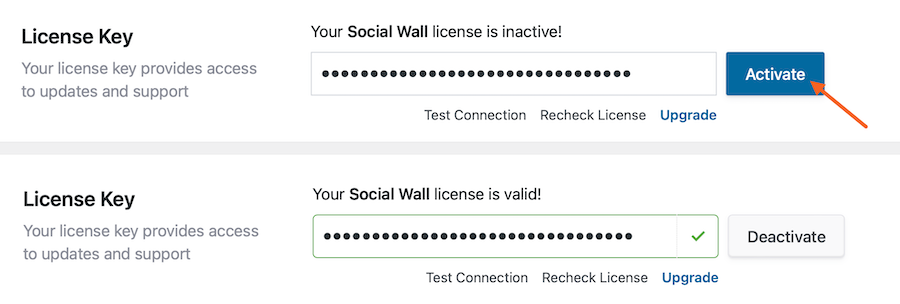
8)ライセンスキーをフィールドに貼り付け、 [Activate] ボタンをクリックします([Activate]と表示されるまで数回クリックする必要があります)。その後、[変更を保存]ボタンをクリックします。
新しいソーシャルウォールフィードを設定するには、こちらのガイドに従ってください。
バージョン1.0
1)ソーシャルウォールプラグインを購入したら、「ダウンロード」タブをクリックしてプラグインをダウンロードしてください。 ダウンロードリンク、ライセンスキー、購入情報は、チェックアウトの際に入力したアドレスにEメールで送信されます。
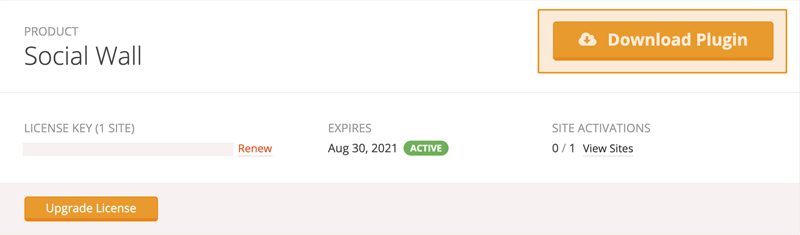
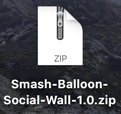
2)zipファイルをダウンロードしたら、開く必要はありません。このzipファイルをWordPressに直接アップロードしてインストールします。
注: Macをお使いの場合、ダウンロード時に自動的にzipファイルを解凍するようにOSが設定されている可能性があります。ファイルを含むフォルダを右クリックし、「圧縮」をクリックするだけで、ファイルを再びzip圧縮することができます。または、アカウントから直接zipファイルをダウンロードすることもできます。
3)Proバージョンのプラグインをアップロードするには、WordPressプラグインページの上部にある新規追加をクリックします。

4)上部にあるUpload Pluginをクリックします。

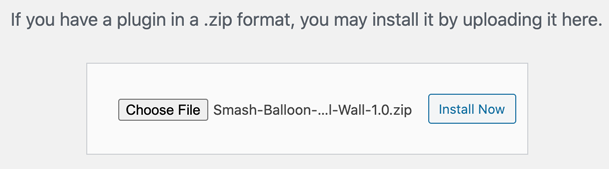
5)プラグイン購入時にダウンロードしたzipファイルを参照し、「今すぐインストール」をクリックします。
6)プラグインを有効にする。
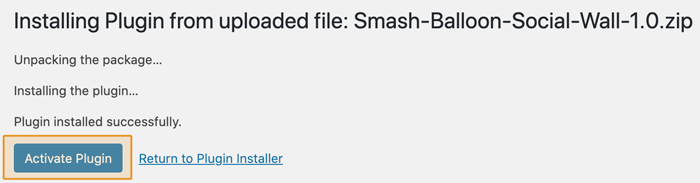
7)WordPressのメニューにソーシャルフィードメニューが表示されます。ライセンスページに移動し、ライセンスキーを入力してください。

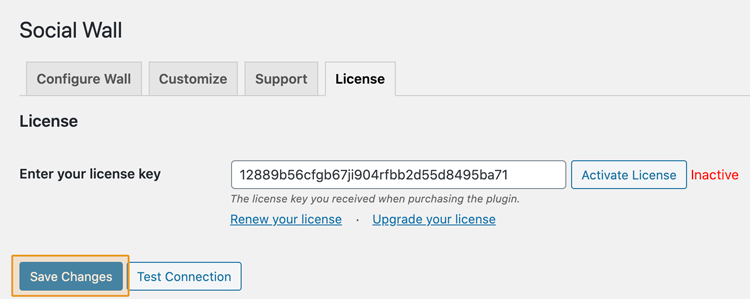
8)ライセンスキーをフィールドに貼り付け、[Save Changes]をクリックします。
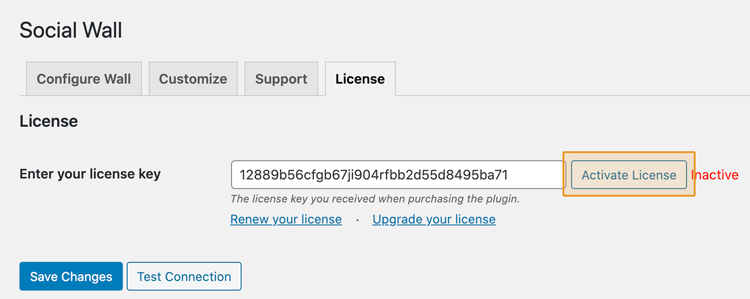
9) ライセンスの有効化をクリックします。
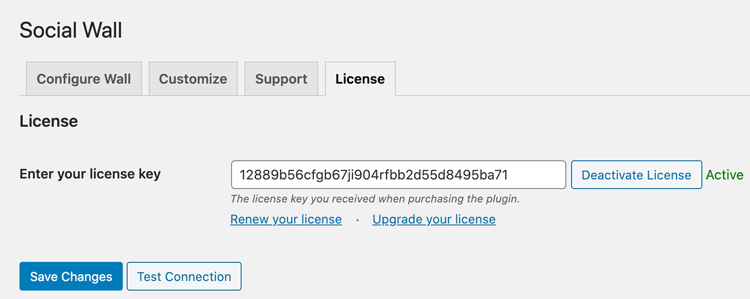
10)プラグインをインストールしたら、WordPressメニューのソーシャルフィードアイテムをクリックしてください。
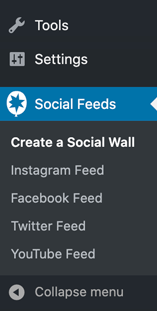
11)Smash Balloonソーシャルメディアプラグインを1つ以上インストールし、有効化します:
Instagram Feed Pro(設定方法)
Custom Facebook Feed Pro(設定方法)
Custom Twitter Feeds Pro(設定方法)
Feeds for YouTube Pro(設定方法)
12)ソーシャルウォールの作成」ページにアクセスする。ショートコードジェネレーターを使用して、ソーシャルメディアのフィードと各ソーシャルメディアタイプのアカウント/フィードタイプを追加する。
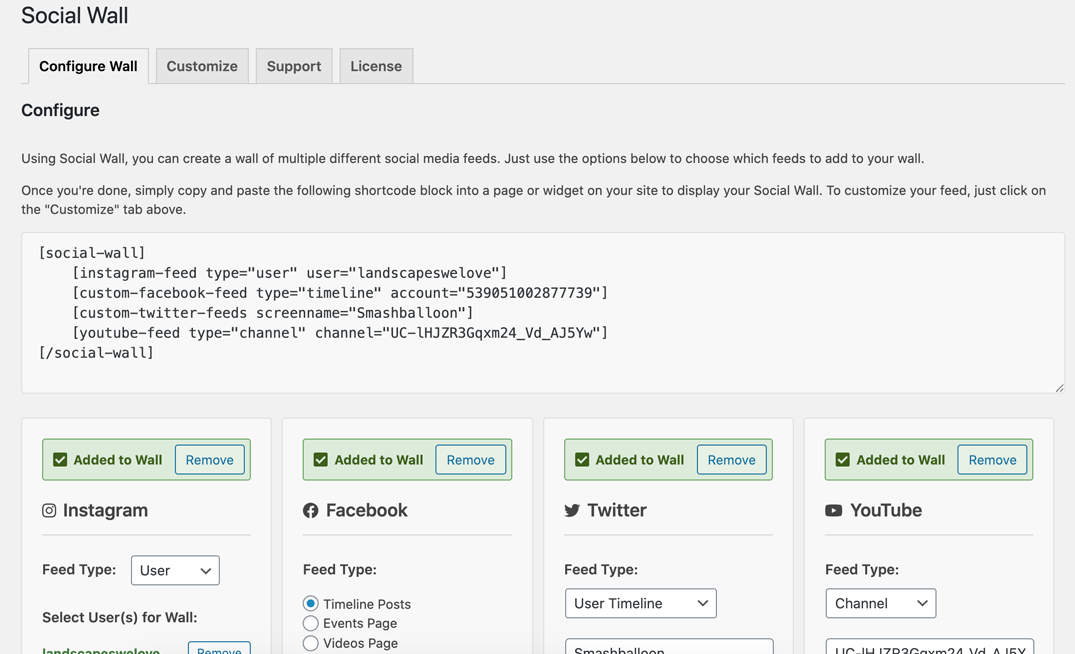
13)フィードをカスタマイズするために、カスタマイズページに移動します。
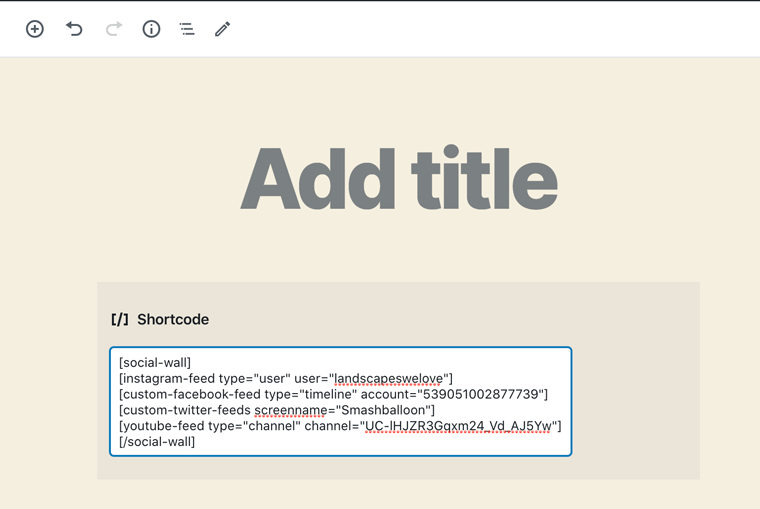
14)フィードをカスタマイズしたら、ソーシャルウォールを表示させたいページ、投稿、ウィジェットにショートコードをコピーする。
ご質問ですか?サポートページをご覧ください。




