


 Parede social
  Análise de feeds

Como descarregar, instalar e configurar o plugin Social Wall, versão 2.0 e superiores, e onde encontrar a sua chave de licença.
Versão 2.0 e superior
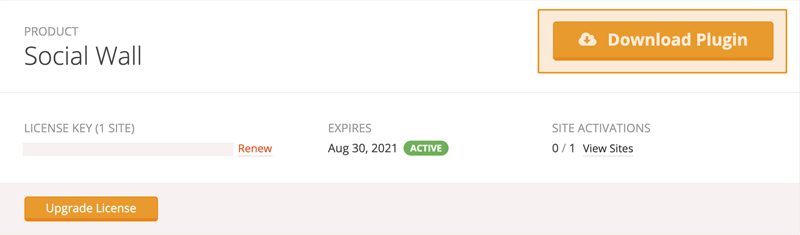
1) Depois de ter comprado o plugin Social Wall, clique no botão "Transferências" para descarregar o plug-in. A sua ligação de transferência, a chave de licença e as informações de compra também lhe são enviadas por correio eletrónico para o endereço que forneceu durante o checkout.

2) Depois de ter descarregado o ficheiro .zip, não é necessário abri-lo. Irá carregar e instalar este ficheiro .zip diretamente no WordPress.
Atenção, se estiver a utilizar o Safari:
O ficheiro .zip será extraído automaticamente depois de ser descarregado. Pode desativar esta funcionalidade navegando para Safari > Preferências > Geral > Desmarque a caixa com o texto "Abrir ficheiros seguros após a transferência". Depois disso, o plugin será descarregado como um ficheiro .zip e pode ser carregado diretamente para o WordPress.
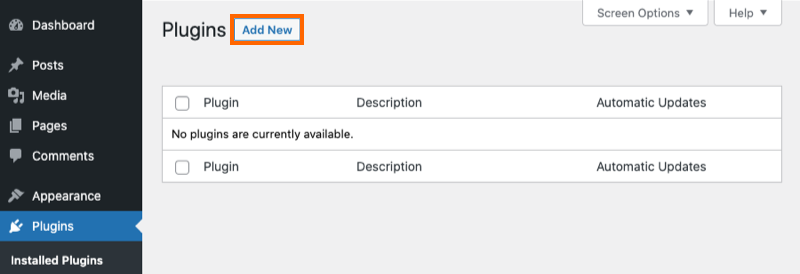
3) Para carregar a versão Pro do plugin, clique em Add New (Adicionar novo ) na parte superior da sua página de Plugins do WordPress.
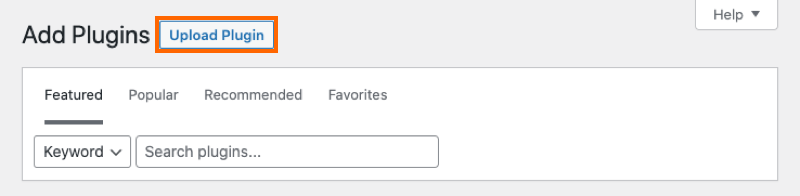
4) Clique em Upload Plugin na parte superior.
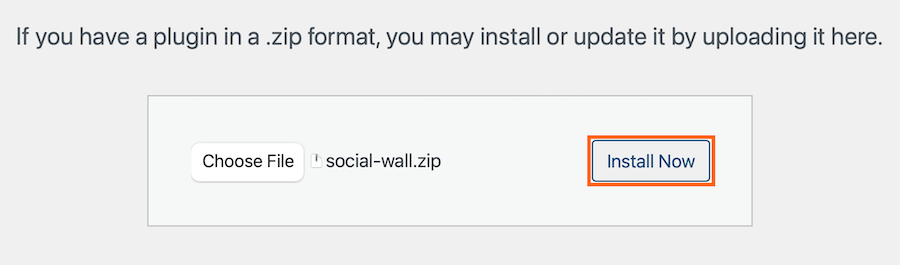
5) Procure o ficheiro .ZIP que descarregou quando comprou o plugin e clique em Instalar agora
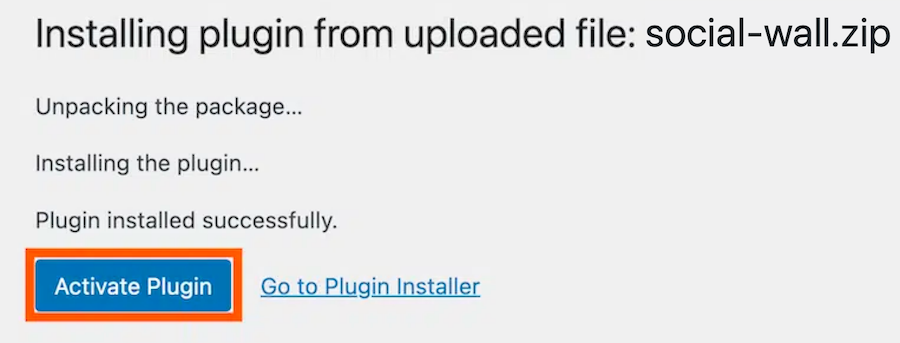
6) Ativar o plugin.
7) Verá agora o plugin Social Wall aparecer no seu menu do WordPress. Clique nele e introduza a sua chave de licença.
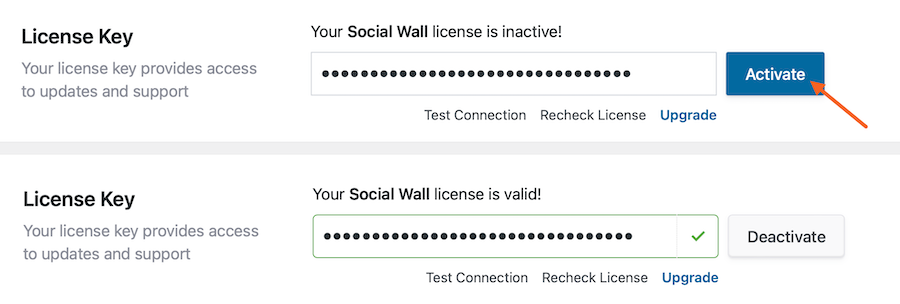
8) Cole a sua chave de licença no campo e clique no botão Ativar (pode demorar alguns cliques até aparecer Ativo). Em seguida, clique no botão Guardar alterações.
Para configurar um novo feed do mural social, siga este outro guia aqui.
Versão 1.0
1) Depois de ter comprado o plug-in Social Wall, clique no separador "Transferências" para transferir o plug-in. A sua ligação de transferência, a chave de licença e as informações de compra também lhe são enviadas por correio eletrónico para o endereço que forneceu durante o checkout.
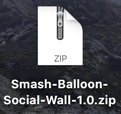
2) Depois de ter descarregado o ficheiro zip, não é necessário abri-lo. Irá carregar e instalar este ficheiro zip diretamente no WordPress.
Nota: Se utiliza um Mac, o seu sistema operativo pode estar configurado para descomprimir automaticamente os ficheiros zip durante a transferência. Pode voltar a comprimir os ficheiros clicando com o botão direito do rato na pasta que contém os ficheiros e clicando em "Comprimir". Em alternativa, pode transferir o ficheiro zip diretamente da sua conta.
3) Para carregar a versão Pro do plugin, clique em Add New (Adicionar novo ) na parte superior da sua página de Plugins do WordPress.

4) Clique em Upload Plugin na parte superior.

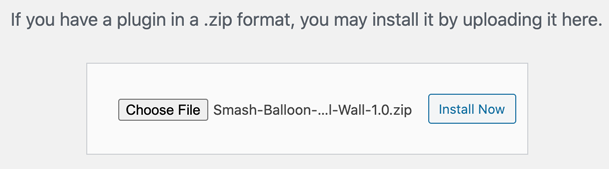
5) Navegue até ao ficheiro zip que descarregou quando comprou o plugin e clique em Install Now (Instalar agora).
6) Ativar o plugin.
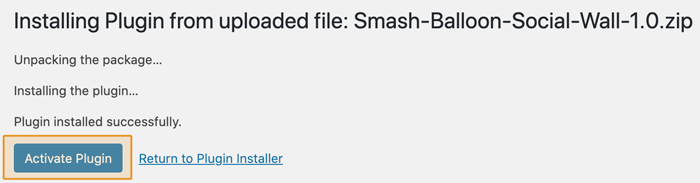
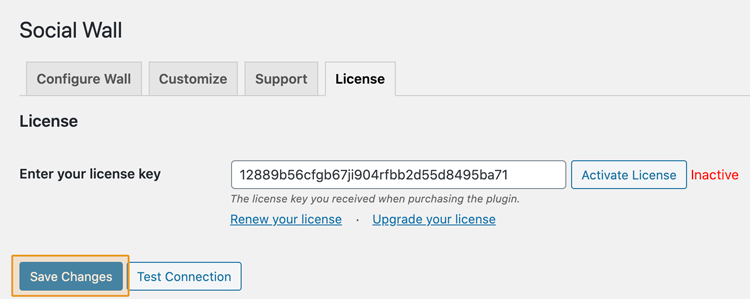
7) Verá agora o menu Social Feeds aparecer no seu menu WordPress. Navegue até a página Licença para inserir sua chave de licença.

8) Cole a sua chave de licença no campo e clique em Guardar alterações.
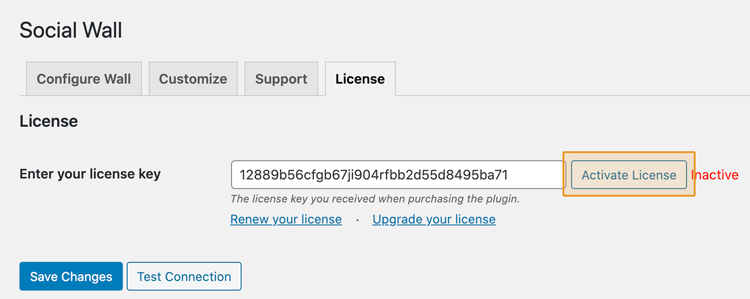
9) Clique em Ativar licença.
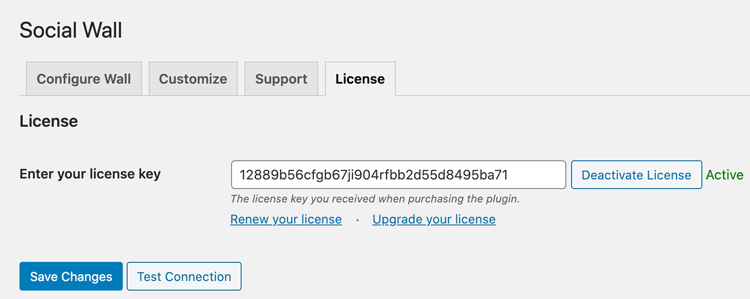
10) Depois de ter instalado o plugin, clique no item Social Feeds no menu do WordPress.
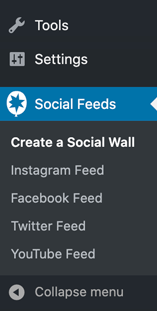
11) Instalar e ativar um ou mais dos plugins das redes sociais Smash Balloon:
Instagram Feed Pro(instruções de configuração)
Custom Facebook Feed Pro(instruções de configuração)
Custom Twitter Feeds Pro(instruções de configuração)
Feeds for YouTube Pro(instruções de configuração)
12) Visite a página "Criar um mural social". Utilize o gerador de shortcode para adicionar os feeds das redes sociais e as contas/tipos de feed para cada tipo de rede social.
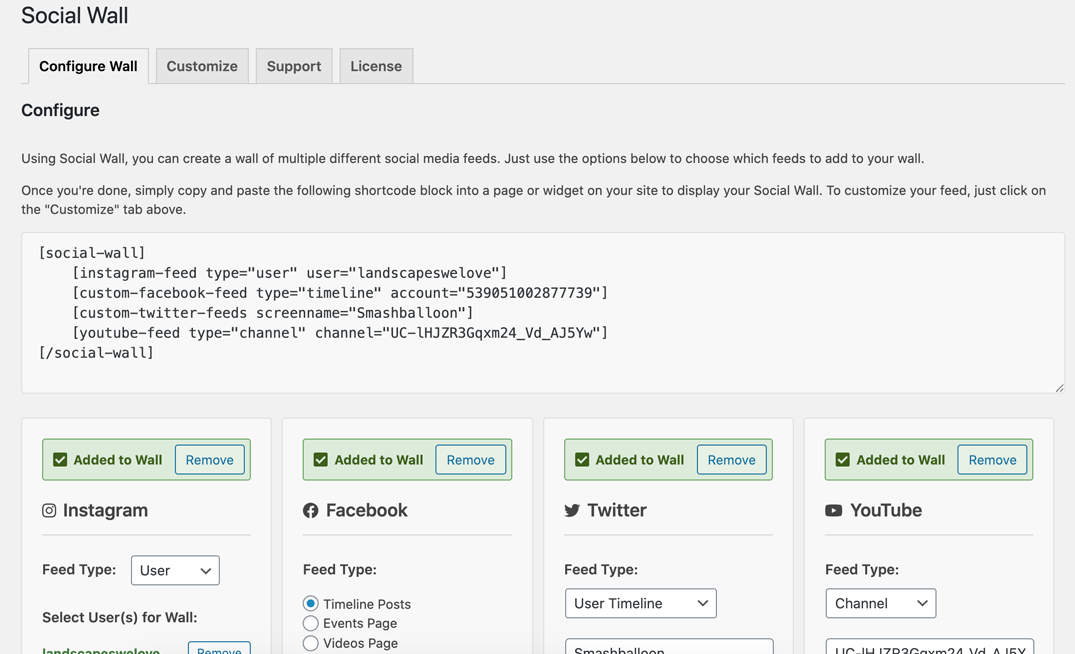
13) Navegue até à página Personalizar para personalizar o seu feed.
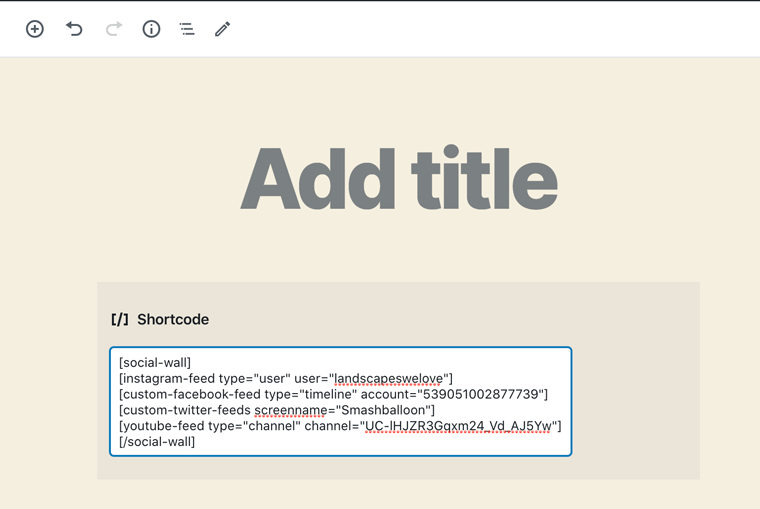
14) Depois de personalizar o seu feed, copie o shortcode para qualquer página, publicação ou widget onde pretende que o mural social apareça.
Dúvidas? Visite a nossa página de suporte para obter mais ajuda.




