


 Muro social
 Feed Analytics


¿Te gustaría comprobar si tus plugins de Smash Balloon para feeds son lo suficientemente recientes como para funcionar con Social Wall?
Esta guía te indica cuál es la versión mínima de cada plugin de origen que admite Social Wall. Además, te explica cómo comprobar las versiones en tu sitio web y qué ocurre cuando un plugin es demasiado antiguo.
Antes de empezar, asegúrate de que Social Wall y al menos uno de sus complementos de origen estén instalados y activados en tu sitio de WordPress.
Requisitos: Social Wall está incluido en el paquete «All Access». Cada complemento de origen también necesita su propia licencia de pago, que ya está incluida en el paquete.
- Cómo determinar la versión mínima que requiere cada complemento
- Cómo comprobar las versiones de tus plugins
- ¿Cómo comprueba Social Wall su propia versión?
- Añadir fuentes desde tus complementos de origen
- Qué ocurre cuando un complemento está demasiado desactualizado
- Preguntas frecuentes
Cómo determinar la versión mínima que requiere cada complemento
Social Wall muestra las publicaciones que creas en tus otros complementos de Smash Balloon. Comprueba la versión de cada complemento de origen. Los complementos cuya versión sea inferior a la indicada en esta tabla no aparecerán en tu muro.
| Complemento de origen | La versión más básica de Social Wall admite |
|---|---|
| Instagram Feed | 5.6.5 |
| Facebook Feed | 3.18 |
| Feed de X (Twitter) | 1.8.2 |
| YouTube Feed | 1.1.5 |
| TikTok Feeds | 1.0.2 |
Cualquier versión igual o superior a la indicada en la tabla es válida. Por ejemplo, Instagram Feed supera la comprobación a partir de la versión 5.6.5 o cualquier versión posterior. A continuación, verás cómo encontrar las versiones en tu propia página web.
Cómo comprobar las versiones de tus plugins
Para ver qué versiones tienes, abre la página «Plugins instalados» en el panel de administración de WordPress. El número de versión de cada plugin aparece debajo de su descripción. Los plugins originales aparecen en la lista con sus nombres completos, como «Feeds for YouTube Pro Elite» y «TikTok Feeds Pro Elite».
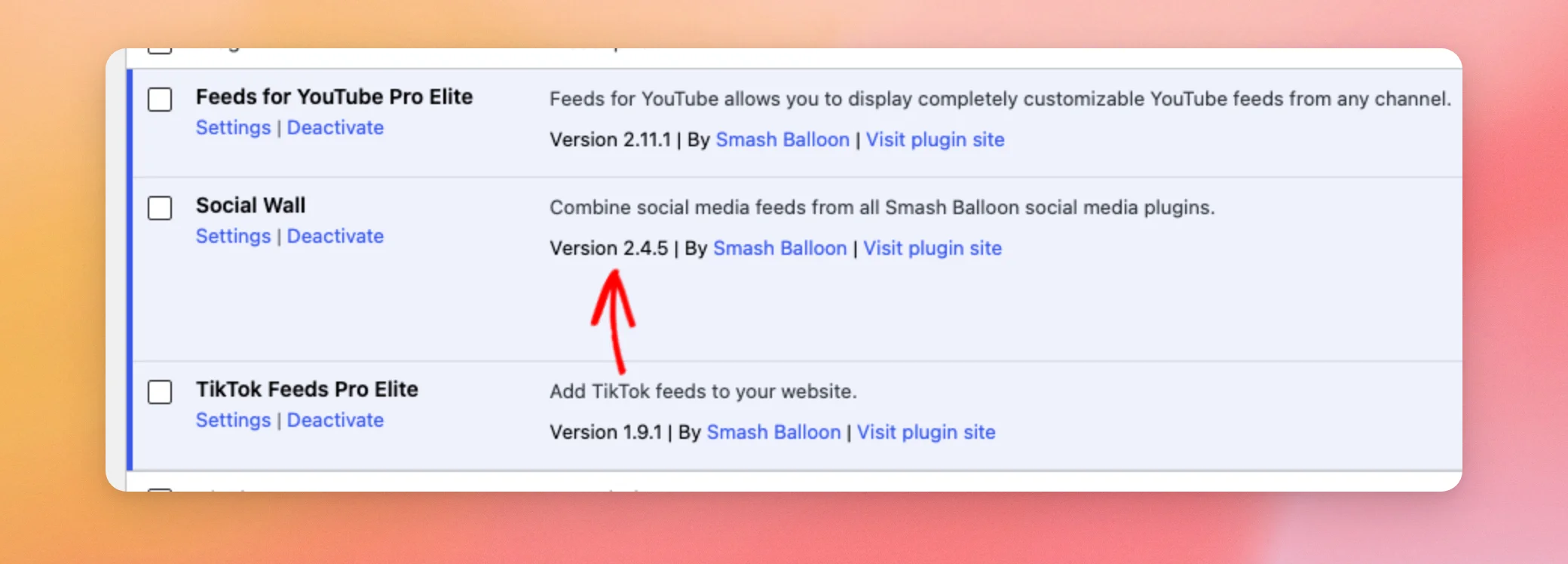
Compara cada número con la tabla anterior. Si algún plugin tiene una versión inferior, actualízalo antes de crear tu muro. De este modo, Social Wall podrá utilizar sus feeds. Consulta «Cómo actualizar correctamente los plugins de WordPress» para obtener una guía paso a paso.
¿Cómo comprueba Social Wall su propia versión?
La comprobación funciona en ambos sentidos. Cada complemento de origen también indica la versión mínima de Social Wall con la que es compatible. Social Wall compara su propia versión con ese número.
En las versiones que hemos comprobado, el feed de Instagram, el de Facebook, el de X (Twitter) y el de YouTube requieren Social Wall 1.0 a 1.0.7. Una copia actual de Social Wall cumple estos requisitos. El feed de TikTok es más exigente: la versión 1.9.1 requiere Social Wall 2.2 o superior.
Una vez que tengas las versiones en orden, puedes añadir los feeds de tus complementos de origen a un muro.
Añadir fuentes desde tus complementos de origen
Social Wall muestra los complementos de origen en dos lugares.
Para verlas en el menú, pasa el cursor por encima de «Social Wall» en la barra lateral de WordPress. Debajo aparecerán «Instagram Feed», «Facebook Feed», «Twitter Feed», «YouTube Feed» y «TikTok Feeds». El menú muestra los cinco nombres aunque no se haya instalado ningún plugin. En la página «Añadir nuevo» podrás ver cuáles son las opciones que Social Wall puede utilizar.
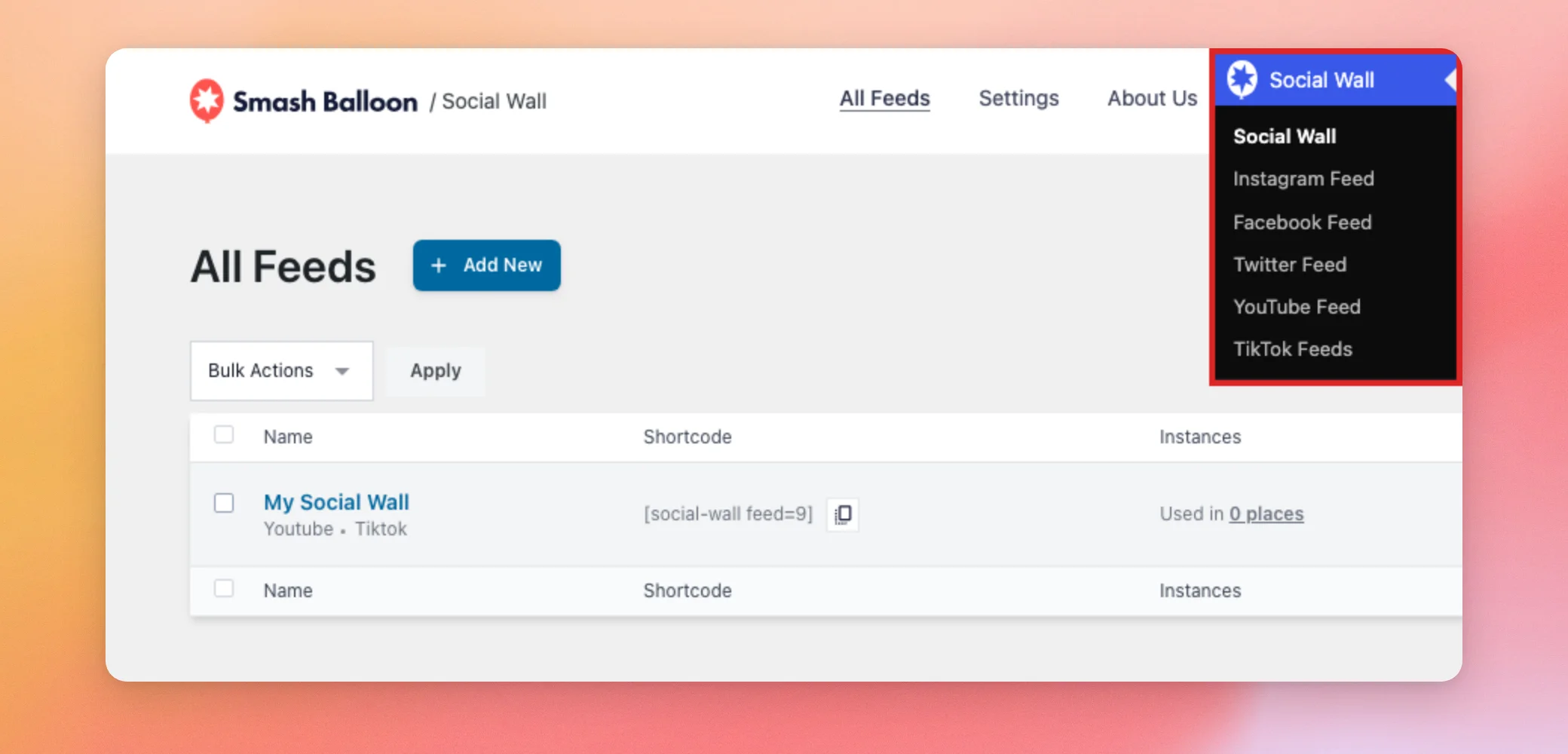
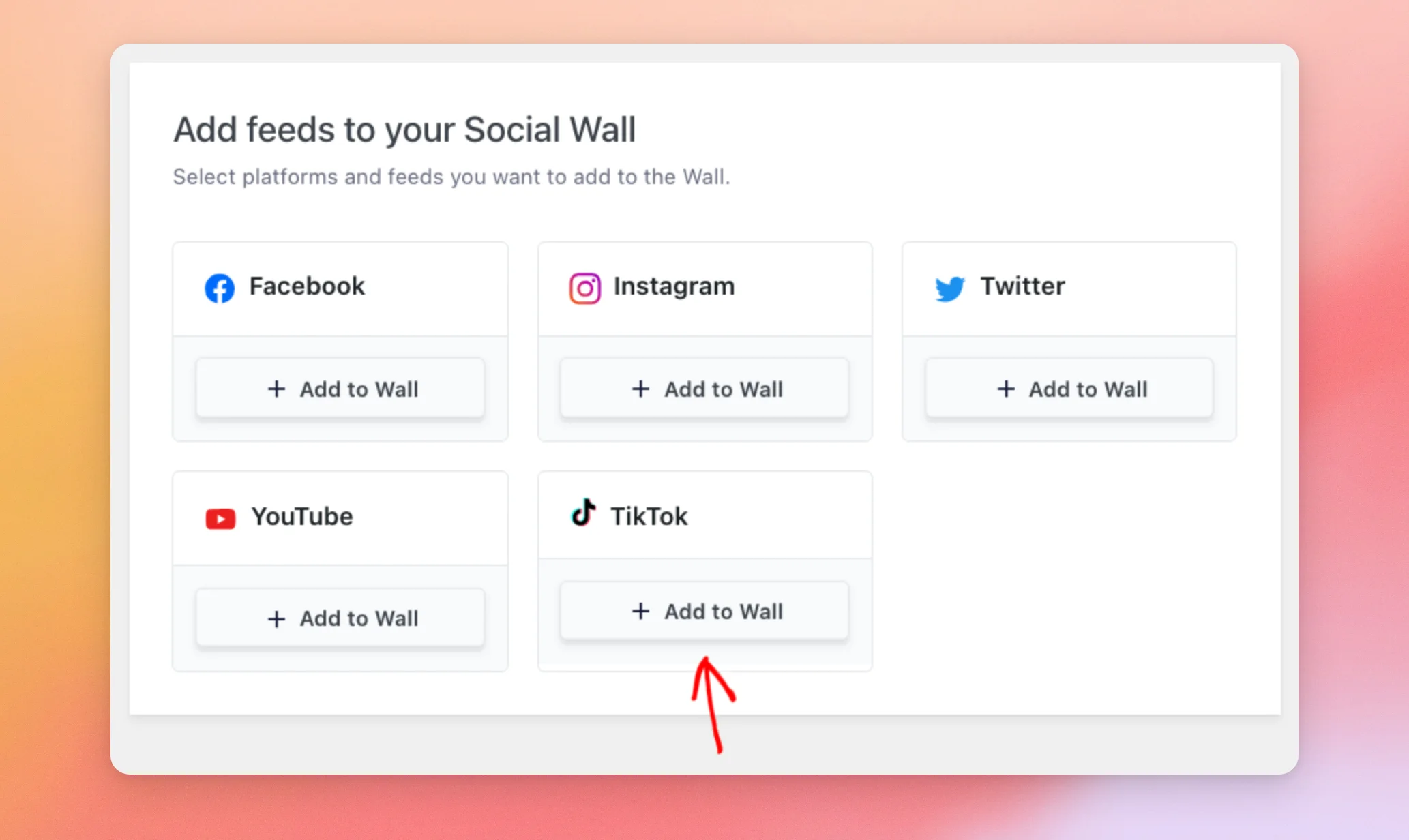
La página «Añadir nuevo», a la que se accede desde «Social Wall» » «Todas las fuentes», muestra una lista con Facebook, Instagram, Twitter, YouTube y TikTok, cada uno con un botón «Añadir al muro ». Social Wall utiliza aquí el nombre «Twitter» para el complemento de X.
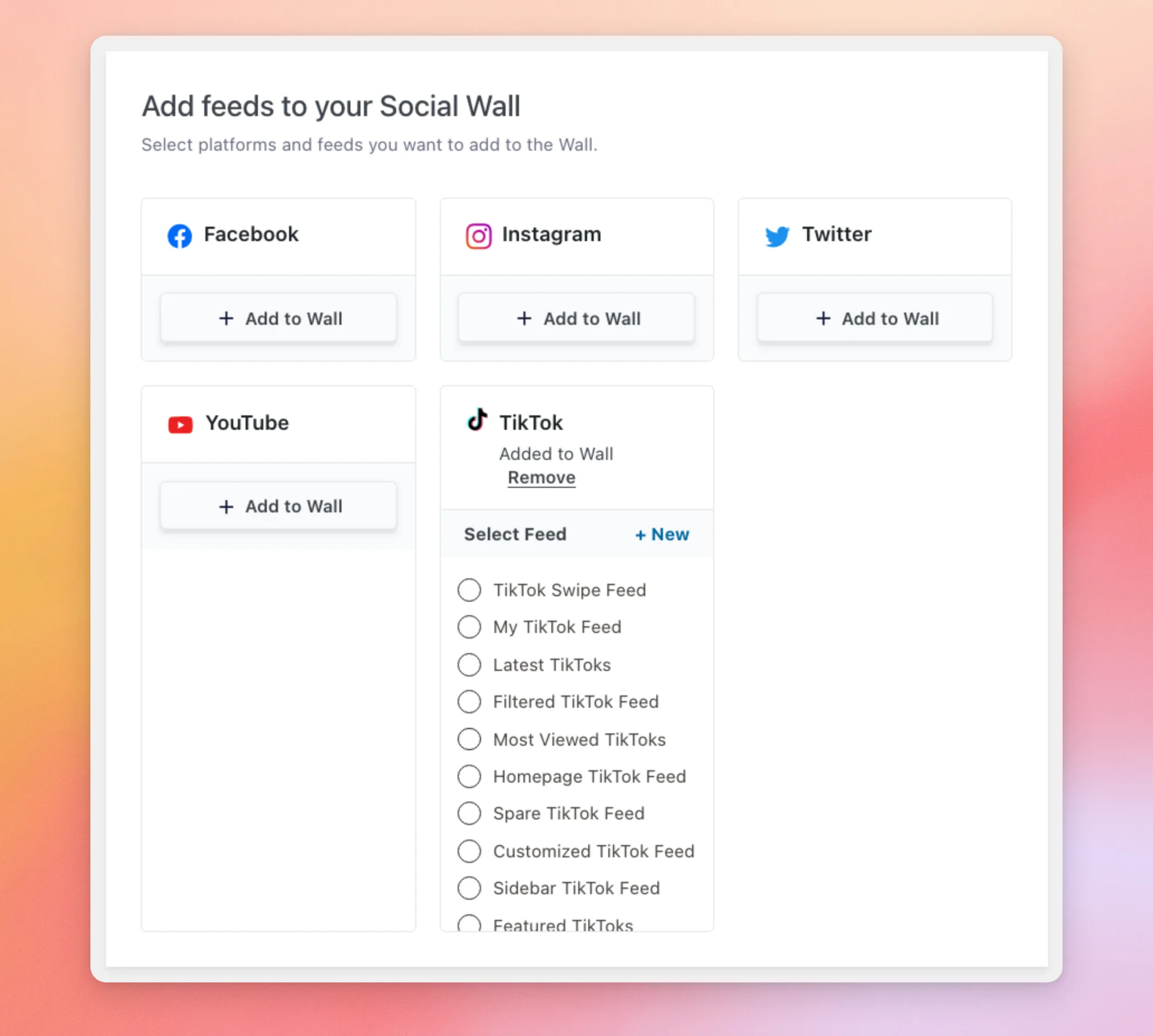
Cuando el complemento está instalado, activado y es lo suficientemente reciente, la ficha cambia a «Añadido al muro» y se abre una lista para seleccionar fuentes. En ella aparecen las fuentes que has creado en ese complemento.
Cuando Social Wall no encuentra el plugin, al hacer clic en «Añadir al muro» aparece un mensaje en su lugar. En él se lee «Instalar», seguido del nombre del plugin, junto con un aviso de que primero debes instalar el plugin. El mensaje incluye los botones «Cancelar» e «Instalar plugin ». No utilices «Instalar plugin» si se trata de un plugin de pago. Este botón instala un plugin gratuito de WordPress.org, que Social Wall no considera una fuente válida. En su lugar, instala el plugin de pago desde tu página de Plugins.
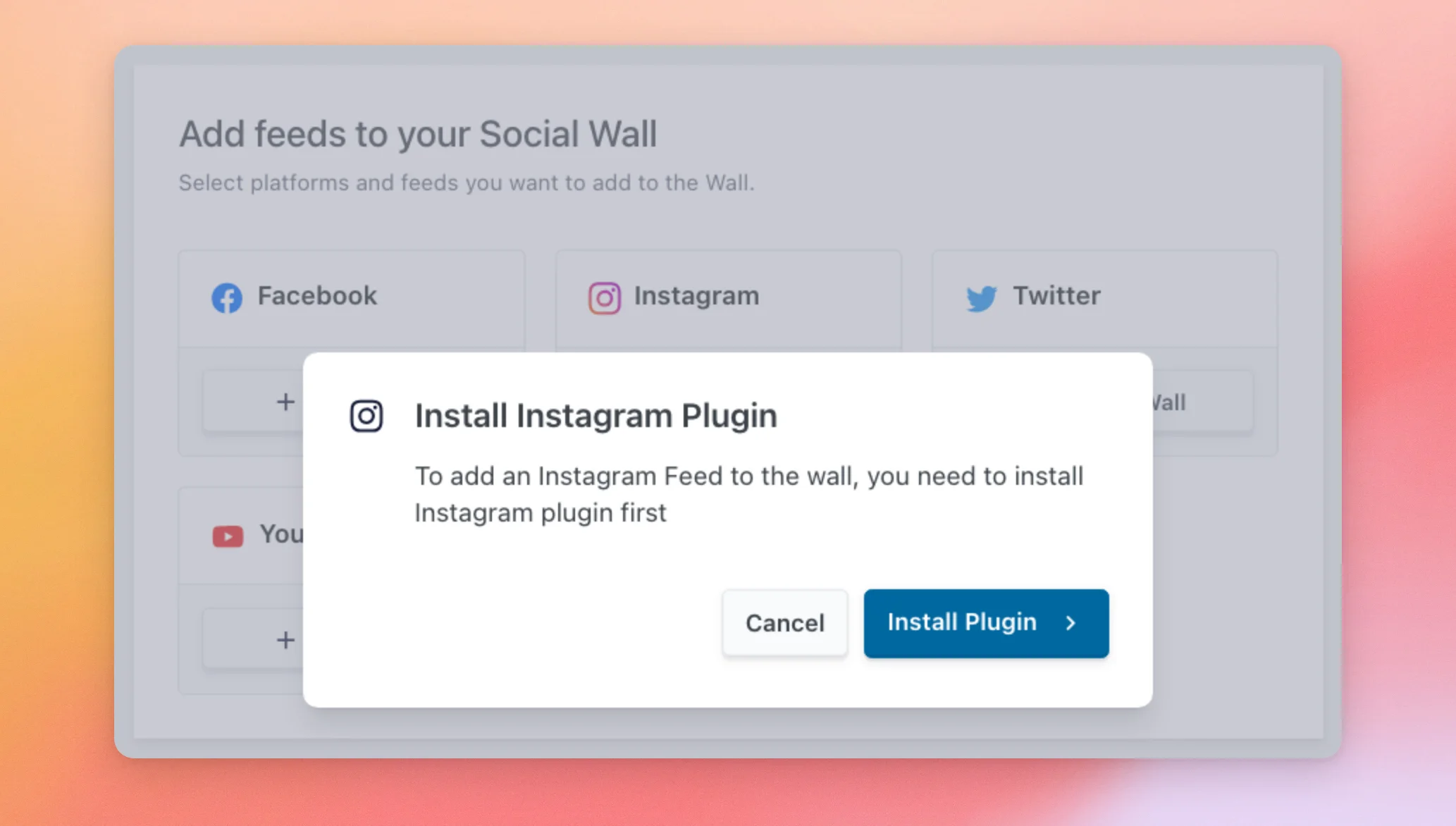
Social Wall solo tiene en cuenta como fuente la versión de pago de cada plugin.
A continuación, te explicamos qué hace Social Wall cuando un complemento no cumple con los requisitos de versión.
Qué ocurre cuando un complemento está demasiado desactualizado
Cuando un complemento tiene una versión inferior a la más baja de la tabla, Social Wall:
- Desconecta ese complemento de la toma de corriente. Las publicaciones de tus otras fuentes seguirán apareciendo.
- Muestra «No existe», seguido del nombre del complemento y «fuentes encontradas» en la lista «Seleccionar fuente» de dicho complemento, incluso cuando hay fuentes en el complemento.
- Muestra un mensaje que dice «No hay entradas disponibles para este canal» a los administradores de WordPress cuando ninguna fuente tiene entradas. Los visitantes no ven este mensaje.
Si un complemento está instalado pero no activado, aparecerá un mensaje al hacer clic en «Añadir al muro». Si un complemento es demasiado antiguo, no aparecerá dicho mensaje, por lo que la página «Complementos instalados» es el primer lugar donde hay que buscar.
¡Y ya está! Ahora ya sabes qué versiones de los complementos necesita Social Wall y cómo comprobarlas en tu página web. A continuación, aprende a crear un feed de Social Wall.
Preguntas frecuentes
A continuación, respondemos a algunas de las preguntas más frecuentes sobre las versiones de los complementos que necesita Social Wall.
¿Necesito los 5 complementos de origen para utilizar Social Wall?
No. Tú eliges las fuentes para cada pared entre los complementos de origen que tengas.
¿Puedo utilizar las versiones gratuitas de los complementos de origen con Social Wall?
Social Wall solo tiene en cuenta como fuente la versión de pago de cada plugin. Para tu muro, utiliza los plugins de pago.
¿Por qué la lista «Select Feed» indica que no se han encontrado fuentes cuando tengo fuentes en ese complemento?
Social Wall omite las publicaciones de un complemento cuya versión sea inferior a la mínima requerida para dicho complemento. A continuación, comprueba la versión en la página «Complementos instalados» y actualiza el complemento si es inferior.
¿Tengo que mantener Social Wall actualizado también?
Sí. Cada complemento de fuente indica la versión más antigua de Social Wall con la que es compatible. Consulta la sección «¿Cómo comprueba Social Wall su propia versión?» más arriba para conocer los números.




