


 Mur social
 Analyse des flux


Souhaitez-vous vérifier que vos plugins Smash Balloon sont suffisamment récents pour fonctionner avec Social Wall ?
Ce guide vous indique la version minimale de chaque plugin source prise en charge par Social Wall. Il vous explique également comment vérifier les versions sur votre site et ce qui s'affiche lorsqu'un plugin est trop ancien.
Avant de commencer, assurez-vous que Social Wall et au moins l'un de ses plugins sources sont installés et activés sur votre site WordPress.
Conditions requises: Social Wall est inclus dans le pack « All Access ». Chaque plugin source nécessite également sa propre licence payante, qui est couverte par le pack.
- Déterminer la version minimale requise pour chaque plugin
- Vérification des versions de vos plugins
- Comment Social Wall vérifie-t-il sa propre version ?
- Ajouter des flux à partir de vos plugins source
- Que se passe-t-il lorsqu'un plugin est trop ancien ?
- Questions fréquemment posées
Déterminer la version minimale requise pour chaque plugin
Social Wall affiche les flux que vous créez dans vos autres plugins Smash Balloon. Il vérifie la version de chaque plugin source. Tout plugin dont la version est inférieure à celle indiquée dans ce tableau ne sera pas affiché sur votre mur.
| Plugin source | Version minimale prise en charge par Social Wall |
|---|---|
| Fil Instagram | 5.6.5 |
| Fil Facebook | 3.18 |
| Fil d'actualité X (Twitter) | 1.8.2 |
| Flux YouTube | 1.1.5 |
| Flux TikTok | 1.0.2 |
Toute version égale ou supérieure au numéro indiqué dans le tableau convient. Par exemple, Instagram Feed passe le test à partir de la version 5.6.5 ou de toute version ultérieure. Vous allez maintenant découvrir comment trouver les versions sur votre propre site.
Vérification des versions de vos plugins
Pour connaître les versions dont vous disposez, ouvrez la page « Plugins installés » dans votre interface d'administration WordPress. Le numéro de version de chaque plugin apparaît sous sa description. Les plugins d'origine sont répertoriés sous leur nom complet, par exemple « Feeds for YouTube Pro Elite » et « TikTok Feeds Pro Elite ».
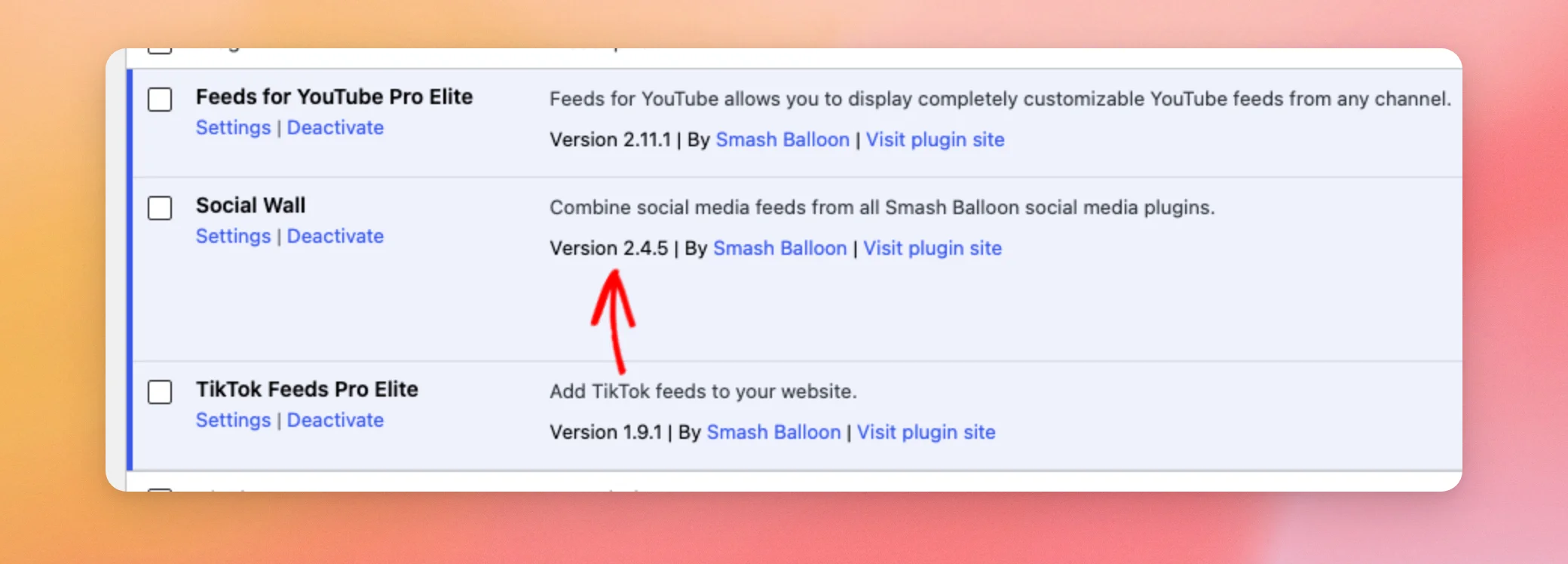
Comparez chaque numéro avec le tableau ci-dessus. Si la version d'un plugin est plus ancienne, mettez-le à jour avant de créer votre mur. Social Wall pourra alors utiliser ses flux. Consultez l'article « Comment mettre à jour correctement les plugins WordPress » pour obtenir un guide étape par étape.
Comment Social Wall vérifie-t-il sa propre version ?
La vérification s'effectue dans les deux sens. Chaque plugin source indique également la version minimale de Social Wall avec laquelle il est compatible. Social Wall compare alors sa propre version à ce numéro.
Dans les versions que nous avons vérifiées, Instagram Feed, Facebook Feed, X (Twitter) Feed et YouTube Feed exigent la version 1.0 à 1.0.7 de Social Wall. Une version récente de Social Wall est compatible. TikTok Feeds impose des exigences plus strictes : la version 1.9.1 nécessite Social Wall 2.2 ou une version supérieure.
Une fois vos versions mises à jour, vous pouvez ajouter les flux de vos plugins sources à un mur.
Ajouter des flux à partir de vos plugins source
Social Wall répertorie les plugins sources à deux endroits.
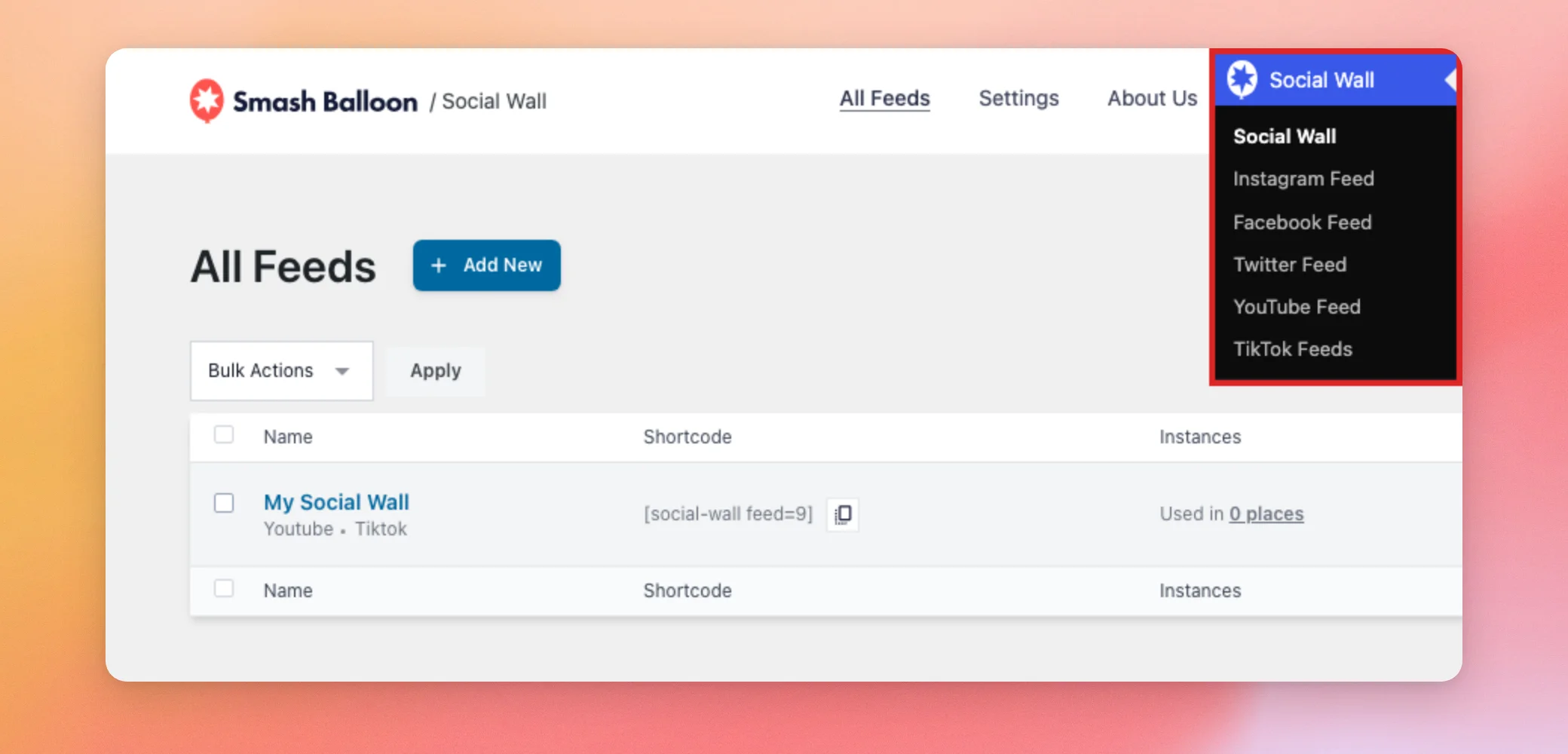
Pour les afficher dans le menu, passez la souris sur « Social Wall » dans la barre latérale de WordPress. Les flux Instagram, Facebook, Twitter, YouTube et TikTok apparaissent en dessous. Le menu affiche les cinq noms même si aucun plugin n’est installé. C’est sur la page « Ajouter » que vous pouvez voir lesquels Social Wall peut utiliser.
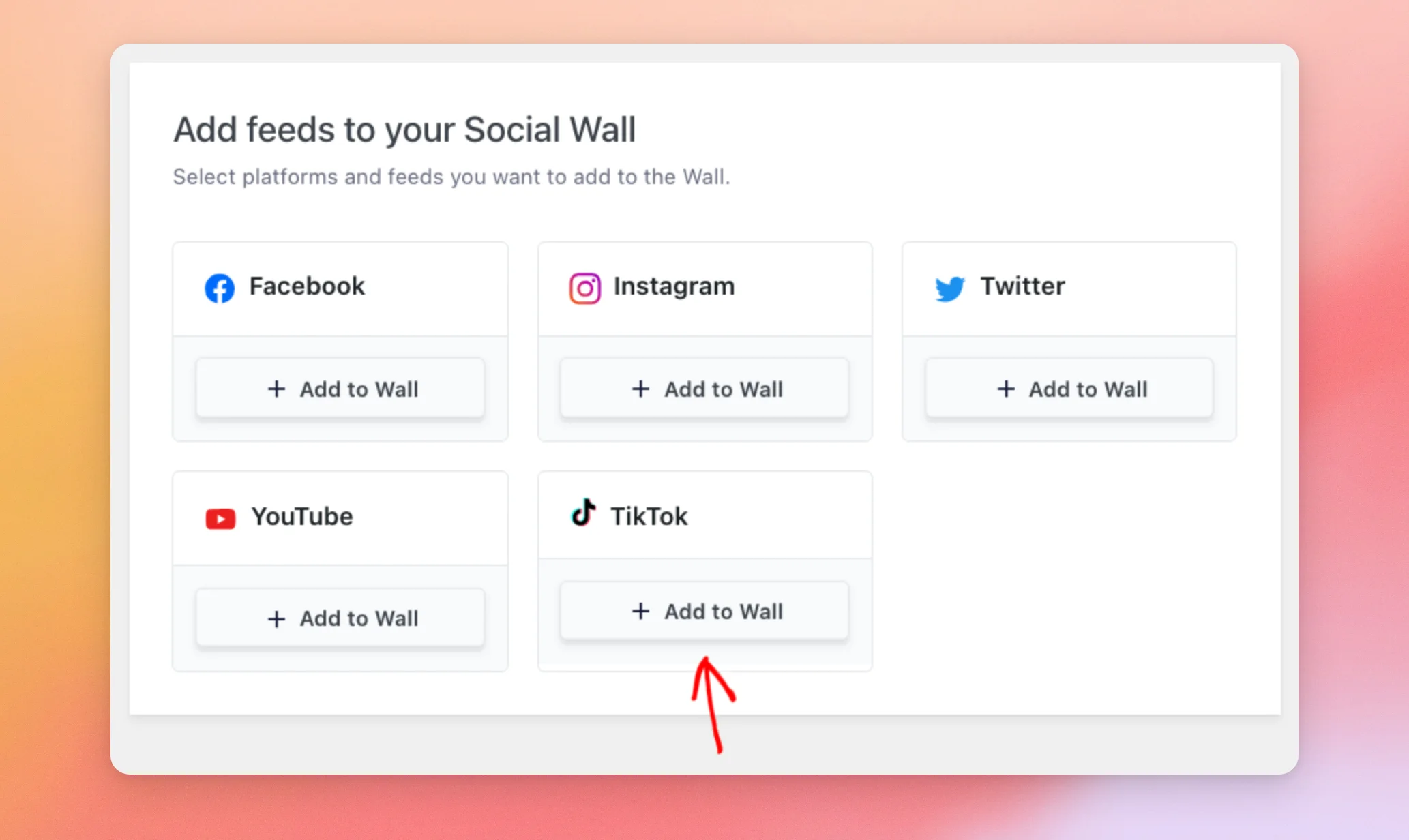
La page « Ajouter un nouveau », accessible depuis « Social Wall » » « Tous les flux », répertorie Facebook, Instagram, Twitter, YouTube et TikTok, chacun doté d'un bouton « Ajouter au mur ». Social Wall utilise ici le nom « Twitter » pour désigner le plugin X.
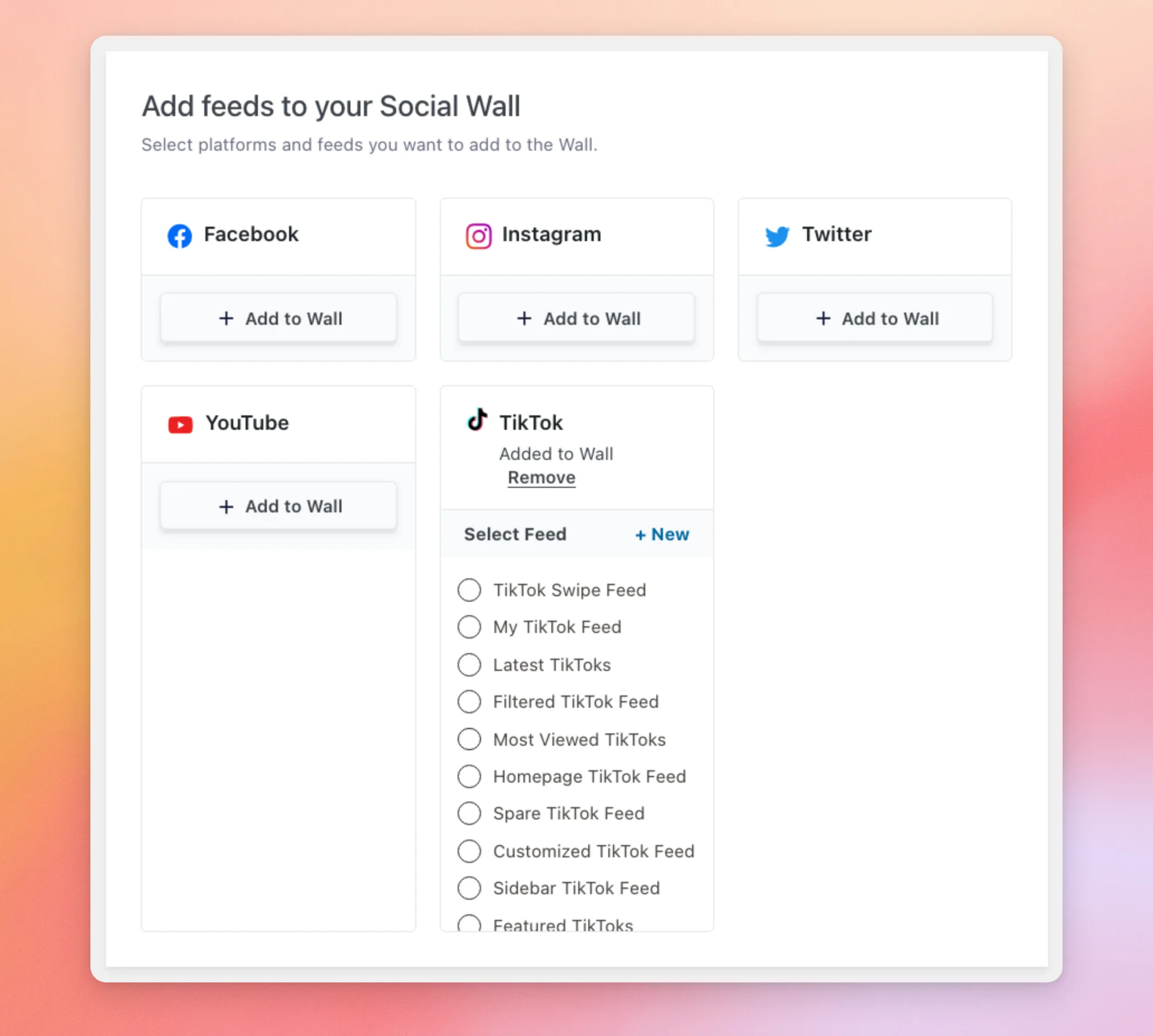
Lorsque le plugin est installé, activé et suffisamment récent, la fiche indique « Ajouté au mur » et une liste « Sélectionner un flux » s'ouvre. Elle affiche les flux que vous avez créés dans ce plugin.
Lorsque Social Wall ne parvient pas à trouver le plugin, cliquer sur « Ajouter au mur » ouvre alors une fenêtre contextuelle. Celle-ci affiche « Installer », suivi du nom du plugin, ainsi qu’un message indiquant que vous devez d’abord installer le plugin. La fenêtre contextuelle comporte les boutons « Annuler » et « Installer le plugin ». N’utilisez pas le bouton « Installer le plugin » pour un plugin payant. Cela installerait un plugin gratuit provenant de WordPress.org, que Social Wall ne considère pas comme une source. Installez plutôt le plugin payant depuis votre page « Plugins ».
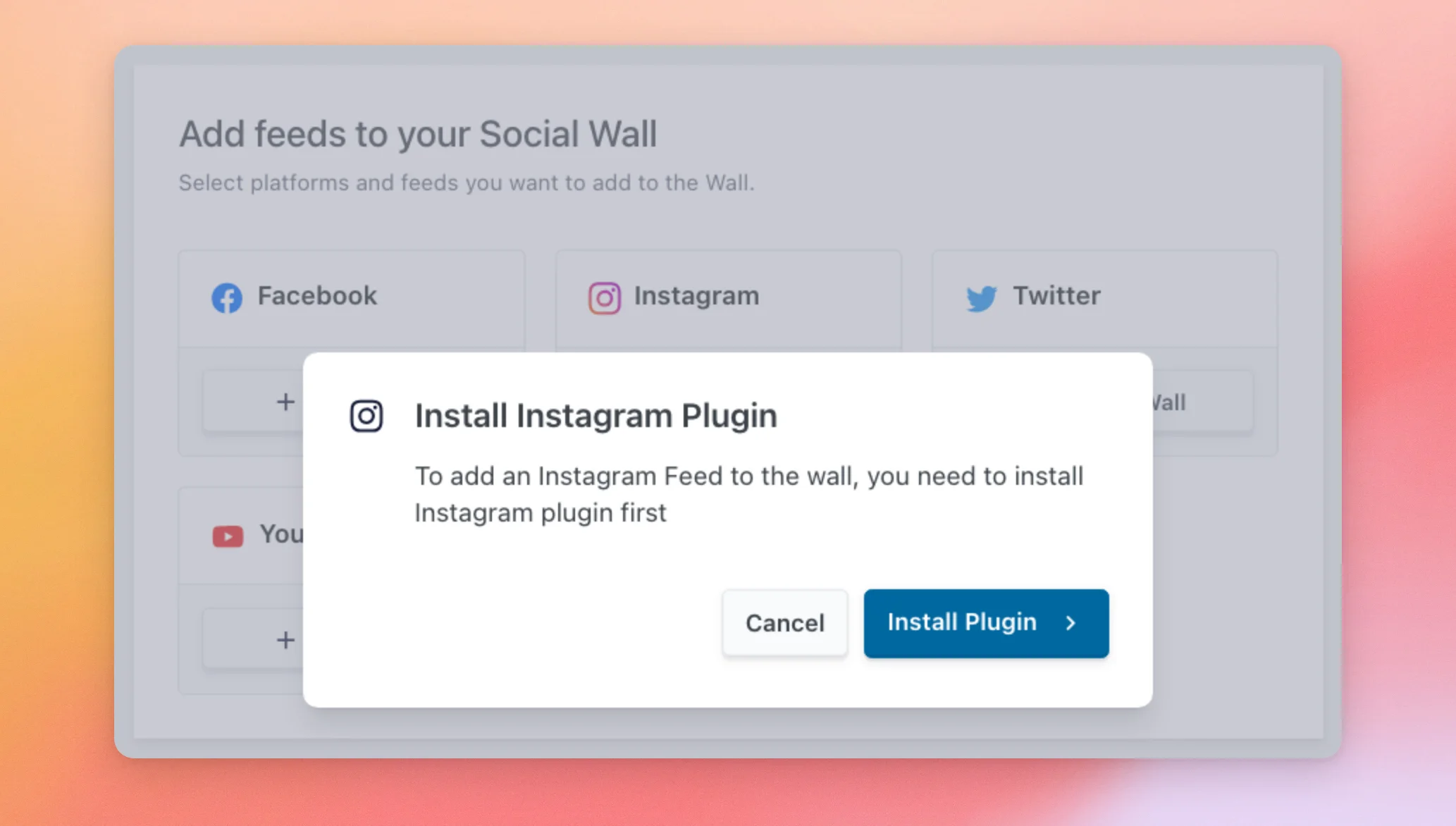
Social Wall ne prend en compte comme source que la version payante de chaque plugin.
Voici maintenant comment Social Wall réagit lorsqu'un plugin ne répond pas aux exigences de version.
Que se passe-t-il lorsqu'un plugin est trop ancien ?
Lorsqu'un plugin est d'une version antérieure à la version la plus récente indiquée dans le tableau, Social Wall :
- Cela déconnecte ce plugin de votre site. Les publications provenant de vos autres sources s'affichent toujours.
- Affiche « Aucun flux existant », suivi du nom du plugin et de la mention « flux trouvés » dans la liste « Sélectionner un flux » de ce plugin, même si celui-ci contient des flux.
- Affiche un message indiquant « Aucun article n'est disponible pour ce flux » aux administrateurs WordPress lorsqu'aucune source ne contient d'articles. Les visiteurs ne voient pas ce message.
Un plugin installé mais non activé affiche un message d'avertissement lorsque vous cliquez sur « Ajouter au mur ». Un plugin trop ancien n'affiche pas ce message ; il faut donc commencer par consulter la page « Plugins installés ».
Et voilà ! Vous savez désormais quelles versions de plugins sont requises pour Social Wall et comment les vérifier sur votre site. Découvrez ensuite comment créer un flux Social Wall.
Questions fréquemment posées
Vous trouverez ci-dessous les réponses à certaines des questions les plus fréquentes concernant les versions de plugins requises par Social Wall.
Ai-je besoin des 5 plugins source pour utiliser Social Wall ?
Non. C'est vous qui choisissez les flux pour chaque mur parmi les plugins source dont vous disposez.
Puis-je utiliser les versions gratuites des plugins source avec Social Wall ?
Social Wall ne prend en compte comme source que la version payante de chaque plugin. Pour votre mur, utilisez les plugins payants.
Pourquoi la liste « Select Feed » indique-t-elle qu'aucun flux n'a été trouvé alors que j'ai bien des flux dans ce plugin ?
Social Wall ignore les flux provenant d'un plugin dont la version est inférieure à la version minimale requise. Vérifiez ensuite la version sur la page « Plugins installés » et mettez à jour le plugin si sa version est inférieure.
Dois-je également mettre à jour Social Wall ?
Oui. Chaque plugin source indique la version minimale de Social Wall avec laquelle il est compatible. Reportez-vous à la section « Comment Social Wall vérifie-t-il sa propre version ? » ci-dessus pour connaître les numéros.




