


 Parede social
 Análise de feeds


Gostaria de verificar se os seus plugins de feed do Smash Balloon são suficientemente recentes para funcionar com o Social Wall?
Este guia indica-lhe a versão mínima de cada plugin de origem que o Social Wall aceita. Também explica como verificar as versões no seu site e o que acontece quando um plugin está demasiado desatualizado.
Antes de começar, certifique-se de que o Social Wall e, pelo menos, um dos seus plugins de origem estão instalados e ativados no seu site WordPress.
Requisitos: O Social Wall está incluído no Pacote All Access. Cada plugin de fonte necessita também da sua própria licença paga, que está incluída no pacote.
- Determinar a versão mínima necessária para cada plugin
- Verificar as versões dos seus plugins
- Como é que o Social Wall verifica a sua própria versão?
- Adicionar feeds a partir dos seus plugins de origem
- Ver o que acontece quando um plugin está demasiado desatualizado
- Perguntas mais frequentes
Determinar a versão mínima necessária para cada plugin
O Social Wall mostra os feeds que crias nos teus outros plugins da Smash Balloon. Verifica a versão de cada plugin de origem. Um plugin com uma versão inferior ao número indicado nesta tabela não é incluído no teu Social Wall.
| Plugin de origem | A versão mais antiga do Social Wall aceita |
|---|---|
| Feed do Instagram | 5.6.5 |
| Feed do Facebook | 3.18 |
| Feed do X (Twitter) | 1.8.2 |
| Feed do YouTube | 1.1.5 |
| Feeds do TikTok | 1.0.2 |
Qualquer versão igual ou superior ao número indicado na tabela é válida. Por exemplo, o Instagram Feed cumpre os requisitos a partir da versão 5.6.5 ou qualquer versão posterior. A seguir, irá ver como identificar as versões no seu próprio site.
Verificar as versões dos seus plugins
Para ver quais as versões que possui, abra a página «Plugins instalados» no painel de administração do WordPress. O número da versão de cada plugin aparece abaixo da respetiva descrição. Os plugins de origem estão listados pelos seus nomes completos, tais como «Feeds for YouTube Pro Elite» e «TikTok Feeds Pro Elite».
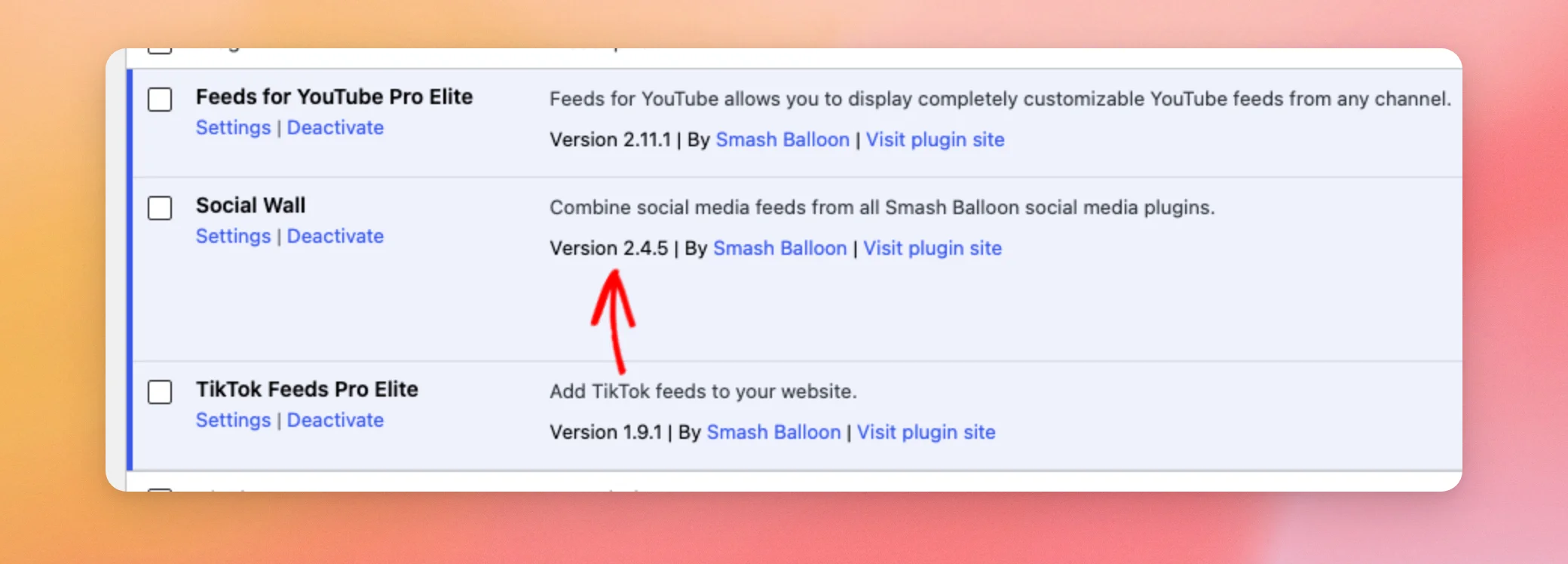
Compare cada número com a tabela acima. Se um plugin tiver uma versão mais antiga, atualize-o antes de criar a sua parede. O Social Wall poderá então utilizar os seus feeds. Consulte «Como atualizar corretamente os plugins do WordPress» para obter um guia passo a passo.
Como é que o Social Wall verifica a sua própria versão?
A verificação funciona nos dois sentidos. Cada plugin de origem indica também a versão mínima do Social Wall com a qual é compatível. O Social Wall compara a sua própria versão com esse número.
Nas versões que verificámos, o Feed do Instagram, o Feed do Facebook, o Feed do X (Twitter) e o Feed do YouTube exigem o Social Wall 1.0 a 1.0.7. Uma versão atual do Social Wall cumpre esses requisitos. O Feed do TikTok impõe requisitos mais exigentes. A versão 1.9.1 exige o Social Wall 2.2 ou superior.
Com as versões organizadas, pode adicionar os feeds dos seus plugins de origem a um mural.
Adicionar feeds a partir dos seus plugins de origem
O Social Wall apresenta a lista dos plugins de origem em dois locais.
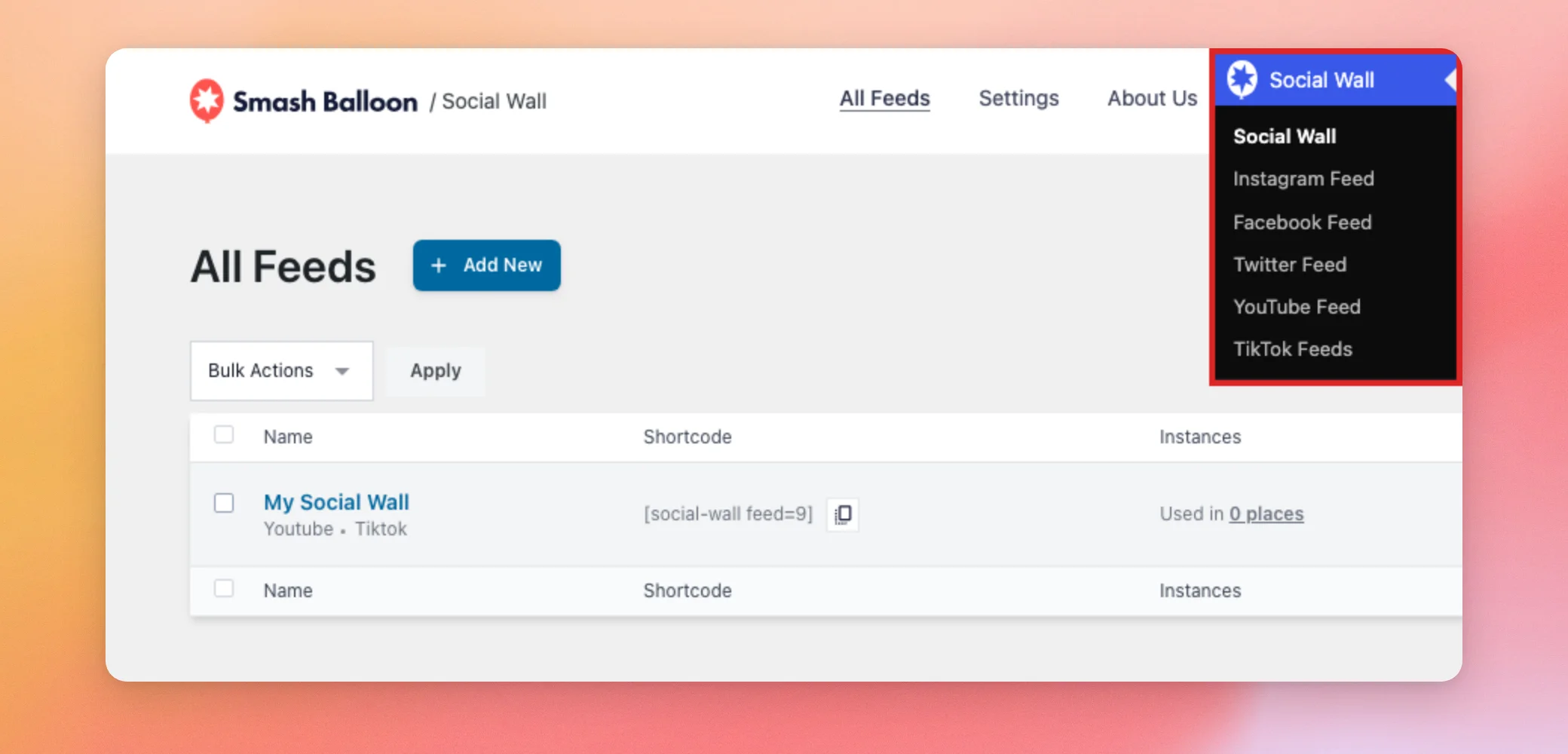
Para os ver no menu, passa o cursor sobre «Social Wall» na barra lateral do WordPress. O Feed do Instagram, o Feed do Facebook, o Feed do Twitter, o Feed do YouTube e os Feeds do TikTok encontram-se logo abaixo. O menu mostra os 5 nomes, mesmo quando não está instalado nenhum plugin. É na página «Adicionar novo» que podes ver quais são os que o Social Wall pode utilizar.
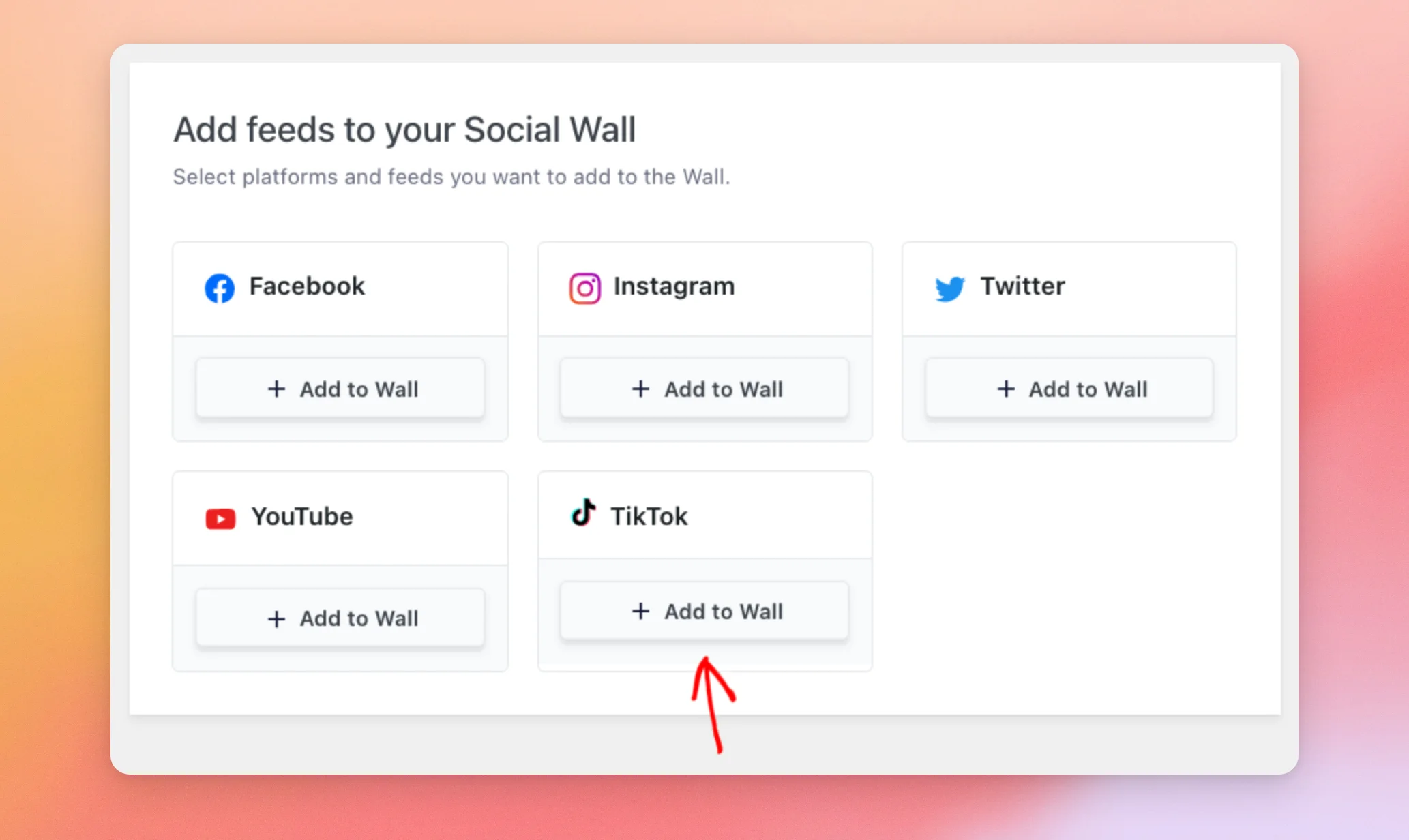
A página «Adicionar novo», acessível a partir de Social Wall » Todos os feeds, apresenta o Facebook, o Instagram, o Twitter, o YouTube e o TikTok, cada um com um botão «Adicionar ao mural ». O Social Wall utiliza aqui o nome «Twitter» para o plugin do X.
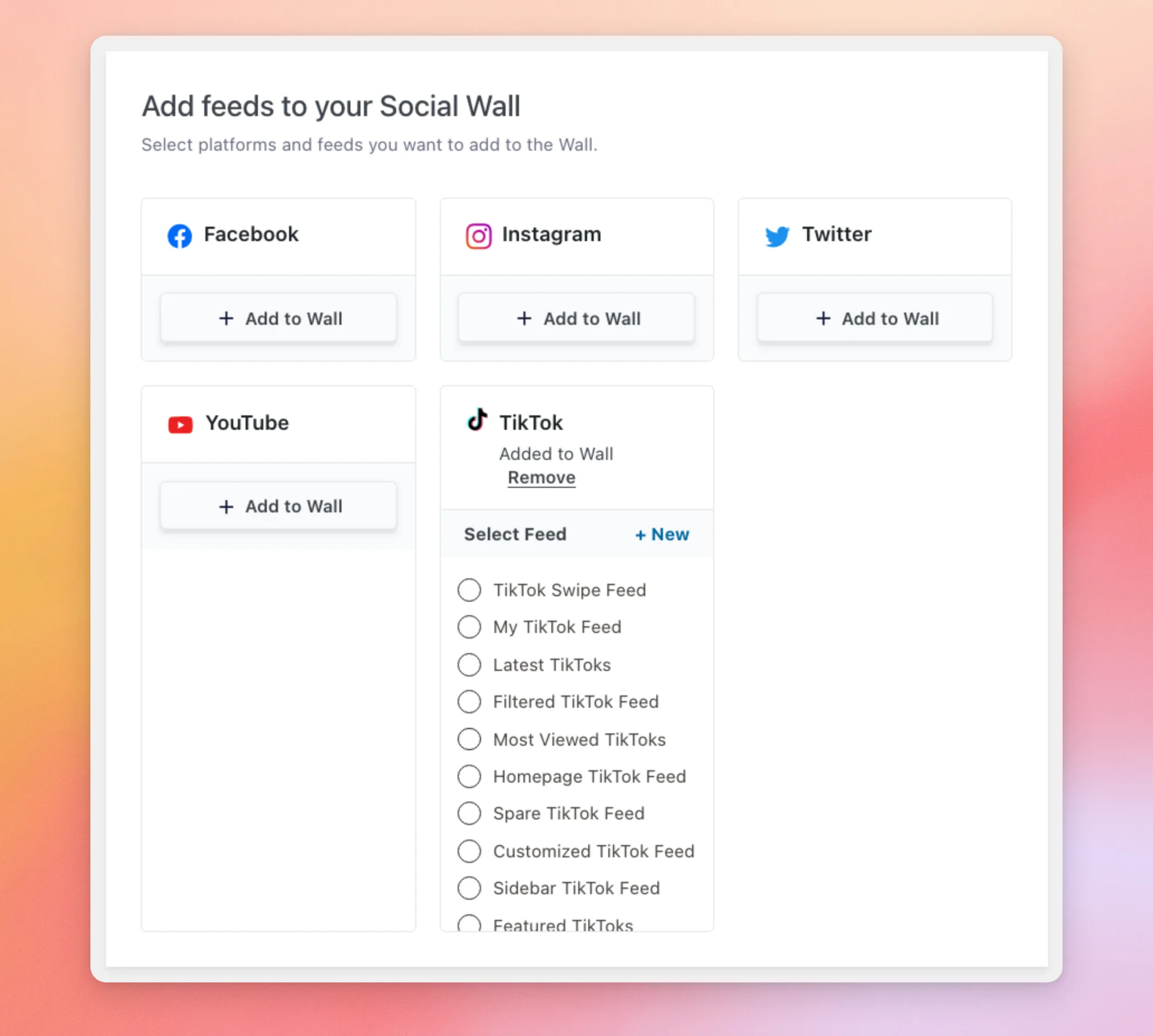
Quando o plugin estiver instalado, ativado e for uma versão suficientemente recente, o cartão passa a indicar «Adicionado ao Mural» e abre-se uma lista «Selecionar Feed». Esta lista apresenta os feeds que criou nesse plugin.
Quando o Social Wall não consegue encontrar o plugin, ao clicar em «Adicionar ao Wall» aparece, em vez disso, uma janela de aviso. Nela pode ler-se «Instalar», seguido do nome do plugin, com uma mensagem a indicar que é necessário instalar primeiro o plugin. A janela de aviso apresenta os botões «Cancelar» e «Instalar plugin ». Não utilize o botão «Instalar plugin» para um plugin pago. Este instala um plugin gratuito do WordPress.org, que o Social Wall não considera como fonte. Em vez disso, instale o plugin pago a partir da sua página «Plugins».
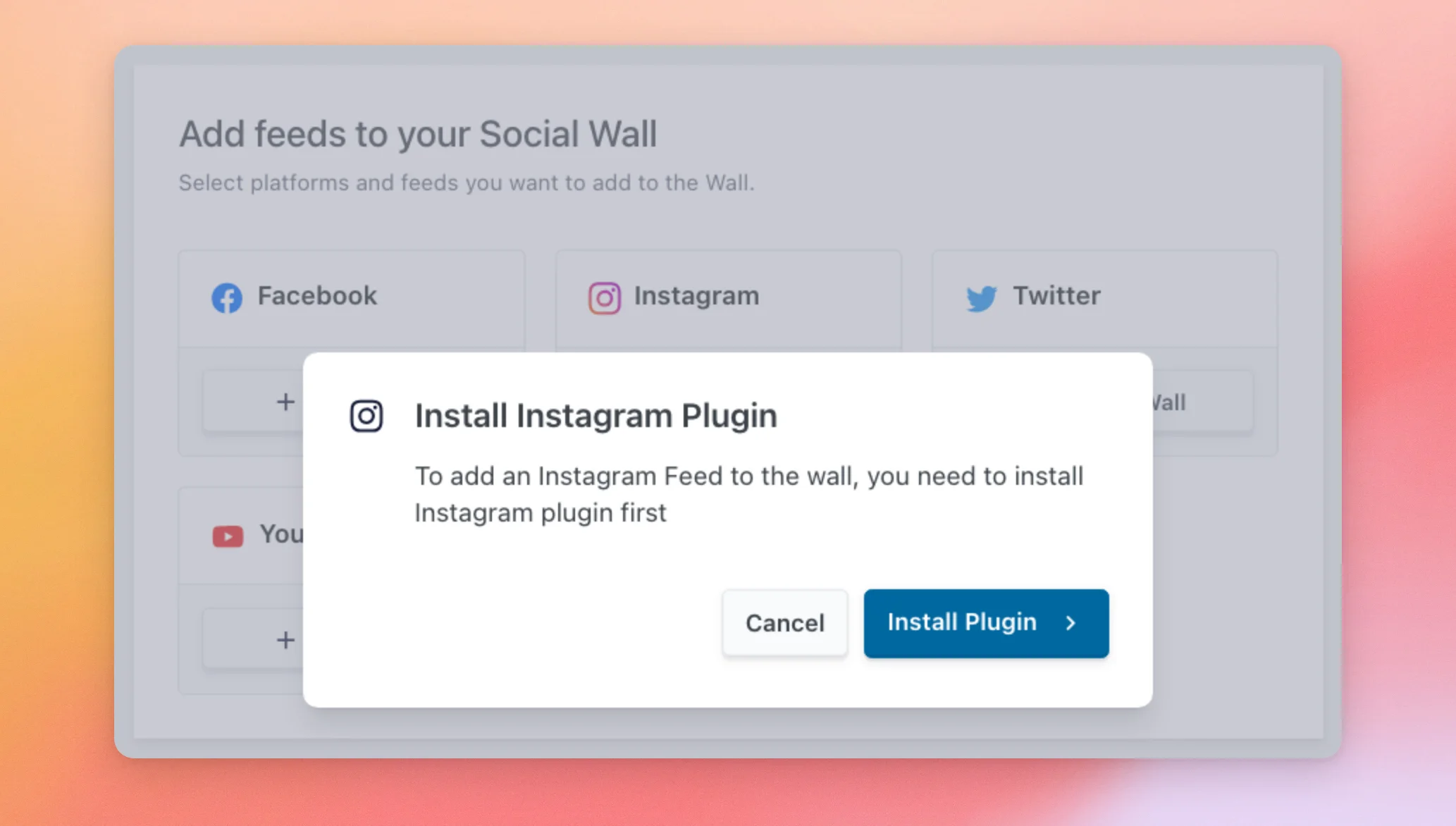
O Social Wall considera apenas a versão paga de cada plugin como fonte.
A seguir, eis o que o Social Wall faz quando um plugin não cumpre os requisitos de versão.
Ver o que acontece quando um plugin está demasiado desatualizado
Quando um plugin tem uma versão inferior à versão mais baixa indicada na tabela, o Social Wall:
- Desliga esse plugin da tomada. As publicações das tuas outras fontes continuam a aparecer.
- Apresenta a mensagem «Não existe», seguida do nome do plugin e da indicação «feeds encontrados» na lista «Selecionar Feed» desse plugin, mesmo quando existem feeds nesse plugin.
- Mostra uma nota com o texto «Não há publicações disponíveis para este feed» aos administradores do WordPress quando nenhuma fonte tem publicações. Os visitantes não vêem essa nota.
Um plugin que esteja instalado, mas não ativado, apresenta uma mensagem de aviso quando clicar em «Adicionar ao Mural». Um plugin demasiado antigo não apresenta essa mensagem, pelo que a página «Plugins instalados» é o primeiro local onde deve procurar.
E pronto! Agora já sabes quais são as versões dos plugins de que o Social Wall necessita e como verificá-las no teu site. A seguir, aprende a criar um feed do Social Wall.
Perguntas mais frequentes
A seguir, respondemos a algumas das perguntas mais frequentes sobre as versões dos plugins necessárias para o Social Wall.
Preciso de todos os 5 plug-ins de fonte para utilizar o Social Wall?
Não. É o utilizador que escolhe os feeds para cada parede a partir dos plugins de origem de que dispõe.
Posso utilizar as versões gratuitas dos plug-ins de origem com o Social Wall?
O Social Wall considera apenas a versão paga de cada plugin como fonte. Para o teu mural, utiliza os plugins pagos.
Por que é que a lista «Selecionar Feeds» indica que não foram encontrados feeds, se tenho feeds nesse plugin?
O Social Wall exclui os feeds de um plugin cuja versão seja inferior à versão mínima exigida para esse plugin. Em seguida, verifique a versão na página «Plugins instalados» e atualize o plugin se a versão for inferior.
Também preciso de manter o Social Wall atualizado?
Sim. Cada plugin de fonte indica a versão mais antiga do Social Wall com a qual é compatível. Consulte a secção «Como é que o Social Wall verifica a sua própria versão?» acima para conhecer os números.




