


 Muro sociale
 Analisi dei feed


Vuoi verificare che i tuoi plugin Smash Balloon per i feed siano abbastanza recenti da funzionare con Social Wall?
Questa guida illustra la versione minima di ciascun plugin di origine supportata da Social Wall. Spiega inoltre come verificare le versioni presenti sul tuo sito e cosa succede quando un plugin è troppo vecchio.
Prima di iniziare, assicurati che Social Wall e almeno uno dei suoi plugin di origine siano installati e attivati sul tuo sito WordPress.
Requisiti: Social Wall è incluso nel pacchetto All Access. Ogni plugin di origine richiede inoltre una propria licenza a pagamento, già inclusa nel pacchetto.
- Individuare la versione minima richiesta da ciascun plugin
- Verifica delle versioni dei plugin
- In che modo Social Wall verifica la propria versione?
- Aggiunta di feed dai plugin di origine
- Cosa succede quando un plugin è troppo vecchio
- Domande frequenti
Individuare la versione minima richiesta da ciascun plugin
Social Wall mostra i feed che crei negli altri tuoi plugin Smash Balloon. Verifica la versione di ciascun plugin di origine. I plugin con una versione inferiore a quella indicata in questa tabella non vengono inclusi nel tuo social wall.
| Plugin sorgente | Versione minima supportata da Social Wall |
|---|---|
| Feed di Instagram | 5.6.5 |
| Feed di Facebook | 3.18 |
| Feed di X (Twitter) | 1.8.2 |
| Feed di YouTube | 1.1.5 |
| Feed di TikTok | 1.0.2 |
È compatibile qualsiasi versione pari o superiore a quella indicata nella tabella. Ad esempio, Instagram Feed supera il controllo a partire dalla versione 5.6.5 o da qualsiasi versione successiva. Successivamente, vedrai come individuare le versioni sul tuo sito.
Verifica delle versioni dei plugin
Per verificare quali versioni hai installate, apri la pagina “Plugin installati” nella tua area di amministrazione di WordPress. Il numero di versione di ciascun plugin è indicato sotto la relativa descrizione. I plugin di origine sono elencati con il loro nome completo, ad esempio “Feeds for YouTube Pro Elite” e “TikTok Feeds Pro Elite”.
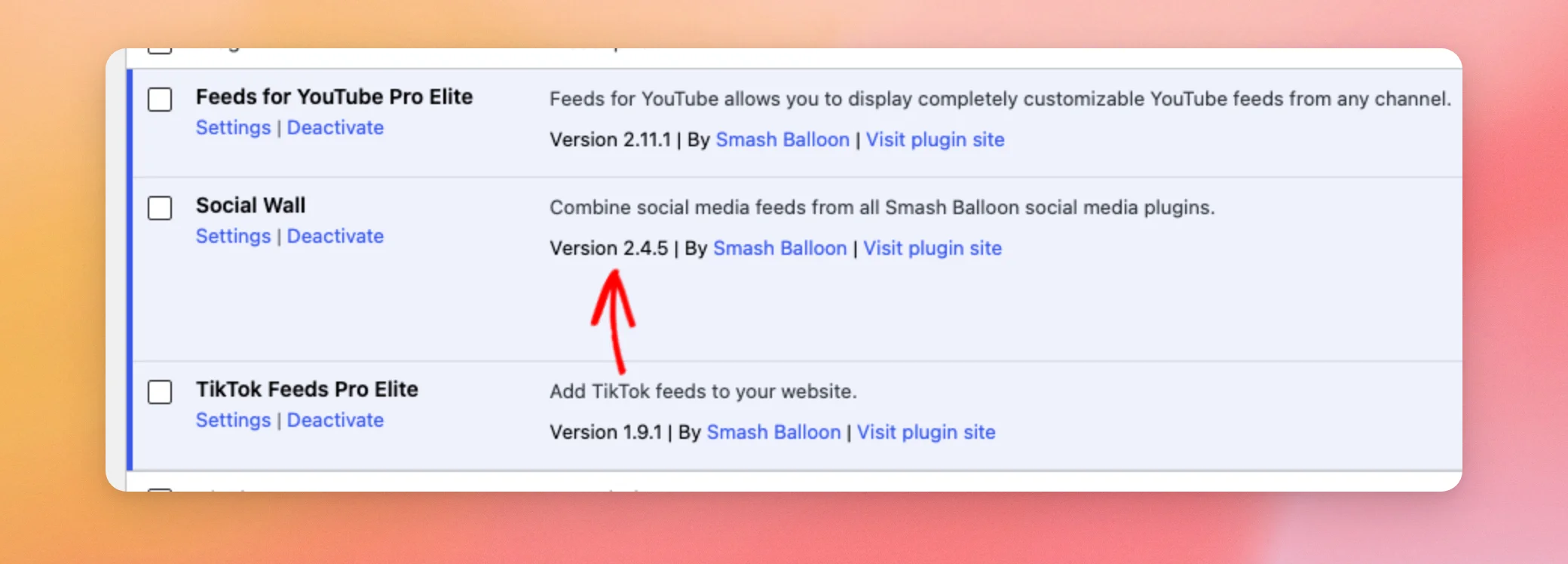
Confronta ogni numero con la tabella qui sopra. Se un plugin ha una versione precedente, aggiornalo prima di creare la tua bacheca. Social Wall potrà così utilizzare i suoi feed. Consulta la guida passo passo “Come aggiornare correttamente i plugin di WordPress ”.
In che modo Social Wall verifica la propria versione?
Il controllo funziona in entrambe le direzioni. Ogni plugin di origine specifica anche la versione minima di Social Wall con cui è compatibile. Social Wall confronta la propria versione con quel numero.
Nelle versioni che abbiamo verificato, Instagram Feed, Facebook Feed, X (Twitter) Feed e YouTube Feed richiedono Social Wall dalla versione 1.0 alla 1.0.7. Una copia aggiornata di Social Wall soddisfa tali requisiti. TikTok Feed pone invece requisiti più elevati: la versione 1.9.1 richiede Social Wall 2.2 o superiore.
Una volta messe in ordine le versioni, puoi aggiungere i feed dei tuoi plugin di origine a una bacheca.
Aggiunta di feed dai plugin di origine
Social Wall elenca i plugin di origine in due punti.
Per visualizzarli nel menu, passa il mouse su “Social Wall” nella barra laterale di WordPress. Sotto di esso troverai “Feed Instagram”, “Feed Facebook”, “Feed Twitter”, “Feed YouTube” e “Feed TikTok”. Il menu mostra tutti e cinque i nomi anche se non è installato alcun plugin. Nella pagina “Aggiungi nuovo” puoi vedere quali sono quelli che Social Wall può utilizzare.
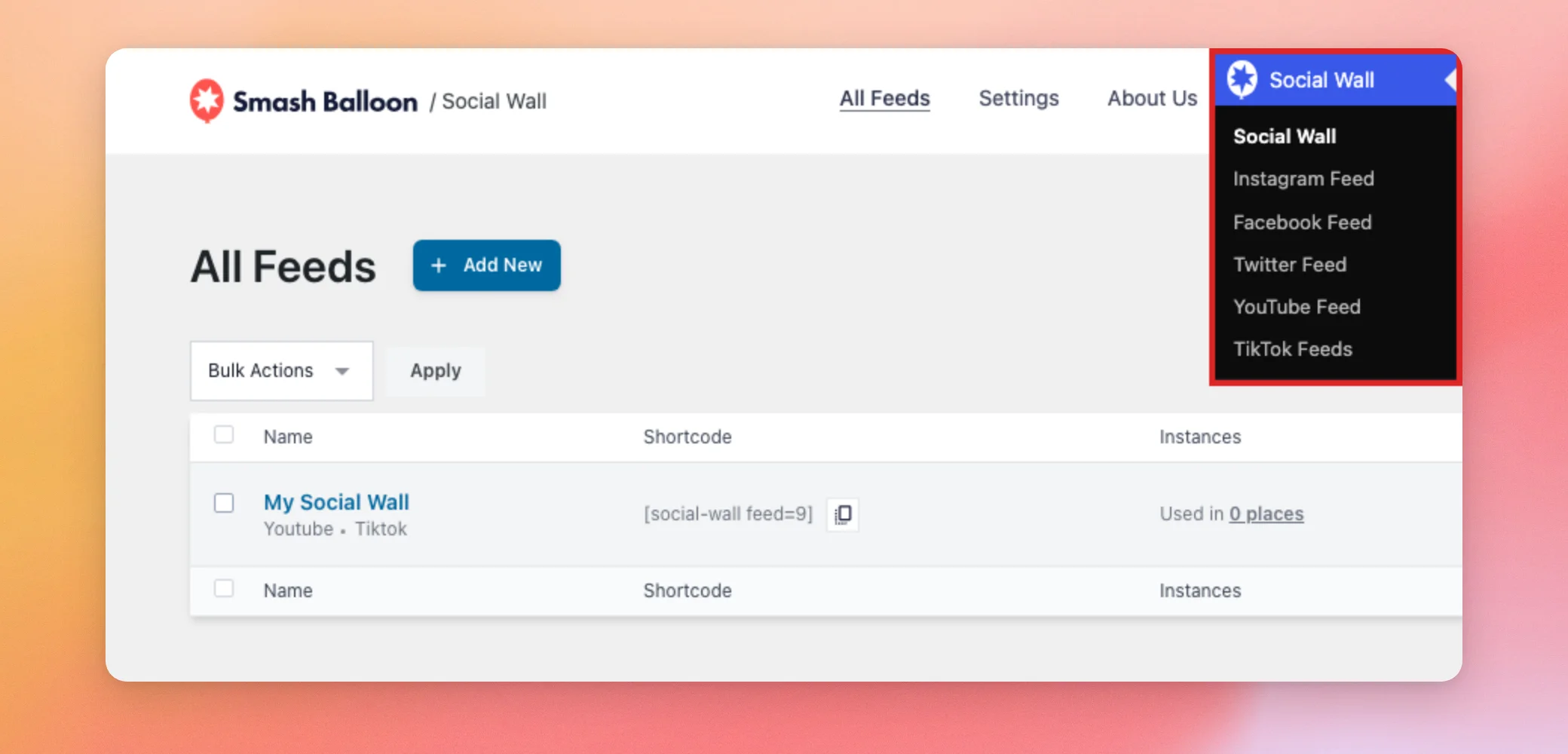
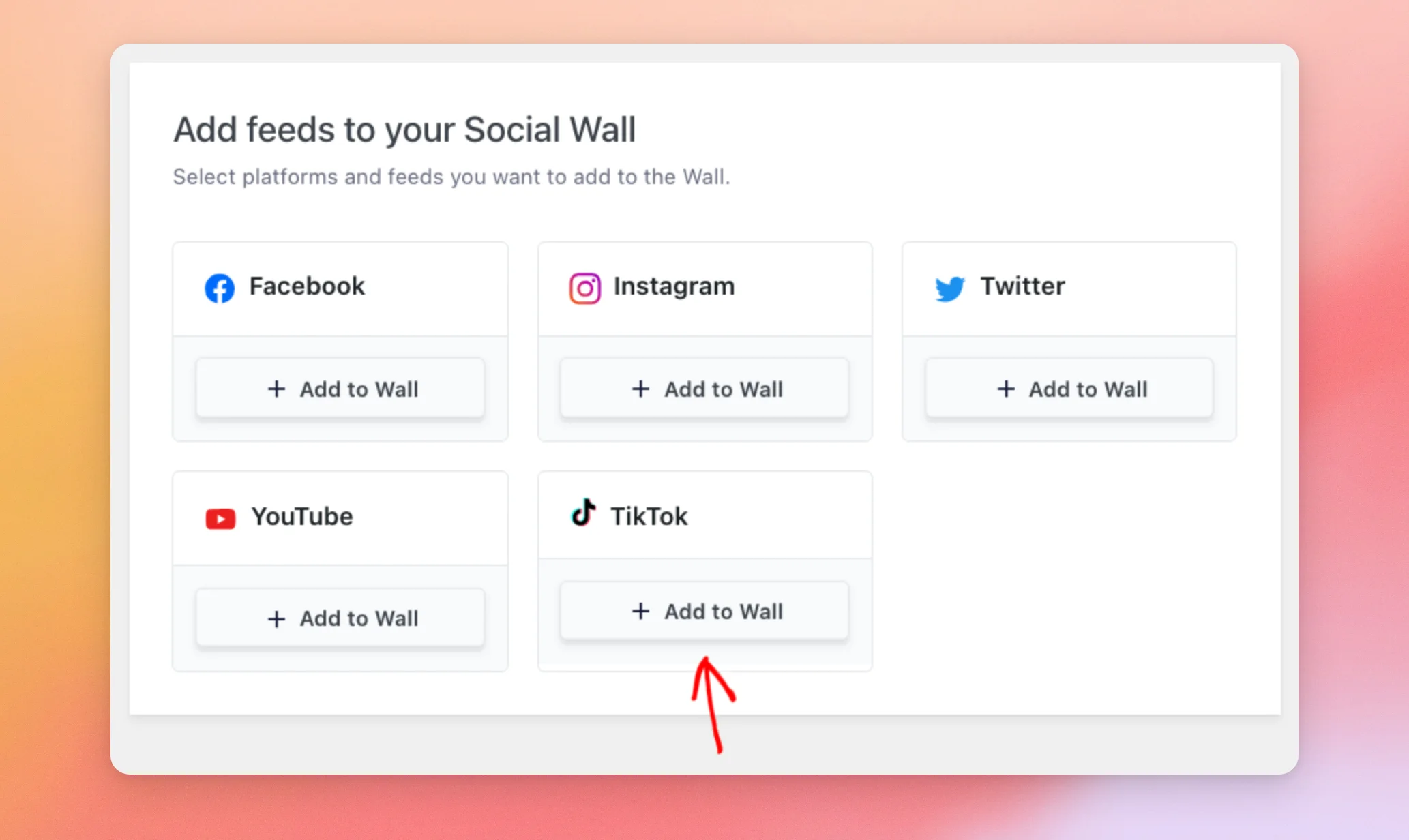
La pagina “Aggiungi nuovo”, accessibile da Social Wall » Tutti i feed, elenca Facebook, Instagram, Twitter, YouTube e TikTok, ciascuno con un pulsante “Aggiungi alla bacheca ”. In questo caso, Social Wall utilizza il nome “Twitter” per il plugin X.
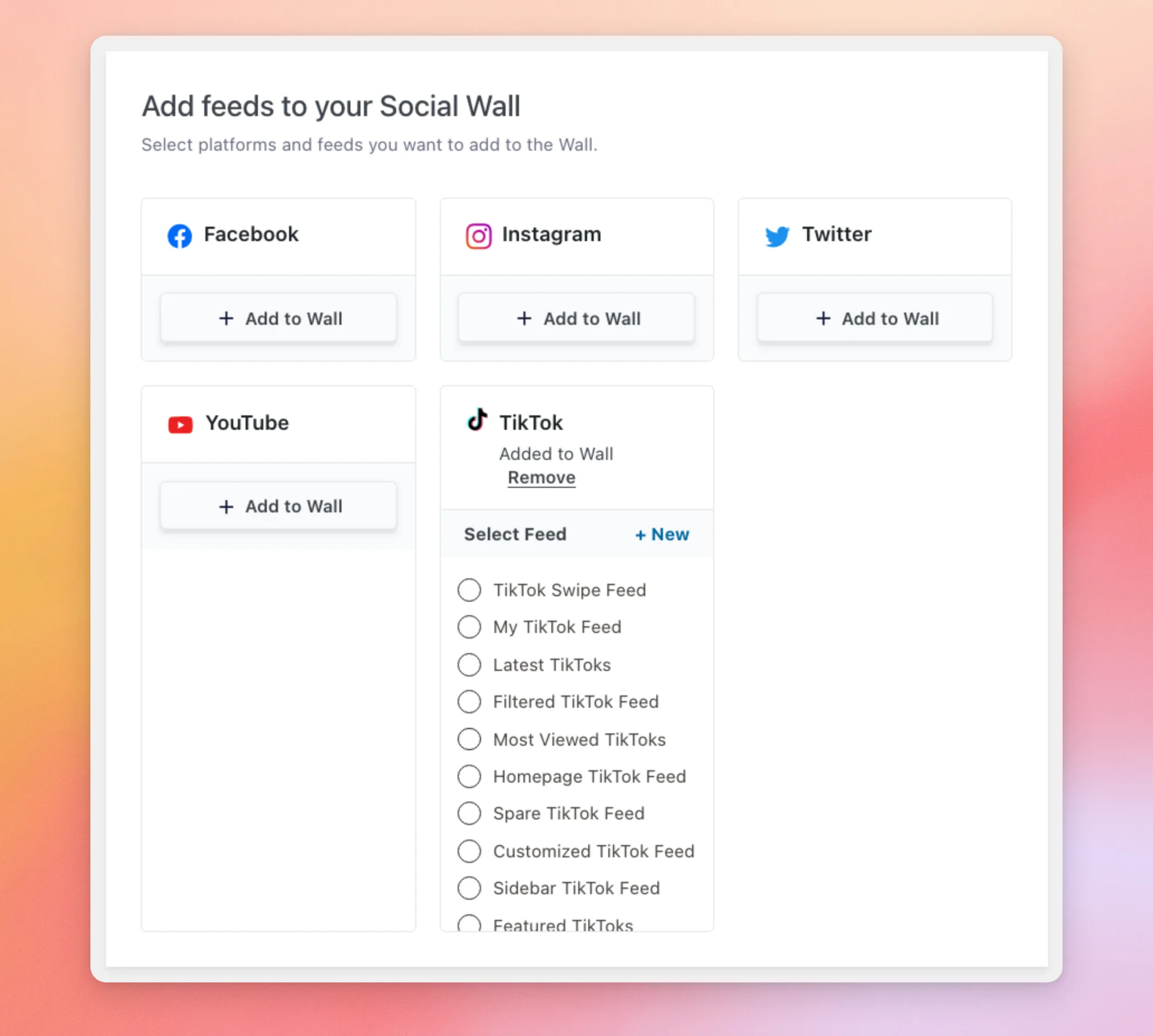
Quando il plugin è installato, attivato e di versione abbastanza recente, la scheda diventa “Aggiunto alla bacheca” e si apre un elenco “Seleziona feed”. L’elenco mostra i feed che hai creato in quel plugin.
Quando Social Wall non riesce a trovare il plugin, cliccando su “Aggiungi alla bacheca” si apre invece una finestra di dialogo. In essa compare la scritta “Installa” seguita dal nome del plugin, con un messaggio che indica che è necessario installare prima il plugin. La finestra di dialogo presenta i pulsanti “Annulla ” e “Installa plugin ”. Non utilizzare il pulsante “Installa plugin ” per un plugin a pagamento. Questo installa un plugin gratuito da WordPress.org, che Social Wall non considera come fonte. Installa invece il plugin a pagamento dalla tua pagina “Plugin”.
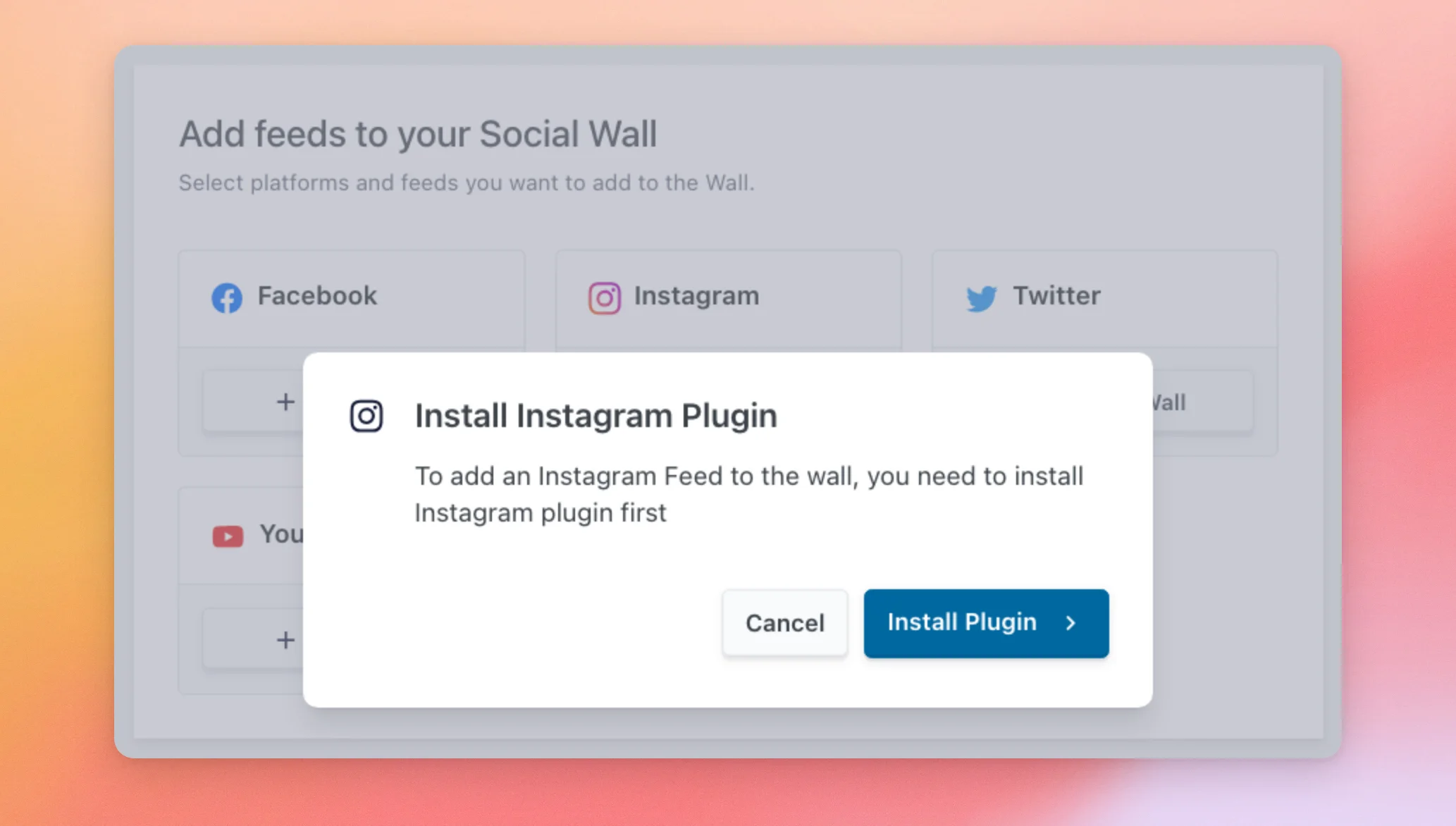
Social Wall considera come fonte solo la versione a pagamento di ciascun plugin.
Di seguito, ecco cosa fa Social Wall quando un plugin non soddisfa i requisiti di versione.
Cosa succede quando un plugin è troppo vecchio
Quando un plugin è di versione inferiore a quella indicata nella tabella, Social Wall:
- Scollega quel plugin dalla presa. I post provenienti dalle altre fonti continuano a essere visualizzati.
- Visualizza il messaggio “Non esistente” seguito dal nome del plugin e dalla dicitura “feed trovati” nell’elenco “Seleziona feed” di quel plugin, anche se nel plugin sono presenti dei feed.
- Mostra agli amministratori di WordPress un messaggio che recita “Non sono disponibili articoli per questo feed” quando nessuna fonte contiene articoli. I visitatori non vedono il messaggio.
Se un plugin è installato ma non attivato, quando si fa clic su “Aggiungi alla bacheca” viene visualizzato un messaggio di avviso. Se invece un plugin è troppo vecchio, tale messaggio non compare; pertanto, la pagina “Plugin installati” è il primo posto in cui controllare.
Ecco fatto! Ora sai quali versioni dei plugin sono necessarie per Social Wall e come verificarle sul tuo sito. Ora scopri come creare un feed per Social Wall.
Domande frequenti
Di seguito abbiamo risposto ad alcune delle domande più frequenti sui requisiti di versione dei plugin necessari per Social Wall.
Devo avere tutti e 5 i plugin di origine per poter utilizzare Social Wall?
No. Sei tu a scegliere i feed per ogni bacheca tra i plugin di origine a tua disposizione.
Posso utilizzare le versioni gratuite dei plugin di origine con Social Wall?
Social Wall considera come fonte solo la versione a pagamento di ciascun plugin. Per la tua bacheca, utilizza i plugin a pagamento.
Perché l'elenco "Seleziona feed" indica che non sono stati trovati feed, nonostante io ne abbia alcuni in quel plugin?
Social Wall esclude i feed di un plugin la cui versione è inferiore a quella minima richiesta per quel plugin. Verifica quindi la versione nella pagina "Plugin installati" e aggiorna il plugin se la versione è inferiore.
Devo tenere aggiornato anche Social Wall?
Sì. Ogni plugin sorgente indica la versione minima di Social Wall con cui è compatibile. Per i numeri specifici, consulta la sezione “Come fa Social Wall a verificare la propria versione?” qui sopra.




