


 ソーシャルウォール
 フィード分析


Smash Balloonのフィードプラグインが、Social Wallに対応できる最新バージョンかどうか確認してみませんか?
このガイドでは、Social Wallが対応している各ソースプラグインの最低バージョンについて解説します。また、サイト上のバージョンを確認する方法や、プラグインが古すぎる場合に表示される内容についても説明します。
作業を始める前に、WordPressサイトに「Social Wall」とそのソースプラグインのうち少なくとも1つがインストールされ、有効化されていることを確認してください。
要件:「Social Wall」は「All Access Bundle」に含まれています。また、各ソースプラグインにはそれぞれ個別の有料ライセンスが必要ですが、これらはバンドルに含まれています。
- 各プラグインに必要な最低バージョンを特定する
- プラグインのバージョンを確認する
- Social Wallはどのように自身のバージョンを確認するのですか?
- ソースプラグインからのフィードの追加
- プラグインが古すぎるとどうなるか
- よくある質問
各プラグインに必要な最低バージョンを特定する
「Social Wall」は、他のSmash Balloonプラグインで作成したフィードを表示します。各ソースプラグインのバージョンを確認します。この表に記載されている番号より古いバージョンのプラグインは、ウォールから除外されます。
| ソースプラグイン | Social Wallが対応する最低バージョン |
|---|---|
| インスタグラム・フィード | 5.6.5 |
| フェイスブック・フィード | 3.18 |
| X(Twitter)のタイムライン | 1.8.2 |
| YouTubeフィード | 1.1.5 |
| TikTokフィード | 1.0.2 |
表に記載されている番号以上のバージョンであれば、どれでも問題ありません。たとえば、「Instagram Feed」はバージョン 5.6.5 以降であればチェックに合格します。次に、ご自身のサイト上でバージョンを確認する方法について見ていきましょう。
プラグインのバージョンを確認する
お使いのバージョンを確認するには、WordPressの管理画面で「インストール済みプラグイン」ページを開いてください。各プラグインのバージョン番号は、その説明文の下に表示されています。ソースプラグインは、「Feeds for YouTube Pro Elite」や「TikTok Feeds Pro Elite」のように、フルネームで一覧表示されています。
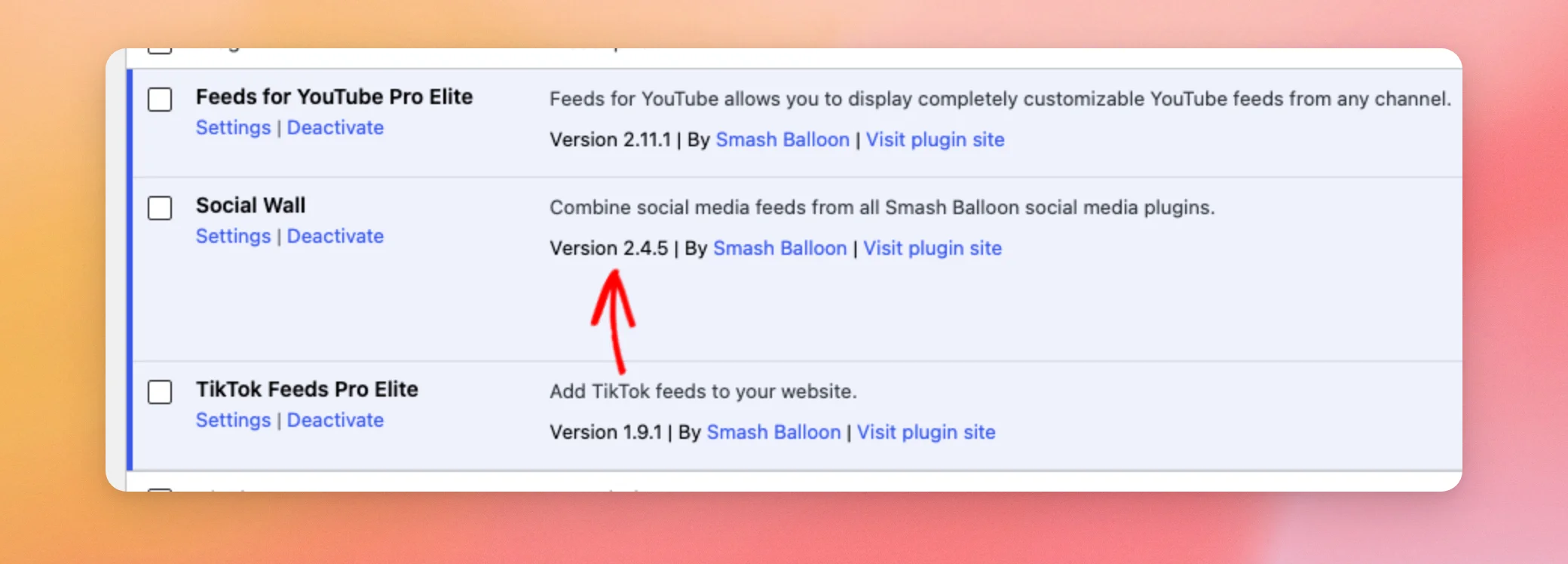
各数値を上の表と照らし合わせてください。プラグインのバージョンが表より古い場合は、ウォールを作成する前に更新してください。そうすれば、Social Wallはそのフィードを利用できるようになります。手順の詳細については、「WordPressプラグインを正しく更新する方法」をご覧ください。
Social Wallはどのように自身のバージョンを確認するのですか?
このチェックは双方向に行われます。各ソースプラグインは、動作するSocial Wallの最低バージョンも指定しています。Social Wallは、自身のバージョンをその数値と比較します。
確認したリリースによると、Instagramフィード、Facebookフィード、X(Twitter)フィード、YouTubeフィードでは、Social Wall 1.0~1.0.7が要求されています。Social Wallの最新版は要件を満たしています。一方、TikTokフィードはより厳しい要件を設けており、バージョン1.9.1ではSocial Wall 2.2以上が要求されています。
バージョンの順序が整ったら、ソースプラグインのフィードをウォールに追加できます。
ソースプラグインからのフィードの追加
Social Wall では、ソースプラグインが 2 箇所に一覧表示されます。
メニューにこれらを表示するには、WordPressのサイドバーにある「Social Wall」にカーソルを合わせてください。その下に「Instagramフィード」、「Facebookフィード」、「Twitterフィード」、「YouTubeフィード」、「TikTokフィード」が表示されます。プラグインがインストールされていなくても、メニューにはこれら5つの名称がすべて表示されます。「新規追加」ページでは、Social Wallが利用できるフィードを確認できます。
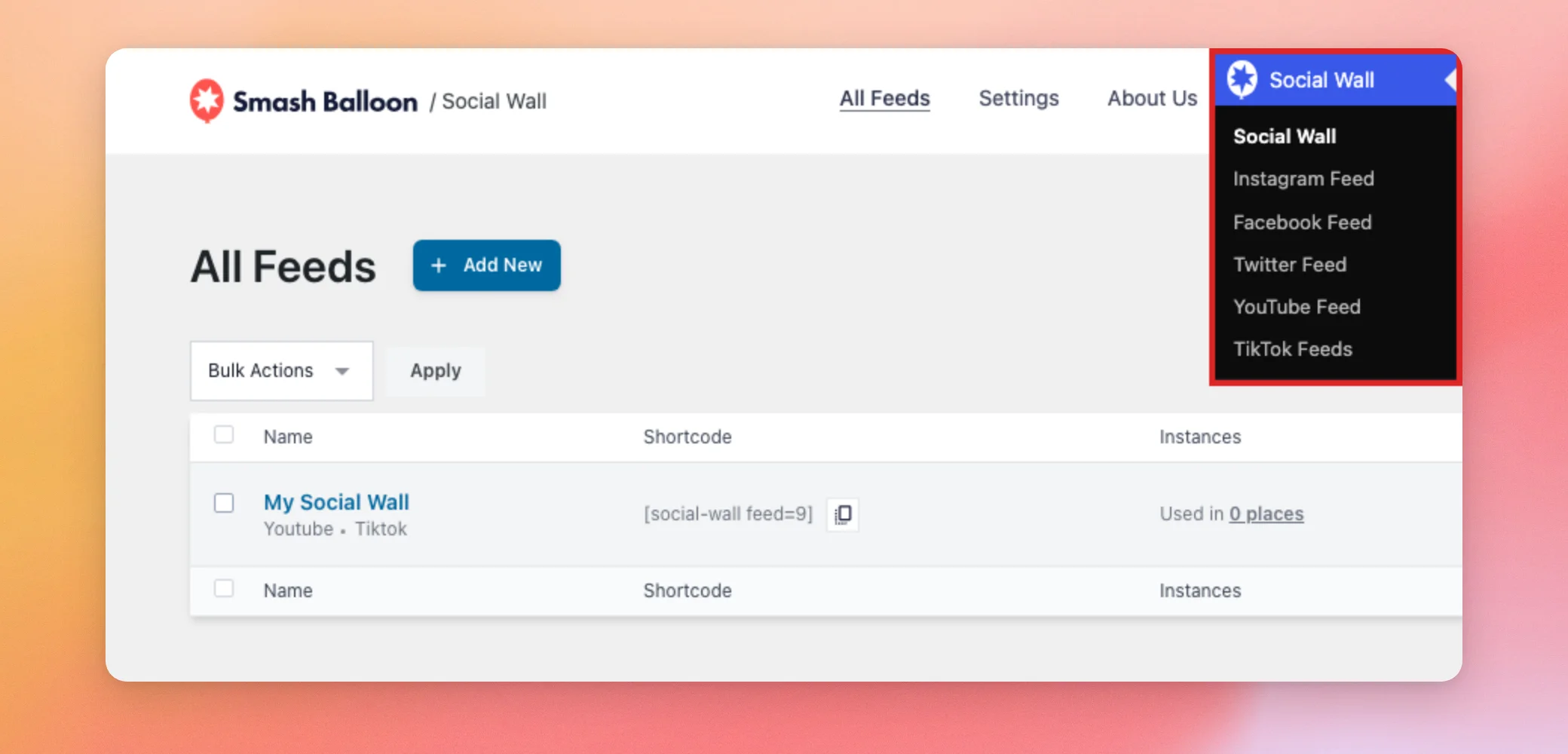
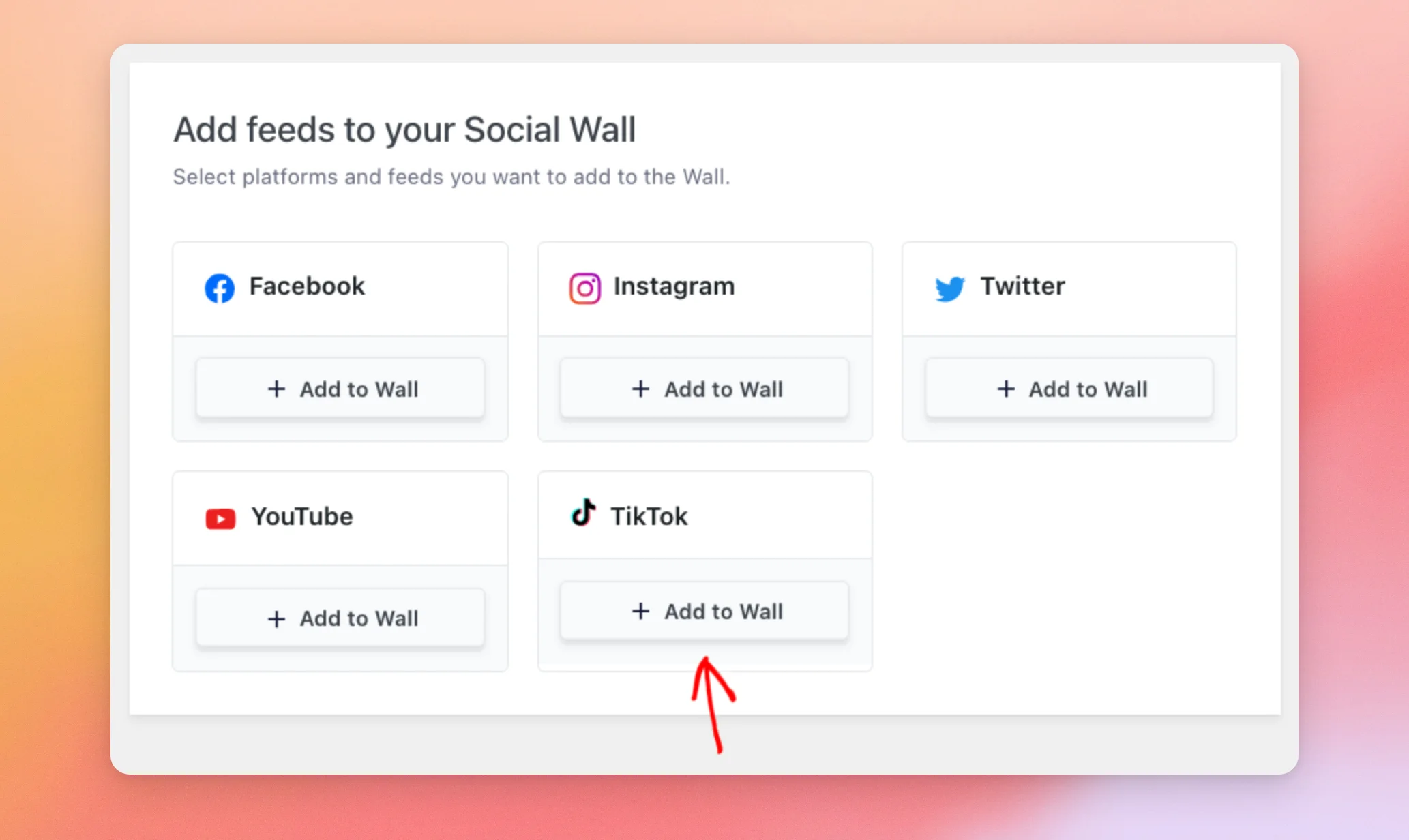
「ソーシャルウォール」>「すべてのフィード」からアクセスできる「新規追加」ページには、Facebook、Instagram、Twitter、YouTube、TikTokが一覧表示され、それぞれに「ウォールに追加」ボタンがあります。ソーシャルウォールでは、このXプラグインについて「Twitter」という名称を使用しています。
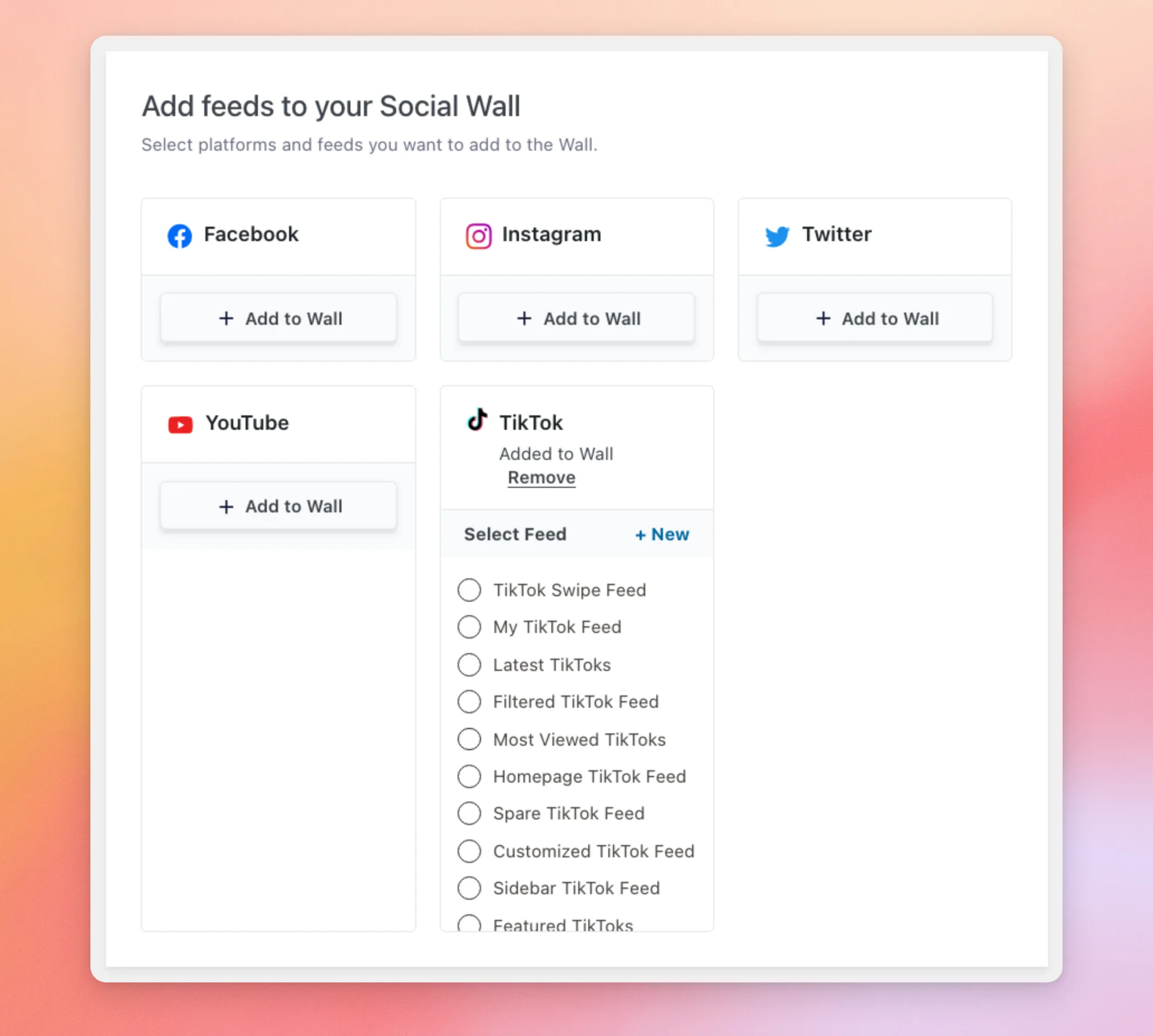
プラグインがインストールされ、有効化され、かつバージョンが最新であれば、カードは「ウォールに追加」に変わり、「フィードの選択」リストが表示されます。このリストには、そのプラグインで作成したフィードが表示されます。
Social Wall がプラグインを見つけられない場合、「ウォールに追加」をクリックすると、代わりにプロンプトが表示されます。そこには「インストール」という文字とプラグイン名が表示され、まずプラグインをインストールする必要があるというメッセージが表示されます。このプロンプトには「キャンセル」と「プラグインをインストール」ボタンがあります。有料プラグインの場合は、「プラグインをインストール」ボタンを使用しないでください。このボタンをクリックすると、WordPress.org から無料のプラグインがインストールされますが、Social Wall はこのプラグインをソースとして認識しません。代わりに、「プラグイン」ページから有料プラグインをインストールしてください。
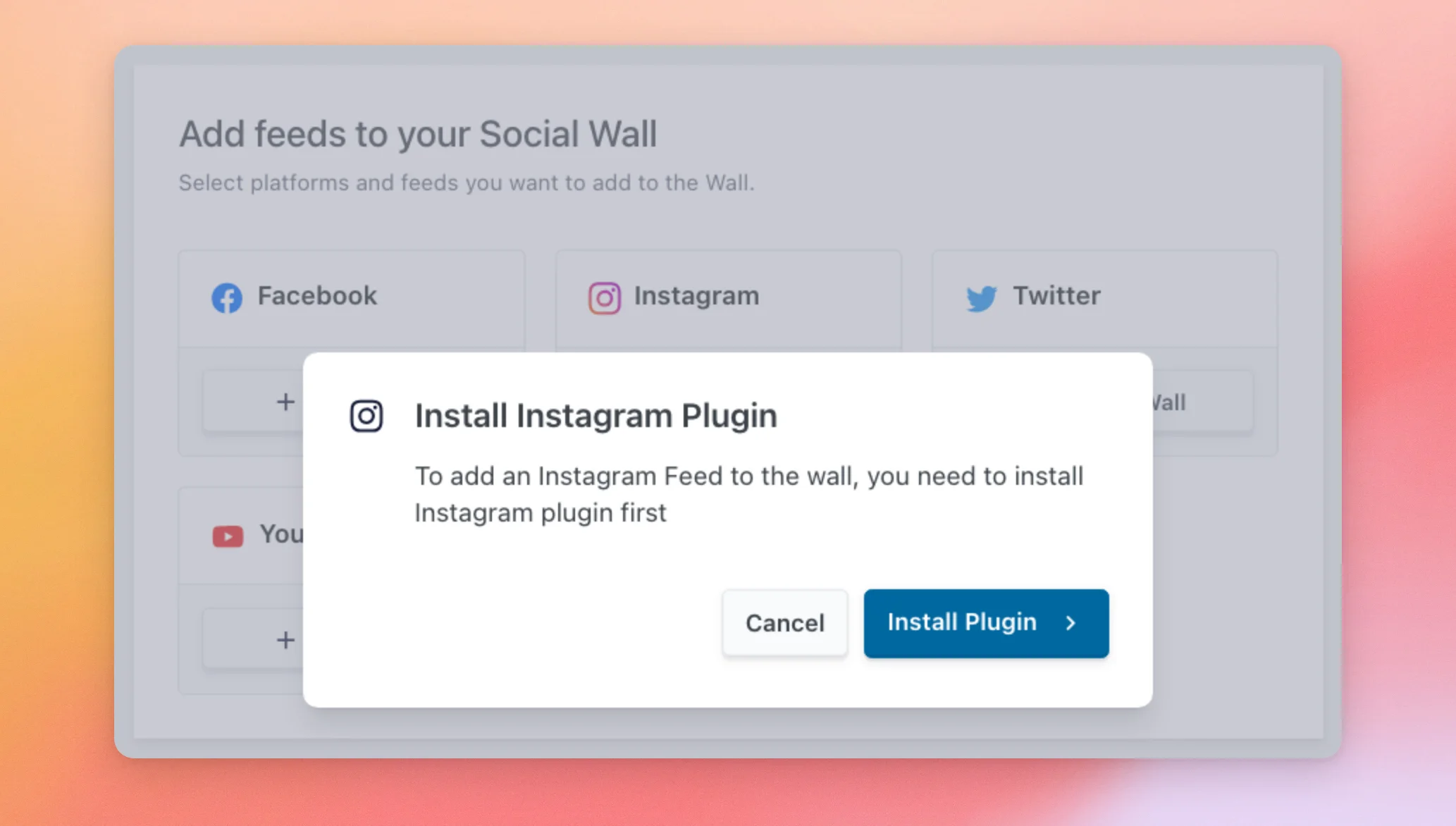
Social Wallでは、各プラグインの有料版のみをソースとしてカウントします。
次に、プラグインがバージョン要件を満たしていない場合、Social Wallがどのように動作するかについて説明します。
プラグインが古すぎるとどうなるか
プラグインのバージョンが表に記載されている最低バージョンよりも古い場合、Social Wallは:
- そのプラグインを壁から抜いても、他のソースからの投稿は引き続き表示されます。
- プラグイン内にフィードが存在する場合でも、そのプラグインの「フィードの選択」リストに「存在しません」というメッセージの後にプラグイン名が表示され、さらに「フィードが見つかりました」と表示される。
- ソースに投稿がない場合、WordPressの管理者に「このフィードには投稿がありません」というメッセージを表示します。訪問者にはこのメッセージは表示されません。
インストールされているが有効化されていないプラグインの場合、「ウォールに追加」をクリックすると確認メッセージが表示されます。バージョンが古すぎるプラグインにはそのような確認メッセージが表示されないため、まずは「インストール済みプラグイン」ページを確認してください。
以上です!これで、Social Wallに必要なプラグインのバージョンと、サイト上でそれらを確認する方法がわかりました。次は、Social Wallのフィードを作成する方法について学びましょう。
よくある質問
以下では、Social Wallに必要なプラグインのバージョンについて、よくある質問にいくつかお答えします。
Social Wall を使うには、5つのソースプラグインすべてが必要ですか?
いいえ。各ウォールに表示するフィードは、お手持ちのソースプラグインから選択します。
Social Wallでは、ソースプラグインの無料版を使用できますか?
Social Wallでは、各プラグインの有料版のみをソースとしてカウントします。ウォールには、有料プラグインをご利用ください。
そのプラグインにフィードがあるのに、なぜ「フィードを選択」リストに「フィードが見つかりませんでした」と表示されるのですか?
Social Wall は、そのプラグインの最低バージョンよりも古いバージョンのプラグインのフィードを表示しません。次に、「インストール済みプラグイン」ページでバージョンを確認し、バージョンが古い場合はプラグインを更新してください。
「Social Wall」も最新の状態に保つ必要がありますか?
はい。各ソースプラグインには、動作するSocial Wallの最低バージョンが明記されています。具体的なバージョン番号については、上記の「Social Wallは自身のバージョンをどのように確認するのか?」をご覧ください。




