


 Soziale Wand
 Feed-Analytik


Möchten Sie überprüfen, ob Ihre Smash-Balloon-Feed-Plugins aktuell genug sind, um mit Social Wall zu funktionieren?
In dieser Anleitung erfahren Sie, welche Mindestversion der einzelnen Quell-Plugins von Social Wall unterstützt wird. Außerdem erfahren Sie, wie Sie die Versionen auf Ihrer Website überprüfen können und was angezeigt wird, wenn ein Plugin zu alt ist.
Bevor Sie loslegen, stellen Sie sicher, dass „Social Wall“ und mindestens eines seiner Quell-Plugins auf Ihrer WordPress-Seite installiert und aktiviert sind.
Voraussetzungen: Social Wall ist im All-Access-Bundle enthalten. Für jedes Quell-Plugin ist zudem eine eigene kostenpflichtige Lizenz erforderlich, die im Bundle enthalten ist.
- Ermittlung der niedrigsten Version, die jedes Plugin benötigt
- Plugin-Versionen überprüfen
- Wie überprüft Social Wall seine eigene Version?
- Feeds aus Ihren Quell-Plugins hinzufügen
- Was passiert, wenn ein Plugin zu alt ist?
- Häufig gestellte Fragen
Ermittlung der niedrigsten Version, die jedes Plugin benötigt
Die Social Wall zeigt die Feeds an, die Sie in Ihren anderen Smash Balloon-Plugins erstellen. Dabei wird die Version jedes Quell-Plugins überprüft. Ein Plugin, dessen Versionsnummer unter der in dieser Tabelle angegebenen liegt, wird in Ihrer Wall nicht angezeigt.
| Quell-Plugin | Die Social Wall akzeptiert die niedrigste Version |
|---|---|
| Instagram-Feed | 5.6.5 |
| Facebook-Feed | 3.18 |
| X (Twitter)-Feed | 1.8.2 |
| YouTube-Feed | 1.1.5 |
| TikTok Feeds | 1.0.2 |
Jede Version, deren Nummer der in der Tabelle angegebenen entspricht oder darüber liegt, ist geeignet. Beispielsweise besteht „Instagram Feed“ die Prüfung ab Version 5.6.5 oder jeder späteren Version. Als Nächstes erfahren Sie, wie Sie die Versionen auf Ihrer eigenen Website ermitteln können.
Plugin-Versionen überprüfen
Um zu sehen, welche Versionen Sie haben, öffnen Sie die Seite „Installierte Plugins“ in Ihrem WordPress-Adminbereich. Die Versionsnummer jedes Plugins wird unter der jeweiligen Beschreibung angezeigt. Die Original-Plugins sind unter ihren vollständigen Namen aufgeführt, beispielsweise „Feeds for YouTube Pro Elite“ und „TikTok Feeds Pro Elite“.
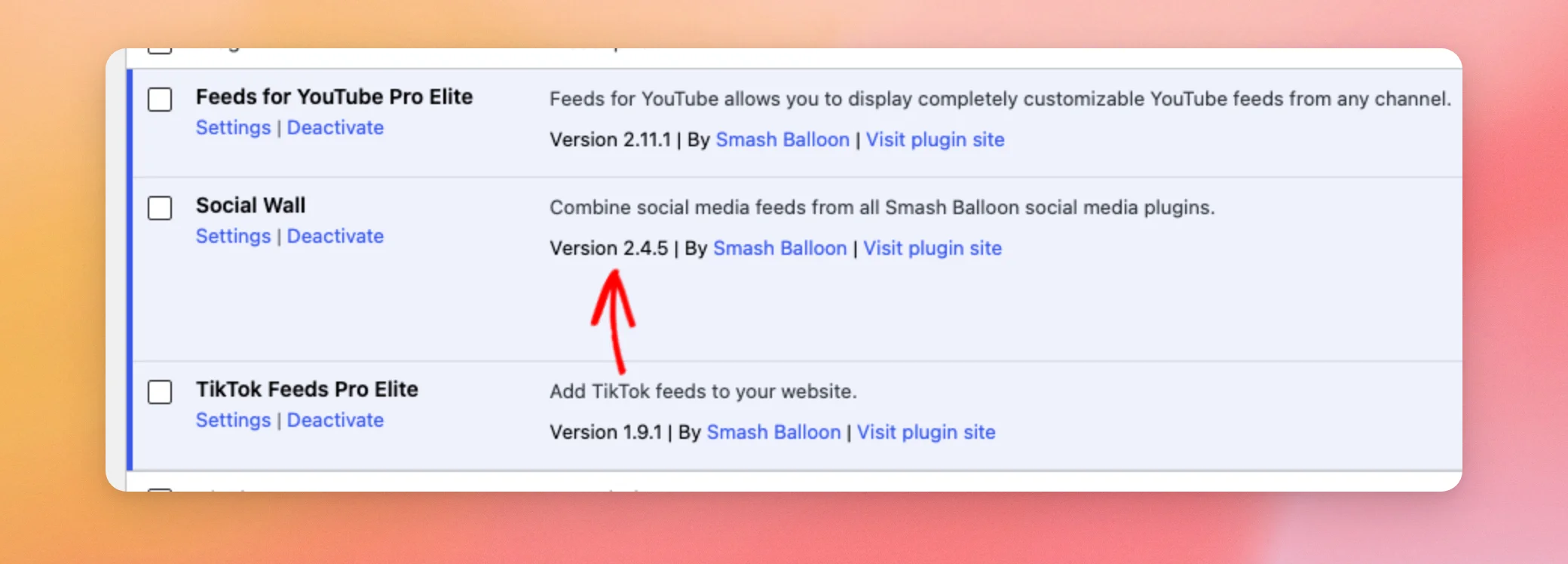
Vergleichen Sie jede Nummer mit der obigen Tabelle. Sollte ein Plugin eine niedrigere Version aufweisen, aktualisieren Sie es, bevor Sie Ihre Social Wall erstellen. Social Wall kann dann dessen Feeds nutzen. Eine Schritt-für-Schritt-Anleitung finden Sie unter „So aktualisieren Sie WordPress-Plugins richtig “.
Wie überprüft Social Wall seine eigene Version?
Die Überprüfung erfolgt in beide Richtungen. Jedes Quell-Plugin gibt zudem die niedrigste Version von Social Wall an, mit der es kompatibel ist. Social Wall vergleicht seine eigene Version mit dieser Zahl.
In den von uns überprüften Versionen verlangen der Instagram-Feed, der Facebook-Feed, der X-Feed (Twitter) und der YouTube-Feed Social Wall 1.0 bis 1.0.7. Eine aktuelle Version von Social Wall erfüllt diese Anforderungen. Der TikTok-Feed legt die Messlatte höher. Version 1.9.1 verlangt Social Wall 2.2 oder höher.
Sobald Ihre Versionen auf dem neuesten Stand sind, können Sie die Feeds Ihrer Quell-Plugins zu einer Pinnwand hinzufügen.
Feeds aus Ihren Quell-Plugins hinzufügen
Social Wall listet die Quell-Plugins an zwei Stellen auf.
Um sie im Menü anzuzeigen, bewegen Sie den Mauszeiger in Ihrer WordPress-Seitenleiste über „Social Wall “. Darunter befinden sich „Instagram-Feed“, „Facebook-Feed“, „Twitter-Feed“, „YouTube-Feed“ und „TikTok-Feeds“. Das Menü zeigt alle fünf Bezeichnungen an, auch wenn kein entsprechendes Plugin installiert ist. Auf der Seite „Neu hinzufügen“ sehen Sie, welche davon Social Wall nutzen kann.
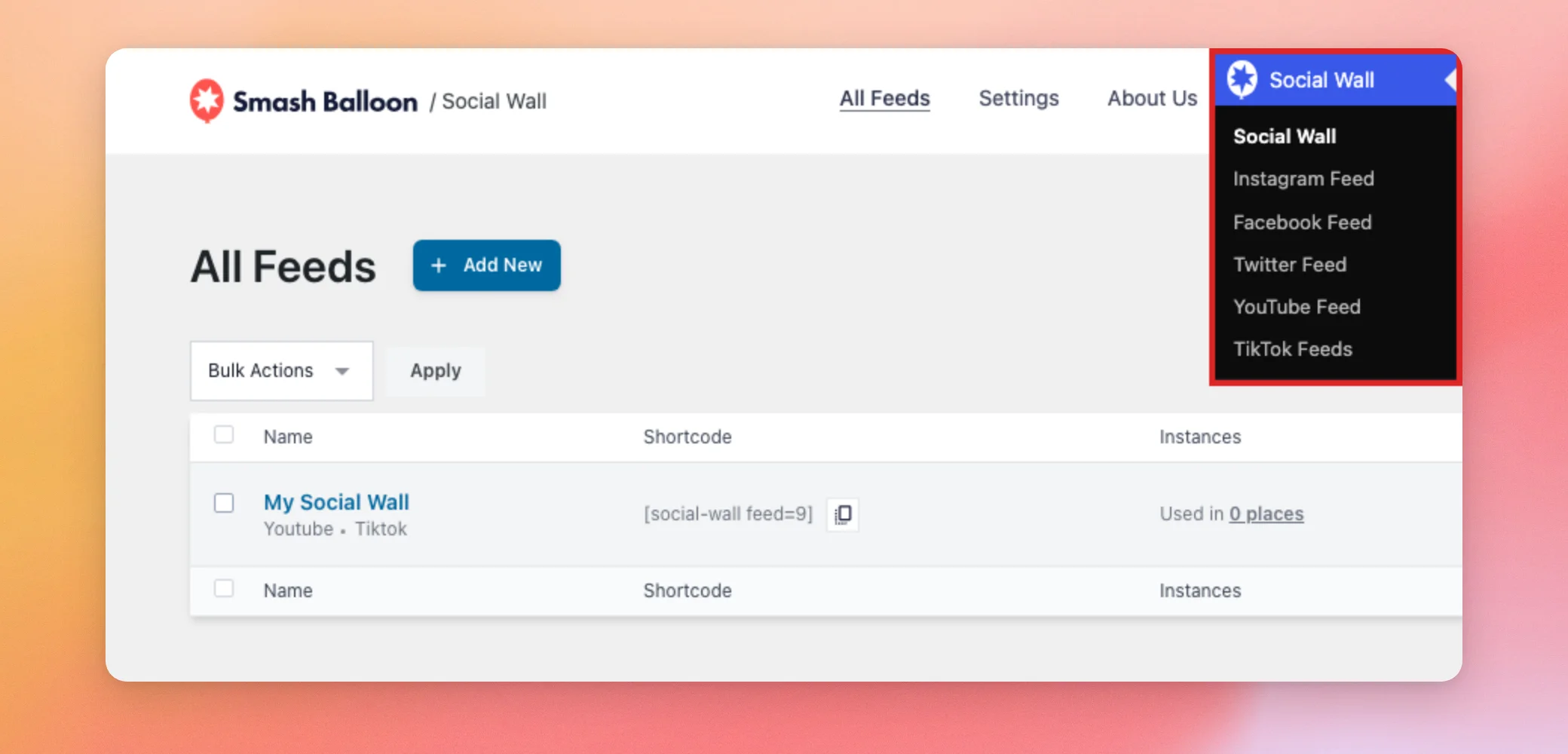
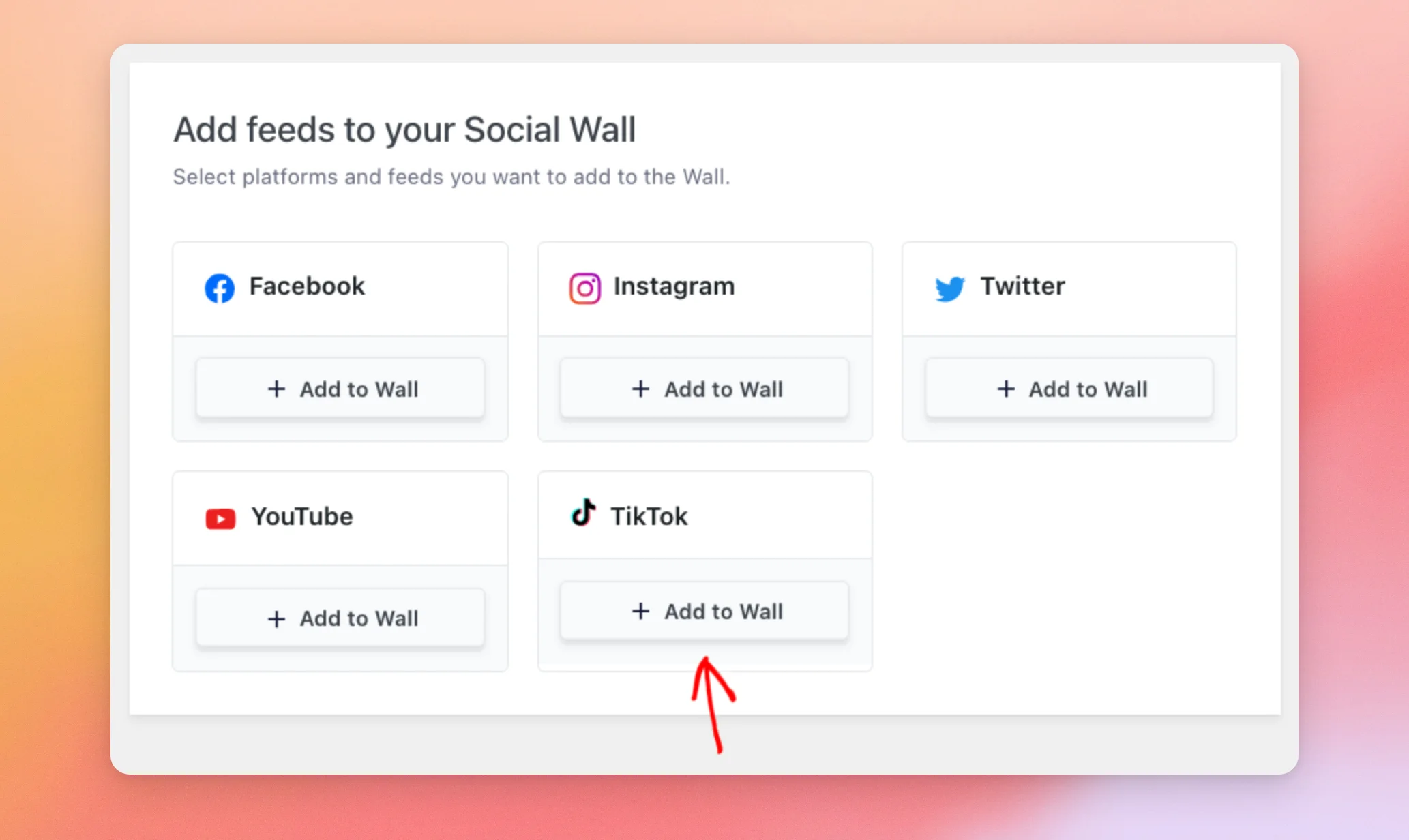
Auf der Seite „Neu hinzufügen“, die über „Social Wall“ » „Alle Feeds“ aufgerufen werden kann, sind Facebook, Instagram, Twitter, YouTube und TikTok aufgelistet, jeweils mit einer Schaltfläche „Zur Pinnwand hinzufügen “. Social Wall verwendet hier für das X-Plugin den Namen „Twitter“.
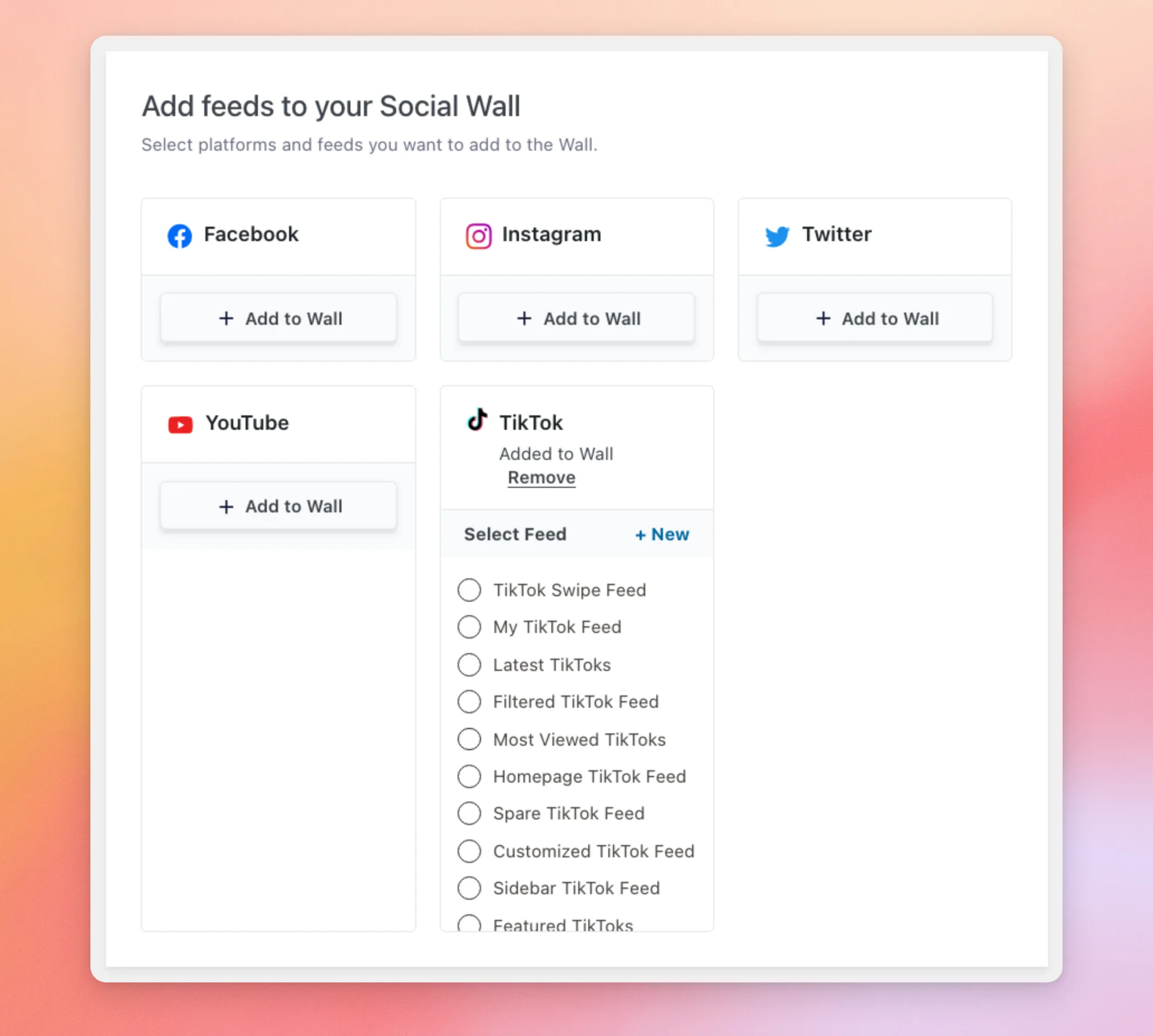
Wenn das Plugin installiert und aktiviert ist und eine ausreichend aktuelle Version vorliegt, ändert sich die Anzeige der Karte zu „Zur Pinnwand hinzugefügt“ und es öffnet sich eine Liste zur Auswahl der Feeds. Dort werden die Feeds angezeigt, die Sie in diesem Plugin erstellt haben.
Wenn Social Wall das Plugin nicht finden kann, wird beim Klicken auf „Zur Pinnwand hinzufügen“ stattdessen eine Eingabeaufforderung angezeigt. Dort steht „Installieren“, gefolgt vom Namen des Plugins, sowie der Hinweis, dass Sie das Plugin zunächst installieren müssen. Die Eingabeaufforderung enthält die Schaltflächen „Abbrechen“ und „Plugin installieren “. Verwenden Sie bei kostenpflichtigen Plugins nicht die Schaltfläche „Plugin installieren “. Dadurch wird ein kostenloses Plugin von WordPress.org installiert, das Social Wall nicht als Quelle berücksichtigt. Installieren Sie das kostenpflichtige Plugin stattdessen über Ihre Plugin-Seite.
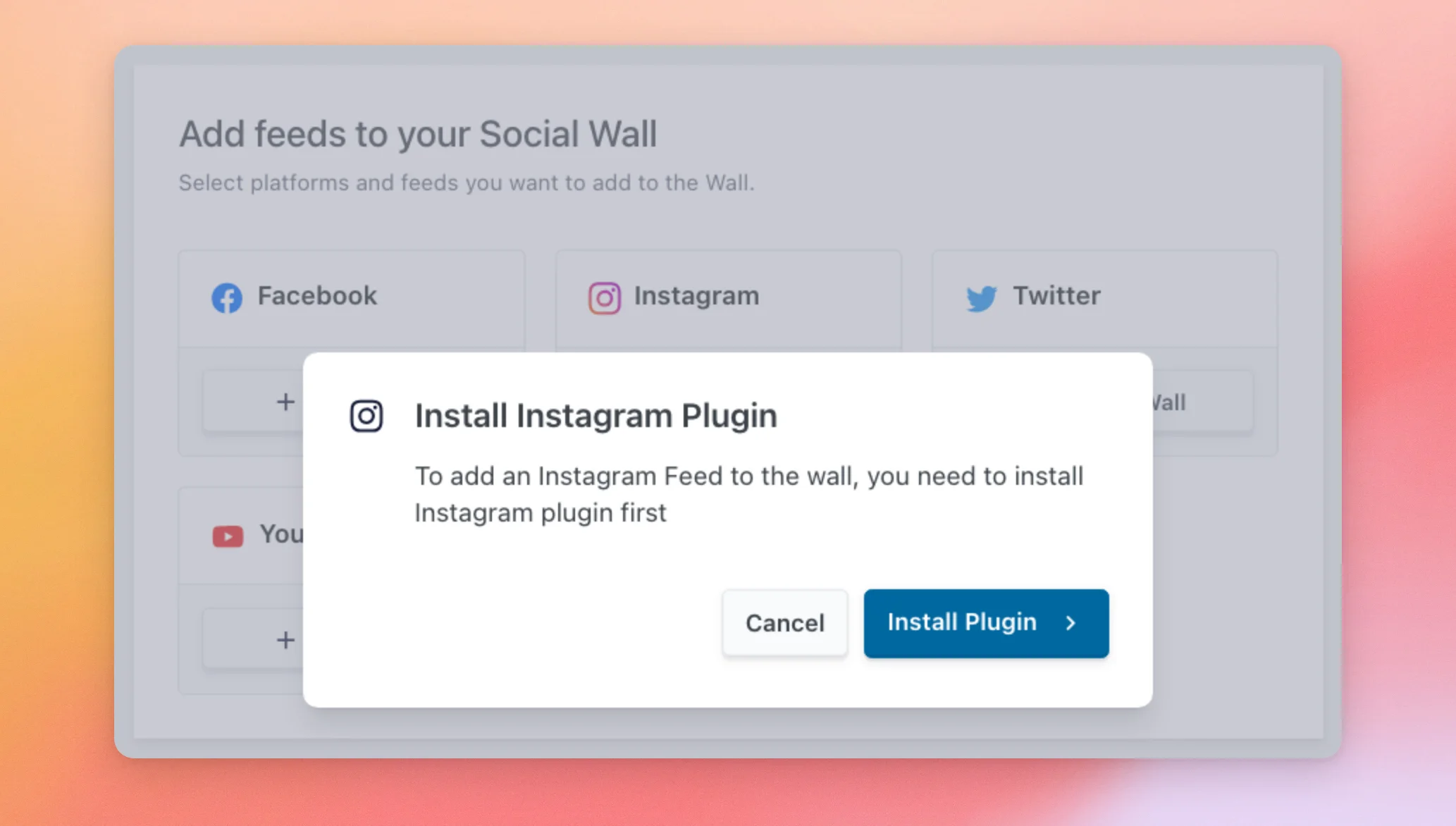
Social Wall zählt nur die kostenpflichtige Version des jeweiligen Plugins als Quelle.
Als Nächstes erfahren Sie, wie Social Wall vorgeht, wenn ein Plugin die Versionsanforderungen nicht erfüllt.
Was passiert, wenn ein Plugin zu alt ist?
Wenn ein Plugin unter der niedrigsten in der Tabelle angegebenen Version liegt, Social Wall:
- Dadurch wird das Plugin von Ihrer Website entfernt. Beiträge aus Ihren anderen Quellen werden weiterhin angezeigt.
- In der Liste „Feeds auswählen“ dieses Plugins wird „Nicht vorhanden“ gefolgt vom Namen des Plugins und „Feeds gefunden“ angezeigt, auch wenn das Plugin Feeds enthält.
- Zeigt WordPress-Administratoren den Hinweis „Für diesen Feed sind keine Beiträge verfügbar“ an, wenn keine Quelle Beiträge enthält. Besucher sehen diesen Hinweis nicht.
Bei einem Plugin, das zwar installiert, aber nicht aktiviert ist, erscheint eine Meldung, wenn Sie auf „Zur Pinnwand hinzufügen“ klicken. Bei einem zu alten Plugin erscheint keine solche Meldung, daher sollten Sie zunächst auf der Seite „Installierte Plugins“ nachsehen.
Das war’s! Jetzt wissen Sie, welche Plugin-Versionen Social Wall benötigt und wie Sie diese auf Ihrer Website überprüfen können. Als Nächstes erfahren Sie, wie Sie einen Social-Wall-Feed erstellen.
Häufig gestellte Fragen
Im Folgenden haben wir einige der häufigsten Fragen zu den Plugin-Versionen beantwortet, die Social Wall benötigt.
Brauche ich alle 5 Quell-Plugins, um Social Wall zu nutzen?
Nein. Sie wählen die Feeds für jede Wand aus den Ihnen zur Verfügung stehenden Quell-Plugins aus.
Kann ich die kostenlosen Versionen der Quell-Plugins mit Social Wall verwenden?
Social Wall berücksichtigt nur die kostenpflichtige Version der jeweiligen Plugins als Quelle. Verwenden Sie für Ihre Pinnwand daher die kostenpflichtigen Plugins.
Warum wird in der Liste „Feed auswählen“ angezeigt, dass keine Feeds gefunden wurden, obwohl ich Feeds in diesem Plugin habe?
Social Wall blendet die Feeds eines Plugins aus, dessen Version unter der Mindestversion für dieses Plugin liegt. Überprüfen Sie anschließend die Version auf der Seite „Installierte Plugins“ und aktualisieren Sie das Plugin, falls die Version niedriger ist.
Muss ich auch „Social Wall“ auf dem neuesten Stand halten?
Ja. Jedes Quell-Plugin gibt die niedrigste Social-Wall-Version an, mit der es kompatibel ist. Die entsprechenden Zahlen finden Sie oben im Abschnitt „Wie überprüft Social Wall seine eigene Version? “.




