


 Muro social
 Feed Analytics


¿Te gustaría mostrar en tu sitio web de WordPress las publicaciones de Instagram en las que otras personas te han etiquetado?
En esta guía, te explicaremos paso a paso cómo crear un feed de «Publicaciones en las que te han etiquetado» con Instagram Feed. Un feed de «Publicaciones en las que te han etiquetado» muestra las publicaciones en las que otras cuentas de Instagram te han etiquetado. También te explicaremos dónde encontrar la fuente de tu feed y cómo se ve este en tu página web.
Requisitos: Los feeds de publicaciones etiquetadas requieren Instagram Feed Pro con la licencia Elite. También es necesario tener una cuenta de Instagram conectada a Business Advanced. Para conectarla, consulta nuestra guía sobre cómo conectar Business Advanced.
Antes de empezar, asegúrate de que Instagram Feed esté instalado y activado en tu sitio de WordPress.
Esto es lo que vamos a tratar.
- Creación de un feed de entradas etiquetadas
- Cómo averiguar la fuente de tu feed
- Guardar tu feed
- Cómo ver el feed de tus publicaciones etiquetadas en tu sitio web
- Preguntas frecuentes
Creación de un feed de entradas etiquetadas
Para empezar, vamos a crear un nuevo feed.
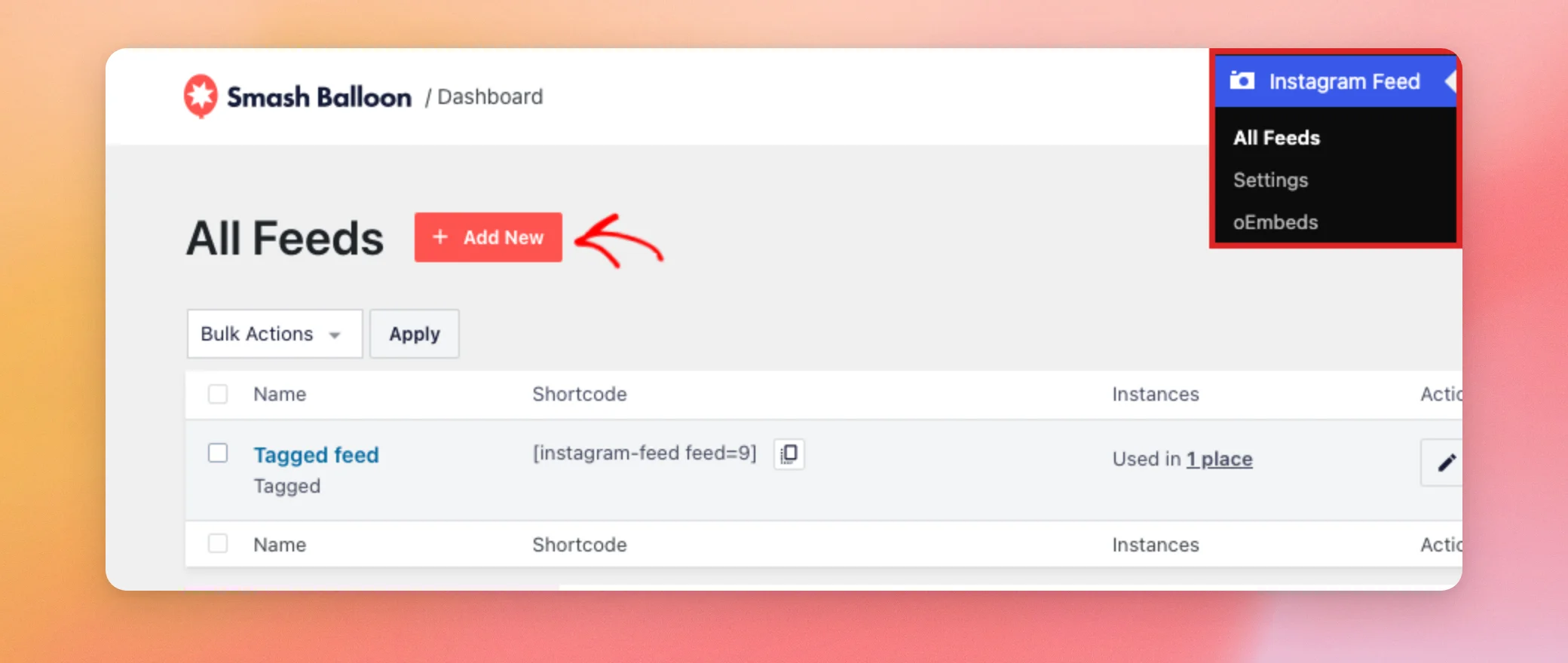
Desde la barra lateral de administración de WordPress, ve a «Feed de Instagram» » «Todos los feeds». A continuación, haz clic en «Añadir nuevo».
En la pantalla «Seleccionar tipo de feed», la opción «Cronología del usuario» aparece seleccionada por defecto. Para cambiar al feed de «Publicaciones etiquetadas», haz clic primero en «Publicaciones etiquetadas».
A continuación, haz clic en «Cronología del usuario » para desmarcarla. De este modo, solo quedará seleccionada la opción «Publicaciones etiquetadas». Después, haz clic en «Siguiente».
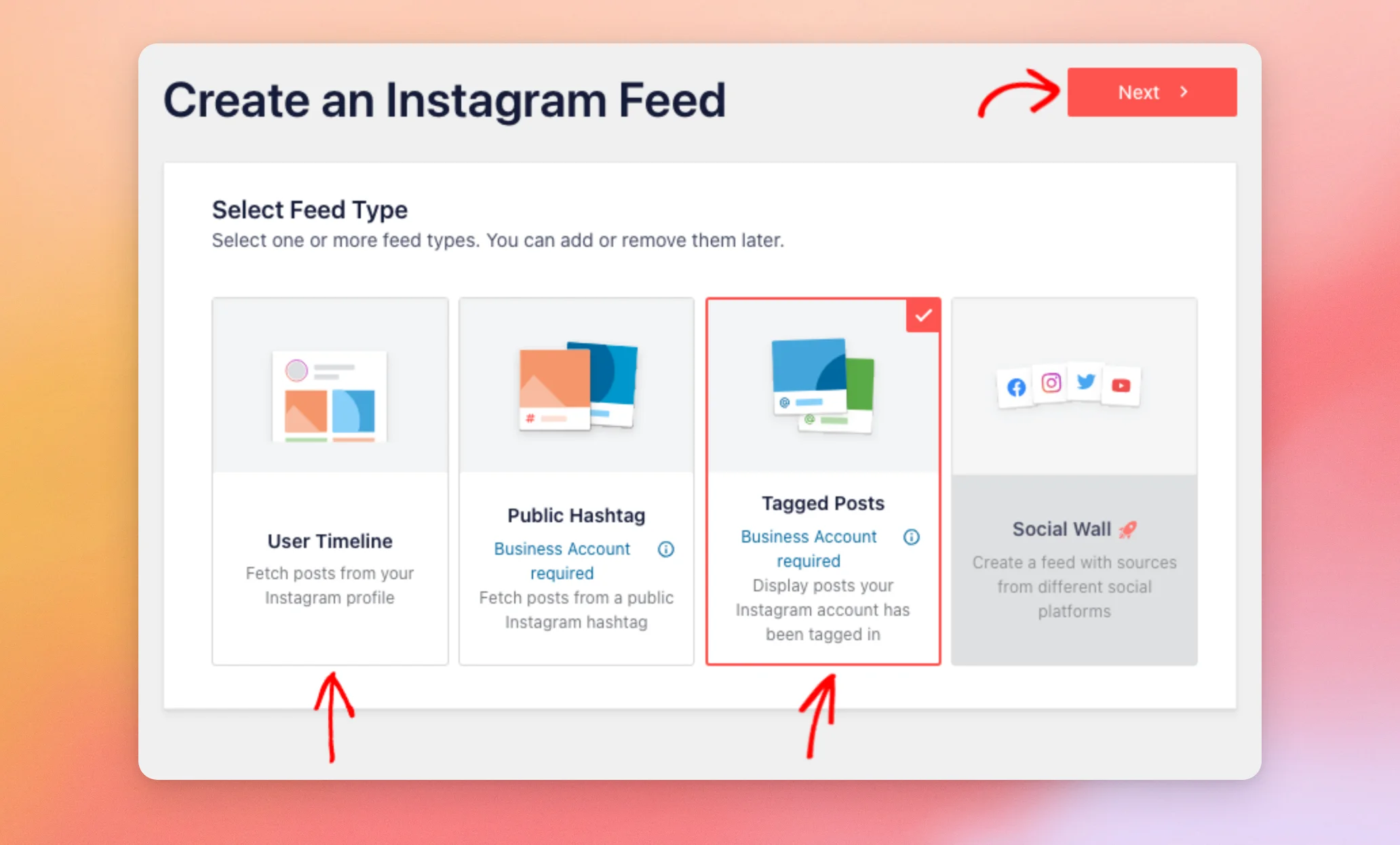
La opción «Publicaciones etiquetadas» indica que se requiere una cuenta empresarial. Es necesario conectar una fuente con Business Advanced.
Para mostrar tus propias publicaciones y las publicaciones en las que estás etiquetado juntas en un único feed, mantén también seleccionada la opción «Cronología del usuario».
Para obtener más información, consulta nuestra guía sobre cómo combinar varios tipos de feeds de Instagram.
En la pantalla «Selecciona una o varias fuentes», haz clic en la fuente «Business Advanced» para seleccionarla. A continuación, haz clic en «Siguiente».
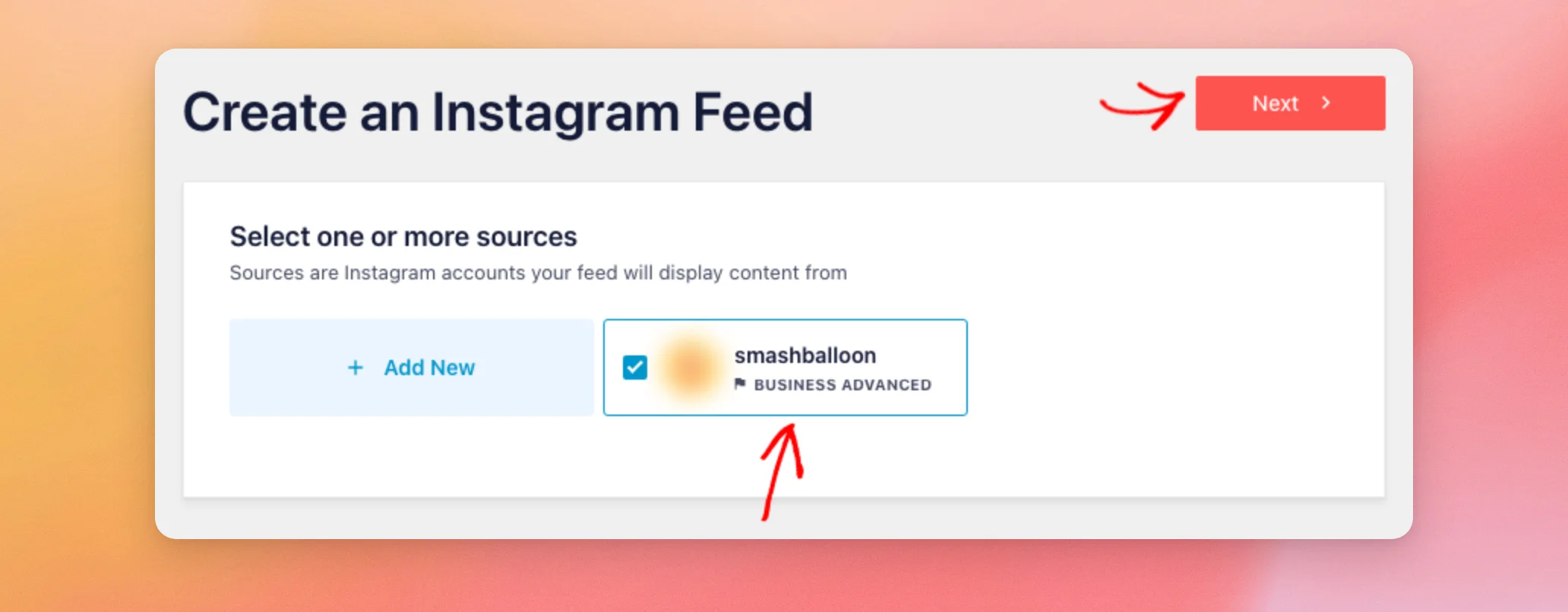
Si tu cuenta está vinculada a Business Basic, vincúlala primero a Business Advanced.
Para saber cómo hacerlo, consulta nuestra guía sobre cómo conectar Business Advanced.
En la pantalla «Empezar con un tema», elige un tema para tu feed. A continuación, haz clic en «Siguiente».
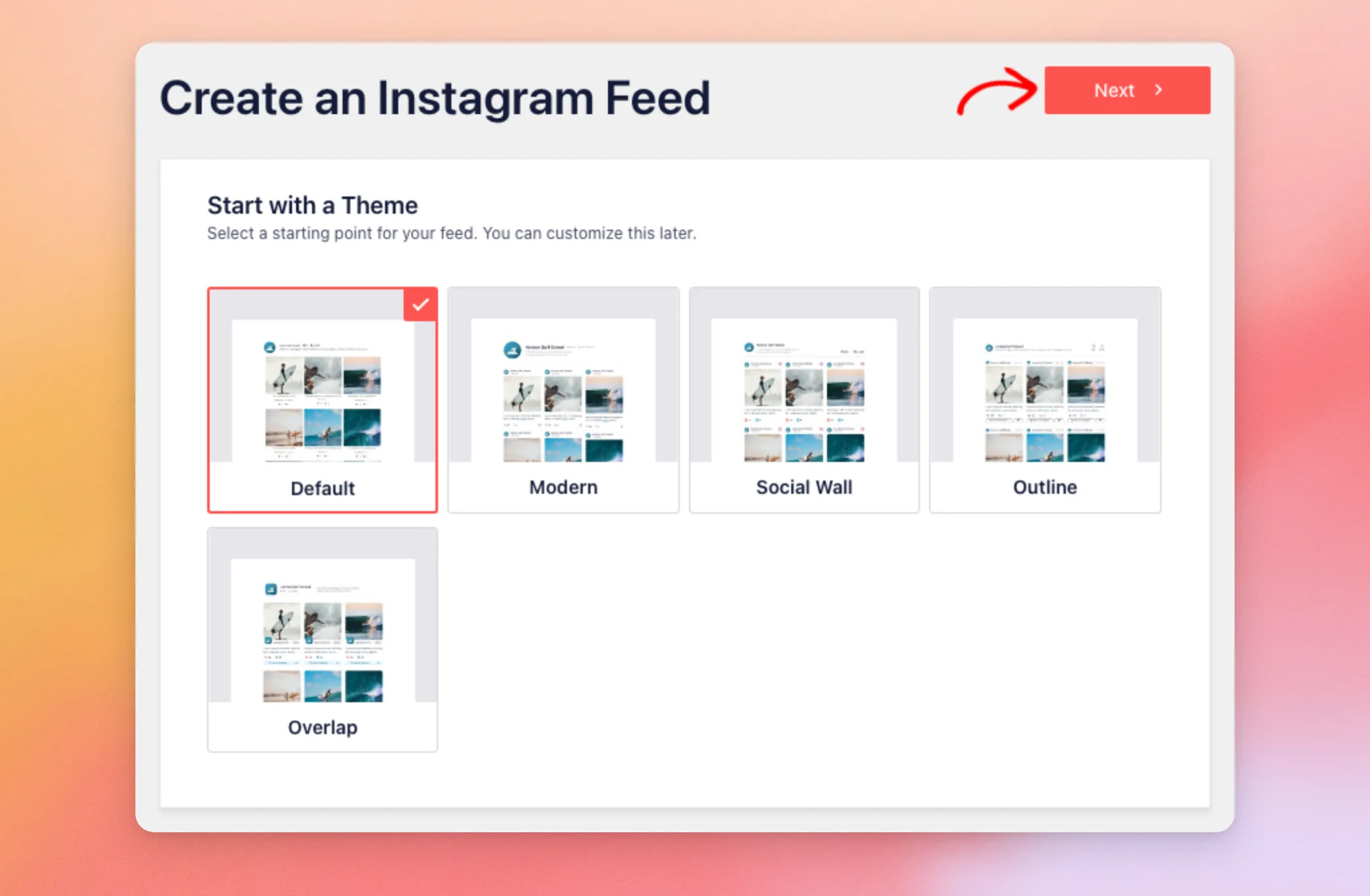
En la pantalla «Empezar con una plantilla», elige una plantilla para el diseño de tu feed. A continuación, haz clic en «Siguiente».
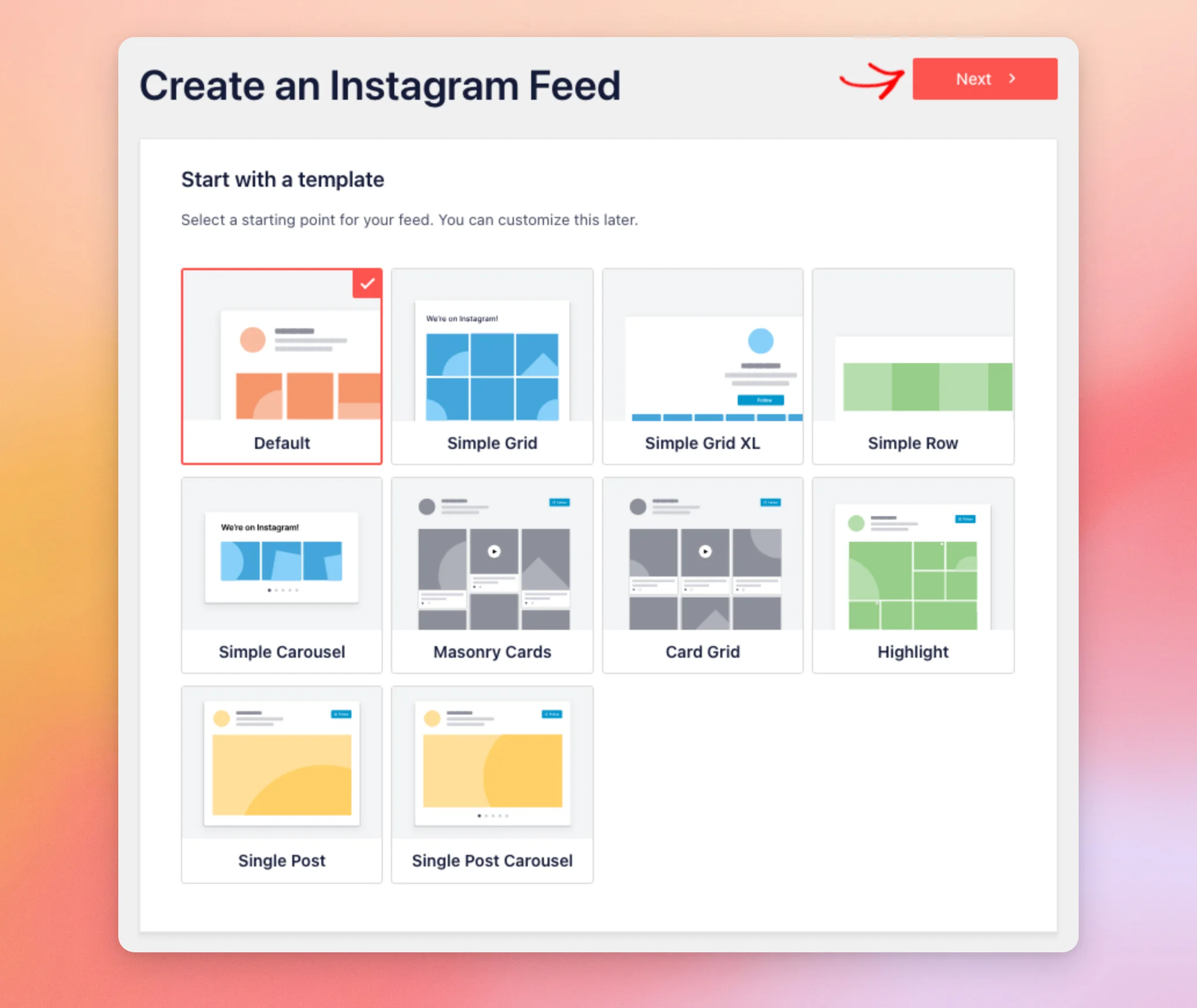
Puedes cambiar el tema y la plantilla más adelante. Para compararlos, consulta nuestra guía sobre cómo utilizar las plantillas y los temas del feed de Instagram.
Tu nuevo feed se abre ahora en el editor de feeds. La vista previa de la derecha muestra las publicaciones en las que se ha etiquetado a tu cuenta.
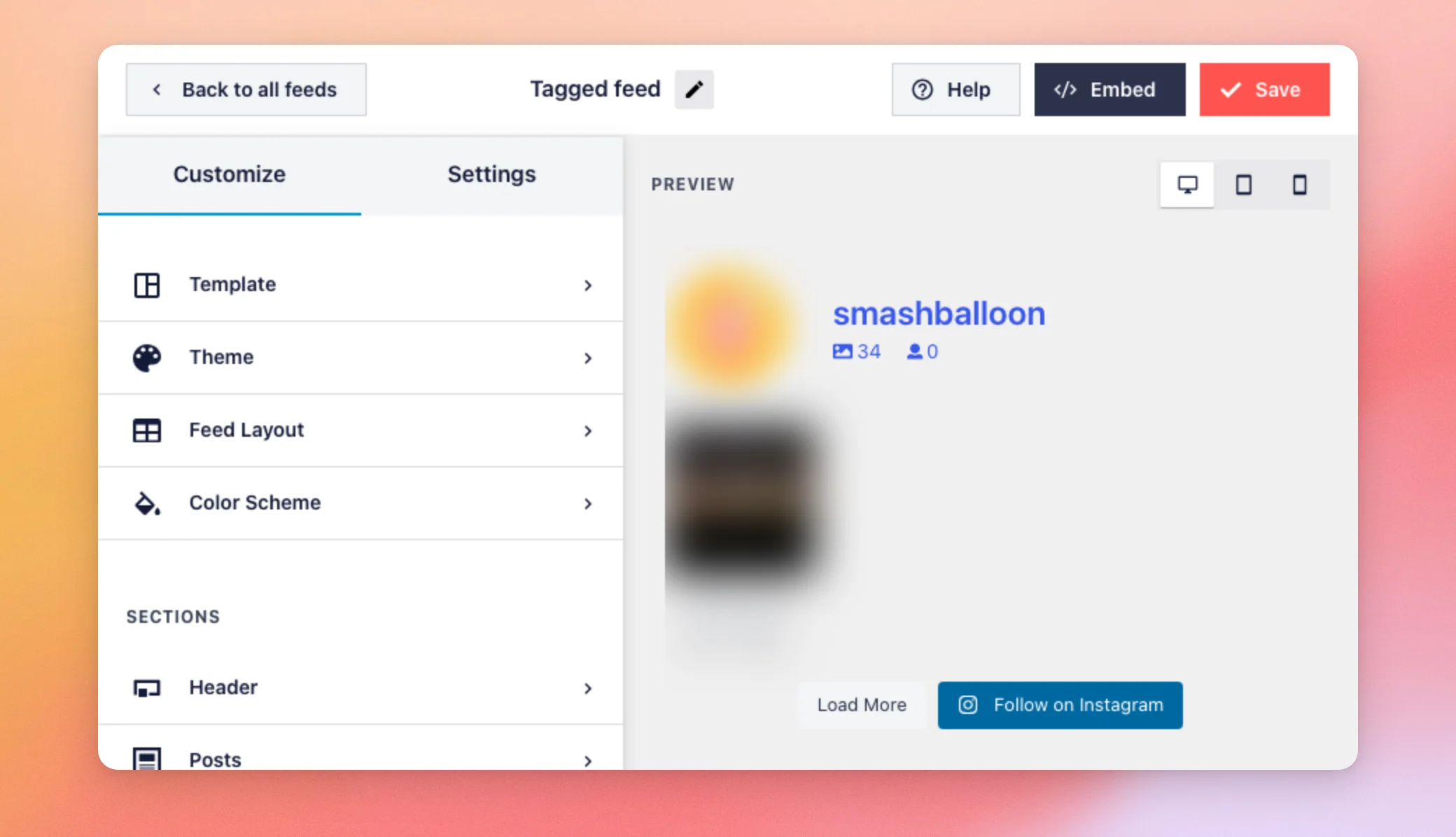
A continuación, utiliza la pestaña «Personalizar» de la barra lateral para cambiar la plantilla, el tema, el diseño y los colores de tu feed.
Ahora que ya has creado tu feed, estás listo para ver qué fuente utiliza.
Cómo averiguar la fuente de tu feed
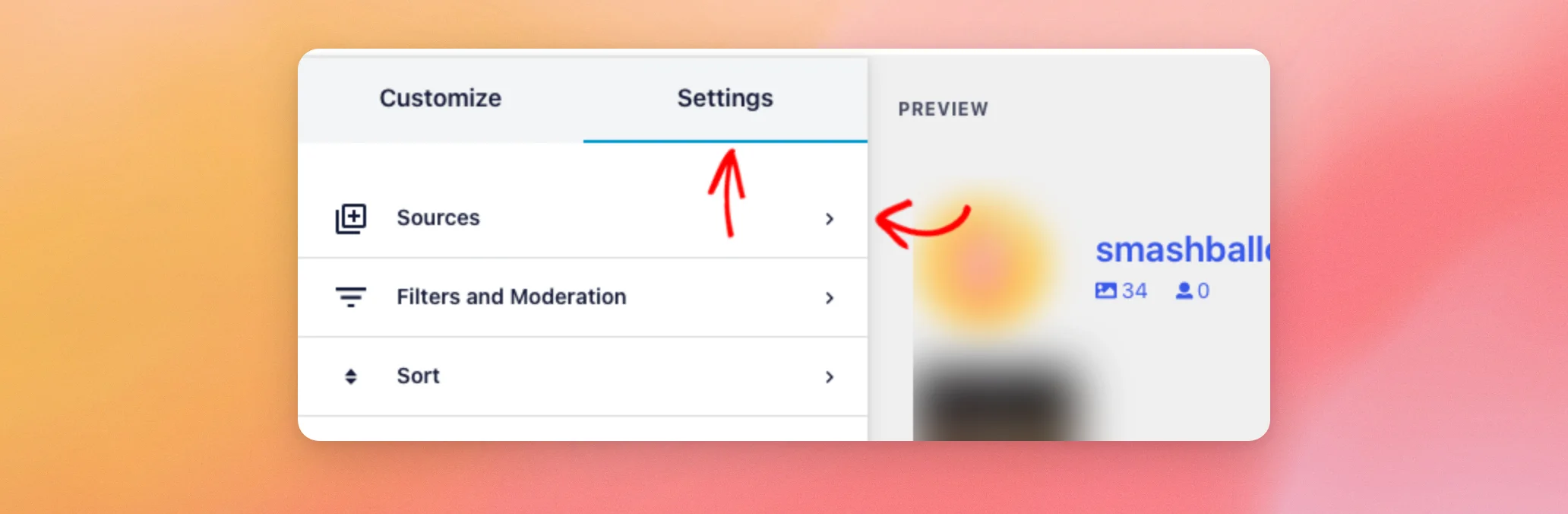
Tu feed muestra las publicaciones que incluyen la etiqueta de la fuente que has seleccionado. Para ver de qué fuente se trata, haz clic en la pestaña «Configuración» situada en la parte superior de la barra lateral. A continuación, haz clic en «Fuentes».
En la sección «Fuentes» aparece «Etiquetado» como tipo de feed, y debajo se indica la fuente que utiliza tu feed.
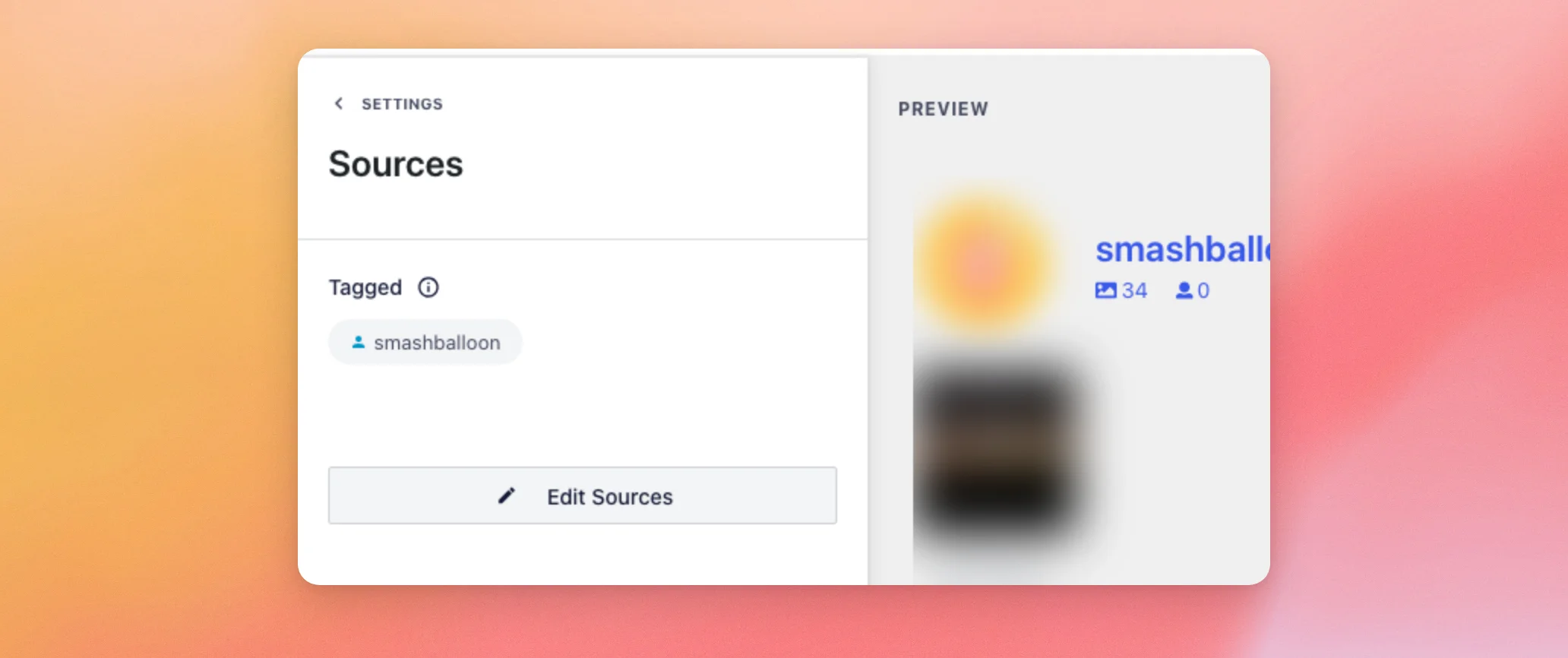
Ahora que ya sabes cuál es la fuente de tu feed, ya estás listo para guardarlo.
Guardar tu feed
Cuando hayas terminado, haz clic en «Guardar» en la parte superior del editor de feeds.
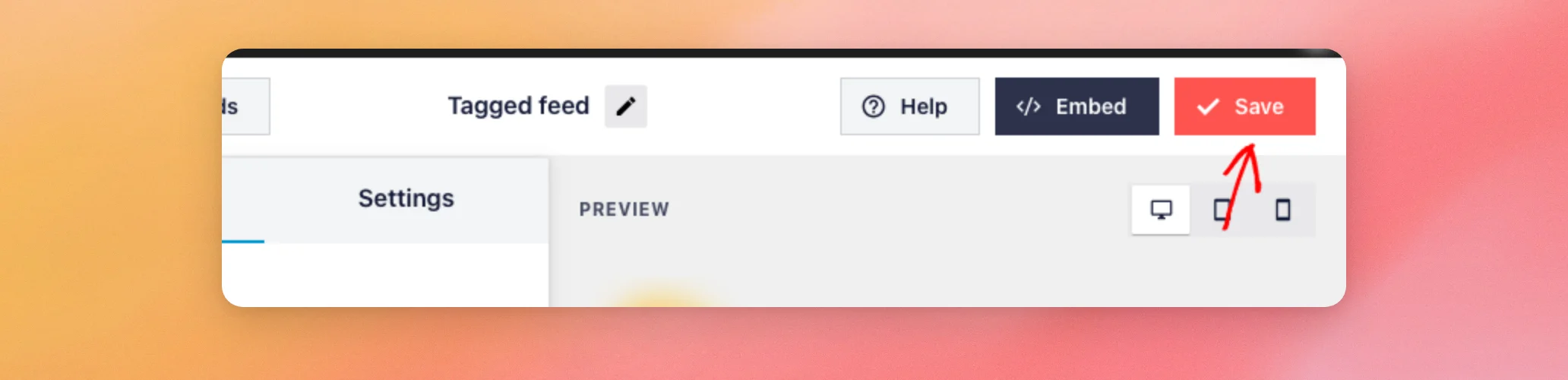
Para añadir el feed a una página o entrada, consulta nuestra guía de configuración de Instagram Feed Pro. En la sección dedicada a añadir el feed a tu sitio web encontrarás los pasos a seguir.
Cómo ver el feed de tus publicaciones etiquetadas en tu sitio web
Para ver tu feed en tu página web, abre una página en la que se muestre. Las publicaciones en las que se ha etiquetado a tu cuenta aparecen debajo del encabezado del feed.
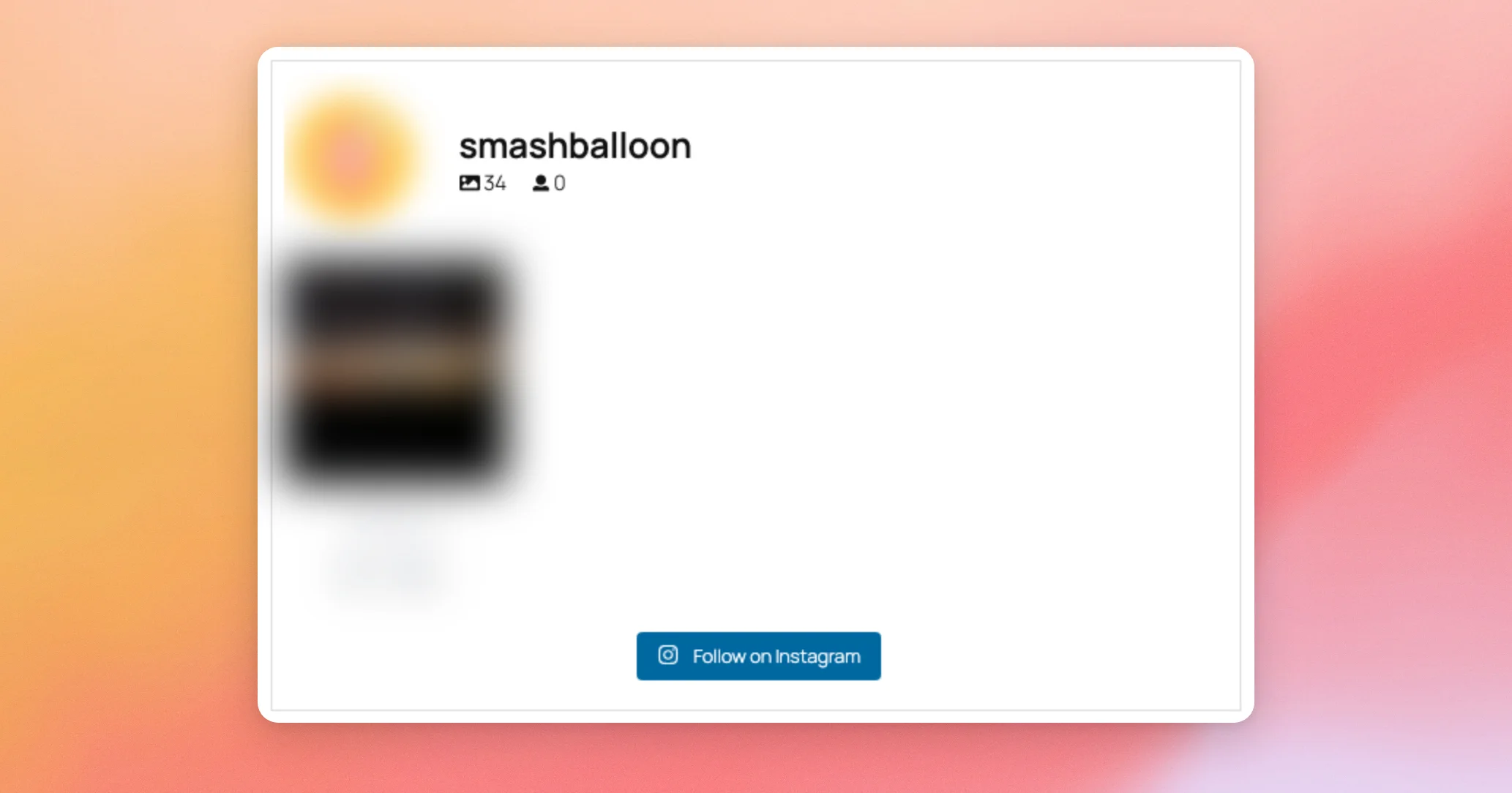
En la cabecera aparece tu propia cuenta, no las cuentas que te han etiquetado. El botón «Seguir en Instagram» que hay debajo de las publicaciones también enlaza con tu propia cuenta.
¡Y ya está! Ahora ya sabes cómo crear un feed de publicaciones etiquetadas y mostrar en tu página web las publicaciones en las que te han etiquetado. A continuación, descubre cómo mostrar un feed de hashtags de Instagram en tu página web.
Preguntas frecuentes
A continuación, respondemos a algunas de las preguntas más frecuentes sobre los feeds de publicaciones etiquetadas.
¿Qué nivel de licencia necesito para un feed de publicaciones etiquetadas?
Los feeds de «Publicaciones etiquetadas» están incluidos en el nivel de licencia Elite. Si tu licencia no los incluye, al seleccionar «Publicaciones etiquetadas» en la pantalla «Seleccionar tipo de feed» se abrirá una ventana con información sobre cómo actualizar la licencia. Si no se ha introducido ninguna clave de licencia en tu sitio web, la ventana te pedirá que actives tu licencia. Si tu licencia ha caducado y el periodo de gracia ha finalizado, te pedirá que la renueves.
¿Por qué no puedo seleccionar la fuente para un feed de «Publicaciones etiquetadas»?
Los feeds de publicaciones etiquetadas necesitan una fuente vinculada a Business Advanced. Para utilizar tu cuenta en este feed, vincúlala a Business Advanced y, a continuación, selecciona esa fuente en la pantalla de fuentes. Consulta nuestra guía sobre Instagram Business Advanced para saber cómo hacerlo.
¿Por qué aparece en mi feed el mensaje «No hay ninguna cuenta empresarial vinculada a este usuario»?
Este error aparece cuando la cuenta que utiliza tu feed no está conectada a tu sitio web mediante Business Advanced. Para solucionarlo, conecta esa cuenta a Business Advanced y utiliza esa fuente para tu feed. Para saber cómo hacerlo, consulta nuestra guía sobre cómo conectar Business Advanced.
¿Puedo mostrar mis propias publicaciones y las publicaciones en las que estoy etiquetado en el mismo feed?
Sí. Mantén seleccionadas tanto la «Línea de tiempo del usuario» como las «Publicaciones etiquetadas» al crear el feed. Para obtener más información, consulta nuestra guía sobre cómo combinar varios tipos de feeds de Instagram.
¿De quién es la foto de perfil que veo en la parte superior de mi feed de «Publicaciones etiquetadas»?
Si tu feed muestra un encabezado, en él aparece la cuenta que elegiste como fuente del feed, que es tu propia cuenta. No muestra las cuentas que te han etiquetado.




