


 Soziale Wand
 Feed-Analytik


Möchtest du die Instagram-Beiträge, in denen andere dich getaggt haben, auf deiner WordPress-Seite anzeigen?
In dieser Anleitung zeigen wir Ihnen Schritt für Schritt, wie Sie mit Instagram Feed einen Feed mit getaggten Beiträgen erstellen. Ein Feed mit getaggten Beiträgen zeigt die Beiträge an, in denen andere Instagram-Konten Ihr Konto getaggt haben. Außerdem erklären wir Ihnen, wo Sie die Quelle Ihres Feeds finden und wie der Feed auf Ihrer Website aussieht.
Voraussetzungen: Für Feeds mit getaggten Beiträgen ist „Instagram Feed Pro“ mit der Lizenzstufe „Elite“ erforderlich. Außerdem muss ein Instagram-Konto mit „Business Advanced“ verknüpft sein. Informationen zum Verknüpfen eines Kontos finden Sie in unserer Anleitung zum Verknüpfen von „Business Advanced“.
Bevor Sie loslegen, stellen Sie sicher, dass „Instagram Feed“ auf Ihrer WordPress-Seite installiert und aktiviert ist.
Das werden wir behandeln.
- Einen Feed mit Beiträgen mit Tags erstellen
- Die Quelle Ihres Feeds finden
- Deinen Feed speichern
- Den Feed mit Ihren getaggten Beiträgen auf Ihrer Website anzeigen
- Häufig gestellte Fragen
Einen Feed mit Beiträgen mit Tags erstellen
Zunächst erstellen wir einen neuen Feed.
Gehen Sie in der Seitenleiste Ihres WordPress-Adminbereichs zu „Instagram-Feed“ » „Alle Feeds“. Klicken Sie anschließend auf „Neu hinzufügen“.
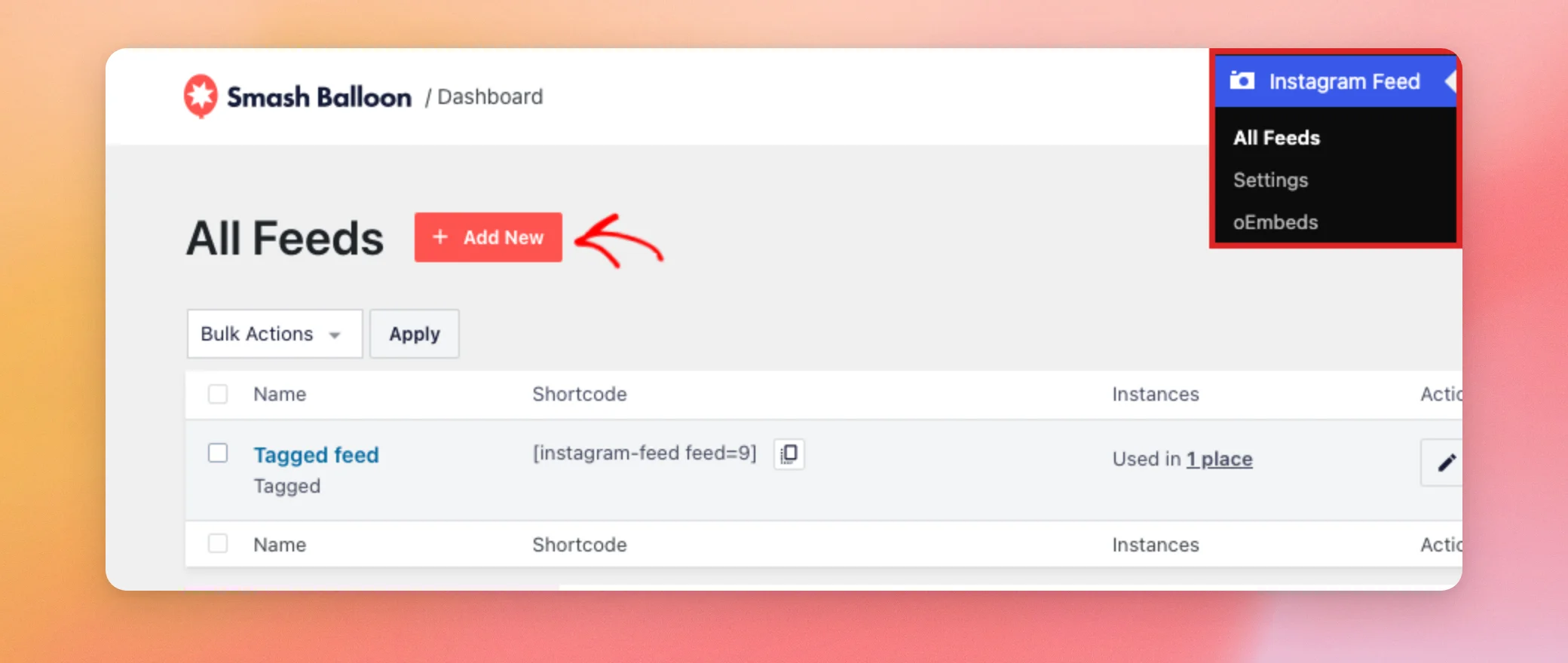
Auf dem Bildschirm „Feed-Typ auswählen“ ist standardmäßig „Benutzer-Timeline“ ausgewählt. Um zu einem Feed mit getaggten Beiträgen zu wechseln, klicken Sie zunächst auf „Getaggte Beiträge“.
Klicken Sie anschließend auf „Benutzer-Timeline“, um diese Auswahl aufzuheben. Damit bleibt nur „Markierte Beiträge“ ausgewählt. Klicken Sie dann auf „Weiter“.
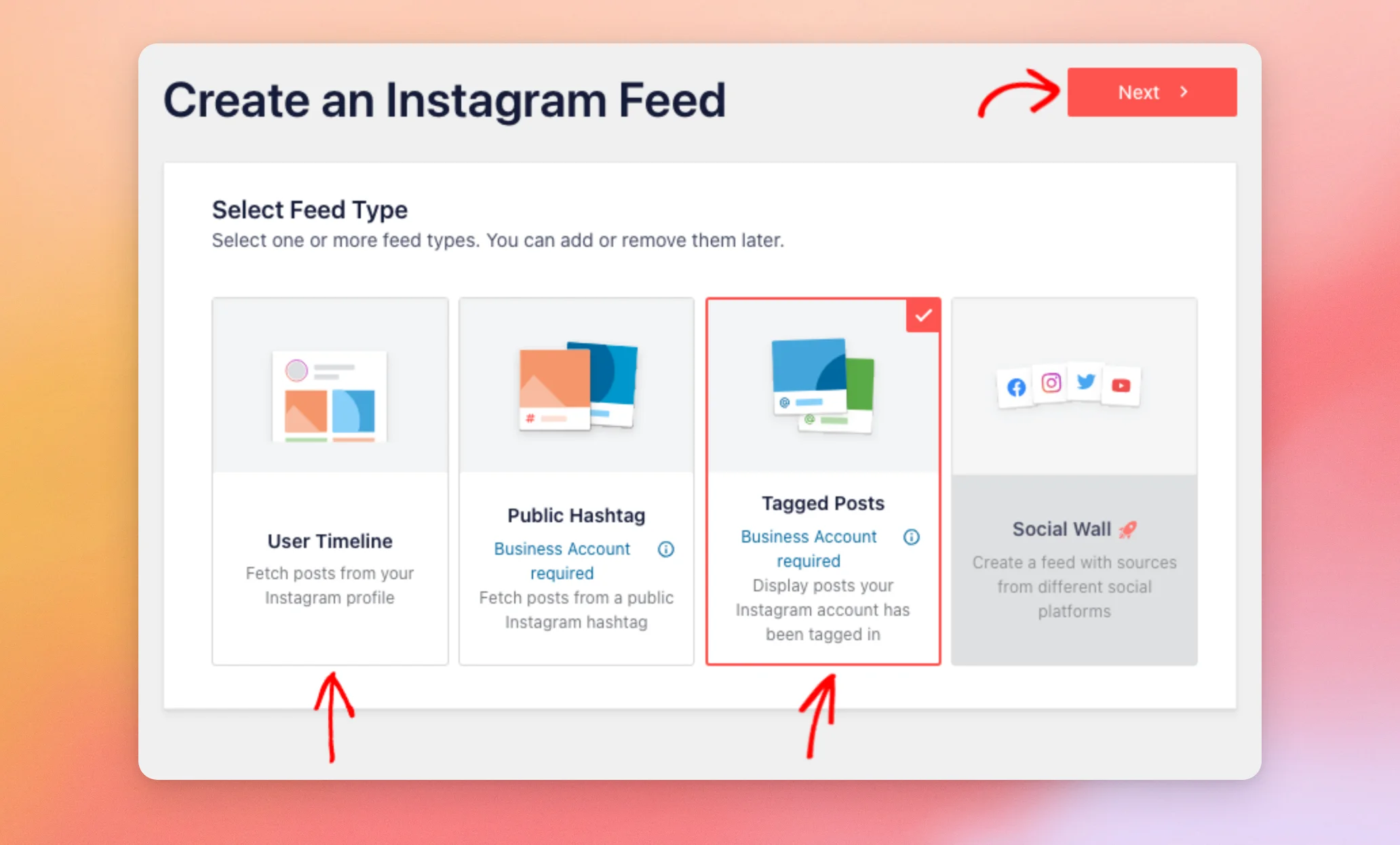
Die Option „Markierte Beiträge“ ist mit „Business-Konto erforderlich“ gekennzeichnet. Dazu muss eine Quelle mit „Business Advanced“ verknüpft sein.
Um deine eigenen Beiträge und die Beiträge, in denen du getaggt wurdest, gemeinsam in einem Feed anzuzeigen, lass auch die Option „Benutzer-Timeline“ ausgewählt.
Weitere Informationen finden Sie in unserem Leitfaden zur Kombination verschiedener Arten von Instagram-Feeds.
Klicken Sie auf dem Bildschirm „Wählen Sie eine oder mehrere Quellen aus“ auf Ihre „Business Advanced“-Quelle, um sie auszuwählen. Klicken Sie anschließend auf „Weiter“.
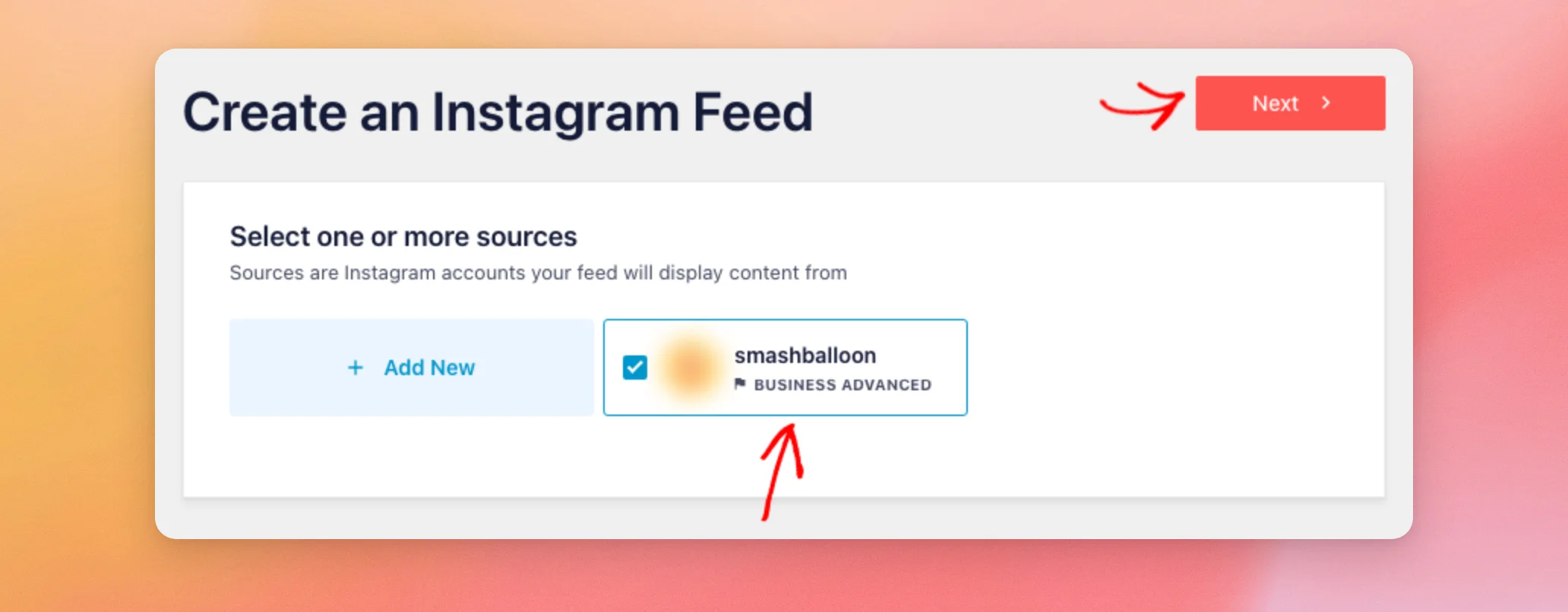
Falls Ihr Konto mit „Business Basic“ verknüpft ist, verknüpfen Sie es bitte zunächst mit „Business Advanced“.
Wie das geht, erfahren Sie in unserer Anleitung zur Einrichtung von Business Advanced.
Wählen Sie auf dem Bildschirm „Mit einem Design beginnen“ ein Design für Ihren Feed aus. Klicken Sie anschließend auf „Weiter“.
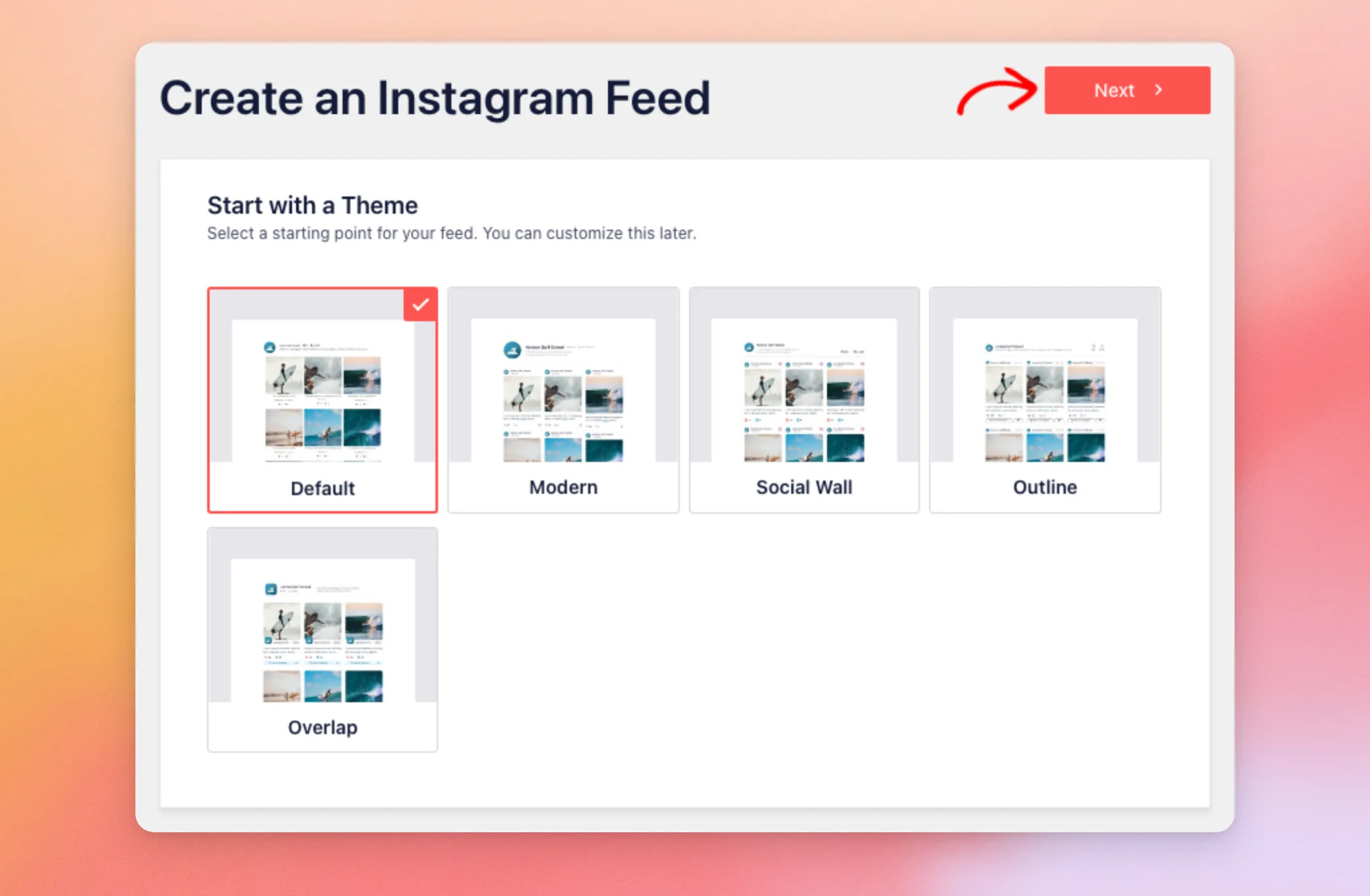
Wählen Sie auf dem Bildschirm „Mit einer Vorlage beginnen“ eine Vorlage für das Layout Ihres Feeds aus. Klicken Sie anschließend auf „Weiter“.
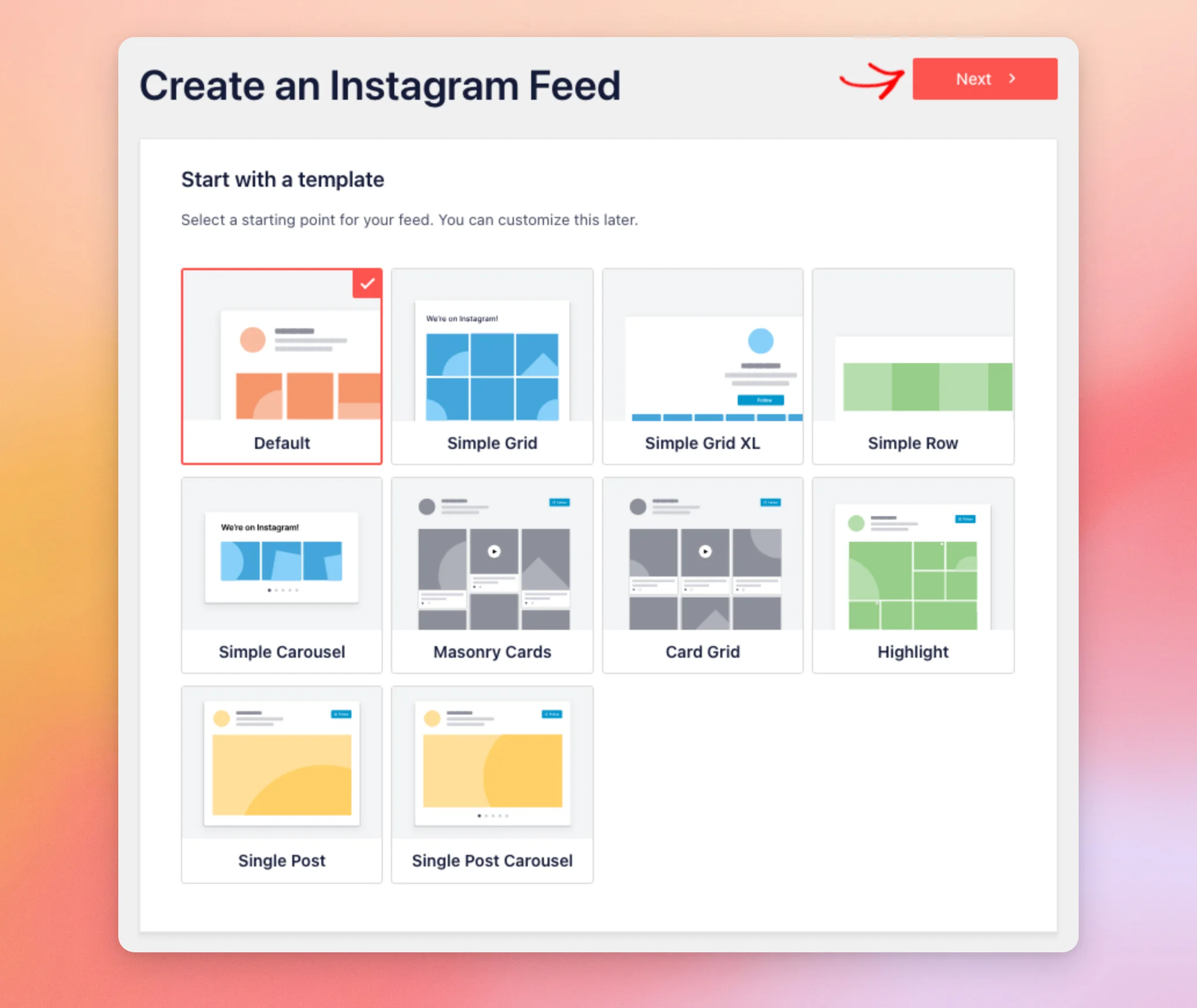
Du kannst das Design und die Vorlage später ändern. Um sie zu vergleichen, lies dir unsere Anleitung zur Verwendung von Instagram-Feed-Vorlagen und -Designs durch.
Dein neuer Feed wird nun im Feed-Editor geöffnet. Die Vorschau auf der rechten Seite zeigt die Beiträge an, in denen dein Konto getaggt wurde.
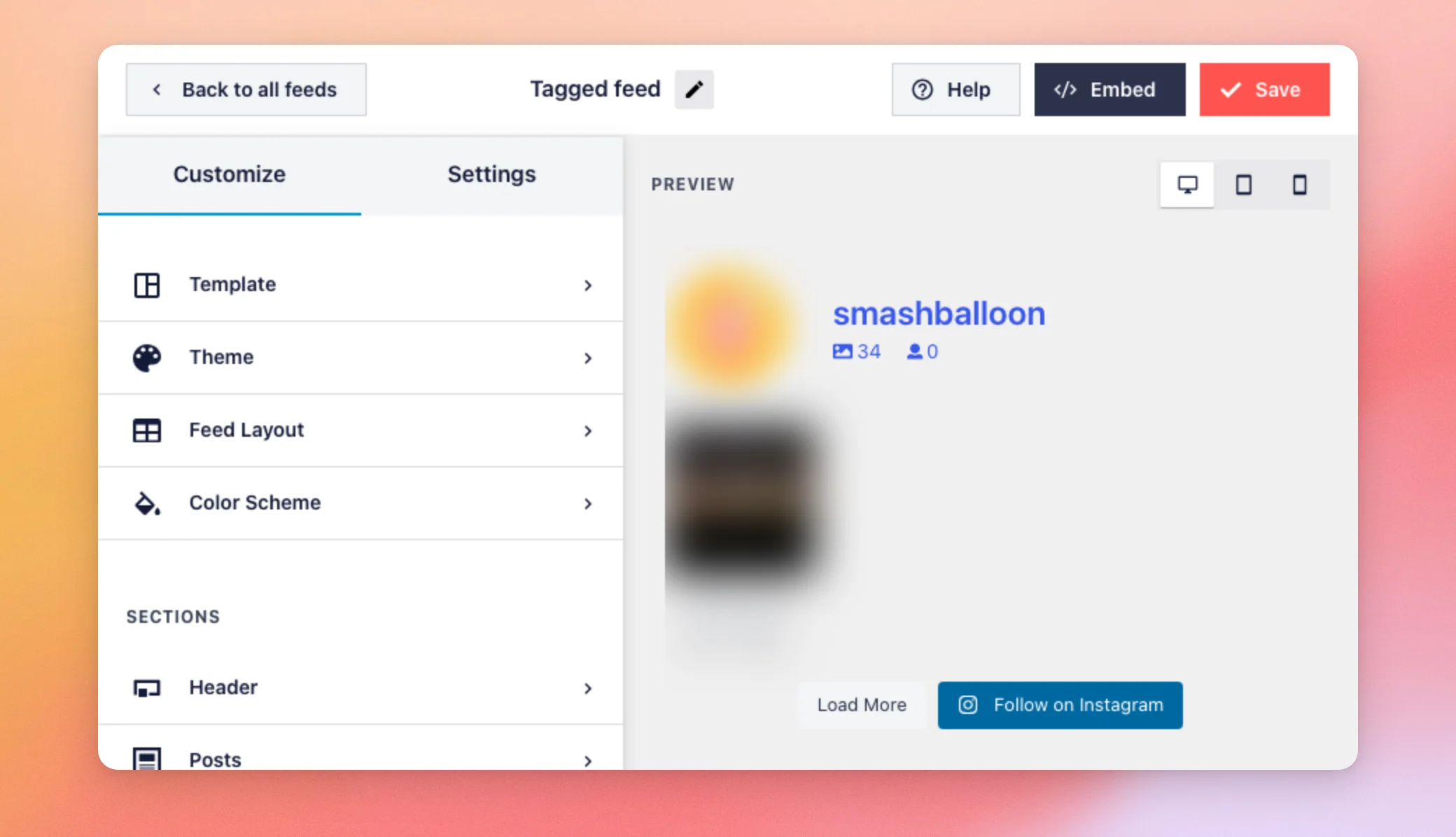
Nutzen Sie anschließend die Registerkarte „Anpassen“ in der Seitenleiste, um die Vorlage, das Design, das Layout und die Farben Ihres Feeds zu ändern.
Nachdem Ihr Feed nun erstellt ist, können Sie nachsehen, welche Quelle er verwendet.
Die Quelle Ihres Feeds finden
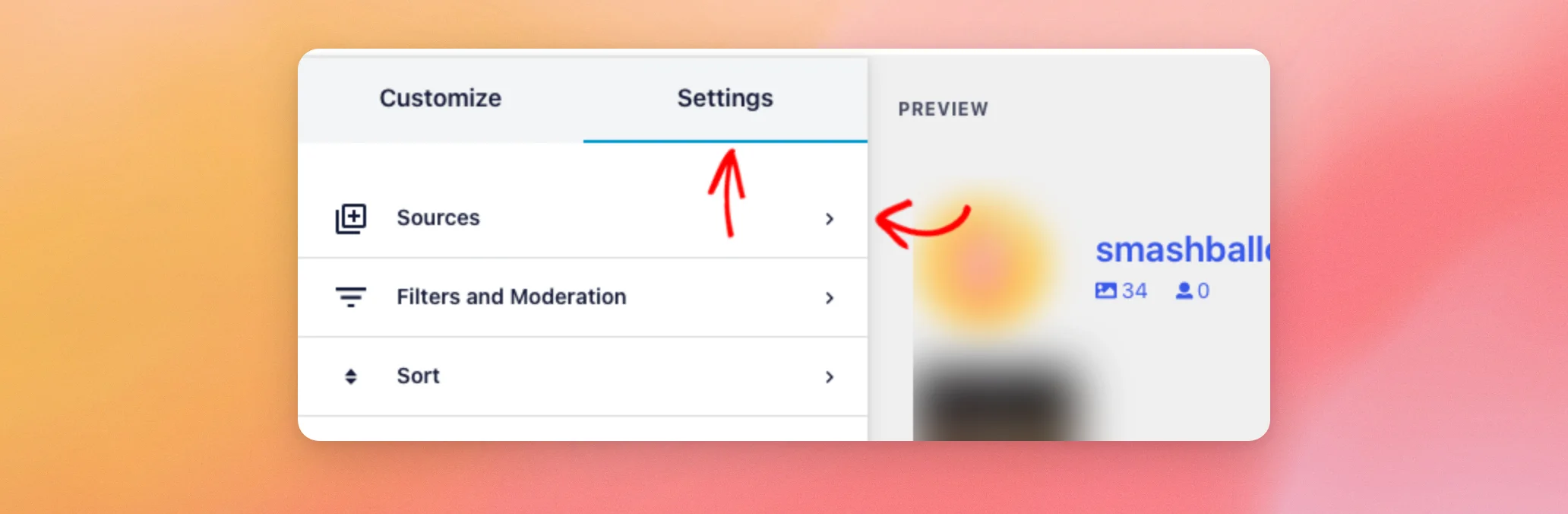
In Ihrem Feed werden die Beiträge angezeigt, die mit der von Ihnen ausgewählten Quelle getaggt sind. Um zu sehen, um welche Quelle es sich handelt, klicken Sie oben in der Seitenleiste auf die Registerkarte „Einstellungen “. Klicken Sie anschließend auf „Quellen“.
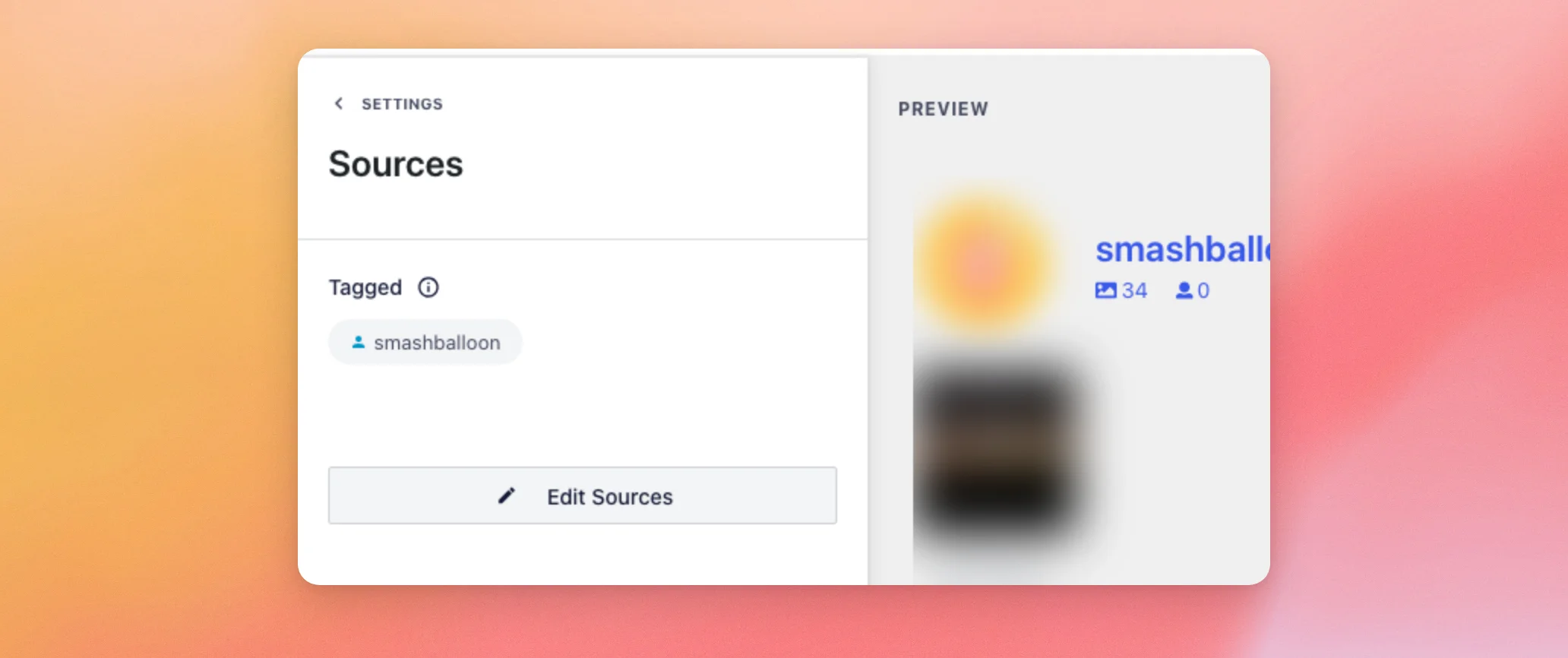
Im Abschnitt „Quellen“ wird „Tagged“ als Ihr Feed-Typ aufgeführt, darunter die Quelle, die Ihr Feed verwendet.
Da Sie nun wissen, wo sich die Quelle Ihres Feeds befindet, können Sie Ihren Feed speichern.
Deinen Feed speichern
Wenn Sie fertig sind, klicken Sie oben im Feed-Editor auf „Speichern “.
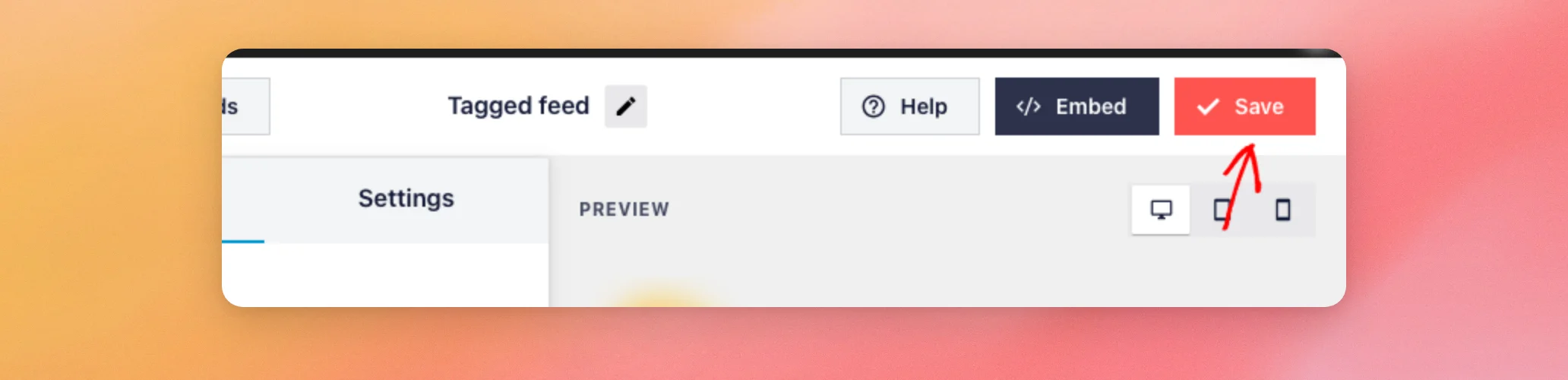
Um den Feed zu einer Seite oder einem Beitrag hinzuzufügen, lesen Sie bitte unsere Einrichtungsanleitung für Instagram Feed Pro. Im Abschnitt zum Hinzufügen des Feeds zu Ihrer Website finden Sie die entsprechenden Schritte.
Den Feed mit Ihren getaggten Beiträgen auf Ihrer Website anzeigen
Um deinen Feed auf deiner Website anzuzeigen, öffne eine Seite, auf der er angezeigt wird. Die Beiträge, in denen dein Konto getaggt wurde, erscheinen unterhalb der Kopfzeile des Feeds.
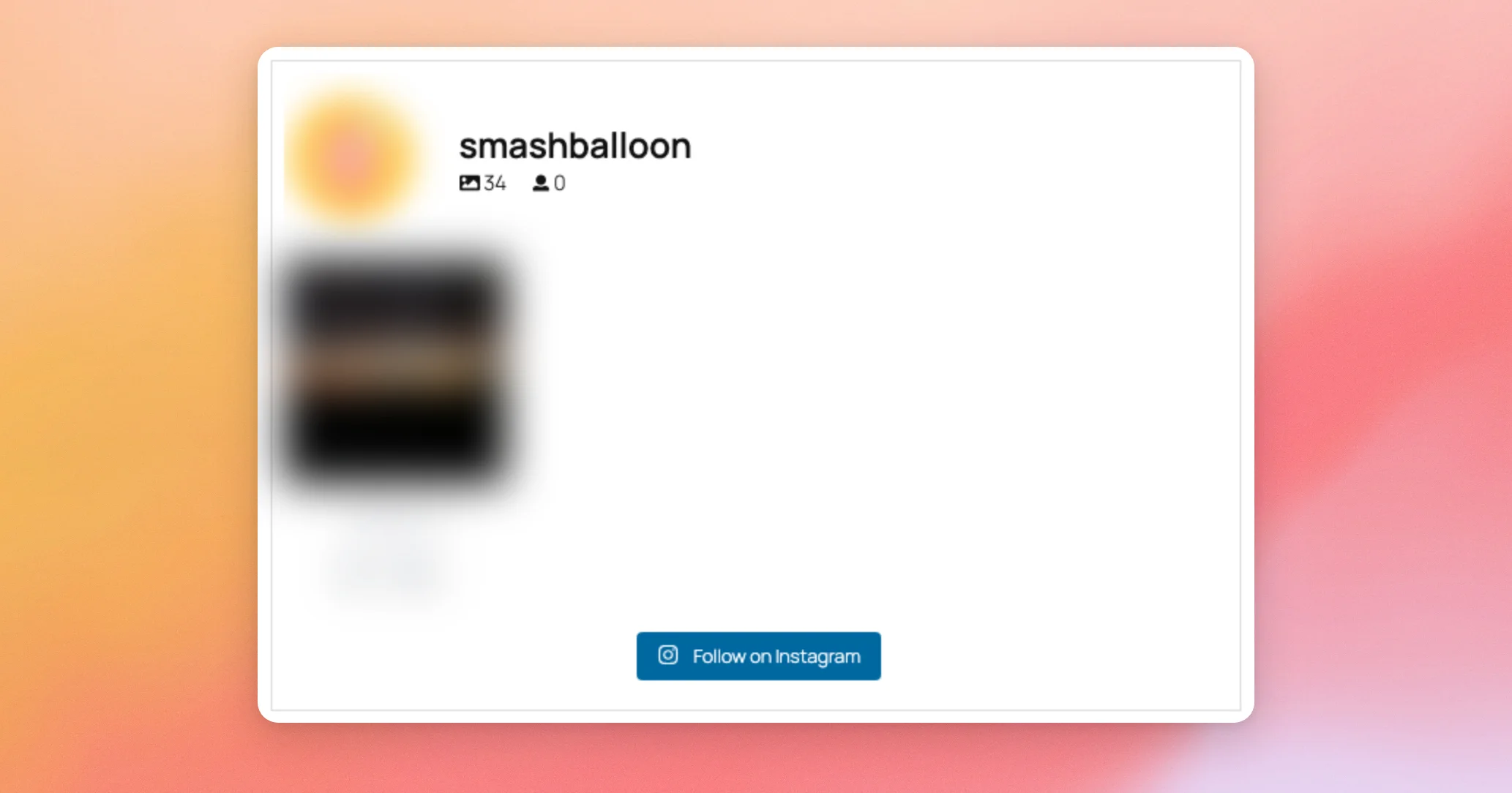
In der Kopfzeile wird dein eigenes Konto angezeigt, nicht die Konten, die dich getaggt haben. Die Schaltfläche „Auf Instagram folgen“ unter den Beiträgen führt ebenfalls zu deinem eigenen Konto.
Das war’s! Jetzt weißt du, wie du einen Feed mit Beiträgen, in denen du getaggt bist, erstellst und diese Beiträge auf deiner Website anzeigst. Als Nächstes erfährst du, wie du einen Instagram-Hashtag-Feed auf deiner Website einbindest.
Häufig gestellte Fragen
Im Folgenden haben wir einige der häufigsten Fragen zu den Feeds mit getaggten Beiträgen beantwortet.
Welche Lizenzstufe benötige ich für einen Feed mit getaggten Beiträgen?
Feeds mit getaggten Beiträgen sind in der Elite-Lizenzstufe enthalten. Wenn Ihre Lizenz diese nicht umfasst, öffnet sich bei Auswahl von „Getaggte Beiträge“ auf dem Bildschirm „Feed-Typ auswählen“ stattdessen ein Fenster mit Informationen zum Upgrade. Wenn auf Ihrer Website kein Lizenzschlüssel eingegeben wurde, werden Sie in diesem Fenster aufgefordert, Ihre Lizenz zu aktivieren. Wenn Ihre Lizenz abgelaufen ist und die Nachfrist abgelaufen ist, werden Sie aufgefordert, sie zu verlängern.
Warum kann ich meine Quelle für einen Feed mit markierten Beiträgen nicht auswählen?
Für Feeds mit getaggten Beiträgen muss eine mit „Business Advanced“ verknüpfte Quelle vorhanden sein. Um dein Konto für diesen Feed zu nutzen, verknüpfe es mit „Business Advanced“ und wähle anschließend diese Quelle auf dem Quellenbildschirm aus. In unserer Anleitung zu Instagram Business Advanced erfährst du, wie das geht.
Warum erscheint in meinem Feed die Meldung „Für diesen Nutzer ist kein Unternehmenskonto verknüpft“?
Dieser Fehler tritt auf, wenn das Konto, das Ihr Feed verwendet, nicht über Business Advanced mit Ihrer Website verbunden ist. Um das Problem zu beheben, verbinden Sie dieses Konto mit Business Advanced und verwenden Sie diese Quelle für Ihren Feed. Eine Anleitung dazu finden Sie in unserer Anleitung zur Verbindung mit Business Advanced.
Kann ich meine eigenen Beiträge und die Beiträge, in denen ich getaggt bin, im selben Feed anzeigen lassen?
Ja. Lassen Sie beim Erstellen des Feeds sowohl „Benutzer-Timeline“ als auch „Markierte Beiträge“ ausgewählt. Weitere Informationen finden Sie in unserer Anleitung zum Kombinieren verschiedener Arten von Instagram-Feeds.
Wessen Kopfzeile sehe ich oben in meinem Feed „Markierte Beiträge“?
Wenn dein Feed eine Kopfzeile anzeigt, wird dort das Konto angezeigt, das du als Quelle für den Feed ausgewählt hast, also dein eigenes Konto. Die Konten, die dich getaggt haben, werden nicht angezeigt.




