


 Muro sociale
 Analisi dei feed


Ti piacerebbe mostrare sul tuo sito WordPress i post di Instagram in cui altre persone ti hanno taggato?
In questa guida ti spiegheremo come creare un feed dei post in cui sei taggato con Instagram Feed. Un feed dei post in cui sei taggato mostra i post in cui altri account Instagram hanno taggato il tuo account. Ti spiegheremo anche dove trovare la fonte del tuo feed e come apparirà il feed sul tuo sito.
Requisiti: per i feed dei post con tag è necessaria la licenza Elite di Instagram Feed Pro. È inoltre necessario disporre di un account Instagram collegato a Business Advanced. Per collegarne uno, consulta la nostra guida sul collegamento a Business Advanced.
Prima di iniziare, assicurati che Instagram Feed sia installato e attivato sul tuo sito WordPress.
Ecco gli argomenti che tratteremo.
- Creazione di un feed dei post con tag
- Come individuare la fonte del tuo feed
- Salvare il proprio feed
- Visualizzare il feed dei post con tag sul tuo sito
- Domande frequenti
Creazione di un feed dei post con tag
Per iniziare, creeremo un nuovo feed.
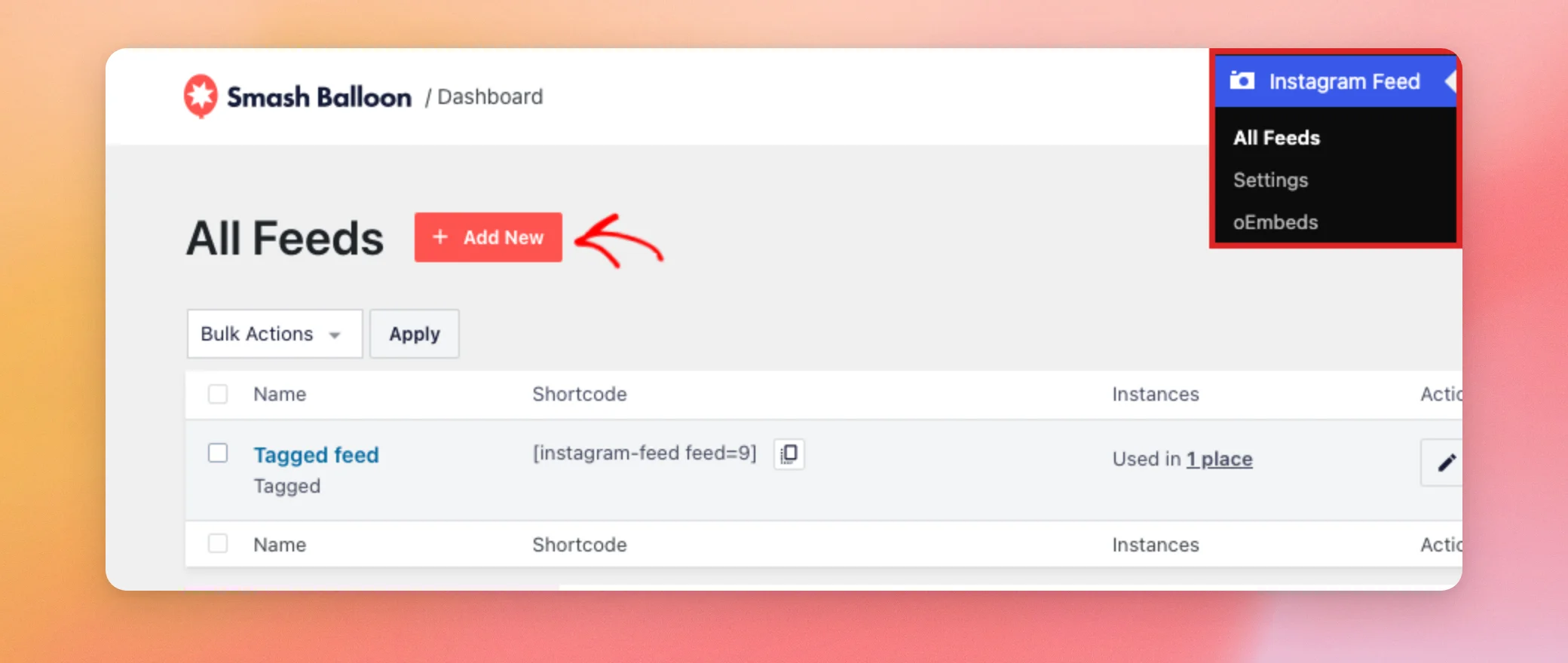
Dalla barra laterale di amministrazione di WordPress, vai su Feed Instagram » Tutti i feed. Quindi, clicca su Aggiungi nuovo.
Nella schermata "Seleziona tipo di feed", l'opzione "Cronologia utente" è selezionata per impostazione predefinita. Per passare al feed "Post taggati", clicca prima su " Post taggati".
Quindi, fai clic su "Cronologia utente" per deselezionarla. In questo modo rimarranno selezionati solo i "Post con tag". A questo punto, fai clic su "Avanti".
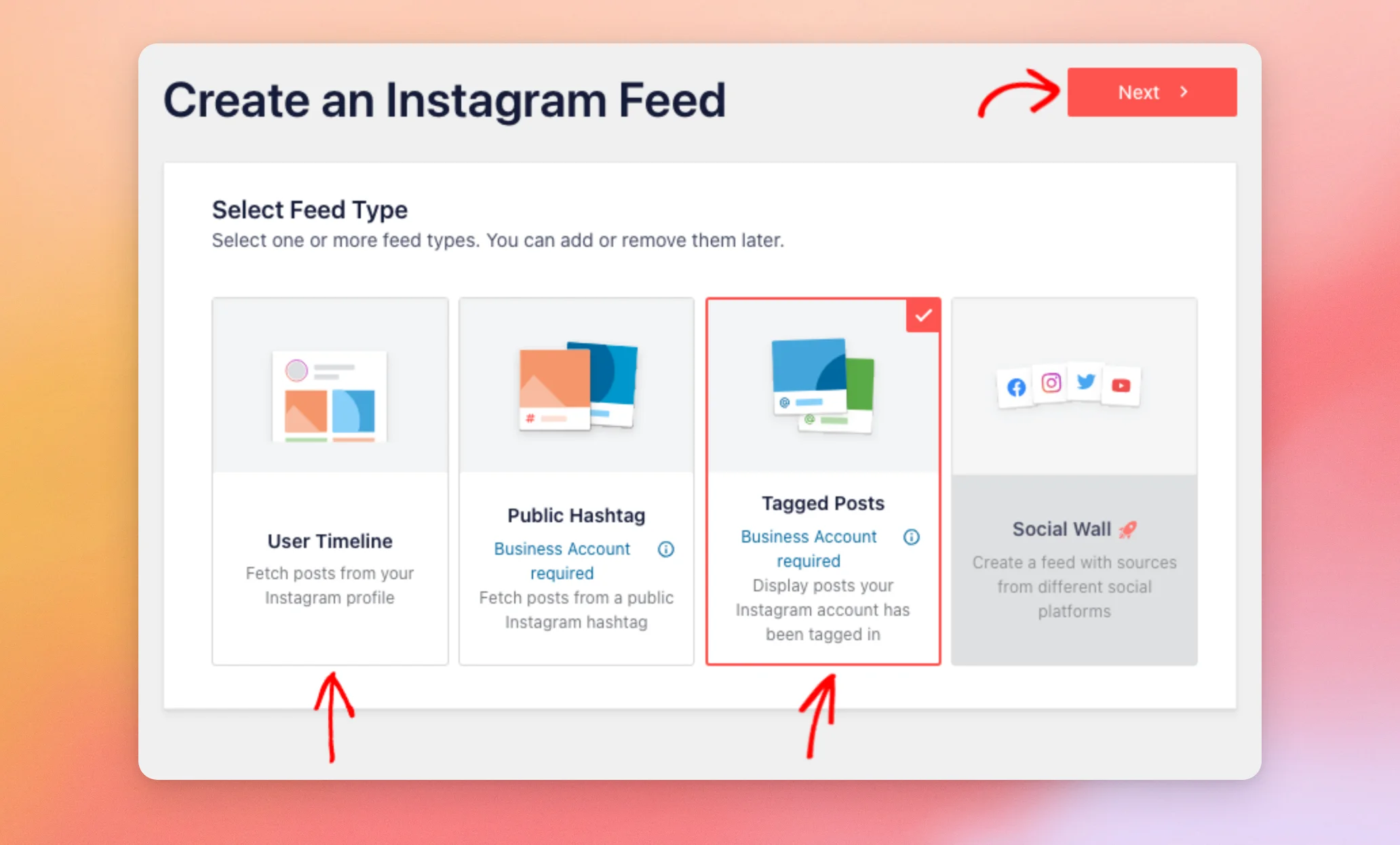
L'opzione "Post contrassegnati" è contrassegnata come "È richiesto un account Business". Richiede una fonte collegata a Business Advanced.
Per visualizzare i tuoi post e quelli in cui sei taggato in un unico feed, assicurati di lasciare selezionata anche l'opzione "Timeline utente".
Per saperne di più, consulta la nostra guida su come combinare diversi tipi di feed su Instagram.
Nella schermata "Seleziona una o più fonti", fai clic sulla fonte "Business Advanced" per selezionarla. Quindi, fai clic su " Avanti".
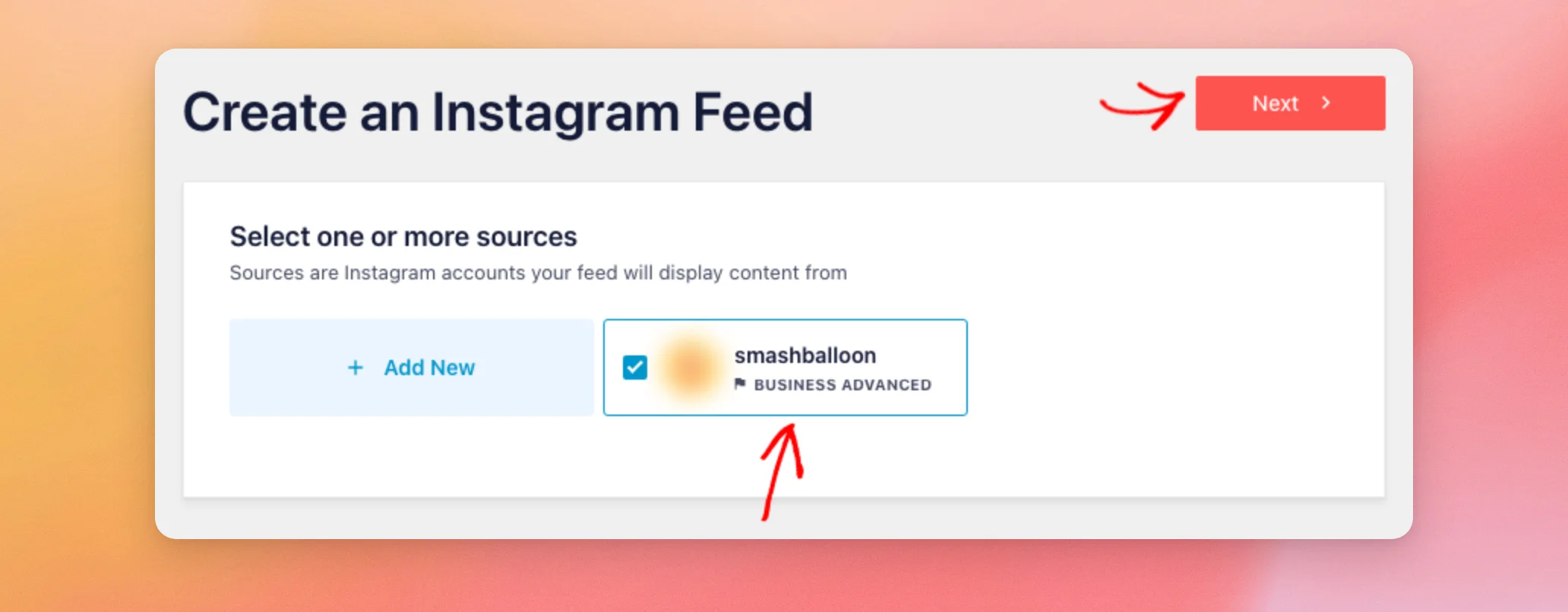
Se il tuo account è collegato a Business Basic, collegalo prima a Business Advanced.
Per scoprire come fare, consulta la nostra guida su come configurare Business Advanced.
Nella schermata "Inizia con un tema", scegli un tema per il tuo feed. Quindi, fai clic su Avanti.
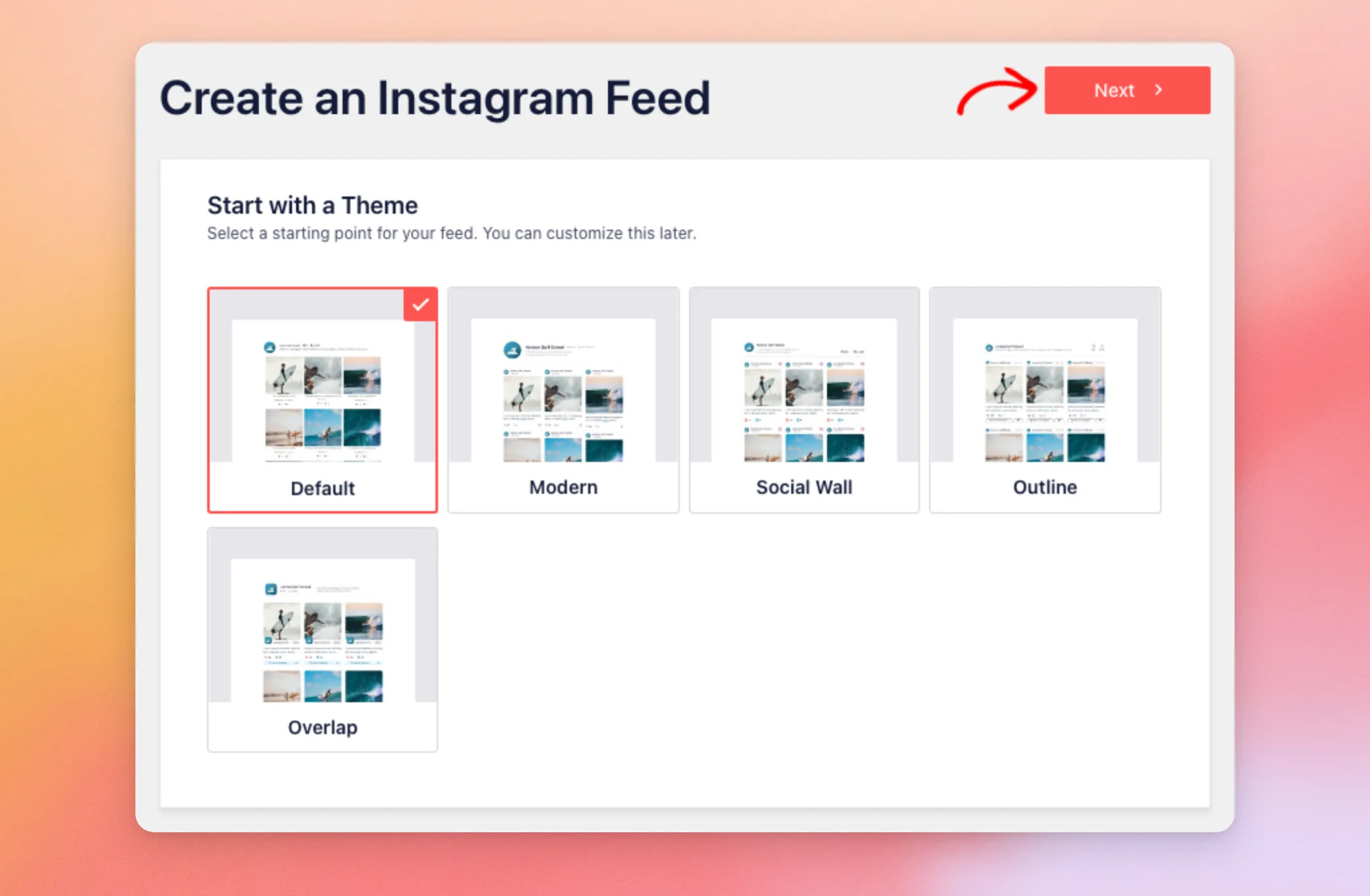
Nella schermata "Inizia con un modello", scegli un modello per il layout del tuo feed. Quindi, fai clic su Avanti.
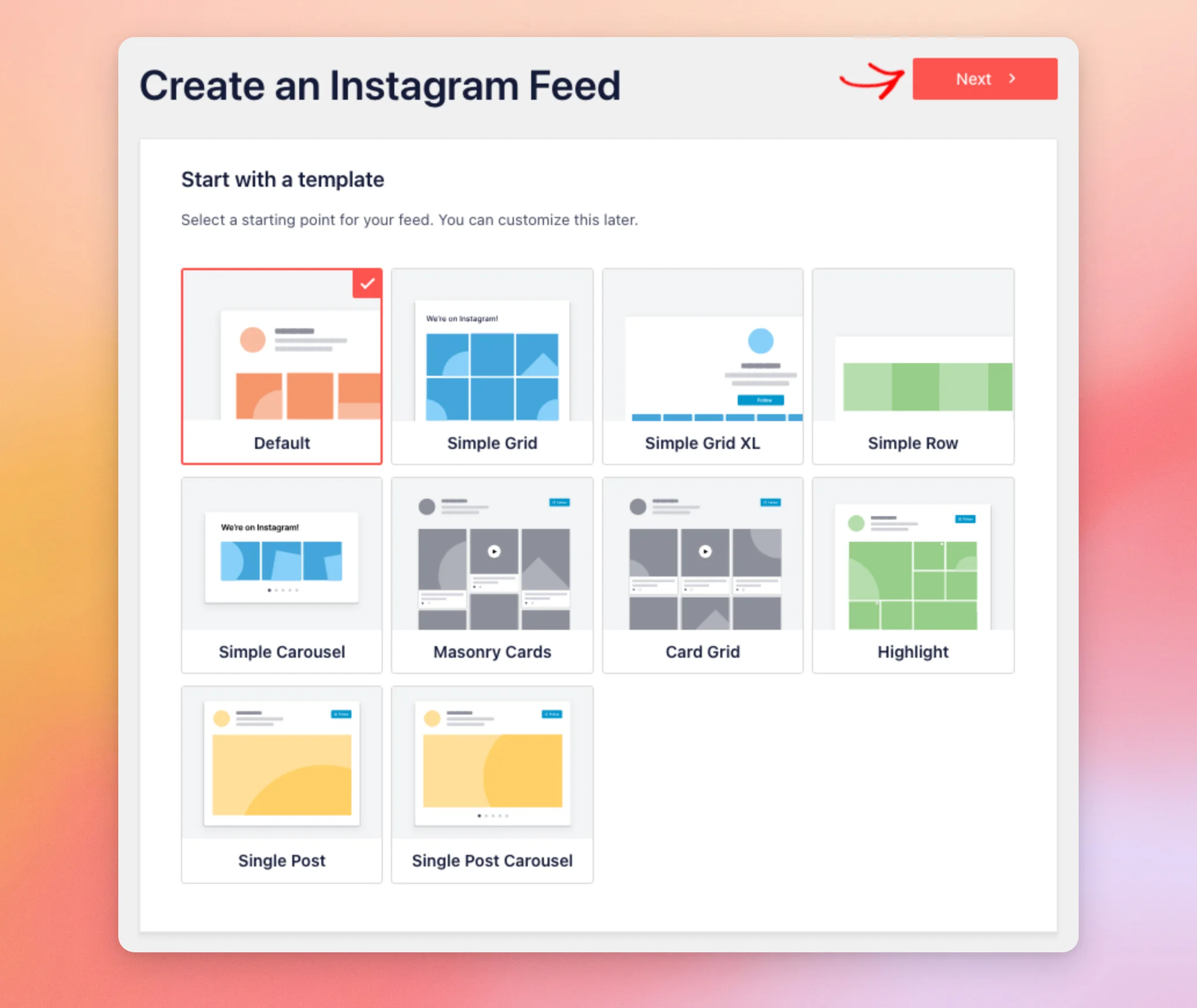
Puoi modificare il tema e il modello in un secondo momento. Per confrontarli, consulta la nostra guida sull'uso dei modelli e dei temi per il feed di Instagram.
Il tuo nuovo feed si apre ora nell'editor dei feed. L'anteprima sulla destra mostra i post in cui è stato taggato il tuo account.
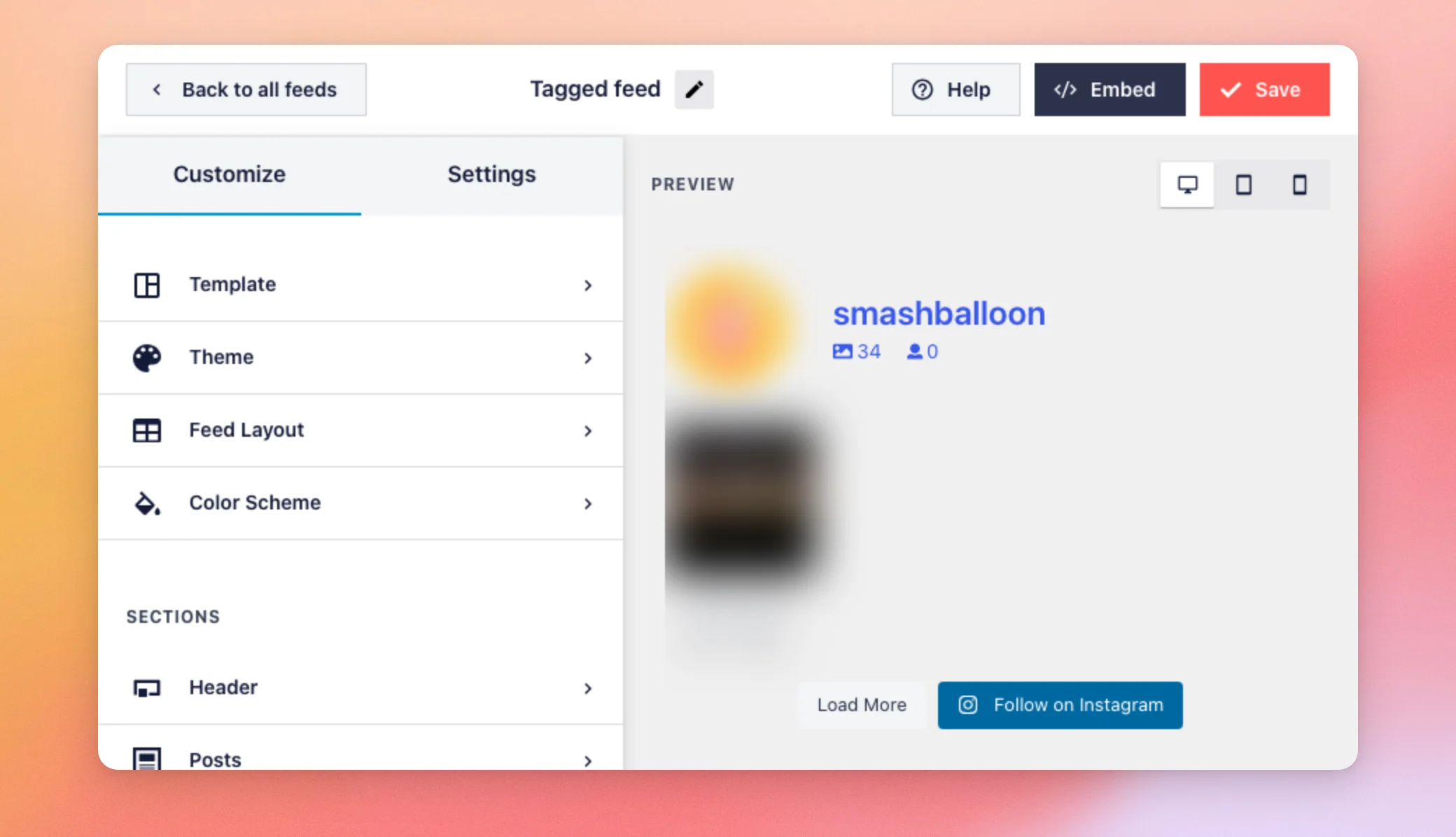
Successivamente, utilizza la scheda "Personalizza" nella barra laterale per modificare il modello, il tema, il layout e i colori del tuo feed.
Ora che il tuo feed è stato creato, sei pronto per vedere quale fonte utilizza.
Come individuare la fonte del tuo feed
Il tuo feed mostra i post che riportano il tag della fonte che hai selezionato. Per scoprire di quale fonte si tratta, clicca sulla scheda "Impostazioni" nella parte superiore della barra laterale. Quindi, clicca su "Fonti".
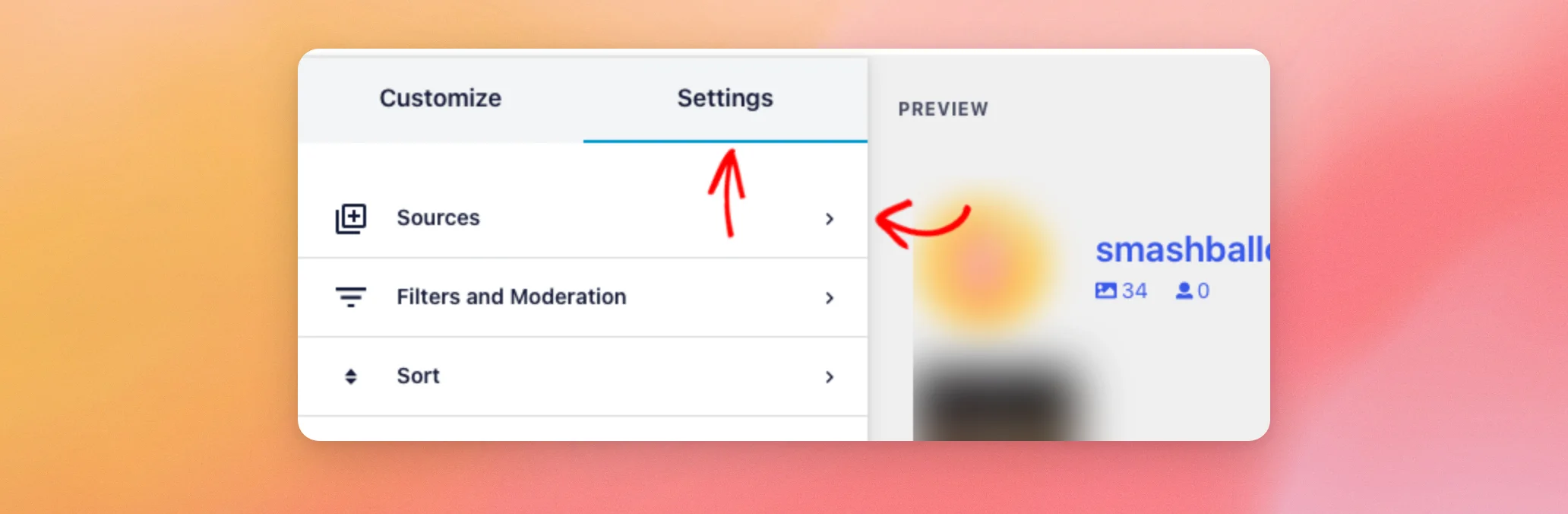
Nella sezione "Fonti" compare la voce "Contrassegnato" come tipo di feed, con la fonte utilizzata dal feed indicata sotto di essa.
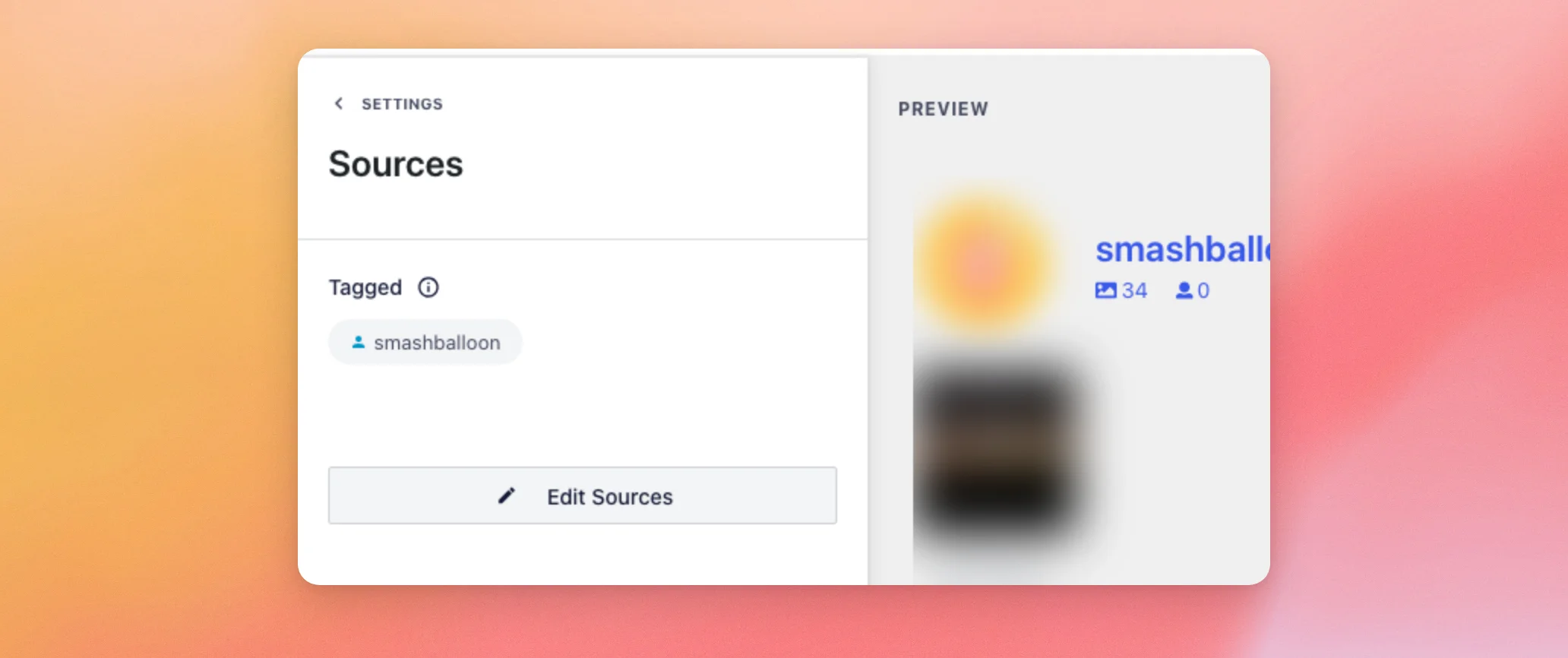
Ora che sai qual è la fonte del tuo feed, sei pronto a salvarlo.
Salvare il proprio feed
Una volta terminato, clicca su “Salva” nella parte superiore dell’editor del feed.
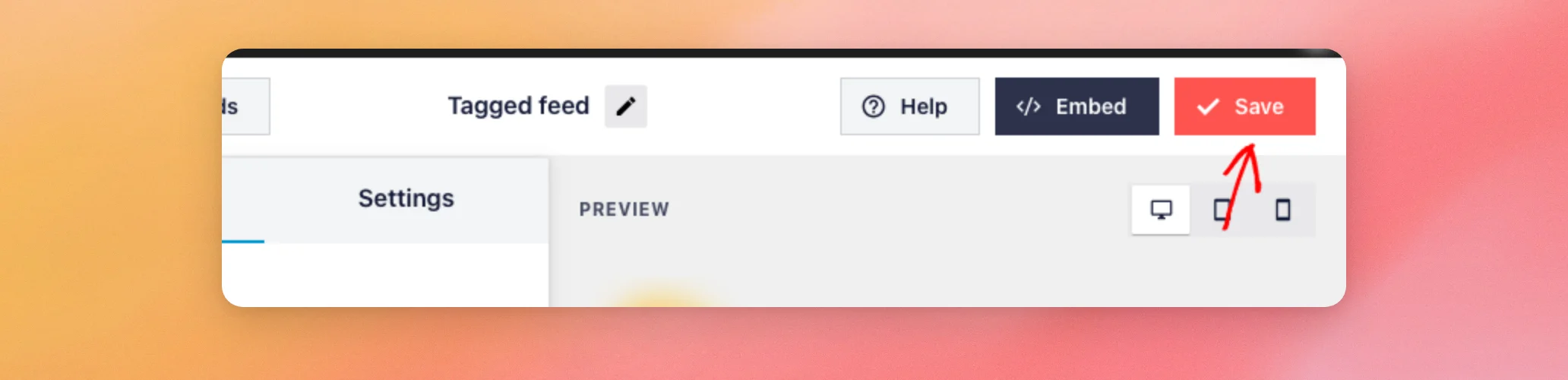
Per aggiungere il feed a una pagina o a un post, consulta la nostra guida alla configurazione di Instagram Feed Pro. La sezione dedicata all'aggiunta del feed al tuo sito illustra i passaggi da seguire.
Visualizzare il feed dei post con tag sul tuo sito
Per visualizzare il tuo feed sul tuo sito, apri una pagina che lo mostri. I post in cui il tuo account è stato taggato compaiono sotto l'intestazione del feed.
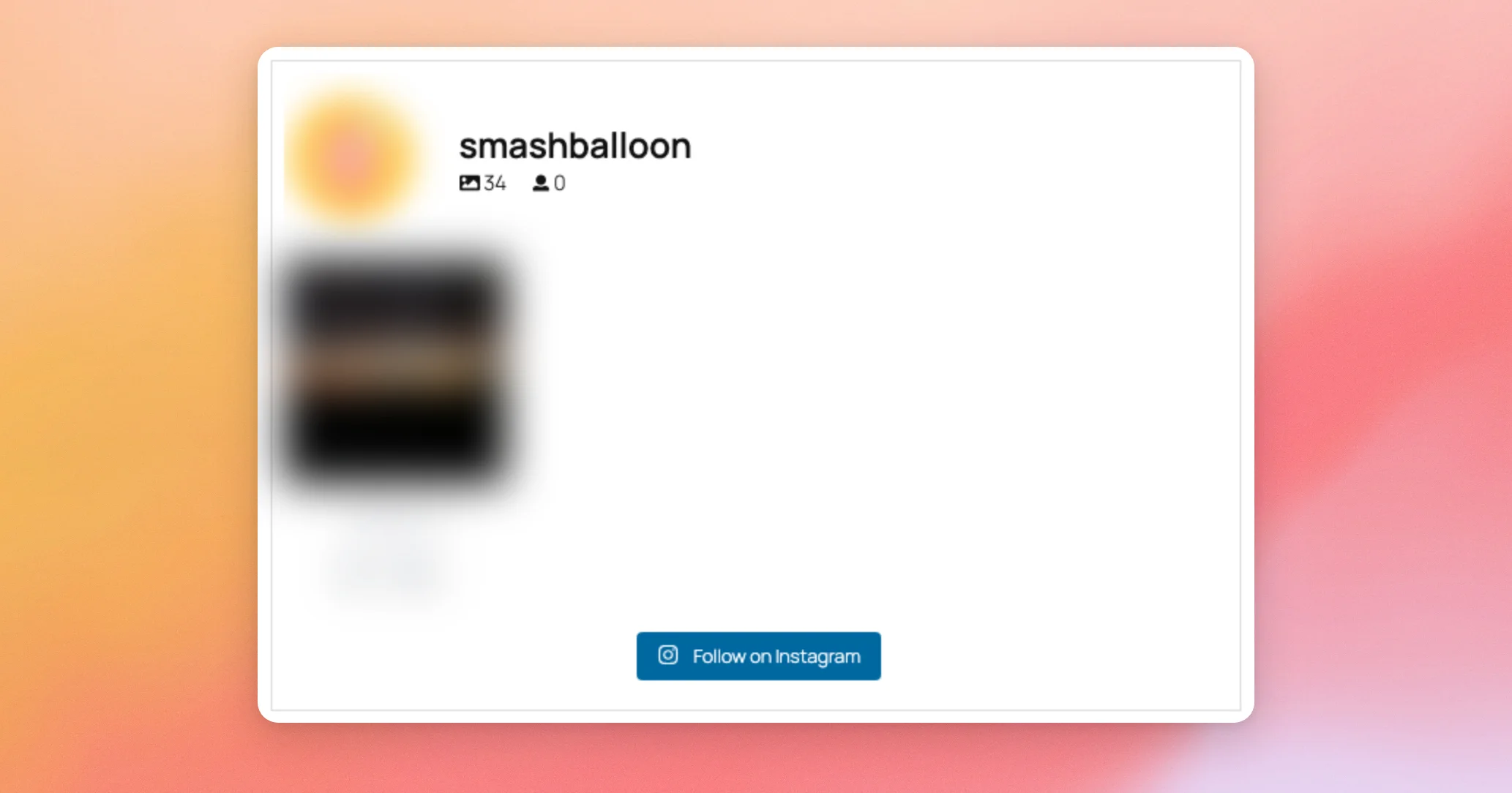
L'intestazione mostra il tuo account, non quelli che ti hanno taggato. Anche il pulsante "Segui su Instagram" sotto i post rimanda al tuo account.
Ecco fatto! Ora sai come creare un feed dei post in cui sei taggato e come visualizzare sul tuo sito i post in cui sei stato taggato. Ora scopri come visualizzare un feed degli hashtag di Instagram sul tuo sito web.
Domande frequenti
Di seguito abbiamo risposto ad alcune delle domande più frequenti sui feed dei post taggati.
Qual è il livello di licenza necessario per un feed di post contrassegnati?
I feed dei post taggati sono inclusi nel livello di licenza Elite. Se la tua licenza non li include, selezionando "Post taggati" nella schermata "Seleziona tipo di feed" si aprirà invece una finestra relativa all'aggiornamento. Se sul tuo sito non è stata inserita alcuna chiave di licenza, la finestra ti chiederà di attivare la licenza. Se la tua licenza è scaduta e il periodo di grazia è terminato, ti chiederà di rinnovarla.
Perché non riesco a selezionare la mia fonte per un feed di post taggati?
I feed dei post con tag richiedono una fonte collegata a Business Advanced. Per utilizzare il tuo account per questo feed, collegalo a Business Advanced, quindi seleziona quella fonte nella schermata delle fonti. Consulta la nostra guida su Instagram Business Advanced per scoprire come fare.
Perché nel mio feed compare il messaggio “Non esiste un account aziendale collegato a questo utente”?
Questo errore viene visualizzato quando l'account utilizzato dal tuo feed non è collegato al tuo sito tramite Business Advanced. Per risolvere il problema, collega quell'account a Business Advanced e utilizza quella fonte per il tuo feed. Per sapere come fare, consulta la nostra guida sul collegamento a Business Advanced.
Posso visualizzare i miei post e quelli in cui sono taggato nello stesso feed?
Sì. Assicurati di lasciare selezionate sia la “Timeline utente” che i “Post taggati” quando crei il feed. Per saperne di più, consulta la nostra guida su come combinare diversi tipi di feed Instagram.
Di chi è l'intestazione che vedo nella parte superiore del mio feed dei post taggati?
Se il tuo feed mostra un'intestazione, questa indica l'account che hai scelto come fonte del feed, ovvero il tuo account. Non mostra invece gli account che ti hanno taggato.




