


 Mur social
 Analyse des flux


Souhaitez-vous vérifier à quoi sert un paramètre de la page « Paramètres du fil d'actualité » d'Instagram avant de le modifier ?
Ce guide passe en revue chaque onglet de la page « Paramètres » et explique la fonction de chaque paramètre qui y figure. Nous vous montrerons également comment exporter et importer les paramètres d'un flux, ainsi que les données que le plugin partage avec Smash Balloon.
Avant de commencer, assurez-vous que l'extension Instagram Feed Pro est bien installée et activée sur votre site. Si vous utilisez la version gratuite, consultez notre guide de configuration de la version gratuite.
Remarque : les captures d'écran de ce guide présentent l'application Instagram Feed Pro. La version gratuite comporte également un onglet « Partage des données », que nous abordons dans la section consacrée au partage des données.
Voici les points que nous allons aborder.
- Utilisation de la page « Paramètres »
- Utilisation de l'onglet « Général »
- Utilisation de l'onglet « Flux »
- Utilisation de l'onglet « Avancé »
- Utilisation de l'onglet « Snippets »
- Contrôle du partage des données et suivi de leur utilisation
- Questions fréquemment posées
Utilisation de la page « Paramètres »
Pour accéder à vos paramètres, rendez-vous dans « Flux Instagram » > « Paramètres » dans votre tableau de bord WordPress.
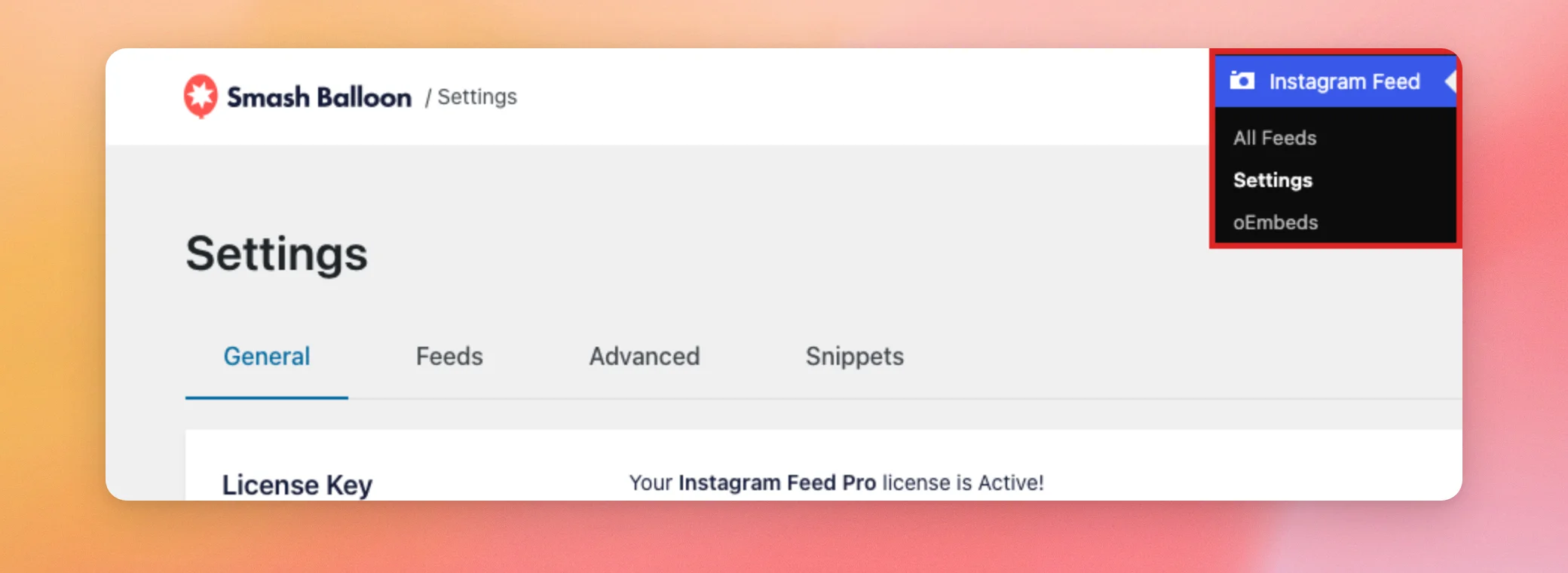
La page comporte quatre onglets intitulés « Général », « Flux », « Avancé » et « Extraits ». Nous allons les passer en revue dans cet ordre.
Une fois que vous avez modifié un paramètre, cliquez sur « Enregistrer les modifications » en haut à droite de la page. Les boutons dont l'action est immédiate, tels que « Exporter » ou « Vider tous les caches », ne nécessitent pas d'enregistrement.
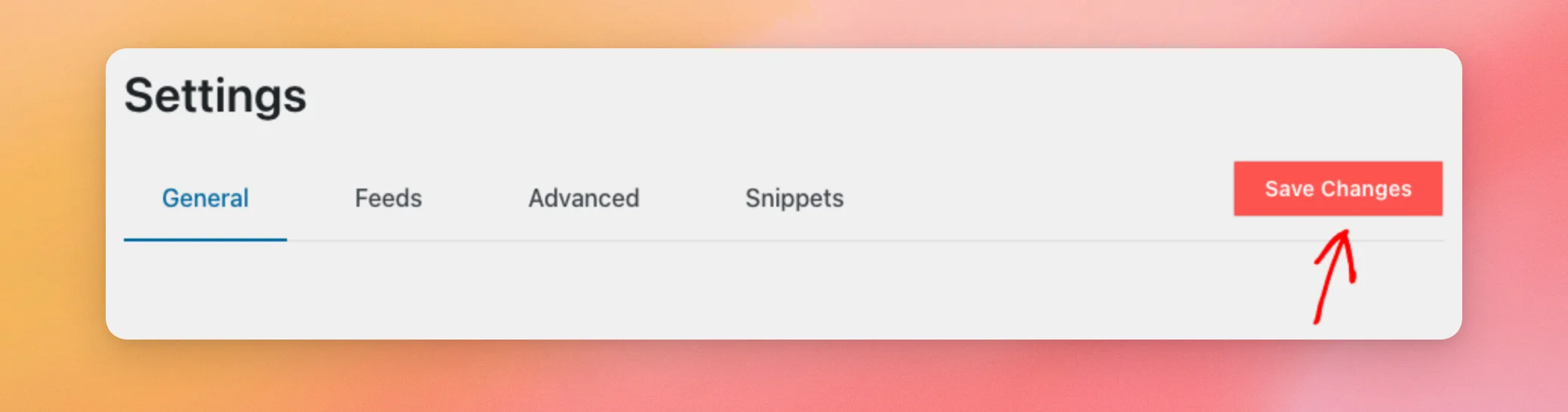
Commençons par l'onglet « Général ».
Utilisation de l'onglet « Général »
L'onglet « Général » s'ouvre en premier. Il regroupe votre licence, l'accès à votre assistant IA, vos comptes connectés, ainsi que les outils permettant d'exporter et d'importer des flux.
Clé de licence
Cette section indique si votre licence est active. Lorsqu'elle l'est, la section affiche le message « Votre licence Instagram Feed Pro est active ! ».
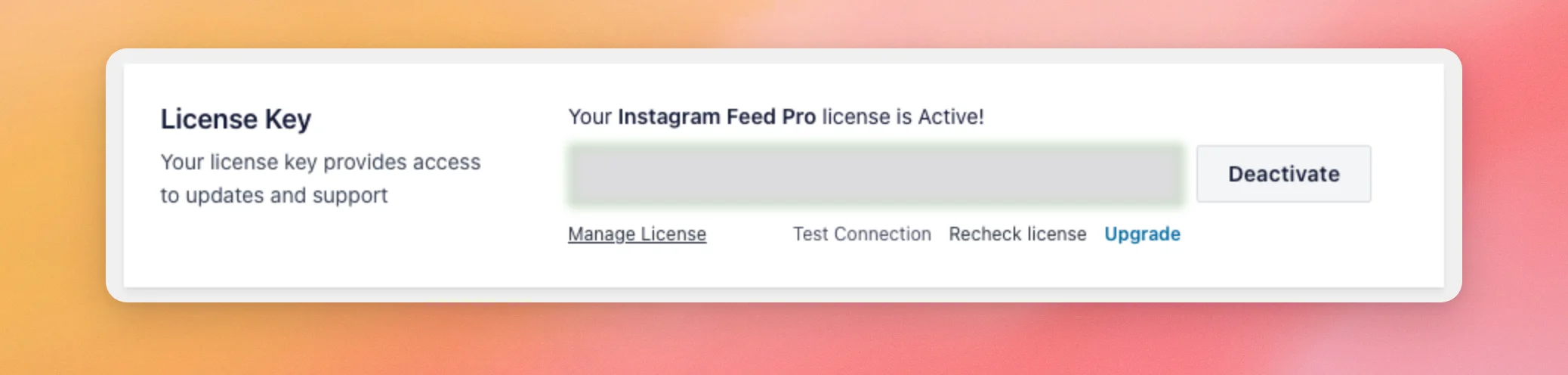
Cette section comporte les commandes suivantes.
- La fonction « Désactiver » supprime la licence de ce site. Lorsqu'aucune licence n'est active, le bouton affiche « Activer ».
- « Gérer la licence » ouvre la page des téléchargements de votre compte Smash Balloon.
- La fonction « Tester la connexion » vérifie que votre site peut accéder au serveur de licences Smash Balloon. Elle affiche ensuite le message « Connexion établie » ou « Échec de la connexion ».
- La fonction « Vérifier à nouveau la licence » actualise le statut de votre licence sur la page.
- La mise à niveau ouvre la page des tarifs du fil d'actualité Instagram.
Pour en savoir plus sur le fonctionnement des niveaux de licence et des limites par site, consultez notre guide sur les licences.
Agents IA et accès en écriture au MCP
La section « Agents IA » vous permet de gérer votre fil Instagram à l'aide d'un assistant IA tel que Claude ou ChatGPT. Elle fonctionne grâce à WPVibe, un plugin gratuit que vous installez une seule fois. Le bouton « Installer WPVibe gratuitement » se charge de l'installation pour vous.
L'accès en écriture au MCP est désactivé par défaut. Tant qu'il est désactivé, votre assistant IA peut consulter vos flux et vos paramètres, mais ne peut pas les modifier.
Pour lui permettre d'effectuer des modifications, activez le commutateur « MCP Write Access » et enregistrez vos modifications. Désactivez à nouveau le commutateur pour supprimer cet accès.
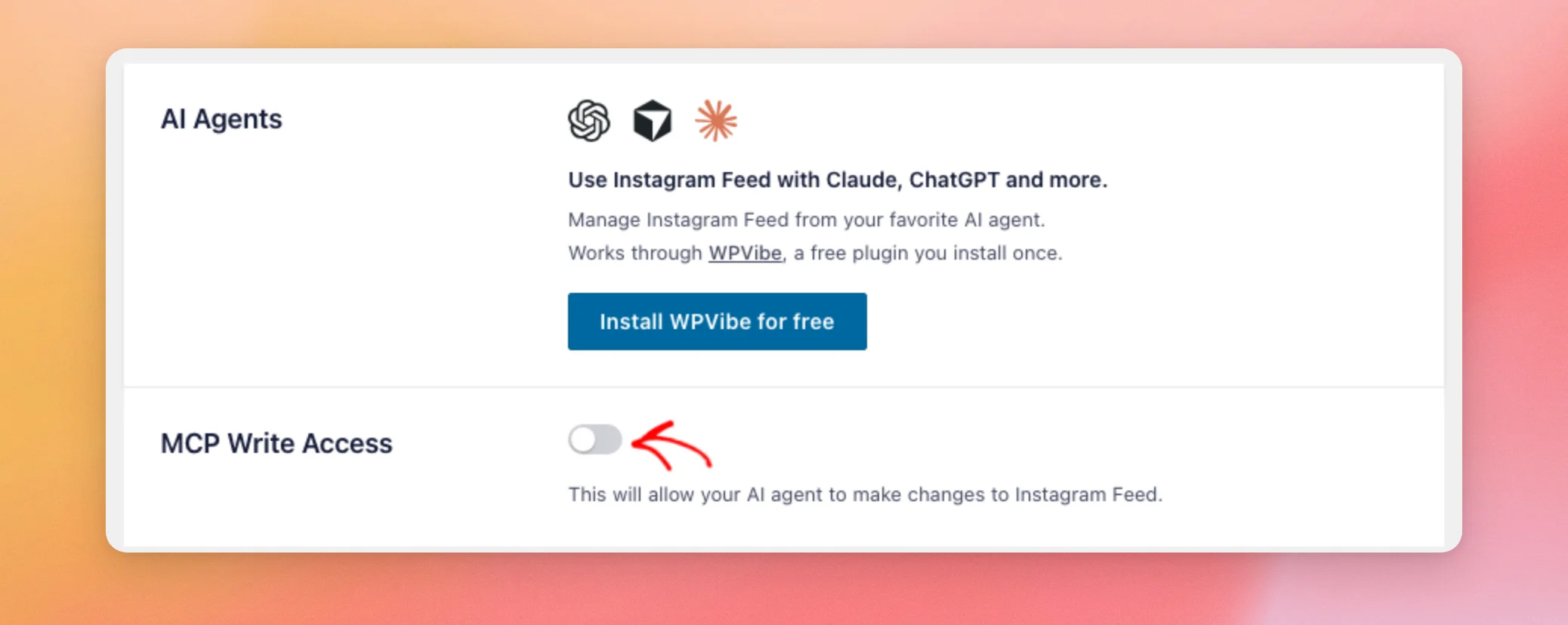
Pour connecter un assistant, il faut disposer de WordPress 6.9 ou d'une version ultérieure. Notre guide sur la gestion du fil d'actualité Instagram à l'aide d'assistants IA vous explique comment procéder.
Gérer les sources
La rubrique « Gérer les sources » répertorie les comptes Instagram associés à votre site. Chaque compte dispose de sa propre fiche, qui indique le nombre de flux qui l'utilisent.
Pour connecter un autre compte, cliquez sur « Ajouter une source ».
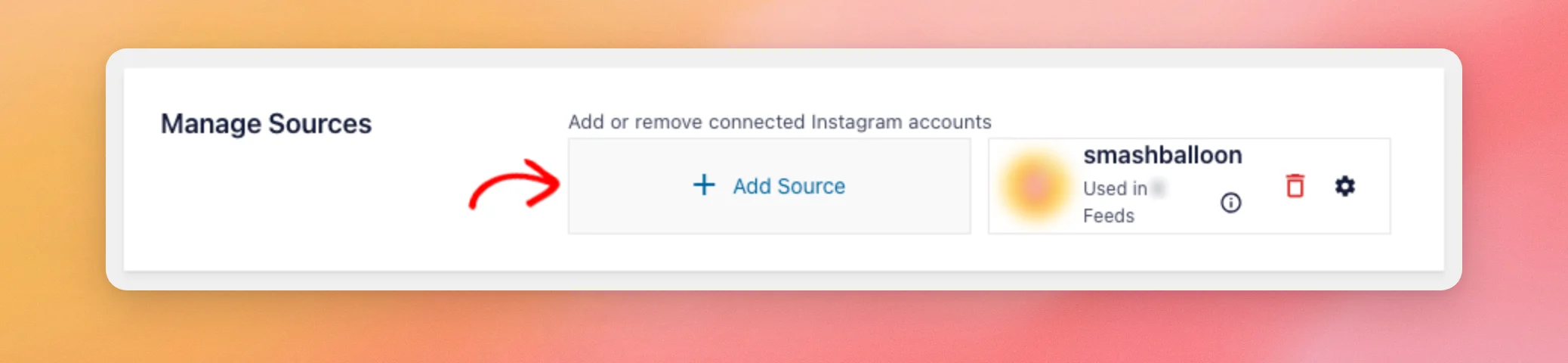
Pour choisir un type de connexion, consultez notre guide sur Instagram Business Basic. Si un compte ne fonctionne plus, consultez notre guide sur la reconnexion d'une source non valide.
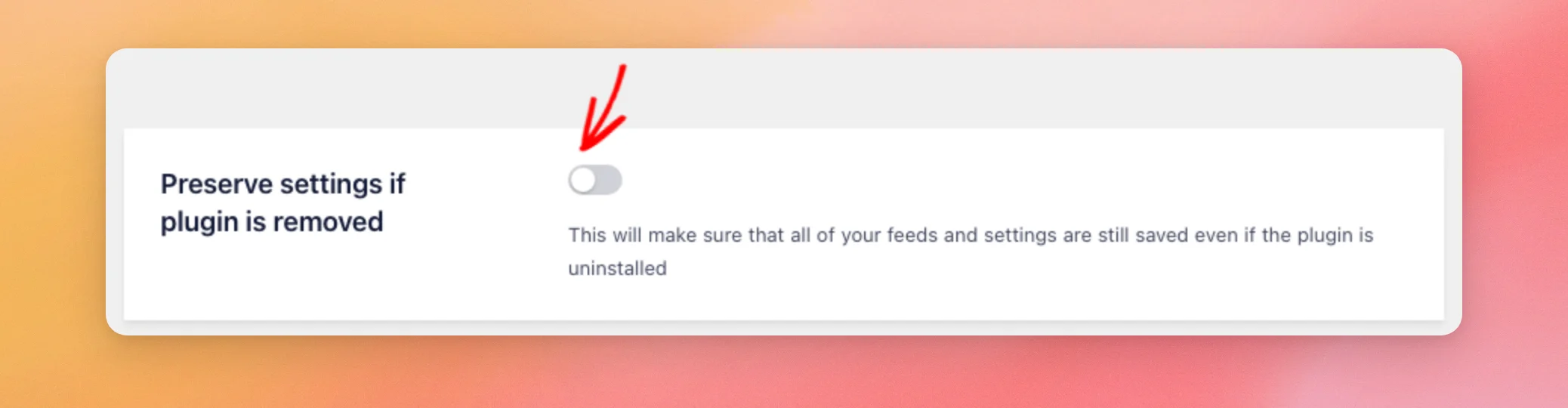
Conserver les paramètres si le plugin est désinstallé
Cette option est désactivée par défaut. Tant qu'elle est désactivée, la suppression de « Instagram Feed » entraîne également la suppression de vos flux et de vos paramètres.
Si vous prévoyez de réinstaller le plugin, activez cette option avant de le supprimer. Vos flux et vos paramètres seront ainsi conservés sur votre site.
Vos comptes associés, vos publications mises en cache et vos images enregistrées seront supprimées dans tous les cas. Une fois la réinstallation terminée, vous devrez peut-être reconnecter votre compte.
Nous allons maintenant voir comment exporter et importer les paramètres d'un flux.
Exportation et importation des paramètres d'alimentation
La fonction « Exporter les paramètres du flux » permet d'enregistrer les paramètres d'un flux dans un fichier .json. La fonction « Importer les paramètres du flux » lit ce fichier et crée un nouveau flux à partir de celui-ci. Cela s'avère pratique pour copier un flux vers un autre site ou pour conserver une copie de ses paramètres.
Pour exporter un flux, sélectionnez-le dans la liste sous « Paramètres d'exportation du flux ». Cliquez ensuite sur « Exporter ». Votre navigateur télécharge alors un fichier .json dont le nom commence par « sbi-feed- », suivi du nom du flux.
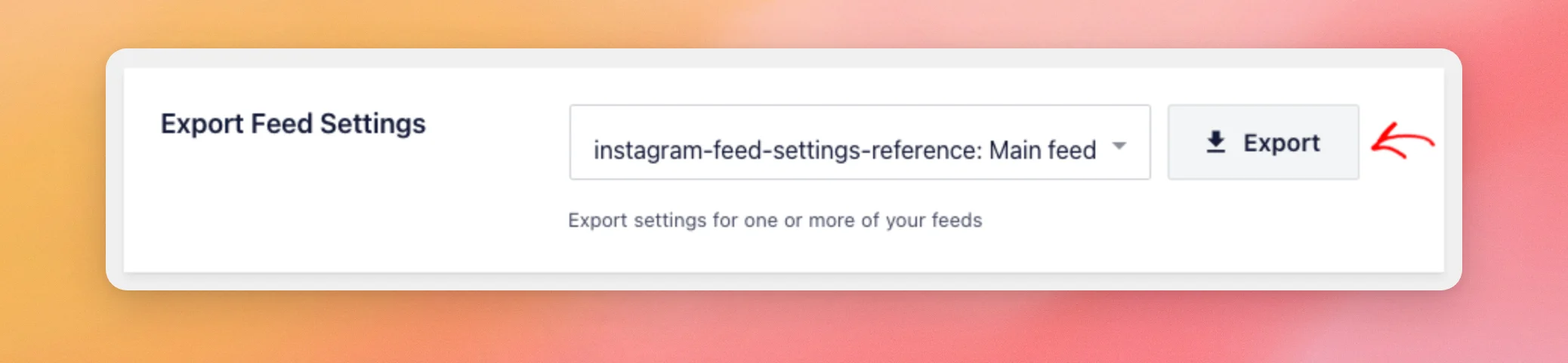
Remarque : ce fichier contient les informations de connexion du compte Instagram du flux, y compris son jeton d'accès. Veillez à ce que ce fichier reste privé. Ne le publiez pas sur des espaces publics tels qu'un forum.
Pour importer un flux, cliquez sur « Importer » dans la section « Paramètres d'importation du flux », puis sélectionnez le fichier .json. Instagram Feed crée alors un nouveau flux à partir de celui-ci et affiche le message « Flux importé avec succès ». Vos autres flux restent inchangés.
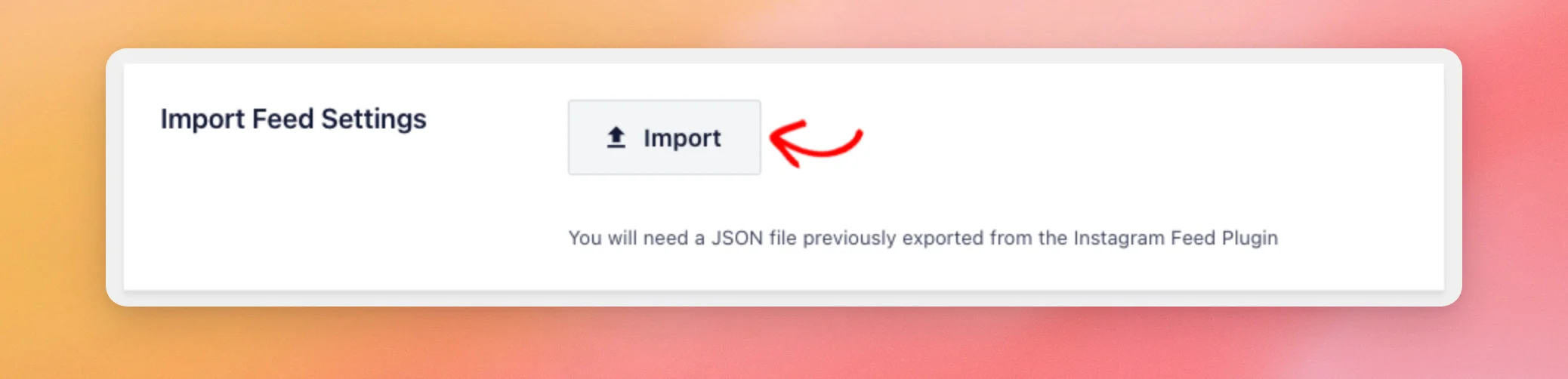
L'importation ne permet pas de connecter un compte Instagram. Le nouveau fil d'actualité utilise le compte indiqué dans le fichier. Sur un autre site, ce compte doit être connecté dans la section « Gérer les sources ».
Partage des données
Cette section explique quelles données d'utilisation limitées Smash Balloon collecte et quelles notifications il envoie via le plugin. Dans Instagram Feed Pro, le partage des données est toujours activé. Il n'y a rien à modifier ici.
Les trois liens de cette rubrique vous permettent d'accéder à nos pages consacrées au partage des données, aux conditions générales et à la confidentialité.
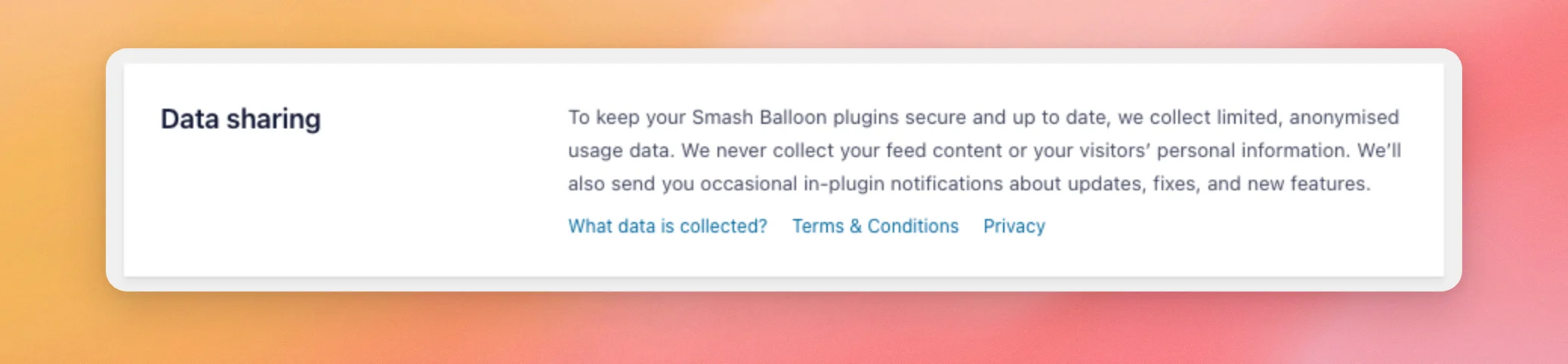
Pour savoir quelles données sont partagées et comment désactiver le rapport d'utilisation hebdomadaire, consultez la section consacrée au partage des données ci-dessous. Pour tous les plugins Smash Balloon, consultez notre guide sur la gestion du partage des données.
Utilisation de l'onglet « Flux »
L'onglet « Flux » comporte deux paramètres : « Mise en cache » et « RGPD ». Ces deux paramètres s'appliquent à tous vos flux.
Les paramètres qui ne modifient qu'un seul flux se trouvent quant à eux dans l'éditeur de flux. Pour ajouter un bouton « Charger plus » ou activer le défilement infini, consultez la section « Configuration du bouton « Charger plus » et du défilement infini ». Pour choisir les types de publications à afficher dans un flux et leur ordre d'affichage dans Instagram Feed Pro, consultez la section « Filtrage et tri des publications dans votre flux Instagram ».
Si vous avez ajouté du CSS ou du JavaScript personnalisé dans une version antérieure, cet onglet affiche également les champs « CSS personnalisé » et « JS personnalisé » marqués comme « OBSOLÈTES ». Le bouton correspondant permet de déplacer votre code vers un extrait de code dans WPCode. Notre guide sur l'intégration de WPCode explique cette procédure.
Mise en cache
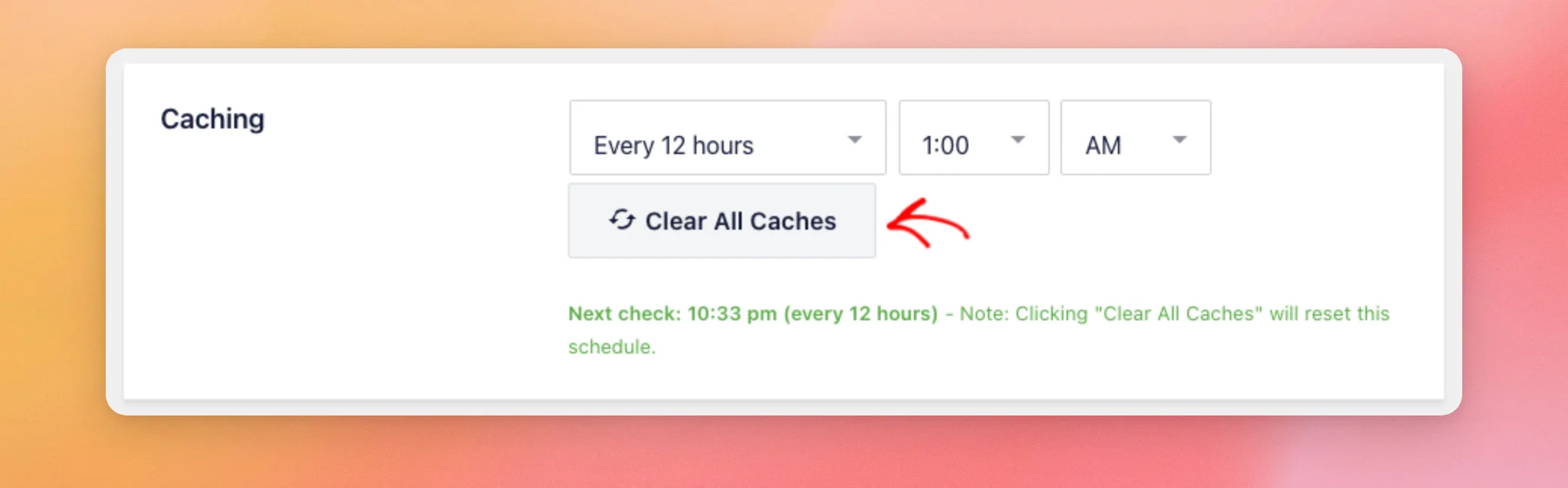
La mise en cache détermine la fréquence à laquelle le fil d'actualité Instagram vérifie s'il y a de nouvelles publications en arrière-plan. Vous pouvez choisir entre « Toutes les 30 minutes », « Toutes les heures », « Toutes les 12 heures » ou « Toutes les 24 heures ». La valeur par défaut est « Toutes les 12 heures », à partir de 1 h du matin.
Vous pouvez également choisir la fréquence : toutes les 12 heures ou toutes les 24 heures. La ligne verte située sous le paramètre indique quand aura lieu la prochaine vérification.
Pour effacer les publications enregistrées dans vos flux afin qu'ils en récupèrent de nouvelles, cliquez sur « Effacer tout le cache ». Cela redémarre également le calendrier de mise à jour.
GDPR
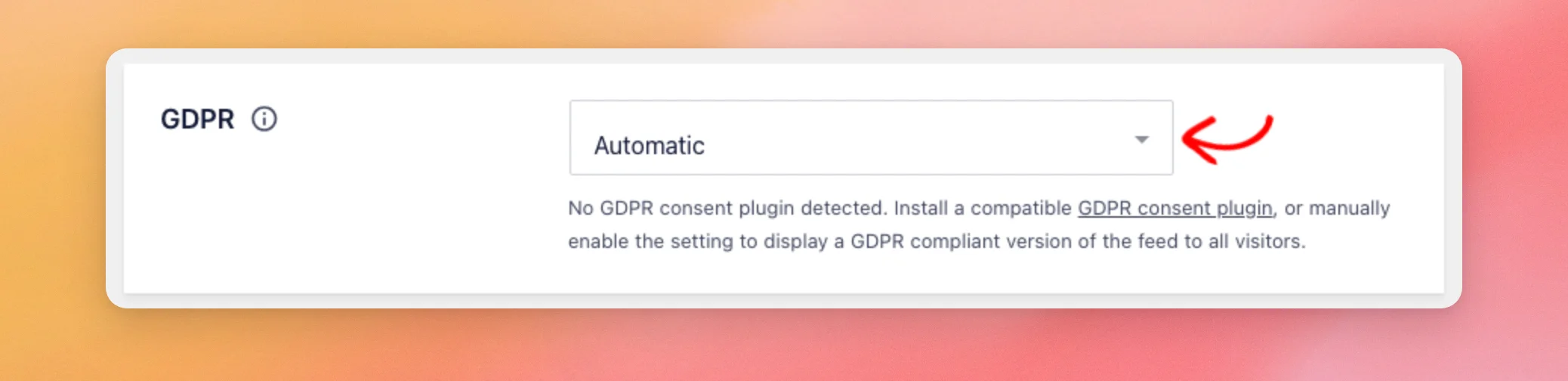
Le RGPD détermine à quel moment vos flux chargent les images et les vidéos directement depuis Instagram. La liste propose trois options.
- Le mode « Automatique » (par défaut) attend que le visiteur donne son consentement via un plugin de gestion des cookies pris en charge avant de charger les images et les vidéos provenant d’Instagram. En l’absence d’un tel plugin, celles-ci s’affichent normalement.
- Oui, les images et les vidéos d'Instagram ne s'affichent jamais. Certaines fonctionnalités sont limitées avec cette option.
- Les images et les vidéos d'Instagram ne se chargent pas comme d'habitude.
Si vous avez un doute, laissez le réglage sur « Automatique ».
Notre guide sur la conformité au RGPD répertorie les plugins de consentement pris en charge ainsi que les fonctionnalités dont l'utilisation est limitée.
Utilisation de l'onglet « Avancé »
L'onglet « Avancé » contient les paramètres relatifs aux images, au chargement des pages, aux rapports d'erreurs et à vos données enregistrées.
Optimisation des images
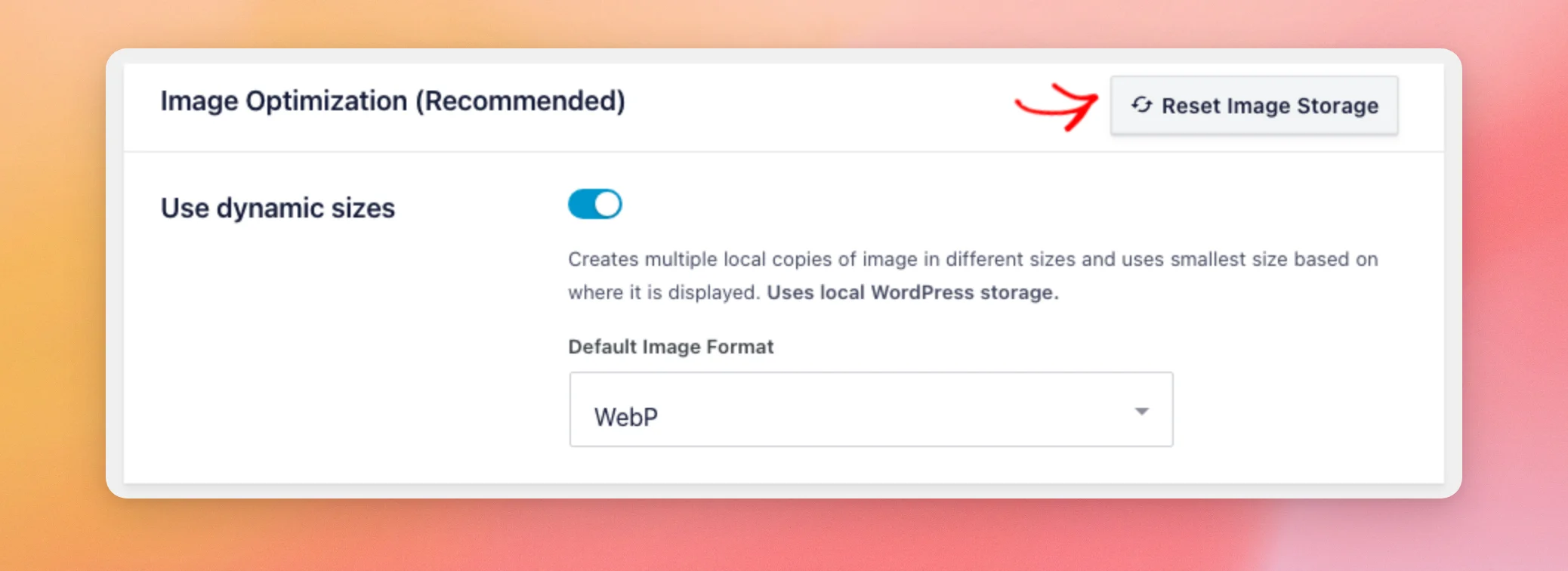
- L'option « Utiliser des tailles dynamiques » est activée par défaut. Instagram Feed enregistre des copies de chaque image de votre site en plusieurs tailles et affiche la plus petite qui s'adapte à l'espace disponible. Ces copies occupent de l'espace sur votre espace de stockage WordPress.
- Le paramètre « Format d'image par défaut » permet de définir le format de ces copies : WebP (par défaut) ou JPG. Il n'apparaît que lorsque l'option « Utiliser des tailles dynamiques » est activée.
- La fonction « Réinitialiser le stockage des images » supprime les copies d'images et les données des articles stockées sur votre site, et vide les caches de vos flux.
Pour en savoir plus, consultez notre guide sur le fonctionnement du redimensionnement des images.
Sur certains sites utilisant des modèles personnalisés ou l'ancien fichier CSS, un bouton « Utiliser le CSS hérité » apparaît également ici. Il permet de rétablir le fichier CSS de la version 6.2. Pour corriger les personnalisations qui ne fonctionnent pas correctement, activez-le.
Correction du chargement du thème AJAX et réinitialisation du journal des erreurs
- La correction du chargement des thèmes AJAX est désactivée par défaut. Elle permet de corriger les flux sur les thèmes qui chargent les pages via AJAX. Elle peut également contourner les erreurs JavaScript sur la page.
- L'option « Réinitialiser le journal des erreurs » efface toutes les erreurs enregistrées par le plugin, ainsi que les messages d'erreur associés.
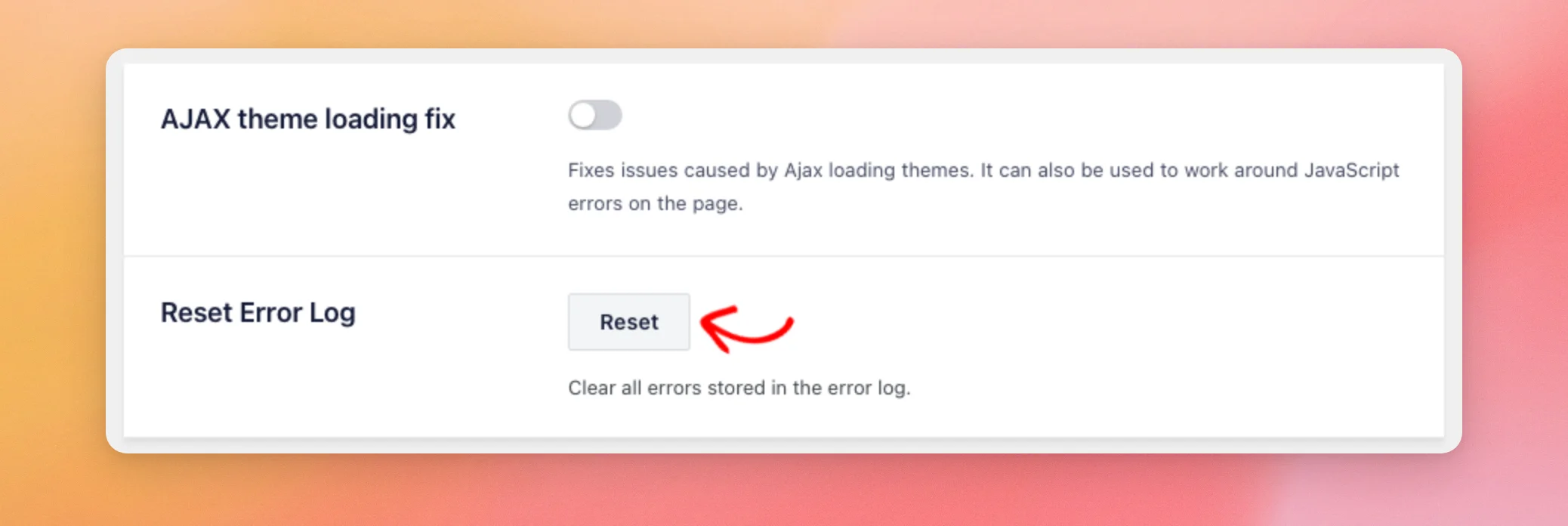
Si votre fil d'actualité ne s'affiche qu'après avoir actualisé la page, consultez notre guide sur les photos qui n'apparaissent qu'après une actualisation.
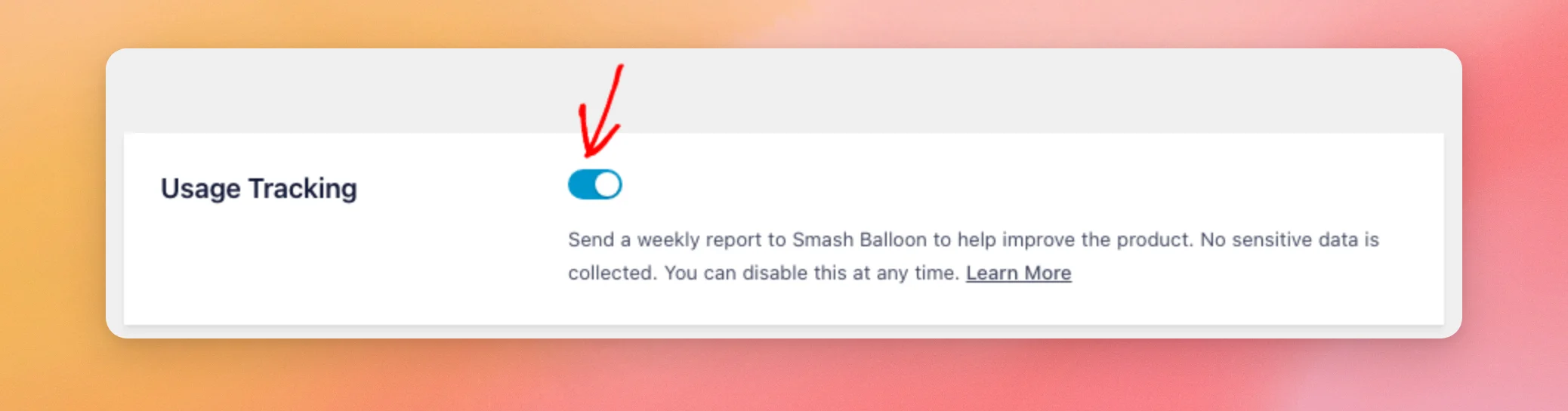
Suivi de l'utilisation
La fonctionnalité « Suivi d'utilisation » envoie chaque semaine à Smash Balloon un rapport sur votre site et vos paramètres afin de contribuer à l'amélioration du plugin. Elle est activée par défaut dans Instagram Feed Pro.
Pour désactiver le rapport, désactivez le bouton « Suivi de l'utilisation » et enregistrez vos modifications.
Pour découvrir le contenu du rapport, consultez la section consacrée au partage des données ci-dessous.
Nous allons maintenant examiner les paramètres qui influent sur le chargement de vos flux.
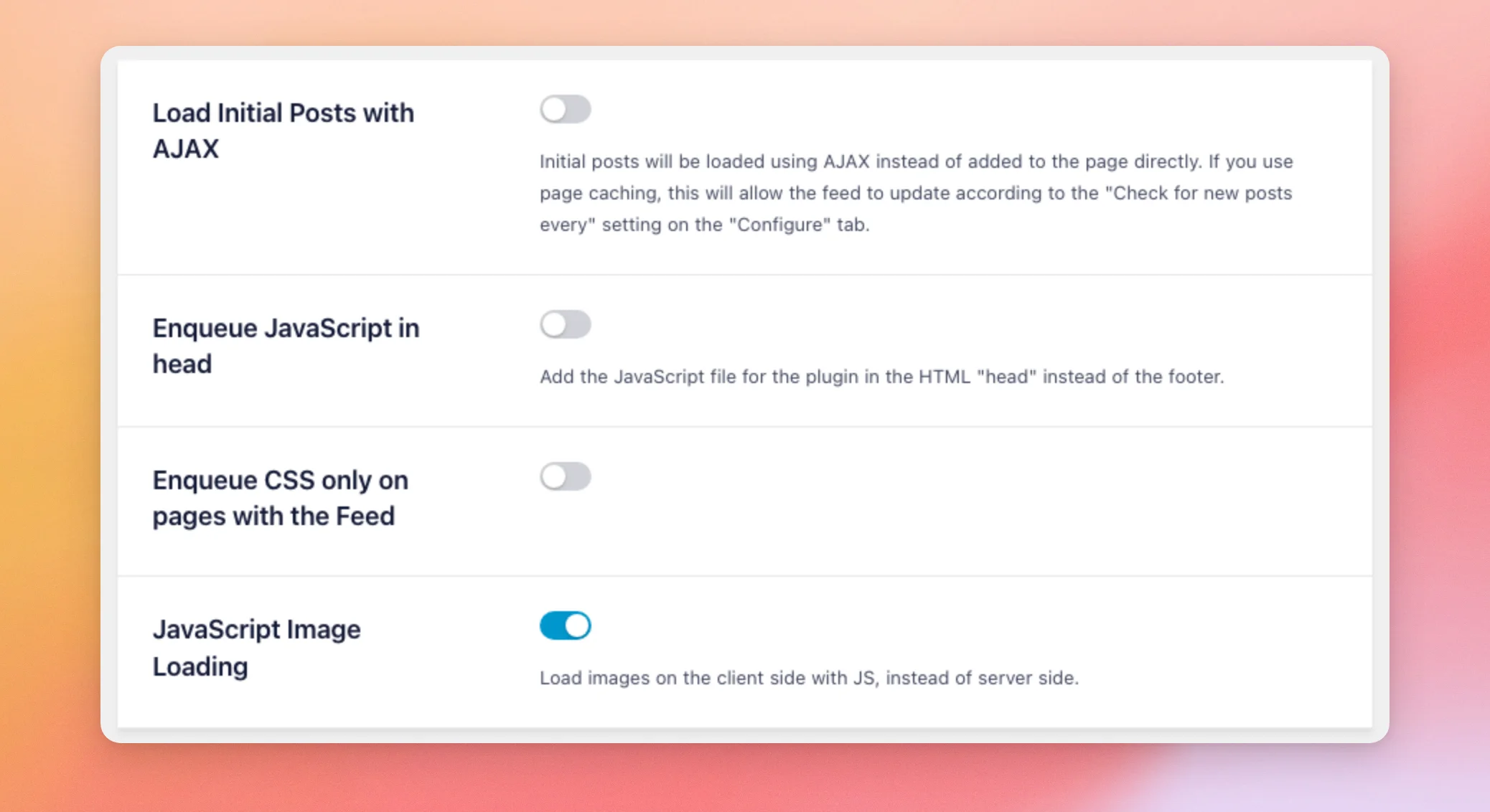
Chargement des paramètres
Ces quatre boutons permettent de modifier la manière dont vos flux s'affichent sur vos pages.
- L'option « Charger les premiers articles avec AJAX » est désactivée par défaut. Elle permet de charger vos premiers articles via AJAX au lieu de les ajouter directement à la page. Si vous utilisez la mise en cache des pages, cela permet à vos flux de se mettre à jour même lorsque la page provient du cache.
- L'option « Enqueue JavaScript in head » est désactivée par défaut. Elle permet d'ajouter le fichier JavaScript du plugin dans l'en-tête de la page plutôt que dans le pied de page.
- L'option « N'intégrer le CSS que sur les pages comportant un flux » est désactivée par défaut. Elle charge le fichier CSS du plugin uniquement sur les pages affichant un flux, et non sur toutes les pages.
- Le chargement des images via JavaScript est activé par défaut. Il permet de charger les images dans le navigateur du visiteur à l'aide de JavaScript, plutôt que sur votre serveur.
Nous allons maintenant aborder les paramètres relatifs aux messages d'erreur, aux rapports par e-mail et à la vue « Swipe View ».
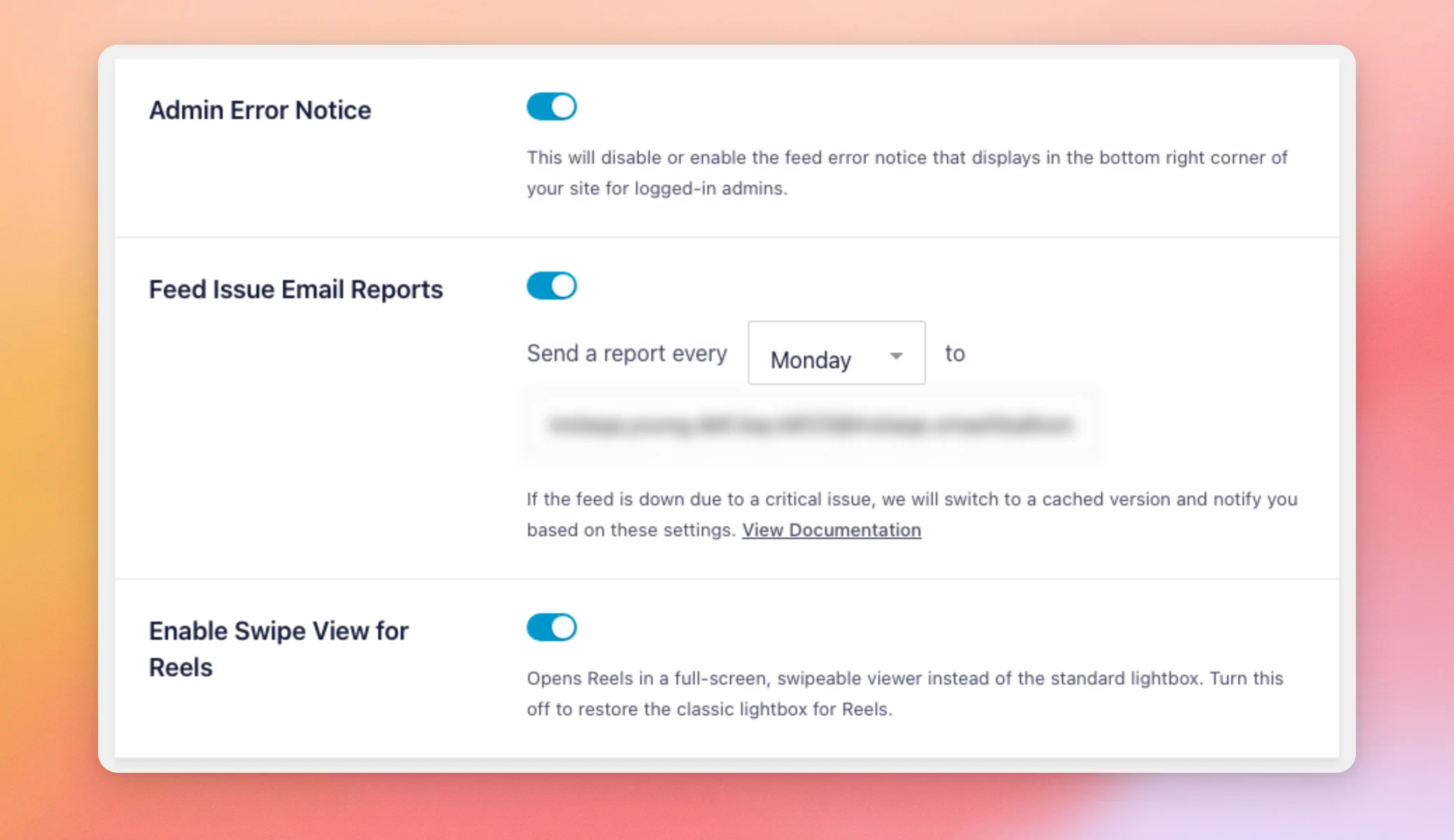
Avis d'erreur d'administration, rapports par e-mail et affichage des transactions par carte
- L'option « Avis d'erreur d'administration » est activée par défaut. Lorsqu'un flux présente une erreur, un avis s'affiche dans le coin inférieur droit de votre site. Seuls les administrateurs connectés peuvent le voir. Pour masquer cet avis, désactivez cette option.
- L'option « Envoyer des rapports par e-mail en cas de problème avec le fil d'actualité » est activée par défaut. Si un fil d'actualité est indisponible en raison d'un problème critique, Instagram affiche une version mise en cache de celui-ci. Tant qu'un fil d'actualité présente un problème critique ou que sa version mise en cache est affichée depuis sept jours ou plus, un rapport est envoyé par e-mail le jour de la semaine de votre choix, aux adresses que vous avez saisies. Pour ne plus recevoir ces rapports par e-mail, désactivez cette option.
- L'option « Activer la vue par balayage pour les Reels » est activée par défaut. Elle ouvre les Reels dans une fenêtre plein écran que vous pouvez parcourir en balayant l'écran. Pour ouvrir les Reels dans la fenêtre contextuelle standard, désactivez cette option.
Pour en savoir plus, consultez nos guides sur la réception d'alertes lorsque votre fil d'actualité cesse de se mettre à jour, la résolution d'un problème de rapport par e-mail manquant et la consultation des Reels en mode « Swipe View ».
Gérer les données
L'option « Supprimer toutes les données de la plateforme » supprime toutes les données Instagram stockées sur votre site, y compris vos comptes connectés, les publications mises en cache et les images enregistrées. Elle s'exécute dès que vous cliquez dessus, sans demande de confirmation. Cette action est irréversible.
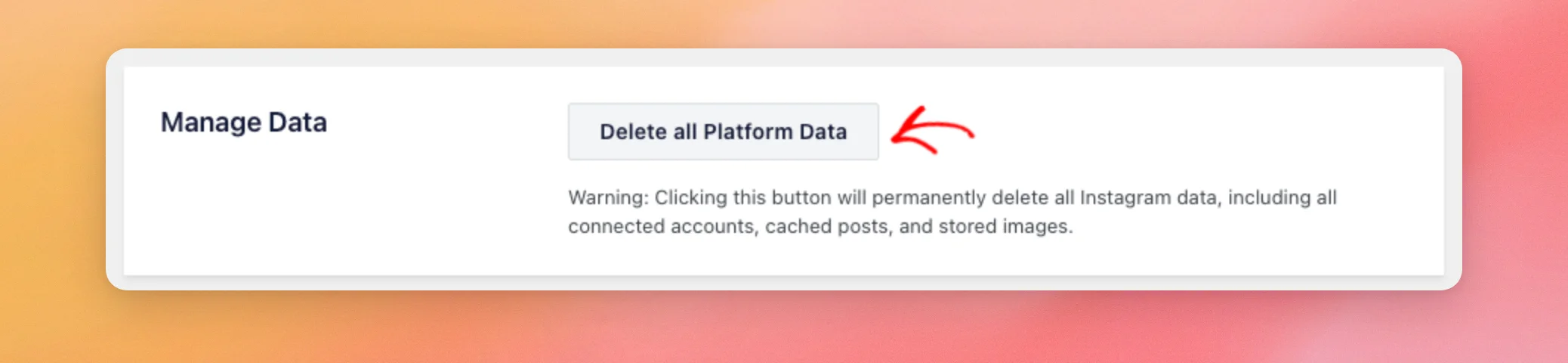
Notre guide sur la suppression de toutes les données de la plateforme aborde ce bouton.
Utilisation de l'onglet « Snippets »
L'onglet « Snippets » vous propose des extraits de code prêts à l'emploi provenant de Smash Balloon. Ceux-ci sont gérés par WPCode, un plugin gratuit dédié aux extraits de code.
Tant que WPCode n'est pas activé, l'onglet affiche un bouton « Installer WPCode en un clic » ou un bouton « Activer WPCode » si WPCode est déjà installé. Ensuite, chaque extrait de code dispose de son propre bouton « Utiliser l'extrait de code ».
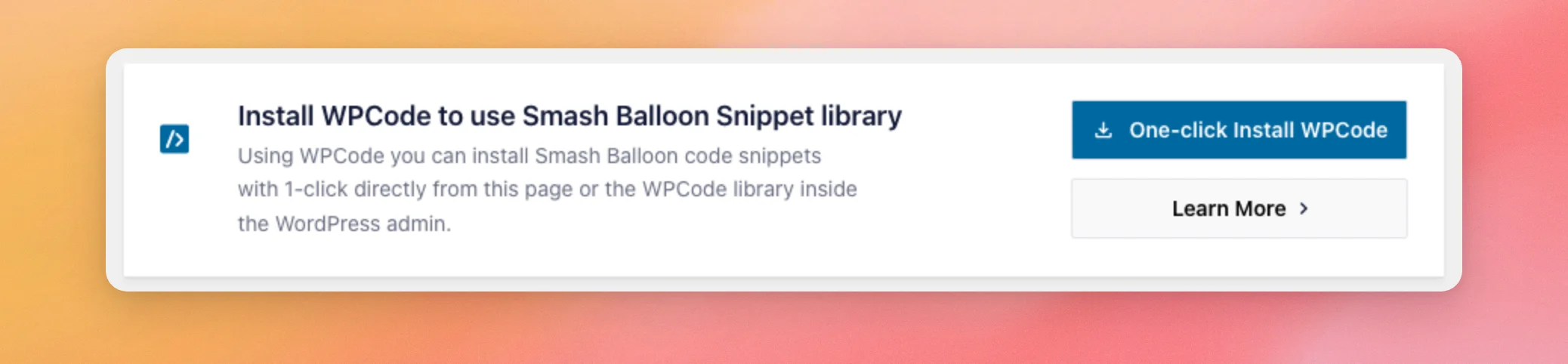
Le bouton « En savoir plus » vous permet d'accéder à notre guide expliquant le fonctionnement de l'intégration WPCode.
Contrôle du partage des données et suivi de leur utilisation
Deux paramètres, « Partage des données » et « Suivi de l'utilisation », déterminent les informations que le fil d'actualité Instagram partage avec Smash Balloon.
Comprendre ce que permet le partage des données
Lorsque le partage de données est activé, Instagram Feed peut envoyer le rapport d'utilisation hebdomadaire et afficher des notifications intégrées au plugin concernant les mises à jour, les corrections et les nouvelles fonctionnalités. Lorsqu'il est désactivé, le plugin n'envoie aucun rapport et ne récupère pas les notifications de Smash Balloon. Si l'option « Notifications intégrées au plugin » est activée, seules les notifications propres au plugin s'affichent.
Dans Instagram Feed Pro, le partage de données est toujours activé. Dans la version gratuite, il est désactivé jusqu’à ce que vous l’activiez.
Consulter le contenu du rapport d'utilisation
Ce rapport est généré au maximum une fois par semaine, et uniquement lorsque les options « Suivi de l'utilisation » et « Partage des données » sont toutes deux activées. Il comprend les éléments suivants.
- L'adresse de votre site, les versions de WordPress et de PHP que vous utilisez, ainsi que la langue de votre site.
- Votre thème actif, ainsi que le nom, la version et l'auteur de chaque plugin actif.
- La version de votre fil Instagram, ainsi que le niveau de votre licence, son statut et sa date d'expiration.
- Combien de comptes Instagram sont associés, par type ?
- Les noms et les paramètres d'affichage de vos 15 flux les plus récemment modifiés, ainsi que les fonctionnalités qu'ils utilisent.
- Vos paramètres sur cette page, tels que la mise en cache et le RGPD.
- Le nombre d'erreurs survenues et les messages d'erreur les plus récents.
- Le nombre de jours où vous avez consulté les pages d'administration du plugin, la durée moyenne de vos visites, ainsi que des actions telles que la consultation de cette page ou la réalisation des étapes de l'assistant de configuration.
Le rapport ne mentionne pas les jetons d'accès, y compris dans les messages d'erreur qu'il envoie.
Pour consulter la liste complète, rendez-vous sur notre page consacrée au partage des données.
Désactiver le partage des données et le suivi de l'utilisation
Dans Instagram Feed Pro, désactivez le bouton « Suivi de l'utilisation » dans l'onglet « Avancé », puis enregistrez vos modifications. Le rapport hebdomadaire sera alors désactivé. Le partage de données et les notifications au sein du plugin resteront activés.
Dans la version gratuite, rendez-vous dans l'onglet « Partage des données » et désactivez le bouton « Partage des données ». Cela désactive également le rapport d'utilisation. Pour désactiver les notifications intégrées au plugin, désactivez également le bouton « Notifications intégrées au plugin », que vous ne pouvez modifier que lorsque le partage des données est désactivé. Une fois que vous avez terminé, cliquez sur « Enregistrer les modifications ».
Répondre à la fenêtre contextuelle relative au partage des données dans la version gratuite
Tant que le partage de données est désactivé et que vous n’avez pas encore fait votre choix, la version gratuite affiche une fenêtre contextuelle dans votre tableau de bord WordPress. Cette fenêtre s’intitule « Nous mettons à jour le fonctionnement du partage de données ». Seuls les administrateurs peuvent la voir, et elle n’apparaît jamais lorsqu’un plugin Smash Balloon Pro est actif.
- « Accepter et continuer » active le partage de données et les notifications dans le plugin.
- Cliquez sur « Passer », appuyez sur le bouton X ou sur la touche Échap pour fermer la fenêtre contextuelle et désactiver les deux options.
Dans tous les cas, la fenêtre contextuelle ne réapparaîtra pas. Vous pouvez modifier votre choix à tout moment dans l'onglet « Partage des données ». Depuis la version 6.15.1, vous pouvez toujours fermer la fenêtre contextuelle et continuer à travailler, même lorsque votre choix ne peut pas être enregistré.
Et voilà ! Vous savez désormais à quoi sert chaque option de la page « Paramètres du fil d'actualité » d'Instagram, comment copier les paramètres d'un fil d'actualité vers un autre site, et quelles informations le plugin partage avec Smash Balloon.
Ensuite, pour recevoir un e-mail lorsqu'un fil d'actualité cesse d'être mis à jour, consultez notre guide sur la manière de recevoir des alertes lorsque votre fil d'actualité Instagram cesse d'être mis à jour.
Questions fréquemment posées
Voici les réponses à certaines des questions les plus fréquentes concernant les paramètres du fil d'actualité Instagram.
Le fichier de flux exporté inclut-il ma connexion Instagram ?
Oui. Ce fichier contient les informations de connexion du compte Instagram du flux, y compris son jeton d'accès. Veillez à le garder confidentiel. Pour en savoir plus, consultez la section « Exportation et importation des paramètres du flux » ci-dessus.
L'importation d'un flux remplace-t-elle l'un de mes flux ?
Non. L'importation crée un nouveau flux. Vos autres flux restent inchangés. Cela ne permet pas de connecter un compte Instagram. Le compte associé au flux doit être connecté dans la section « Gérer les sources ».
La fonction « Conserver les paramètres » permet-elle de conserver mon compte connecté lorsque je supprime le plugin ?
Non. Vos flux et vos paramètres sont conservés. Vos comptes connectés, les publications mises en cache et les images enregistrées sont supprimés dans tous les cas.
Pourquoi l'onglet « Partage des données » n'apparaît-il pas ?
Cet onglet est masqué lorsqu'un plugin Smash Balloon Pro est actif, car le partage de données est alors toujours activé. L'onglet « Général » affiche à la place une section « Partage de données ».
Comment puis-je empêcher Instagram Feed Pro d'envoyer des données d'utilisation ?
Pour désactiver cette fonctionnalité, désactivez le commutateur « Suivi de l'utilisation » dans l'onglet « Avancé », puis enregistrez vos modifications. Pour en savoir plus, consultez la section « Désactivation du partage des données et du suivi de l'utilisation » ci-dessus.




