


 Soziale Wand
 Feed-Analytik


Möchtest du erst einmal nachsehen, welche Auswirkungen eine Einstellung auf der Seite „Instagram-Feed-Einstellungen“ hat, bevor du sie änderst?
In dieser Anleitung werden die einzelnen Registerkarten der Seite „Einstellungen“ durchgesprochen und die Funktionen der jeweiligen Einstellungen erläutert. Außerdem zeigen wir Ihnen, wie Sie die Einstellungen eines Feeds exportieren und importieren können und welche Daten das Plugin an Smash Balloon übermittelt.
Bevor Sie loslegen, stellen Sie sicher, dass „Instagram Feed Pro“ auf Ihrer Website installiert und aktiviert ist. Wenn Sie die kostenlose Version nutzen, lesen Sie bitte unsere Anleitung zur Einrichtung der kostenlosen Version.
Hinweis: Die Screenshots in dieser Anleitung zeigen „Instagram Feed Pro“. Die kostenlose Version verfügt ebenfalls über einen Reiter „Datenfreigabe“, auf den wir im Abschnitt zur Datenfreigabe eingehen.
Das sind die Themen, die wir behandeln werden.
- Arbeiten mit der Einstellungsseite
- Verwendung der Registerkarte „Allgemein“
- Verwendung der Registerkarte „Feeds“
- Verwendung der Registerkarte „Erweitert“
- Verwendung der Registerkarte „Snippets“
- Kontrolle der Datenfreigabe und Nachverfolgung der Datennutzung
- Häufig gestellte Fragen
Arbeiten mit der Einstellungsseite
Um Ihre Einstellungen zu öffnen, gehen Sie in Ihrem WordPress-Dashboard zu „Instagram-Feed“ » „Einstellungen “.
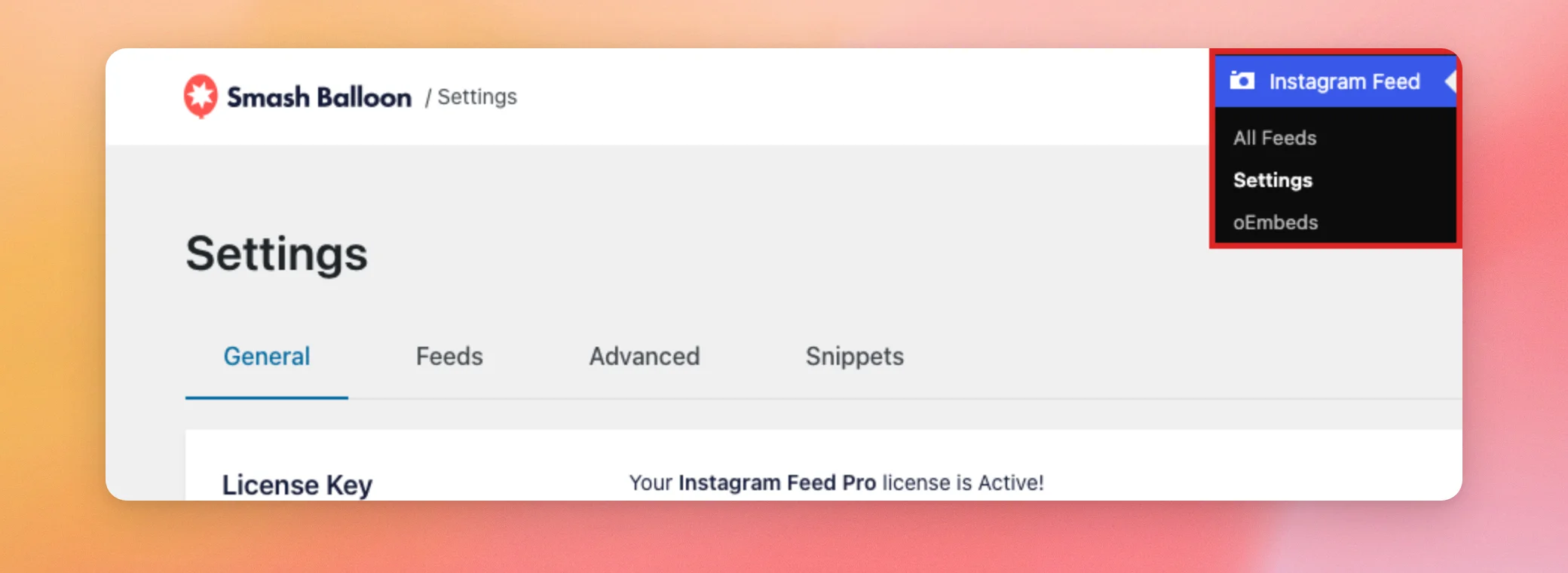
Die Seite enthält vier Registerkarten mit den Bezeichnungen „Allgemein“, „Feeds“, „Erweitert“ und „Snippets“. Wir werden sie in dieser Reihenfolge durchgehen.
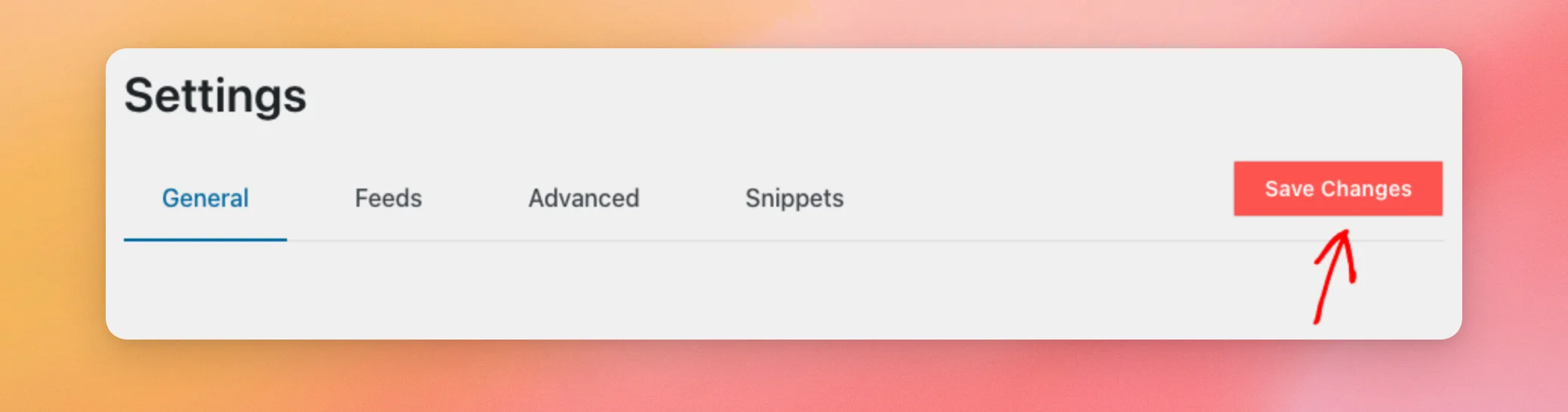
Nachdem Sie eine Einstellung geändert haben, klicken Sie oben rechts auf der Seite auf „Änderungen speichern “. Bei Schaltflächen, deren Wirkung sofort eintritt, wie beispielsweise „Exportieren“ oder „Alle Caches leeren“, ist kein Speichern erforderlich.
Beginnen wir mit der Registerkarte „Allgemein“.
Verwendung der Registerkarte „Allgemein“
Zunächst wird die Registerkarte „Allgemein“ geöffnet. Dort finden Sie Ihre Lizenz, den Zugriff auf Ihren KI-Assistenten, Ihre verbundenen Konten sowie die Tools zum Exportieren und Importieren von Feeds.
Lizenzschlüssel
In diesem Abschnitt wird angezeigt, ob Ihre Lizenz aktiv ist. Ist dies der Fall, lautet die Anzeige in diesem Abschnitt: „Ihre Instagram Feed Pro-Lizenz ist aktiv!“.
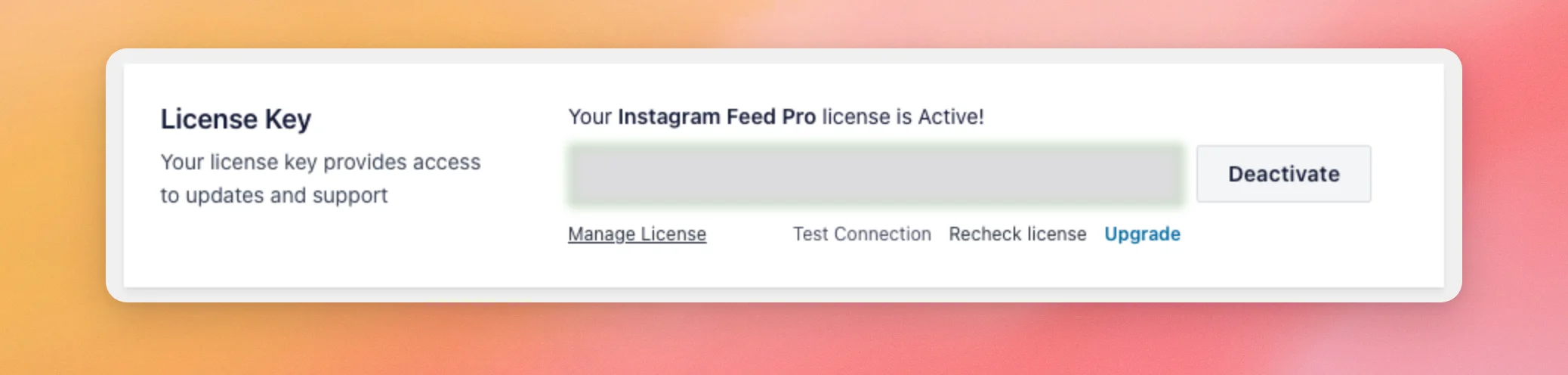
Dieser Abschnitt enthält folgende Steuerelemente.
- Mit „Deaktivieren“ wird die Lizenz von diesem Standort entfernt. Wenn keine Lizenz aktiv ist, lautet die Beschriftung der Schaltfläche „Aktivieren“.
- Mit „Lizenz verwalten“ wird die Download-Seite Ihres Smash-Balloon-Kontos geöffnet.
- Mit „Verbindung testen“ wird überprüft, ob Ihre Website den Smash Balloon-Lizenzserver erreichen kann. Anschließend wird entweder „Verbindung erfolgreich“ oder „Verbindung fehlgeschlagen“ angezeigt.
- Mit „Lizenz erneut prüfen“ wird der Status Ihrer Lizenz auf der Seite aktualisiert.
- Mit „Upgrade“ wird die Preisseite für den Instagram-Feed geöffnet.
Informationen zur Funktionsweise von Lizenzstufen und Standortbeschränkungen finden Sie in unserem Leitfaden zu Lizenzen.
KI-Agenten und MCP-Schreibzugriff
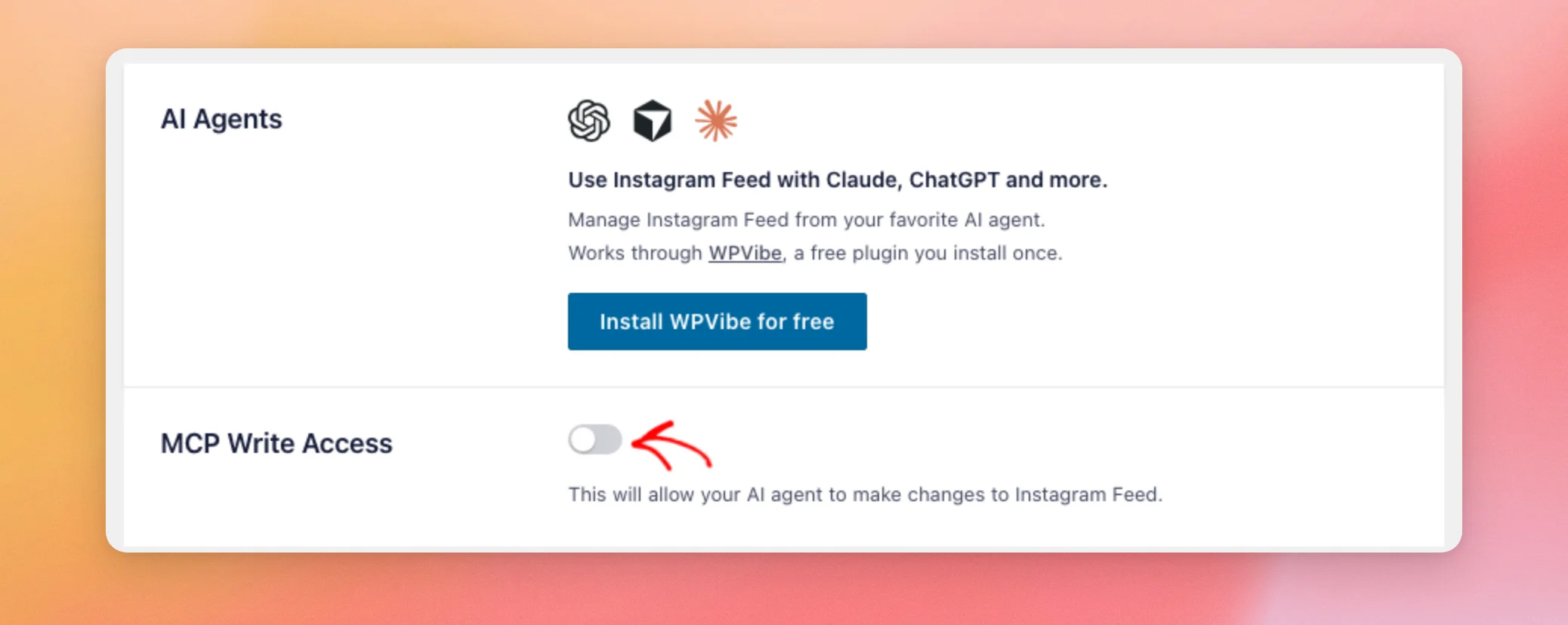
Im Bereich „KI-Agenten“ können Sie Ihren Instagram-Feed über einen KI-Assistenten wie Claude oder ChatGPT verwalten. Dies funktioniert über WPVibe, ein kostenloses Plugin, das Sie einmalig installieren. Über die Schaltfläche „WPVibe kostenlos installieren“ wird es für Sie installiert.
Der MCP-Schreibzugriff ist standardmäßig deaktiviert. Solange er deaktiviert ist, kann Ihr KI-Assistent Ihre Feeds und Einstellungen lesen, diese jedoch nicht ändern.
Damit Änderungen vorgenommen werden können, schalten Sie den MCP -Schalter für Schreibzugriff ein und speichern Sie Ihre Änderungen. Wenn Sie den Schalter wieder ausschalten, wird dieser Zugriff deaktiviert.
Für die Anbindung eines Assistenten ist WordPress 6.9 oder höher erforderlich. Unsere Anleitung zur Verwaltung des Instagram-Feeds mit KI-Assistenten führt Sie Schritt für Schritt durch den Vorgang.
Quellen verwalten
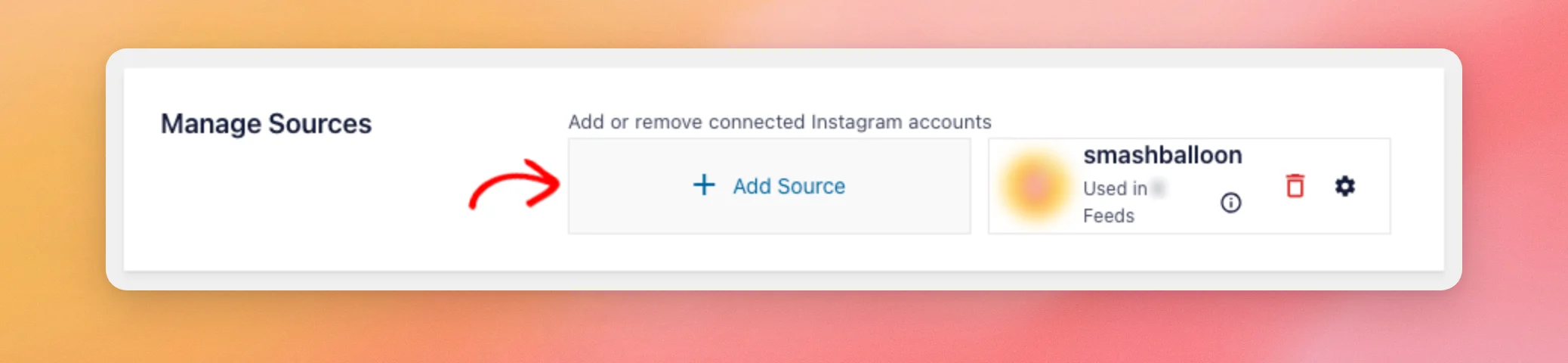
Unter „Quellen verwalten“ werden die mit Ihrer Website verknüpften Instagram-Konten aufgelistet. Jedes Konto verfügt über eine eigene Karte, auf der angezeigt wird, von wie vielen Feeds es genutzt wird.
Um ein weiteres Konto zu verknüpfen, klicken Sie auf „Quelle hinzufügen“.
Informationen zur Auswahl eines Verbindungstyps finden Sie in unserer Anleitung zu „Instagram Business Basic“. Sollte ein Konto nicht mehr funktionieren, lesen Sie unsere Anleitung zum erneuten Verbinden einer ungültigen Quelle.
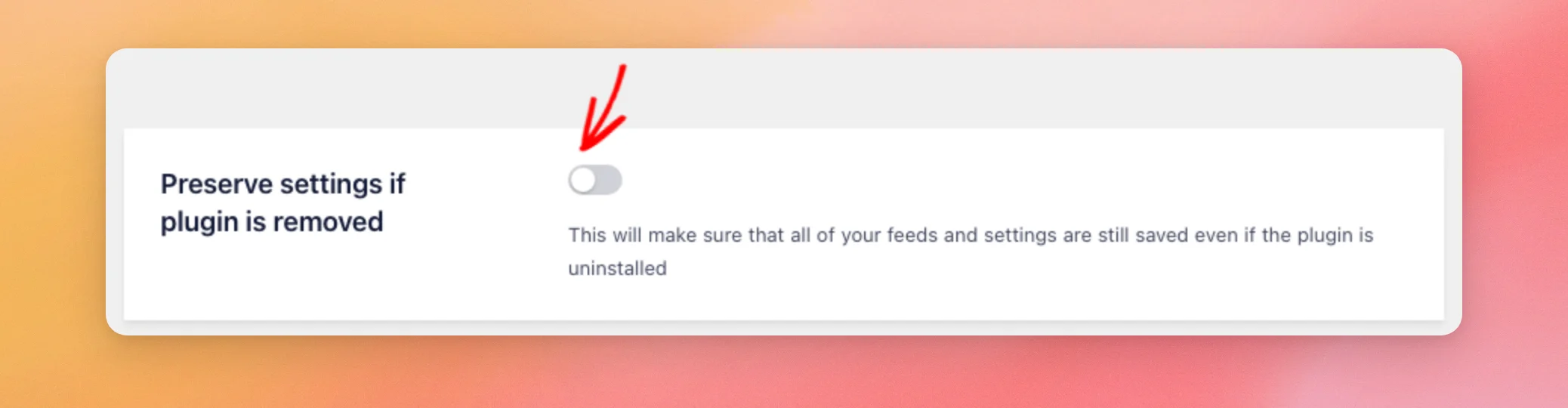
Einstellungen beibehalten, wenn das Plugin entfernt wird
Dieser Schalter ist standardmäßig deaktiviert. Solange er deaktiviert ist, werden beim Löschen des Instagram-Feeds auch Ihre Feeds und Einstellungen gelöscht.
Wenn Sie das Plugin neu installieren möchten, aktivieren Sie diesen Schalter, bevor Sie es löschen. Ihre Feeds und Einstellungen bleiben dann auf Ihrer Website erhalten.
Ihre verknüpften Konten, zwischengespeicherten Beiträge und gespeicherten Bilder werden in jedem Fall gelöscht. Nach der Neuinstallation müssen Sie Ihr Konto möglicherweise erneut verknüpfen.
Als Nächstes sehen wir uns an, wie man die Einstellungen eines Feeds exportiert und importiert.
Exportieren und Importieren von Feed-Einstellungen
Mit „Feed-Einstellungen exportieren“ werden die Einstellungen eines Feeds als JSON-Datei gespeichert. „Feed-Einstellungen importieren“ liest diese Datei ein und erstellt daraus einen neuen Feed. Dies ist praktisch, um einen Feed auf eine andere Website zu kopieren oder eine Kopie seiner Einstellungen aufzubewahren.
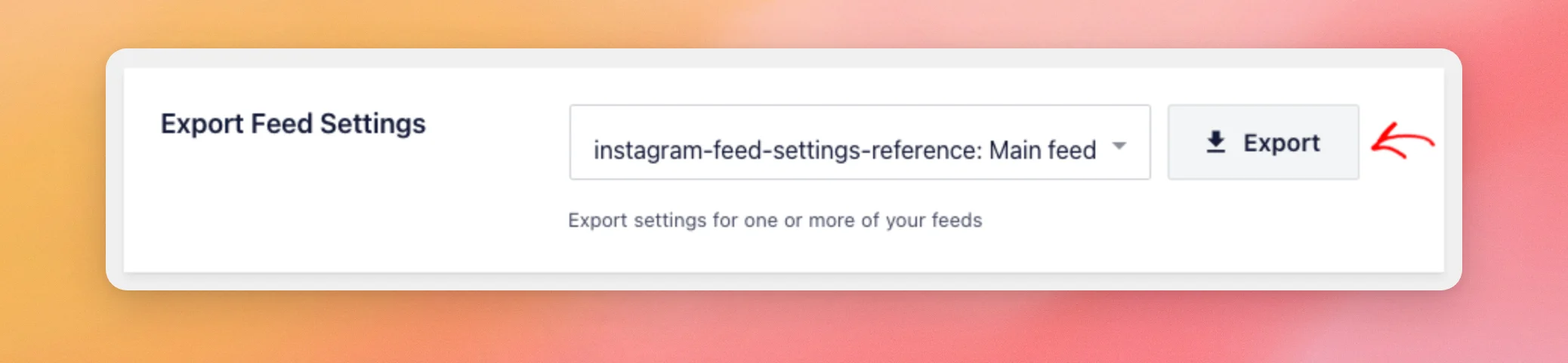
Um einen Feed zu exportieren, wählen Sie ihn aus der Liste unter „Feed-Einstellungen exportieren“ aus. Klicken Sie anschließend auf „Exportieren“. Ihr Browser lädt eine JSON-Datei mit dem Namen „sbi-feed-“ herunter, gefolgt vom Namen des Feeds.
Hinweis: Die Datei enthält die Verbindungsdaten des Instagram-Kontos des Feeds, einschließlich des Zugriffstokens. Bewahre die Datei vertraulich auf. Veröffentliche sie nicht an öffentlichen Orten wie beispielsweise in einem Forum.
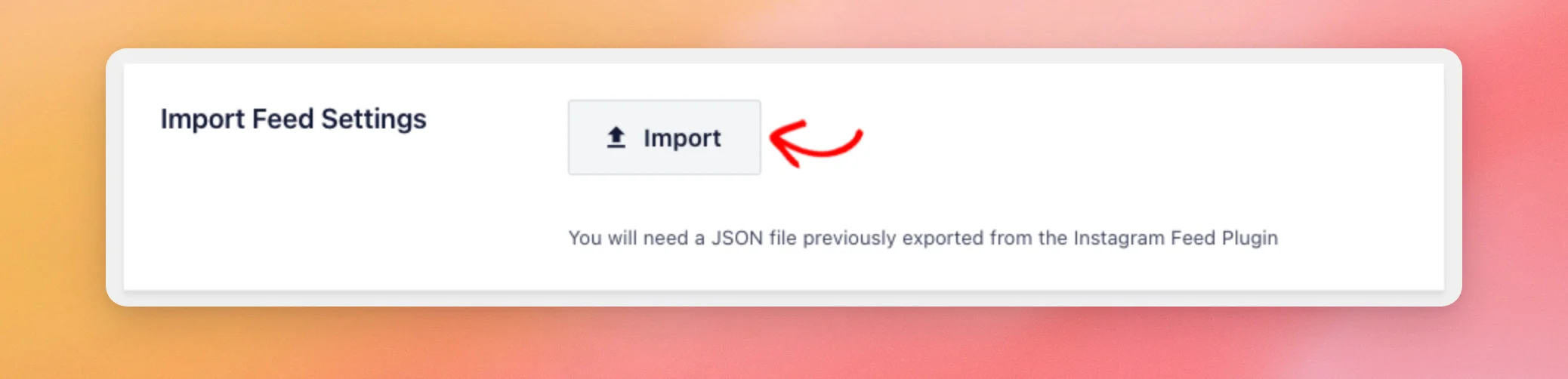
Um einen Feed zu importieren, klicken Sie unter „Feed-Import-Einstellungen“ auf „Importieren“ und wählen Sie die JSON-Datei aus. Instagram Feed erstellt daraus einen neuen Feed und zeigt die Meldung „Feed erfolgreich importiert“ an. Ihre anderen Feeds bleiben unverändert.
Durch den Import wird kein Instagram-Konto verknüpft. Der neue Feed verwendet das in der Datei angegebene Konto. Auf einer anderen Website muss dieses Konto unter „Quellen verwalten“ verknüpft werden.
Datenaustausch
In diesem Abschnitt werden die wenigen Nutzungsdaten, die Smash Balloon erfasst, sowie die Benachrichtigungen innerhalb des Plugins erläutert. In Instagram Feed Pro ist die Datenfreigabe standardmäßig aktiviert. Hier müssen keine Einstellungen geändert werden.
Über die drei Links in diesem Abschnitt gelangen Sie zu unseren Seiten zum Thema Datenaustausch, Nutzungsbedingungen und Datenschutz.
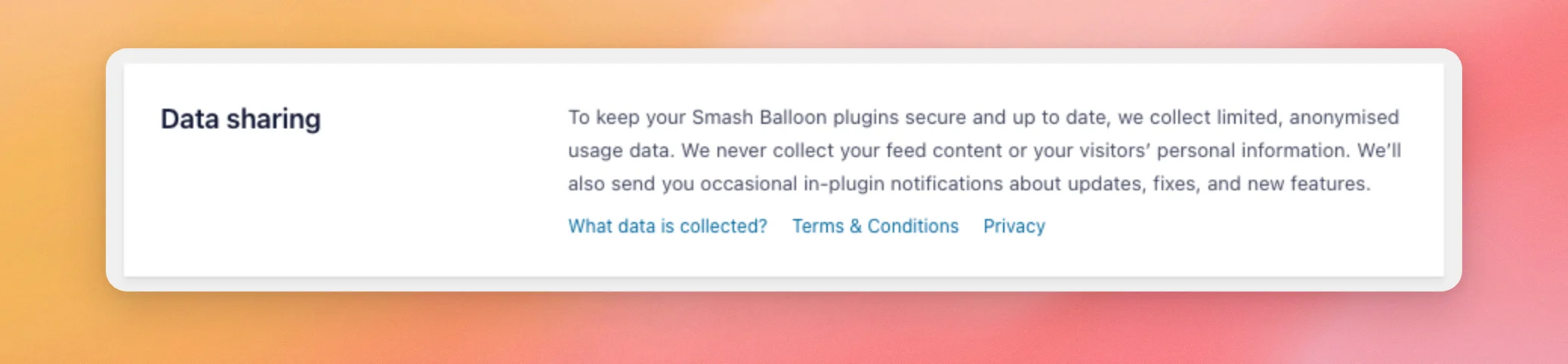
Um zu erfahren, welche Daten weitergegeben werden und wie Sie den wöchentlichen Nutzungsbericht deaktivieren können, lesen Sie den Abschnitt zur Datenweitergabe weiter unten. Informationen zu allen Smash Balloon-Plugins finden Sie in unserem Leitfaden zur Verwaltung der Datenweitergabe.
Verwendung der Registerkarte „Feeds“
Die Registerkarte „Feeds“ enthält zwei Einstellungen: „Caching“ und „DSGVO“. Beide gelten für alle Ihre Feeds.
Einstellungen, die nur einen Feed betreffen, finden Sie stattdessen im Feed-Editor. Informationen zum Hinzufügen einer „Mehr laden“-Schaltfläche oder zum Aktivieren von „Infinite Scroll“ finden Sie unter „Einrichten der ‚Mehr laden‘-Schaltfläche und von ‚Infinite Scroll‘“. Informationen dazu, welche Arten von Beiträgen in einem Feed angezeigt werden und in welcher Reihenfolge sie in Instagram Feed Pro erscheinen, finden Sie unter „Filtern und Sortieren der Beiträge in Ihrem Instagram-Feed“.
Falls Sie in einer älteren Version benutzerdefiniertes CSS oder JavaScript hinzugefügt haben, werden auf dieser Registerkarte auch die Felder „Benutzerdefiniertes CSS“ und „Benutzerdefiniertes JS“ mit dem Vermerk „VERALTET“ angezeigt. Über die entsprechende Schaltfläche können Sie Ihren Code in ein Snippet in WPCode verschieben. In unserer Anleitung zur WPCode-Integration wird dieser Vorgang erläutert.
Caching
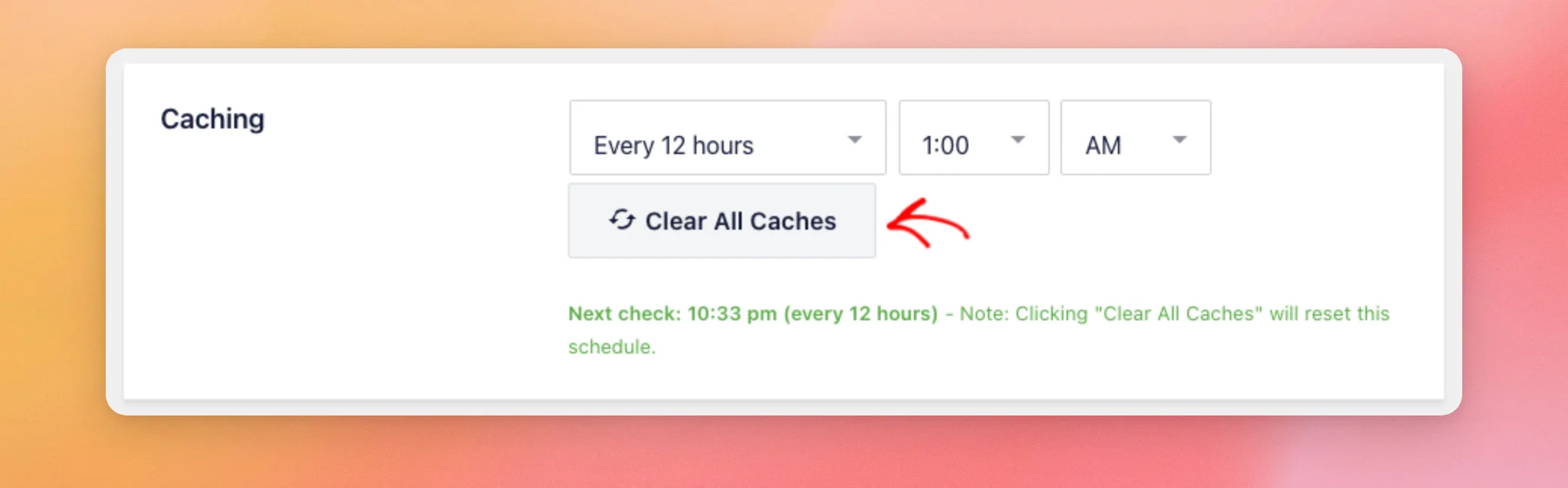
Mit der Caching-Einstellung legen Sie fest, wie oft der Instagram-Feed im Hintergrund nach neuen Beiträgen sucht. Sie können zwischen „Alle 30 Minuten“, „Alle Stunde“, „Alle 12 Stunden“ oder „Alle 24 Stunden“ wählen. Die Standardeinstellung ist „Alle 12 Stunden“, beginnend um 1:00 Uhr morgens.
Bei „Alle 12 Stunden“ und „Alle 24 Stunden“ können Sie zudem die Uhrzeit auswählen. Die grüne Linie unterhalb der Einstellung zeigt an, wann die nächste Überprüfung stattfindet.
Um die in Ihren Feeds gespeicherten Beiträge zu löschen, damit neue abgerufen werden können, klicken Sie auf „Alle Caches löschen“. Dadurch wird auch der Aktualisierungsplan neu gestartet.
GDPR
Die DSGVO legt fest, wann Ihre Feeds Bilder und Videos direkt von Instagram laden. Die Liste enthält drei Optionen.
- Die automatische Einstellung (Standard) wartet auf die Einwilligung des Besuchers über ein unterstütztes Cookie-Einwilligungs-Plugin, bevor Bilder und Videos von Instagram geladen werden. Ohne ein solches Plugin werden diese wie gewohnt geladen.
- Ja, Bilder und Videos von Instagram werden nie geladen. Bei dieser Option sind einige Funktionen eingeschränkt.
- Bilder und Videos von Instagram werden nicht wie gewohnt geladen.
Wenn Sie sich nicht sicher sind, lassen Sie die Einstellung auf „Automatisch“.
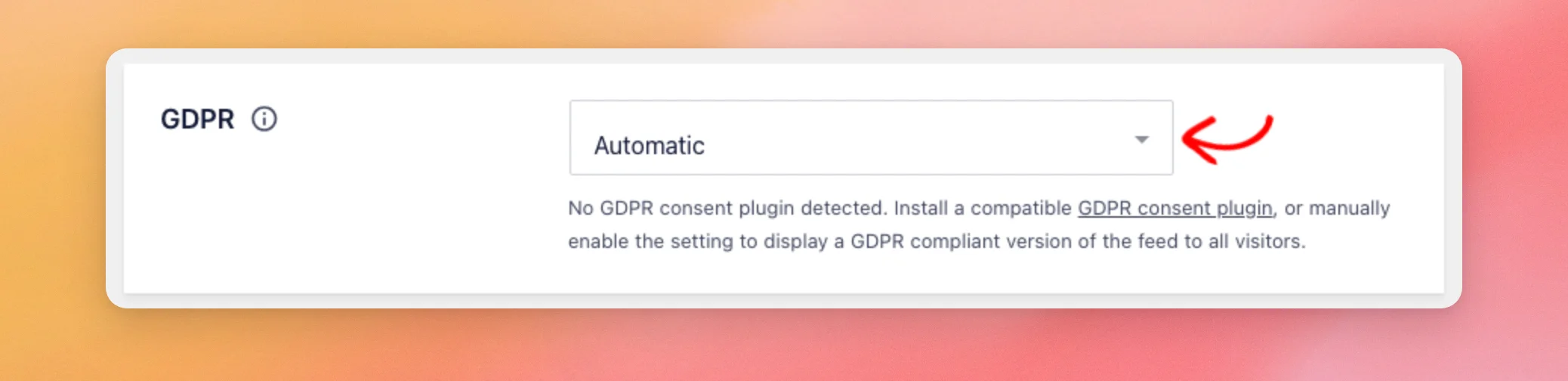
In unserem Leitfaden zur Einhaltung der DSGVO sind die unterstützten Einwilligungs-Plugins sowie die Funktionen aufgeführt, die eingeschränkt sind.
Verwendung der Registerkarte „Erweitert“
Auf der Registerkarte „Erweitert“ finden Sie Einstellungen für Bilder, das Laden von Seiten, Fehlerberichte und Ihre gespeicherten Daten.
Bildoptimierung
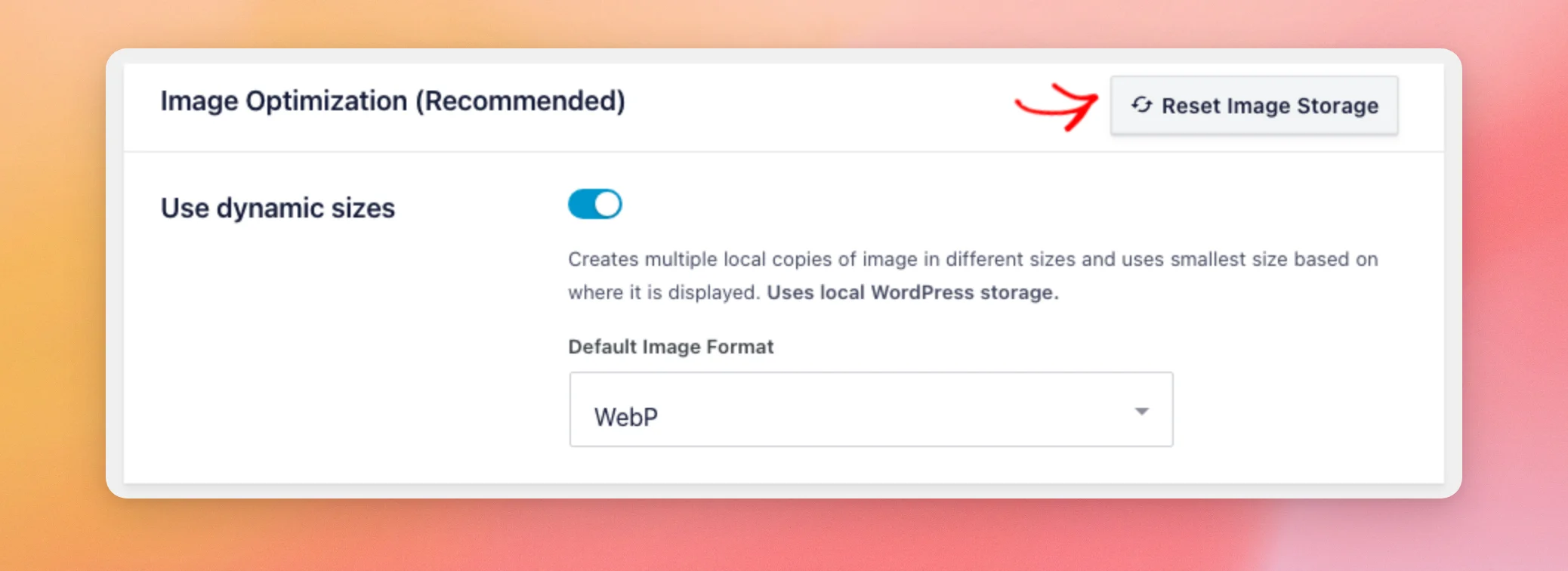
- Die Option „Dynamische Größen verwenden“ ist standardmäßig aktiviert. Instagram Feed speichert Kopien jedes Bildes auf Ihrer Website in verschiedenen Größen und zeigt die kleinste passende an. Die Kopien belegen Speicherplatz auf Ihrem WordPress-Server.
- Unter „Standardbildformat“ wird das Format dieser Kopien festgelegt: WebP (Standard) oder JPG. Diese Option wird nur angezeigt, wenn „Dynamische Größen verwenden“ aktiviert ist.
- Mit „Bildspeicher zurücksetzen“ werden die auf Ihrer Website gespeicherten Bildkopien und Beitragsdaten gelöscht und Ihre Feed-Caches geleert.
Weitere Informationen finden Sie in unserem Leitfaden zur Bildgrößenanpassung.
Auf einigen Websites, auf denen benutzerdefinierte Vorlagen oder die ältere CSS-Datei verwendet wurden, wird hier außerdem die Option „Altes CSS verwenden“ angezeigt. Damit wird die CSS-Datei aus Version 6.2 wiederhergestellt. Um Anpassungen zu beheben, die nicht ordnungsgemäß funktionieren, aktivieren Sie diese Option.
Behebung des Problems beim Laden des AJAX-Themes und Zurücksetzen des Fehlerprotokolls
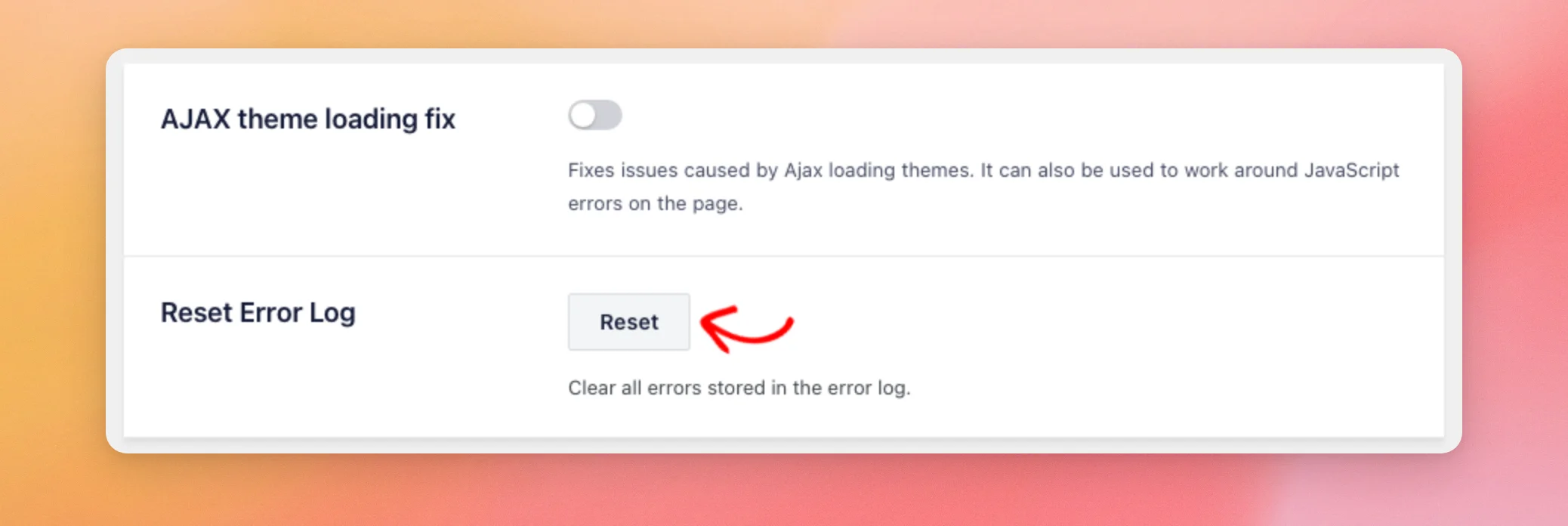
- Die Korrektur für das Laden von AJAX-Themes ist standardmäßig deaktiviert. Sie behebt Probleme mit Feeds bei Themes, die Seiten per AJAX laden. Außerdem kann sie JavaScript-Fehler auf der Seite umgehen.
- Mit „Fehlerprotokoll zurücksetzen“ werden alle vom Plugin gespeicherten Fehler sowie die dazugehörigen Fehlermeldungen gelöscht.
Falls Ihr Feed erst nach dem Aktualisieren der Seite angezeigt wird, lesen Sie bitte unsere Anleitung zu Fotos, die erst nach dem Aktualisieren angezeigt werden.
Verfolgung der Nutzung
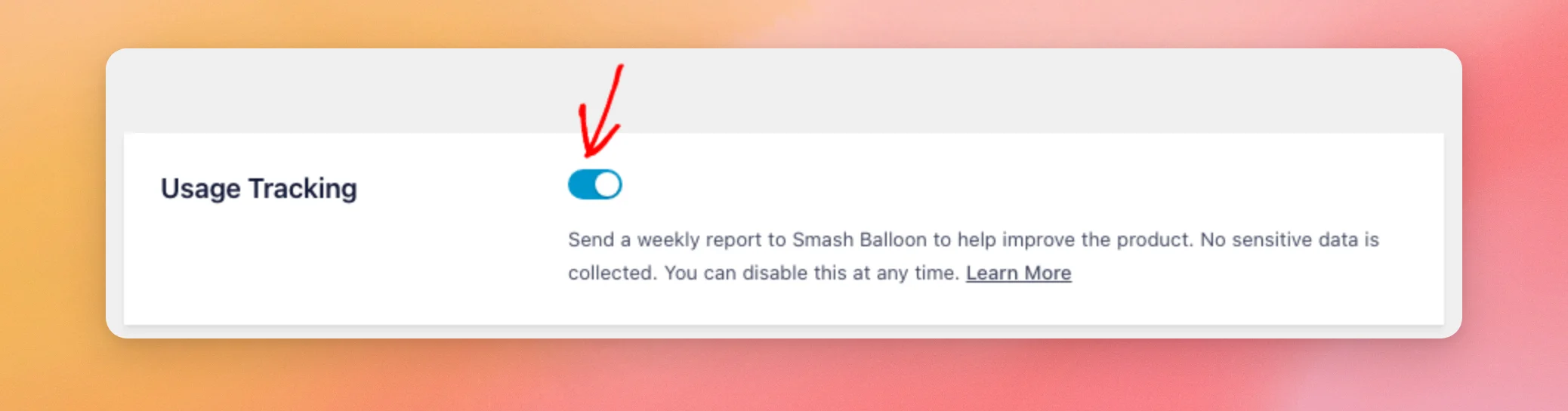
Die Nutzungserfassung sendet einmal pro Woche einen Bericht über Ihre Website und Ihre Einstellungen an Smash Balloon, um zur Verbesserung des Plugins beizutragen. Diese Funktion ist in Instagram Feed Pro standardmäßig aktiviert.
Um den Bericht zu deaktivieren, schalten Sie den Schalter „Nutzungserfassung“ aus und speichern Sie Ihre Änderungen.
Um zu erfahren, was der Bericht enthält, lesen Sie bitte den Abschnitt zum Datenaustausch weiter unten.
Als Nächstes sehen wir uns die Einstellungen an, die beeinflussen, wie Ihre Feeds geladen werden.
Einstellungen werden geladen
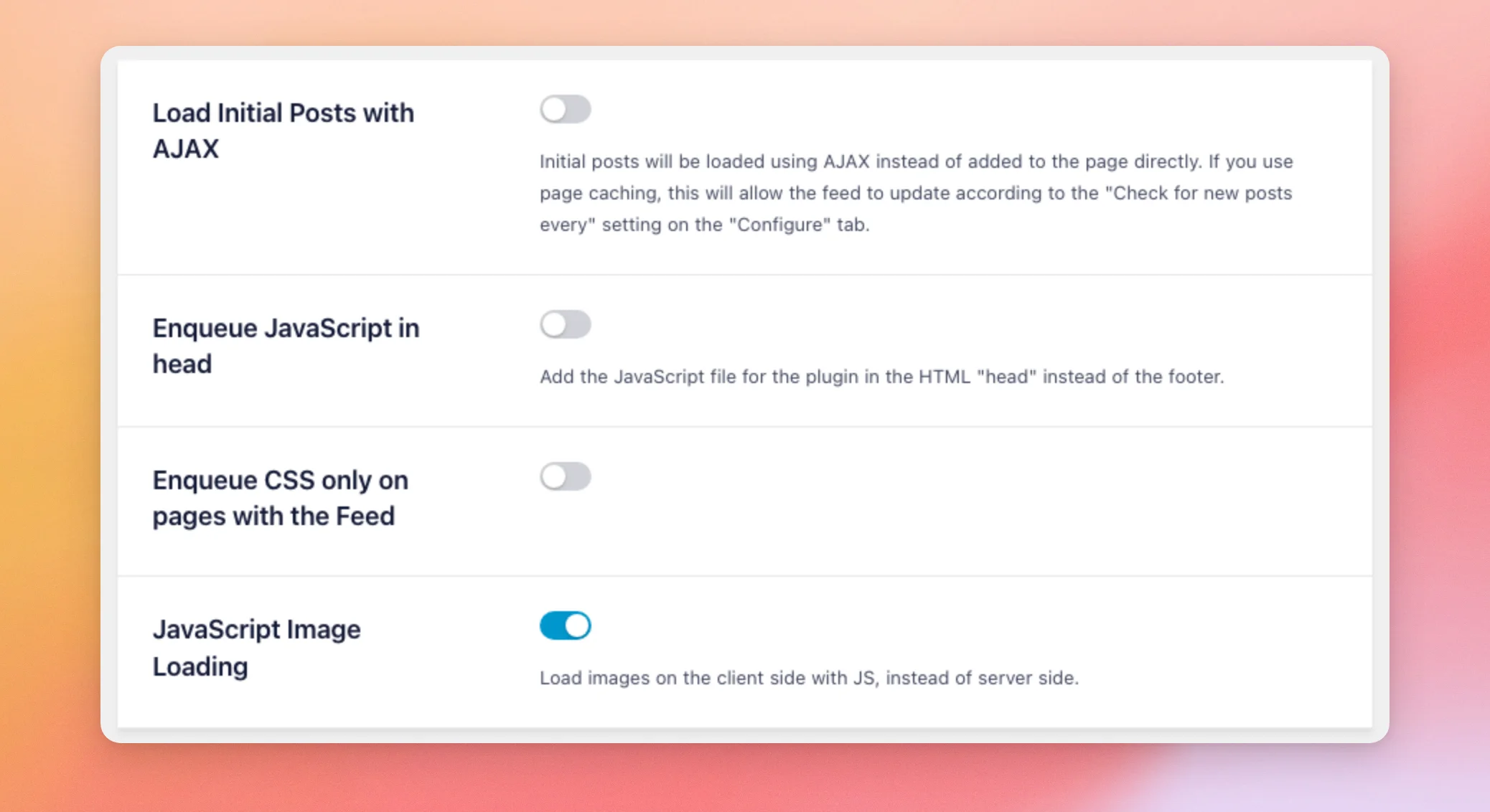
Diese vier Schalter beeinflussen, wie Ihre Feeds auf Ihren Seiten geladen werden.
- Die Option „Erste Beiträge mit AJAX laden“ ist standardmäßig deaktiviert. Damit werden Ihre ersten Beiträge über AJAX geladen, anstatt sie direkt in die Seite einzufügen. Wenn Sie Seiten-Caching verwenden, können Ihre Feeds auf diese Weise auch dann aktualisiert werden, wenn die Seite aus dem Cache geladen wird.
- Die Option „JavaScript im Head einfügen“ ist standardmäßig deaktiviert. Sie fügt die JavaScript-Datei des Plugins in den Head-Bereich der Seite ein, anstatt in den Footer.
- „CSS nur auf Seiten mit Feed einbinden“ ist standardmäßig deaktiviert. Dadurch wird die CSS-Datei des Plugins nur auf Seiten geladen, auf denen ein Feed angezeigt wird, und nicht auf jeder Seite.
- Das Laden von Bildern per JavaScript ist standardmäßig aktiviert. Dabei werden Bilder nicht auf Ihrem Server, sondern per JavaScript im Browser des Besuchers geladen.
Als Nächstes werden wir uns mit den Einstellungen für Fehlermeldungen, E-Mail-Berichte und die Swipe-Ansicht befassen.
Hinweise zu Verwaltungsfehlern, E-Mail-Berichte und Swipe-Ansicht
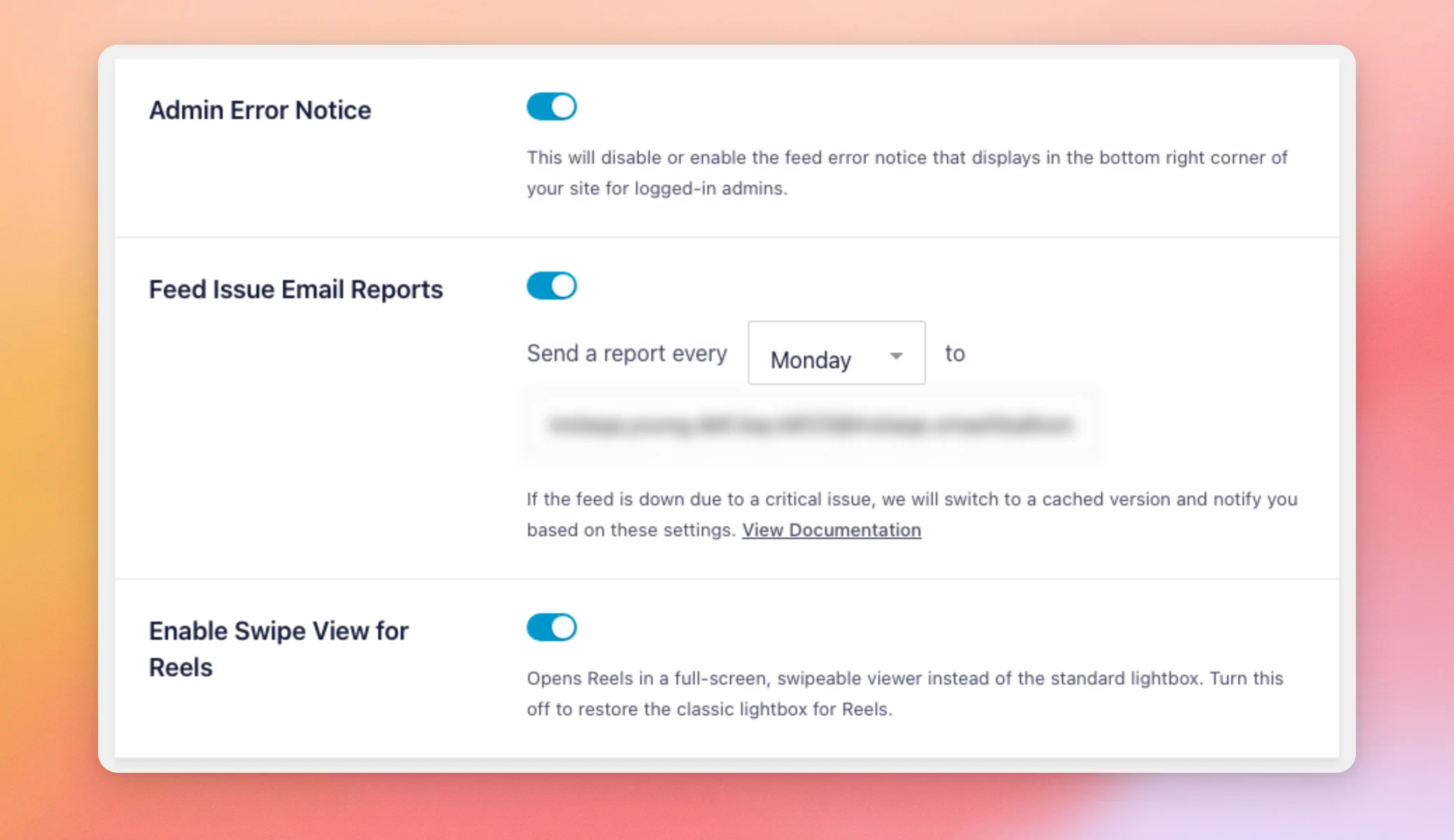
- Die Fehlermeldung für Administratoren ist standardmäßig aktiviert. Wenn in einem Feed ein Fehler auftritt, wird in der unteren rechten Ecke Ihrer Website eine Meldung angezeigt. Diese ist nur für angemeldete Administratoren sichtbar. Um die Meldung auszublenden, deaktivieren Sie diese Funktion.
- Die Funktion „E-Mail-Berichte bei Feed-Problemen“ ist standardmäßig aktiviert. Wenn ein Feed aufgrund eines schwerwiegenden Problems ausfällt, zeigt Instagram Feed eine zwischengespeicherte Version davon an. Solange ein Feed ein schwerwiegendes Problem aufweist oder seit sieben Tagen oder länger in der zwischengespeicherten Version angezeigt wird, wird an dem von Ihnen gewählten Wochentag ein Bericht per E-Mail an die von Ihnen angegebenen Adressen gesendet. Um die Berichts-E-Mails zu deaktivieren, schalten Sie diese Funktion aus.
- Die Option „Swipe-Ansicht für Reels aktivieren“ ist standardmäßig aktiviert. Dadurch werden Reels in einem Vollbild-Viewer geöffnet, durch den Sie wischen können. Um Reels im standardmäßigen Lightbox-Fenster zu öffnen, deaktivieren Sie diese Option.
Weitere Informationen findest du in unseren Anleitungen zu Benachrichtigungen, wenn dein Feed nicht mehr aktualisiert wird, zur Behebung eines fehlenden E-Mail-Berichts und zum Anzeigen von Reels in der Swipe-Ansicht.
Daten verwalten
Mit „Alle Plattformdaten löschen“ werden alle auf Ihrer Website gespeicherten Instagram-Daten entfernt, einschließlich Ihrer verknüpften Konten, zwischengespeicherter Beiträge und gespeicherter Bilder. Der Vorgang wird sofort ausgeführt, sobald Sie darauf klicken, ohne dass eine Bestätigung erforderlich ist. Der Vorgang kann nicht rückgängig gemacht werden.
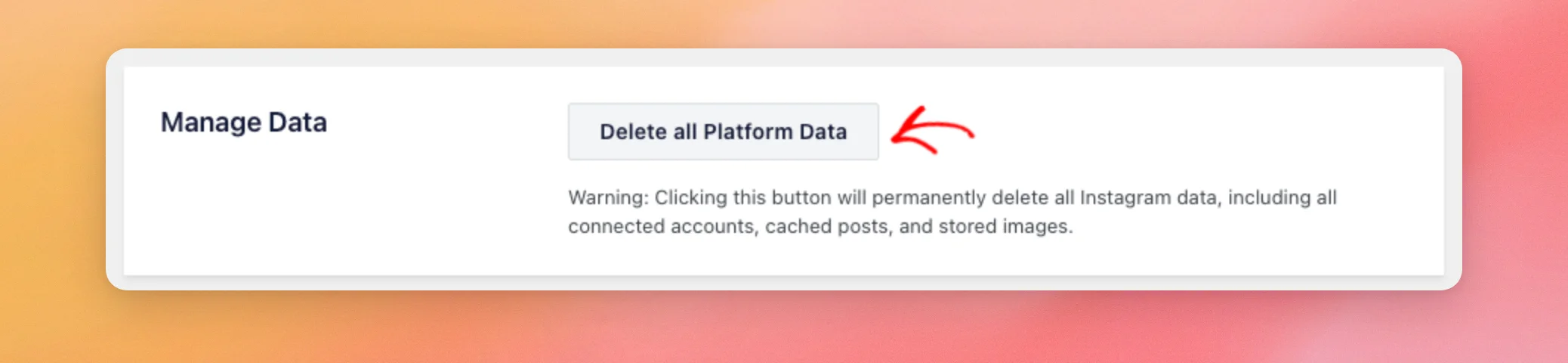
In unserer Anleitung zum Löschen aller Plattformdaten wird diese Schaltfläche behandelt.
Verwendung der Registerkarte „Snippets“
Auf der Registerkarte „Snippets“ finden Sie vorgefertigte Code-Schnipsel von Smash Balloon. Diese werden über WPCode ausgeführt, ein kostenloses Plugin für Code-Schnipsel.
Solange WPCode nicht aktiviert ist, wird auf der Registerkarte die Schaltfläche „WPCode mit einem Klick installieren“ angezeigt – oder die Schaltfläche „WPCode aktivieren“, falls WPCode bereits installiert ist. Danach verfügt jedes Snippet über eine eigene Schaltfläche „Snippet verwenden“.
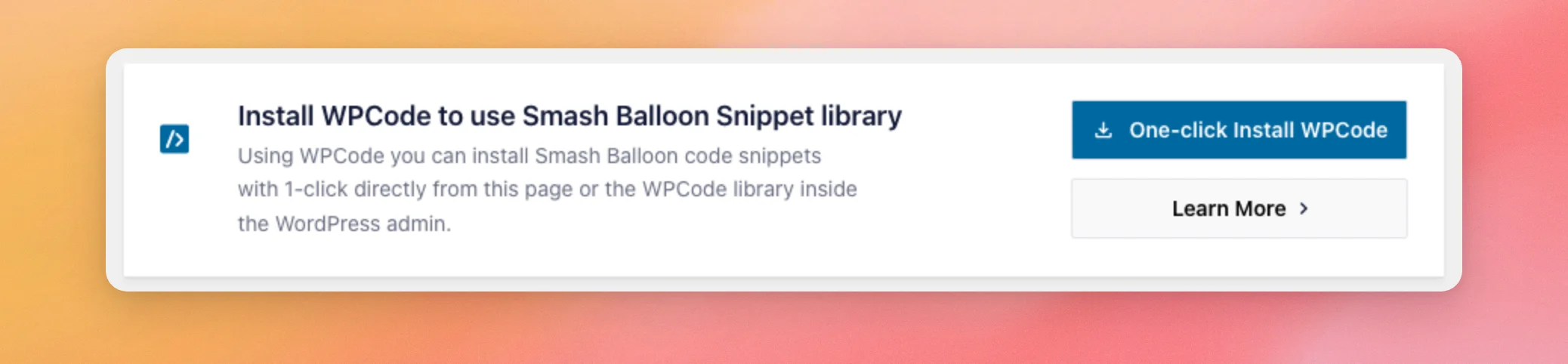
Über die Schaltfläche „Weitere Informationen“ gelangen Sie zu unserer Anleitung zur Funktionsweise der WPCode-Integration.
Kontrolle der Datenfreigabe und Nachverfolgung der Datennutzung
Zwei Einstellungen – „Datenfreigabe“ und „Nutzungserfassung“ – legen fest, welche Daten der Instagram-Feed an Smash Balloon weitergibt.
Verstehen, was der Datenaustausch ermöglicht
Solange die Datenfreigabe aktiviert ist, kann der Instagram-Feed den wöchentlichen Nutzungsbericht senden und Benachrichtigungen innerhalb des Plugins zu Updates, Fehlerbehebungen und neuen Funktionen laden. Ist sie deaktiviert, sendet das Plugin keinen Bericht und ruft keine Benachrichtigungen von Smash Balloon ab. Wenn „Benachrichtigungen innerhalb des Plugins“ aktiviert ist, werden nur die Benachrichtigungen angezeigt, die zum Plugin gehören.
In Instagram Feed Pro ist die Datenfreigabe standardmäßig aktiviert. In der kostenlosen Version ist sie deaktiviert, bis Sie sie aktivieren.
Überprüfen, was der Nutzungsbericht enthält
Der Bericht wird höchstens einmal pro Woche versendet, und zwar nur, wenn sowohl die Nutzungserfassung als auch die Datenfreigabe aktiviert sind. Er enthält folgende Informationen.
- Die Adresse Ihrer Website, Ihre WordPress- und PHP-Versionen sowie die Sprache Ihrer Website.
- Ihr aktuell aktives Theme sowie Name, Version und Autor jedes aktiven Plugins.
- Die Version Ihres Instagram-Feeds sowie Ihre Lizenzstufe, Ihr Status und das Ablaufdatum.
- Wie viele Instagram-Konten sind nach Typ verbunden?
- Die Namen und Anzeigeeinstellungen von bis zu 15 Ihrer zuletzt bearbeiteten Feeds sowie die darin verwendeten Funktionen.
- Ihre Einstellungen auf dieser Seite, wie z. B. Caching und DSGVO.
- Wie viele Fehler sind aufgetreten und wie lauten die letzten Fehlermeldungen?
- Wie viele Tage Sie die Admin-Seiten des Plugins aufgerufen haben, wie lange Sie sich dort im Durchschnitt aufgehalten haben und welche Aktionen Sie durchgeführt haben, wie z. B. das Aufrufen dieser Seite oder das Abschließen von Schritten im Einrichtungsassistenten.
Der Bericht lässt Zugriffstoken außer Acht, auch in den von ihm gesendeten Fehlermeldungen.
Die vollständige Liste finden Sie auf unserer Seite zum Datenaustausch.
Datenaustausch und Nutzungserfassung deaktivieren
Deaktivieren Sie in Instagram Feed Pro auf der Registerkarte „Erweitert“ den Schalter „Nutzungserfassung“ und speichern Sie Ihre Änderungen. Der wöchentliche Bericht wird dann nicht mehr erstellt. Die Datenfreigabe und die Benachrichtigungen innerhalb des Plugins bleiben weiterhin aktiviert.
Wechseln Sie in der kostenlosen Version zur Registerkarte „Datenfreigabe“ und deaktivieren Sie den Schalter „Datenfreigabe “. Dadurch wird auch der Nutzungsbericht deaktiviert. Um zudem Benachrichtigungen innerhalb des Plugins zu deaktivieren, schalten Sie auch den Schalter „Benachrichtigungen innerhalb des Plugins “ aus. Diese Einstellung können Sie nur vornehmen, wenn die Datenfreigabe deaktiviert ist. Klicken Sie anschließend auf „Änderungen speichern“.
So reagieren Sie auf das Popup-Fenster zur Datenfreigabe in der kostenlosen Version
Solange die Datenfreigabe deaktiviert ist und Sie noch keine Auswahl getroffen haben, wird in der kostenlosen Version ein Pop-up-Fenster in Ihrem WordPress-Dashboard angezeigt. Das Pop-up-Fenster trägt den Titel „Wir aktualisieren die Funktionsweise der Datenfreigabe“. Es wird nur von Administratoren gesehen und erscheint nicht, solange ein Smash Balloon Pro-Plugin aktiv ist.
- Mit „Akzeptieren und fortfahren“ werden die Datenfreigabe und die Benachrichtigungen im Plugin aktiviert.
- Mit „Skip“, der X-Taste oder der Esc-Taste wird das Popup-Fenster geschlossen und beide Optionen bleiben deaktiviert.
So oder so, das Popup-Fenster wird nicht erneut angezeigt. Sie können Ihre Auswahl auf der Registerkarte „Datenfreigabe“ jederzeit ändern. Seit Version 6.15.1 können Sie das Popup-Fenster jederzeit schließen und weiterarbeiten, auch wenn Ihre Auswahl nicht gespeichert werden kann.
Das war’s! Jetzt wissen Sie, wozu die einzelnen Einstellungen auf der Seite „Instagram-Feed-Einstellungen“ dienen, wie Sie die Einstellungen eines Feeds auf eine andere Website kopieren können und welche Daten das Plugin an Smash Balloon weitergibt.
Wenn Sie eine E-Mail erhalten möchten, sobald ein Feed nicht mehr aktualisiert wird, lesen Sie unseren Leitfaden zum Erhalten von Benachrichtigungen, wenn Ihr Instagram-Feed nicht mehr aktualisiert wird.
Häufig gestellte Fragen
Hier findest du Antworten auf einige der häufigsten Fragen zu den Einstellungen für den Instagram-Feed.
Enthält eine exportierte Feed-Datei meine Instagram-Verbindung?
Ja. Die Datei enthält die Verbindungsdaten des Instagram-Kontos des Feeds, einschließlich des Zugriffstokens. Bewahren Sie sie vertraulich auf. Weitere Informationen finden Sie oben unter „Exportieren und Importieren von Feed-Einstellungen “.
Wird durch das Importieren eines Feeds einer meiner Feeds ersetzt?
Nein. Durch den Import wird ein neuer Feed erstellt. Ihre anderen Feeds bleiben unverändert. Dabei wird kein Instagram-Konto verknüpft. Das Konto des Feeds muss unter „Quellen verwalten“ verknüpft werden.
Bleibt mein verknüpftes Konto bei „Einstellungen beibehalten“ erhalten, wenn ich das Plugin lösche?
Nein. Deine Feeds und Einstellungen bleiben erhalten. Deine verknüpften Konten, zwischengespeicherte Beiträge und gespeicherte Bilder werden in jedem Fall gelöscht.
Warum wird die Registerkarte „Datenaustausch“ nicht angezeigt?
Die Registerkarte ist ausgeblendet, solange ein Smash Balloon Pro-Plugin aktiv ist, da die Datenfreigabe dann immer aktiviert ist. Auf der Registerkarte „Allgemein“ wird stattdessen der Abschnitt „Datenfreigabe“ angezeigt.
Wie kann ich verhindern, dass Instagram Feed Pro Nutzungsdaten übermittelt?
Um dies zu deaktivieren, schalten Sie den Schalter „Nutzungserfassung“ auf der Registerkarte „Erweitert“ aus und speichern Sie Ihre Änderungen. Weitere Informationen finden Sie oben unter „Datenteilung und Nutzungserfassung deaktivieren “.




