


 Soziale Wand
 Feed-Analytik


Möchten Sie, dass Ihre Besucher mit einem Klick oder beim Herunterscrollen auf der Seite mehr Ihrer Instagram-Beiträge sehen können?
In dieser Anleitung erklären wir Ihnen die Funktion der Schaltfläche „Mehr laden“ im Instagram-Feed. Wir zeigen Ihnen, wie Sie sie aktivieren, den Text und die Farben anpassen und festlegen können, wie viele Beiträge bei jedem Klick geladen werden sollen. Außerdem aktivieren wir die Funktion „Unendliches Scrollen“, die beim Scrollen automatisch weitere Beiträge lädt.
Voraussetzungen: Die Schaltfläche „Mehr laden“ ist sowohl im kostenlosen Instagram-Feed-Plugin als auch in Instagram Feed Pro enthalten. Für die Funktion „Infinite Scroll“ ist Instagram Feed Pro mit einer aktiven Lizenz erforderlich, wobei die Lizenzstufe keine Rolle spielt.
Bevor Sie loslegen, stellen Sie sicher, dass „Instagram Feed“ auf Ihrer WordPress-Seite installiert und aktiviert ist.
In Ihrem Feed werden zunächst eine bestimmte Anzahl von Beiträgen angezeigt. Wenn ein Besucher auf „Mehr laden“ klickt, werden die nächsten Beiträge unterhalb der bereits angezeigten Beiträge eingeblendet. Sobald alle Beiträge geladen sind, verschwindet die Schaltfläche.
Bei einem neuen Feed, der anhand der Standardvorlage erstellt wurde, ist die Schaltfläche bereits aktiviert.
Das werden wir behandeln.
- Die Schaltfläche „Mehr laden“ ändern
- „Infinite Scroll“ aktivieren
- Festlegen, wie viele Beiträge pro Klick hinzugefügt werden
- Änderungen speichern
- So wird die Schaltfläche „Mehr laden“ auf Ihrer Website angezeigt
- Häufig gestellte Fragen
Die Schaltfläche „Mehr laden“ ändern
Zunächst öffnen wir Ihren Feed im Feed-Editor.
Gehen Sie in der Seitenleiste Ihres WordPress-Adminbereichs zu „Instagram-Feed“ » „Alle Feeds“.
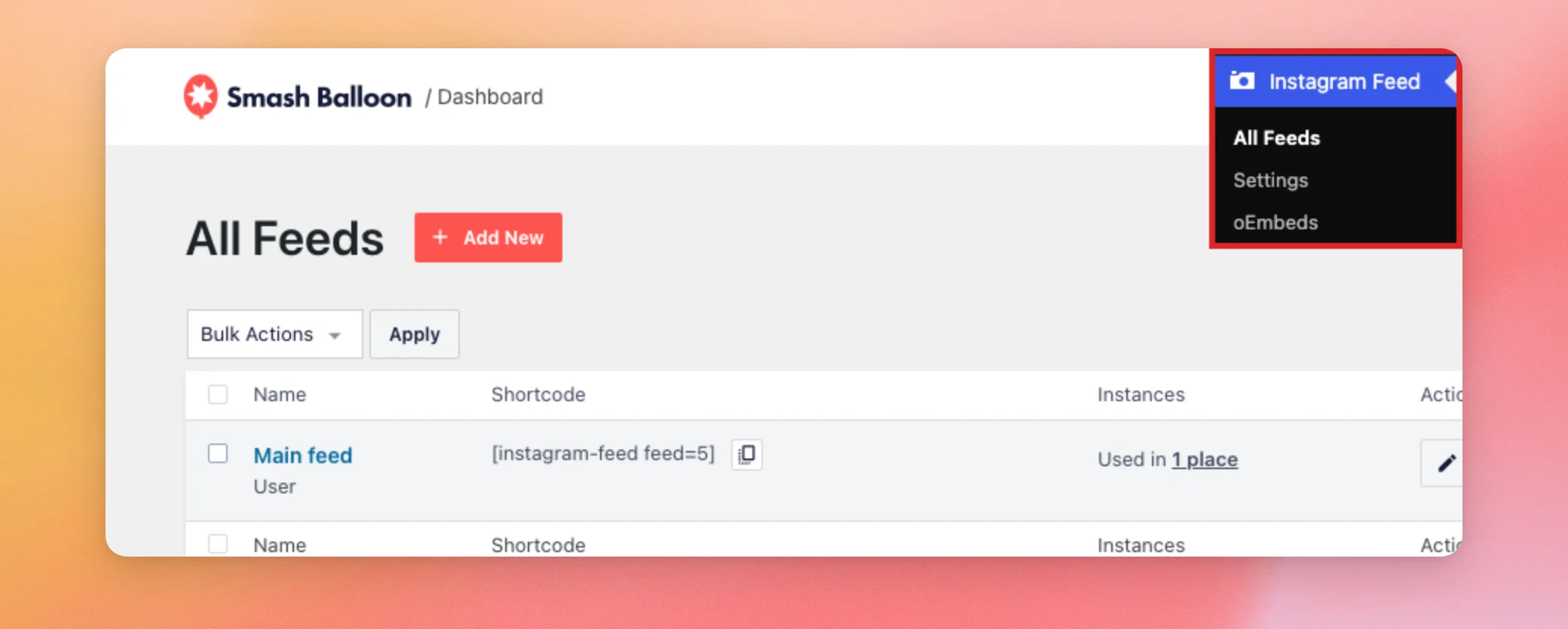
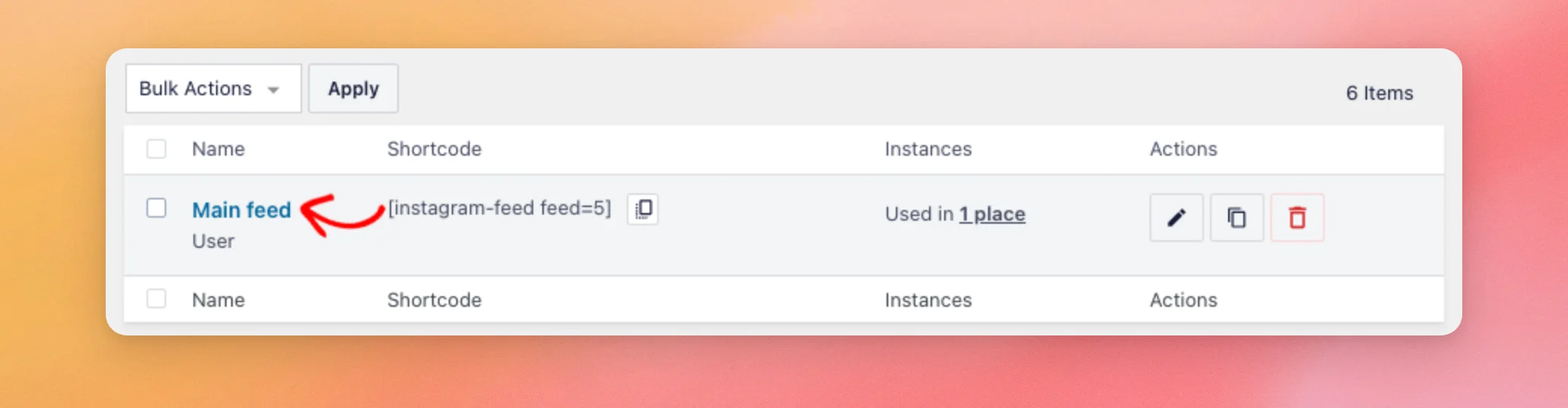
Klicken Sie anschließend auf den Namen des Feeds, den Sie bearbeiten möchten. Der Feed wird im Feed-Editor geöffnet.
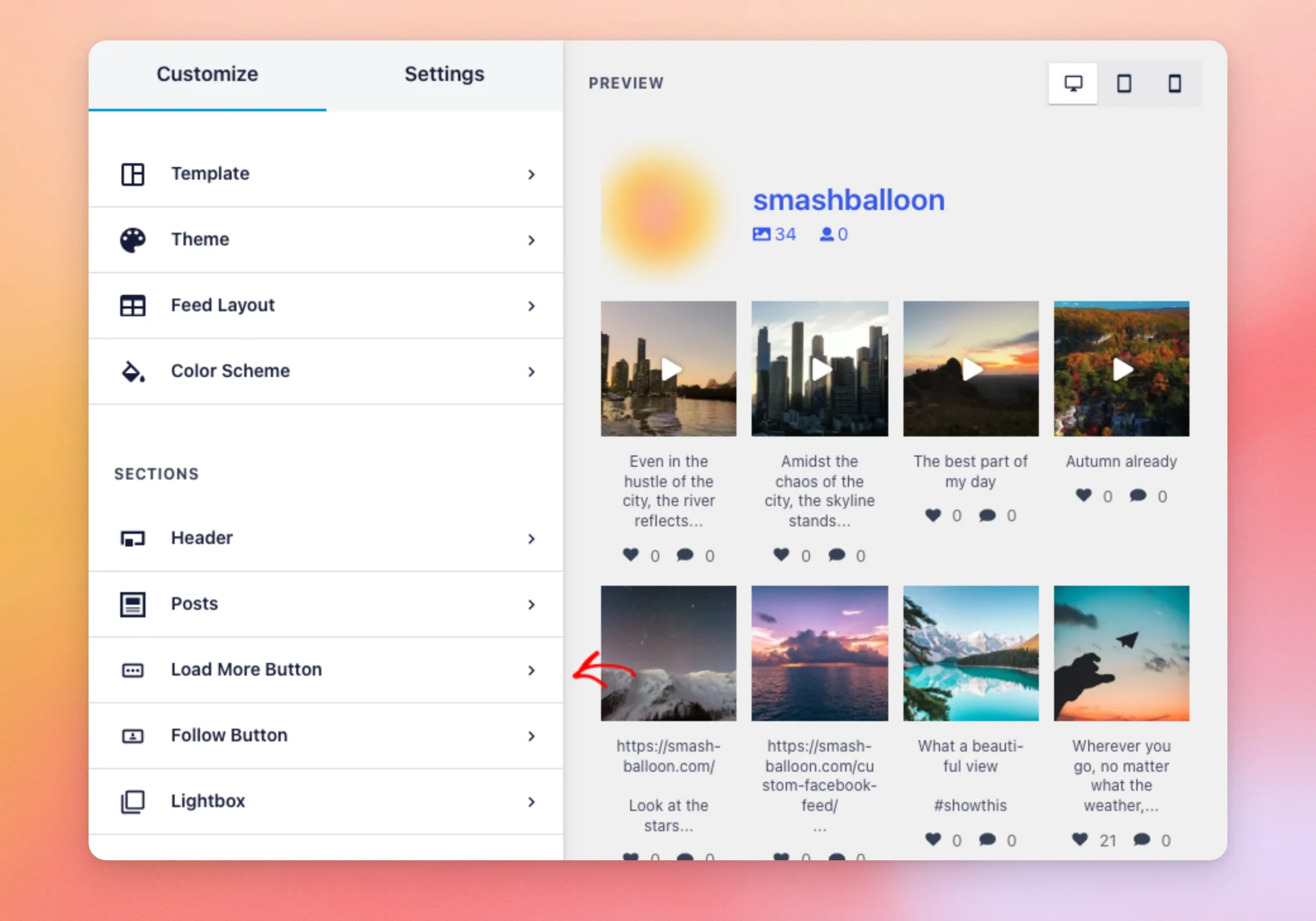
Klicken Sie in der Liste der Abschnitte auf der Registerkarte „Anpassen“ auf die Schaltfläche „Weitere laden“.
Im Abschnitt „Schaltfläche ‚Mehr laden‘“ befinden sich die meisten Einstellungen für diese Schaltfläche. Damit die Schaltfläche in Ihrem Feed angezeigt wird, muss der Schalter „Aktivieren“ eingeschaltet sein.
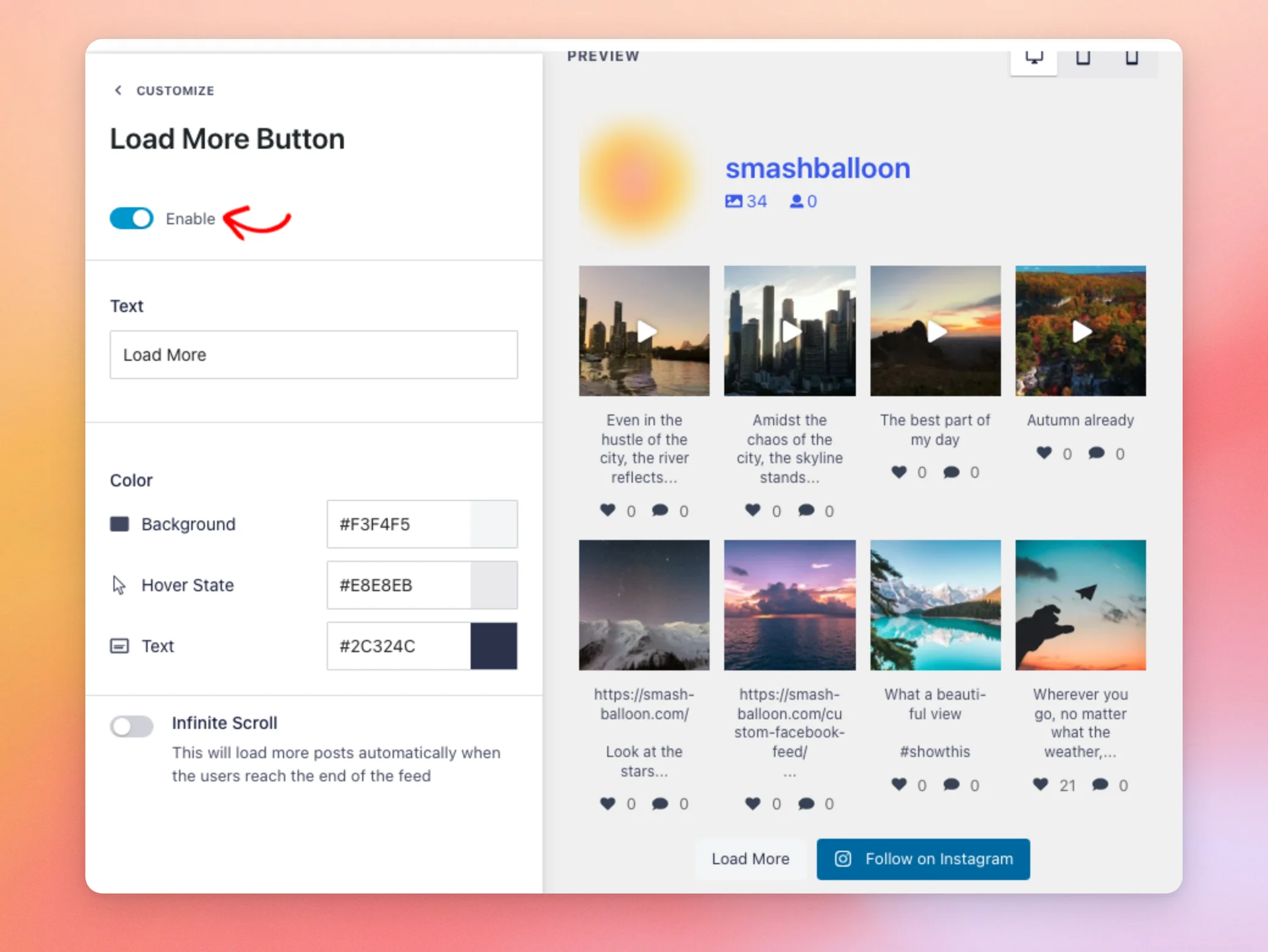
Solange die Option „Aktivieren“ aktiviert ist, werden in diesem Abschnitt diese Einstellungen angezeigt.
- „Text“ ist die Beschriftung der Schaltfläche. Die Standardbezeichnung lautet „Mehr laden“.
- „Hintergrund“ unter „Farbe“ bezeichnet die Farbe der Schaltfläche.
- Der „Hover-Zustand“ bezeichnet die Farbe der Schaltfläche, wenn sich der Mauszeiger eines Besuchers darüber befindet.
- „Text“ unter „Farbe“ bezeichnet die Farbe der Beschriftung der Schaltfläche.
- Mit „Infinite Scroll“ werden beim Scrollen weitere Beiträge geladen. Darauf gehen wir im nächsten Abschnitt ein.
Wenn Sie „Aktivieren“ deaktivieren, werden die Schaltfläche und die übrigen Einstellungen ausgeblendet.
Als Nächstes aktivieren wir „Infinite Scroll“.
„Infinite Scroll“ aktivieren
Standardmäßig ist „Infinite Scroll“ deaktiviert. Besucher entscheiden selbst, wann weitere Beiträge geladen werden sollen, indem sie auf die Schaltfläche klicken.
Wenn Sie diese Funktion aktivieren, müssen die Besucher nicht klicken. Sobald ein Besucher bis zum Ende der Seite scrollt, werden die nächsten Beiträge automatisch geladen.
Aktivieren Sie diese Option, wenn Sie möchten, dass Besucher Ihre Beiträge weiter durchstöbern, ohne anzuhalten, um darauf zu klicken. Wenn Sie sich nicht sicher sind, lassen Sie die Option deaktiviert.
Um diese Funktion zu aktivieren, klicken Sie im Abschnitt „Load More“-Schaltfläche auf den Schalter „Infinite Scroll “.
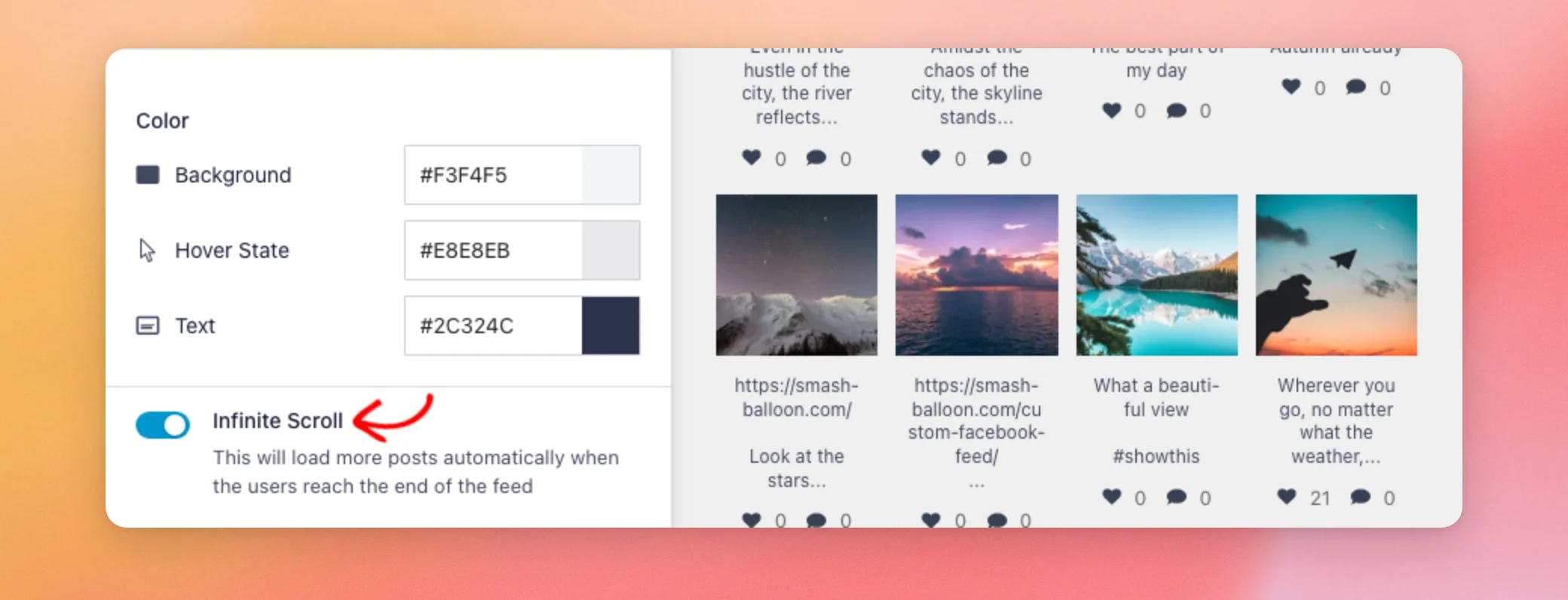
So funktioniert „Infinite Scroll“ auf Ihrer Website.
- Bei jedem Laden werden genauso viele Beiträge hinzugefügt wie bei einem Klick auf die Schaltfläche.
- Die Schaltfläche „Mehr laden“ wird weiterhin angezeigt, sodass Besucher auch darauf klicken können.
- Beiträge werden geladen, wenn sich der Besucher dem unteren Rand der gesamten Seite nähert, nicht am Ende des Feeds. Wenn Ihre Seite unterhalb des Feeds weitere Inhalte enthält, gelangen Besucher zuerst zu diesen Inhalten.
- Wenn Sie im Abschnitt „Feed-Layout“ eine Feed-Höhe festlegen, wird der Feed in einem eigenen Feld angezeigt. Die Beiträge werden dann geladen, wenn sich der Besucher dem unteren Rand dieses Feldes nähert.
- Sobald alle Beiträge geladen sind, verschwindet die Schaltfläche und es werden keine weiteren Beiträge mehr geladen.
Als Nächstes legen wir fest, wie viele Beiträge pro Klick hinzugefügt werden.
Festlegen, wie viele Beiträge pro Klick hinzugefügt werden
Die Anzahl der Beiträge, die bei jedem Klick hinzugefügt werden, wird im Abschnitt „Feed-Layout“ festgelegt, nicht im Abschnitt „Schaltfläche ‚Mehr laden‘“.
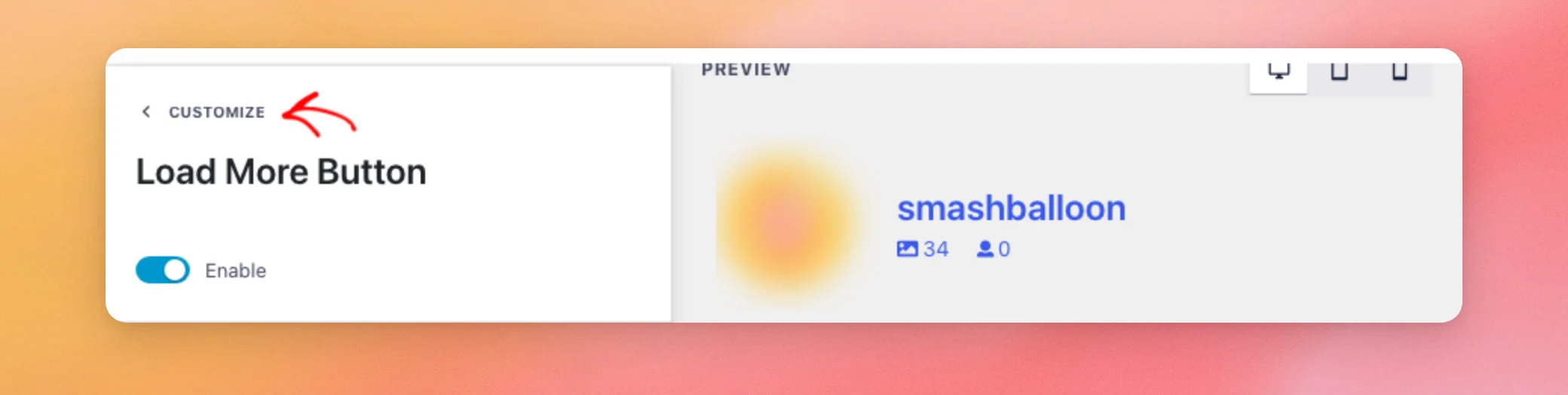
Um zur Liste der Abschnitte zurückzukehren, klicken Sie oben in der Seitenleiste auf „Anpassen “.
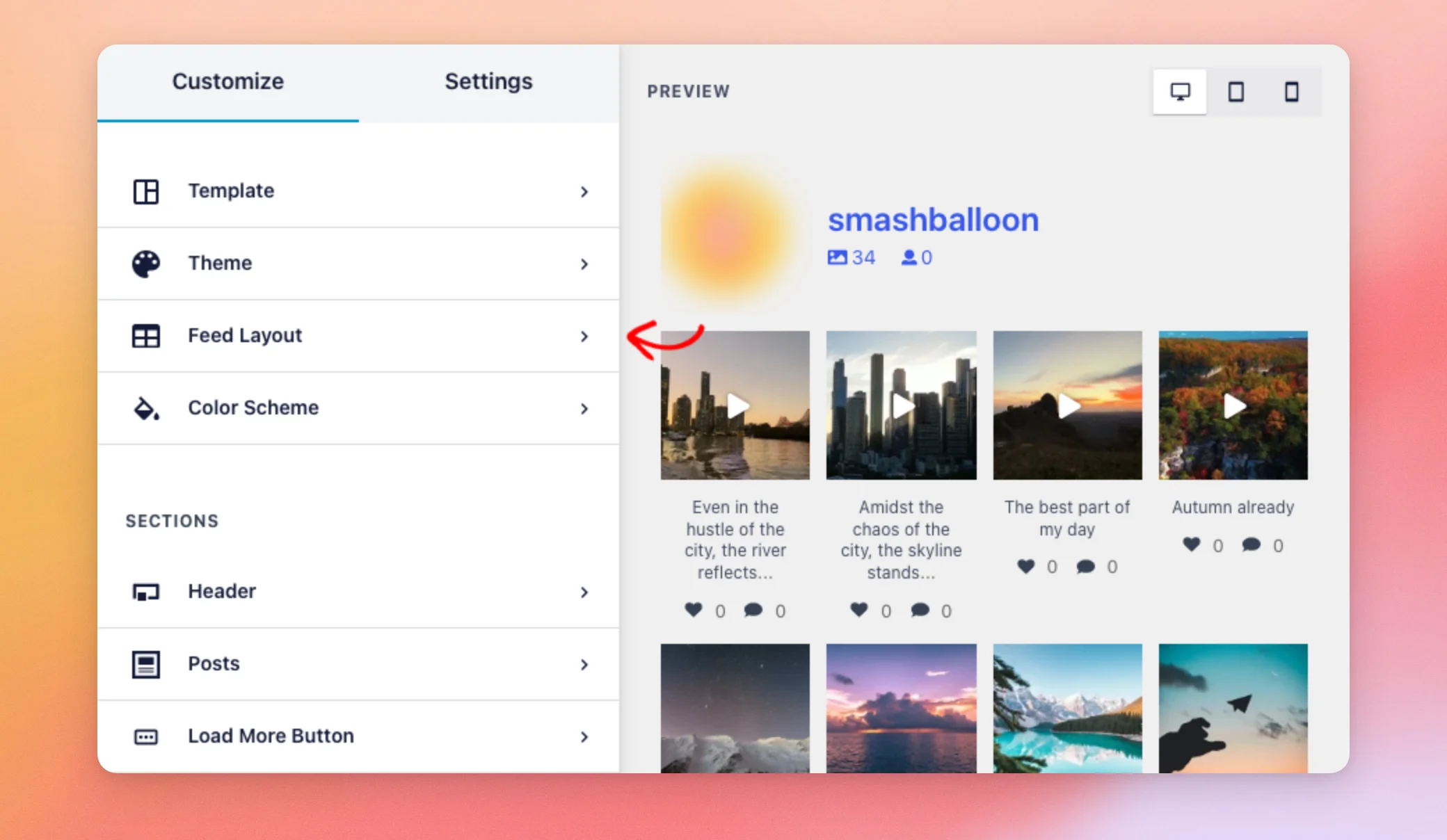
Klicken Sie anschließend auf „Feed-Layout“.
Geben Sie unter „Anzahl der Beiträge“ die gewünschte Zahl in Desktop ein.
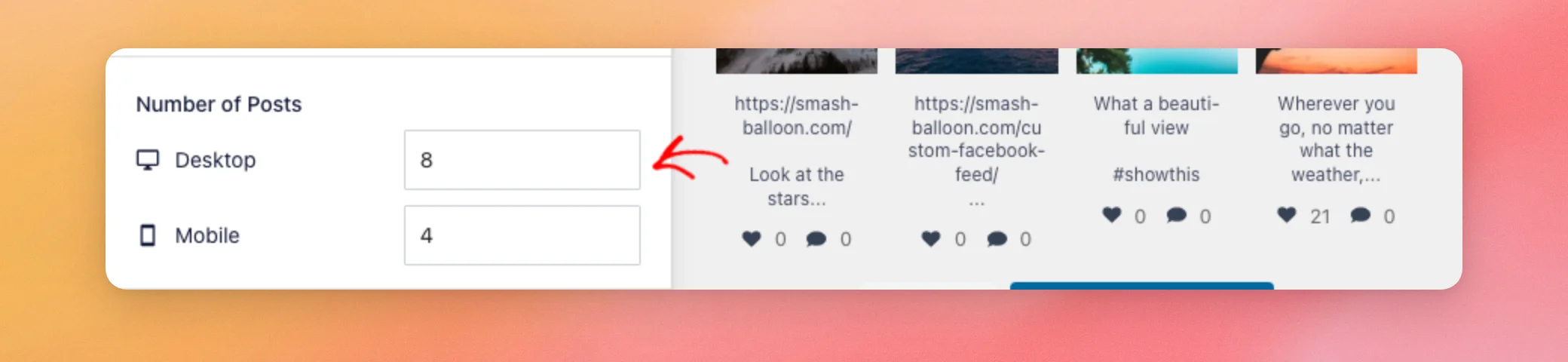
„Anzahl der Beiträge“ besteht aus zwei Feldern.
- „Desktop“ gibt an, wie viele Beiträge der Feed zunächst auf Bildschirmen mit einer Breite von 480 Pixeln oder mehr anzeigt. Außerdem gibt es an, wie viele Beiträge bei jedem Klick auf „Mehr laden“ hinzugefügt werden – unabhängig von der Bildschirmgröße.
- „Mobile“ gibt an, wie viele Beiträge der Feed zunächst auf Bildschirmen mit einer Breite von weniger als 480 Pixeln anzeigt. Auf diesen Bildschirmen werden beim ersten Klick auch die Beiträge angezeigt, die bei der „Mobile“-Anzeige zurückgehalten wurden.
Ein neuer Feed, der anhand der Standardvorlage erstellt wurde, zeigt beispielsweise acht Beiträge auf dem Desktop und vier auf dem Smartphone an. Mit jedem Klick kommen dann acht weitere hinzu.
Auf einem Smartphone werden beim ersten Klick ebenfalls die vier zurückgehaltenen Beiträge angezeigt. Mit einem Klick wird die Anzahl der Beiträge im Feed von vier auf 16 erhöht.
Sobald Sie Ihre Zahlen festgelegt haben, speichern wir den Feed.
Änderungen speichern
Wenn Sie fertig sind, klicken Sie oben im Feed-Editor auf „Speichern “.
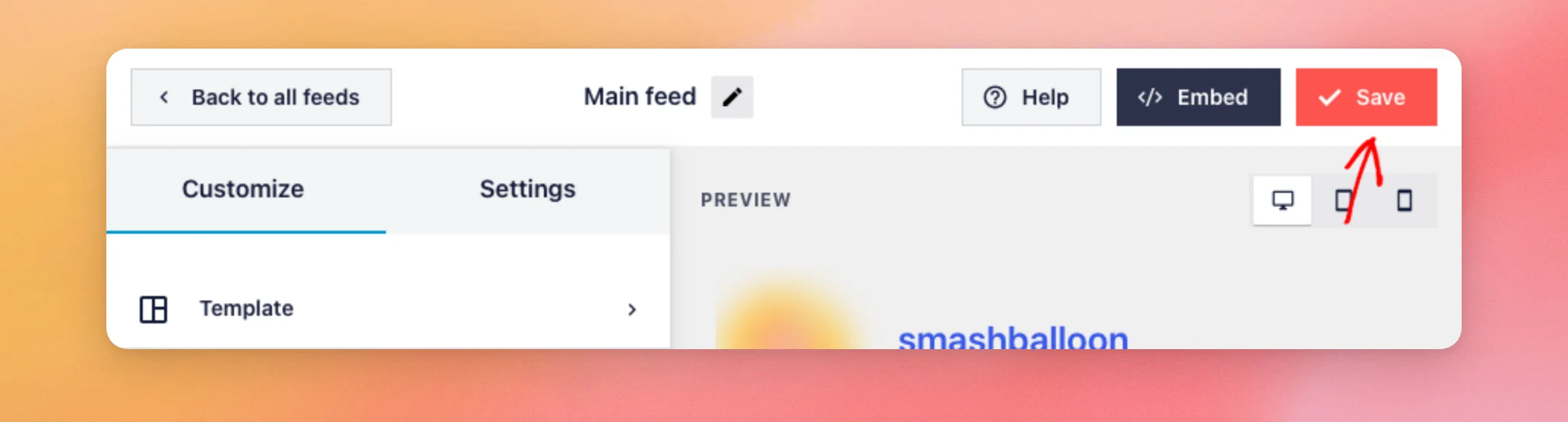
Ihre Änderungen wurden nun gespeichert. Als Nächstes überprüfen wir die Schaltfläche auf Ihrer Website.
So wird die Schaltfläche „Mehr laden“ auf Ihrer Website angezeigt
Öffnen Sie nun eine Seite, auf der Ihr Feed angezeigt wird. Unter Ihren Beiträgen erscheint die Schaltfläche „Mehr laden“. Um die nächsten Beiträge anzuzeigen, klicken Sie auf „Mehr laden“.
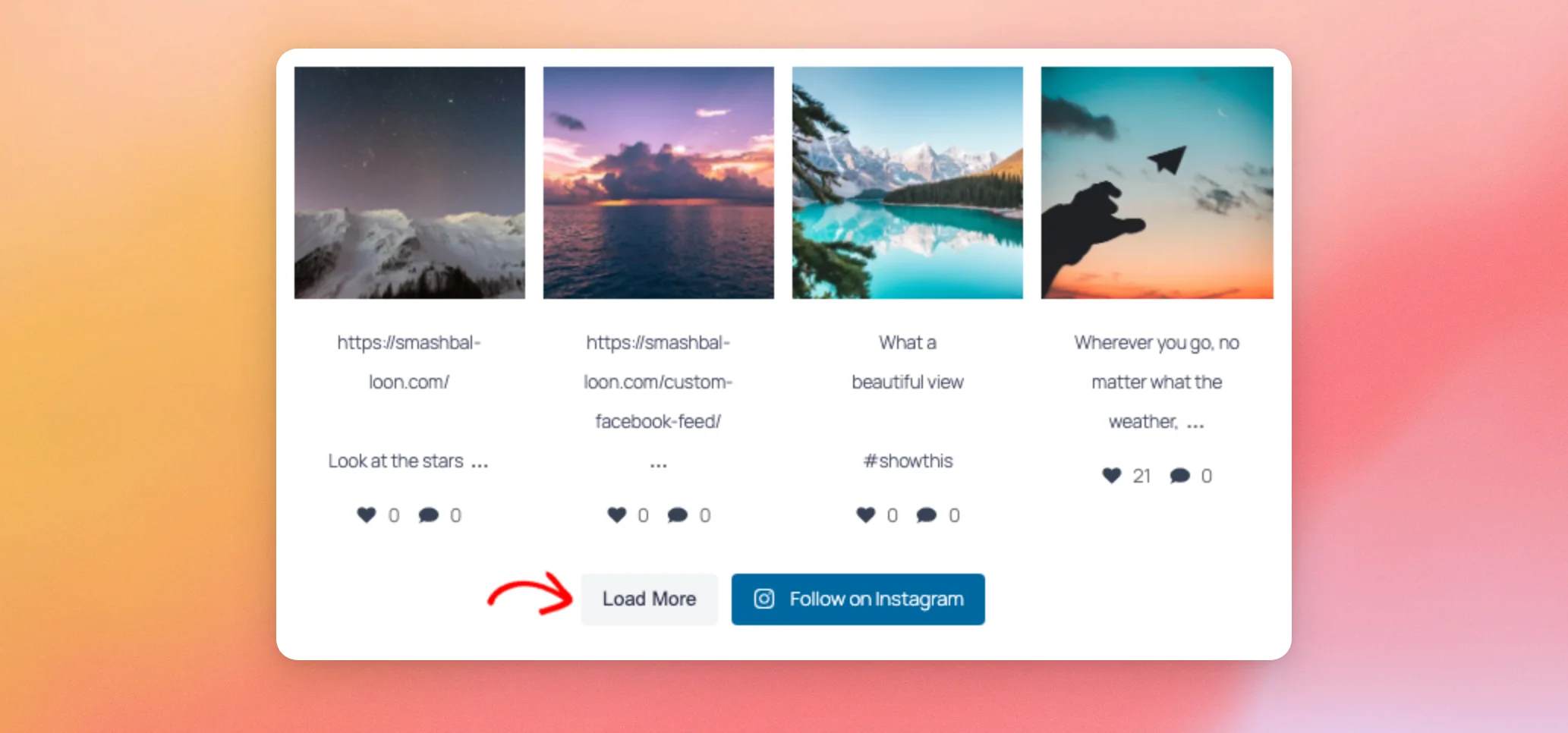
Die nächsten Beiträge werden unterhalb der bereits angezeigten Beiträge angezeigt.
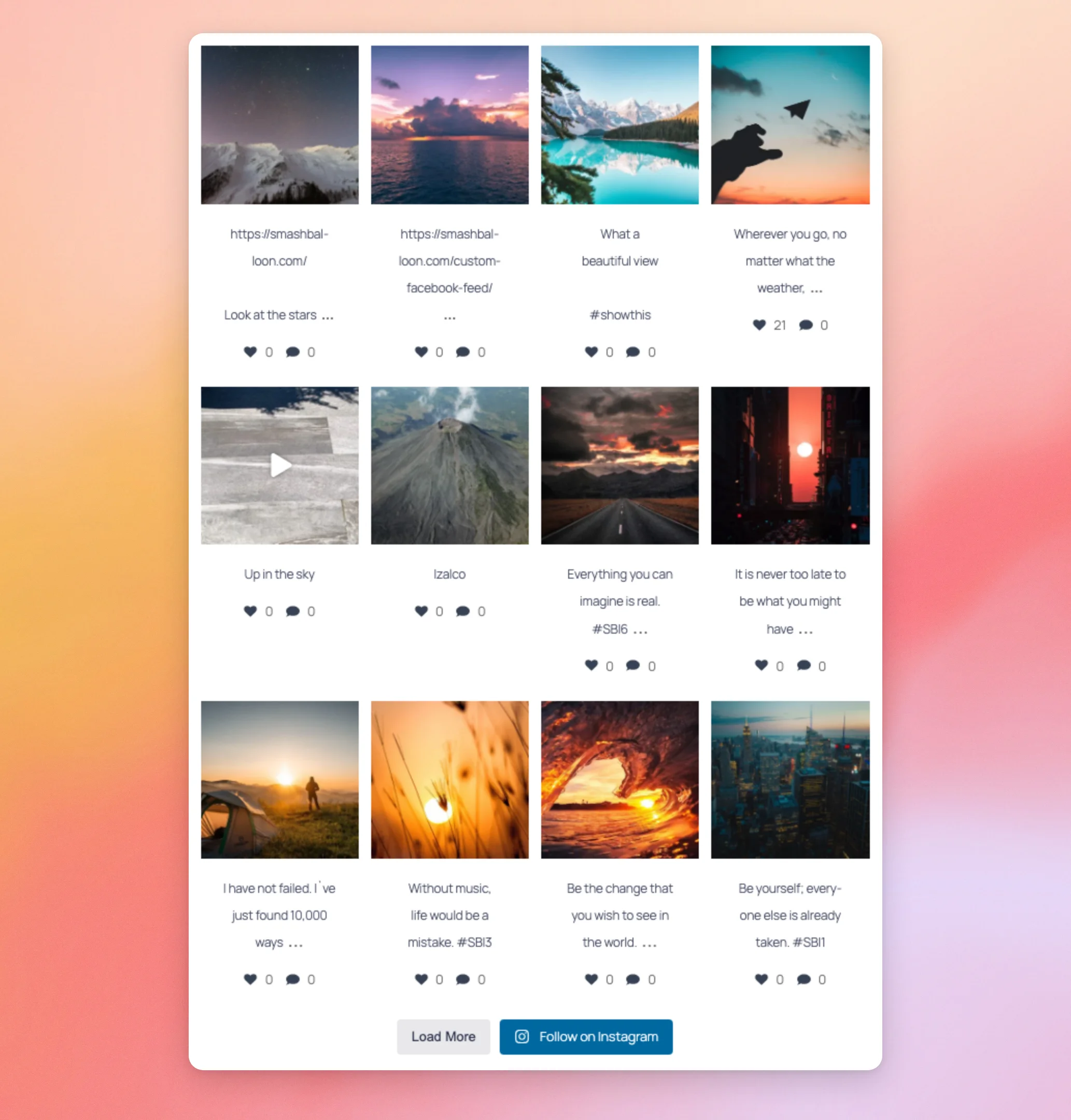
Sobald alle Beiträge in deinem Feed geladen sind, verschwindet die Schaltfläche.
Das war’s! Jetzt weißt du, wie du die Schaltfläche „Mehr laden“ und das unendliche Scrollen in deinem Instagram-Feed einrichtest. Als Nächstes erfährst du, wie du dafür sorgen kannst, dass eine Seite mit deinem Feed schneller geladen wird.
Häufig gestellte Fragen
Im Folgenden haben wir einige der häufigsten Fragen zur Schaltfläche „Mehr laden“ und zum Infinite Scroll beantwortet.
Warum werden durch „Mehr laden“ keine Beiträge zu meinem Feed hinzugefügt?
Die Schaltfläche fordert über eine WordPress-Datei namens „admin-ajax.php“ die nächsten Beiträge von Ihrer Website an. Wenn ein Sicherheits-Plugin oder eine Firewall diese Anfrage blockiert, werden keine neuen Beiträge angezeigt. Informationen zur Behebung dieses Problems finden Sie in unserer Anleitung zu nicht funktionierenden „admin-ajax“-Anfragen.
Wie viele Beiträge lädt „Infinite Scroll“ jeweils in meinem Feed?
Die gleiche Zahl wie bei einem Klick auf „Mehr laden“. Das ist die Desktop-Zahl unter „Anzahl der Beiträge“ im Abschnitt „Feed-Layout“.
Kann ich „Infinite Scroll“ im kostenlosen Instagram-Feed-Plugin nutzen?
Die Funktion „Infinite Scroll“ ist in jeder Lizenzstufe von Instagram Feed Pro enthalten. Mit dem kostenlosen Plugin können Besucher über die Schaltfläche „Mehr laden“ weitere Beiträge laden. Um die beiden Versionen zu vergleichen, sehen Sie sich die Unterschiede zwischen dem kostenlosen Plugin und Instagram Feed Pro an.




