


 ソーシャルウォール
 フィード分析


訪問者に、ワンクリックで、あるいはページをスクロールしながら、あなたのInstagramの投稿をもっと見てもらいたいですか?
このガイドでは、Instagramフィードの「もっと見る」ボタンについて詳しく解説します。このボタンの有効化方法、テキストや色の変更方法、クリックごとに表示される投稿数の設定方法について説明します。また、ユーザーがスクロールするにつれて自動的に投稿を読み込む「無限スクロール」機能の有効化方法についても紹介します。
要件:「Load More」ボタンは、無料の「Instagram Feed」プラグインと「Instagram Feed Pro」の両方に搭載されています。無限スクロール機能を利用するには、有効なライセンスを持つ「Instagram Feed Pro」が必要です(ライセンスレベルは問いません)。
作業を始める前に、WordPressサイトに「Instagram Feed」がインストールされ、有効化されていることを確認してください。
フィードには、最初は決まった数の投稿が表示されます。訪問者が「さらに読み込む」をクリックすると、すでに表示されている投稿の下に次の投稿が表示されます。すべての投稿が読み込まれると、そのボタンは消えます。
「デフォルト」テンプレートを使って作成した新しいフィードでは、このボタンはすでに有効になっています。
ここでは、以下の内容について取り上げます。
「さらに表示」ボタンの変更
まずは、フィードエディタでフィードを開きます。
WordPressの管理画面のサイドバーから、「Instagramフィード」→「すべてのフィード」に移動します。
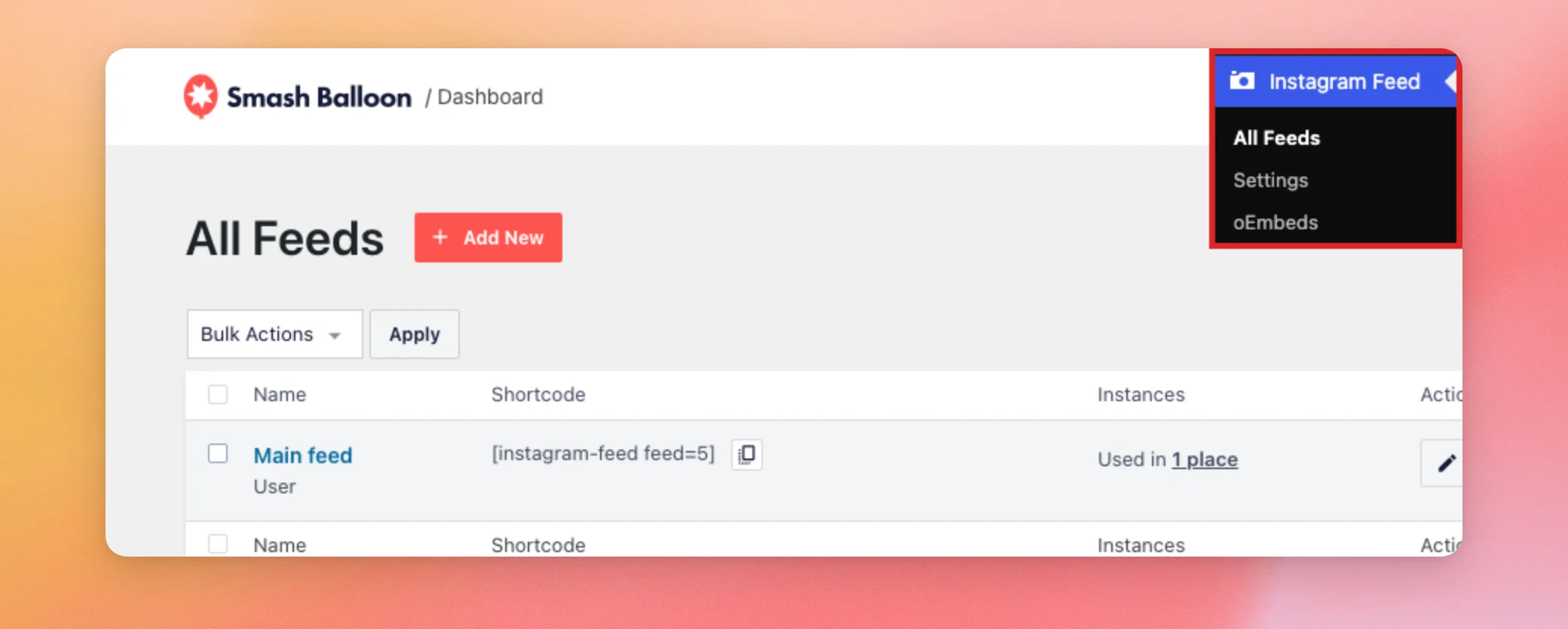
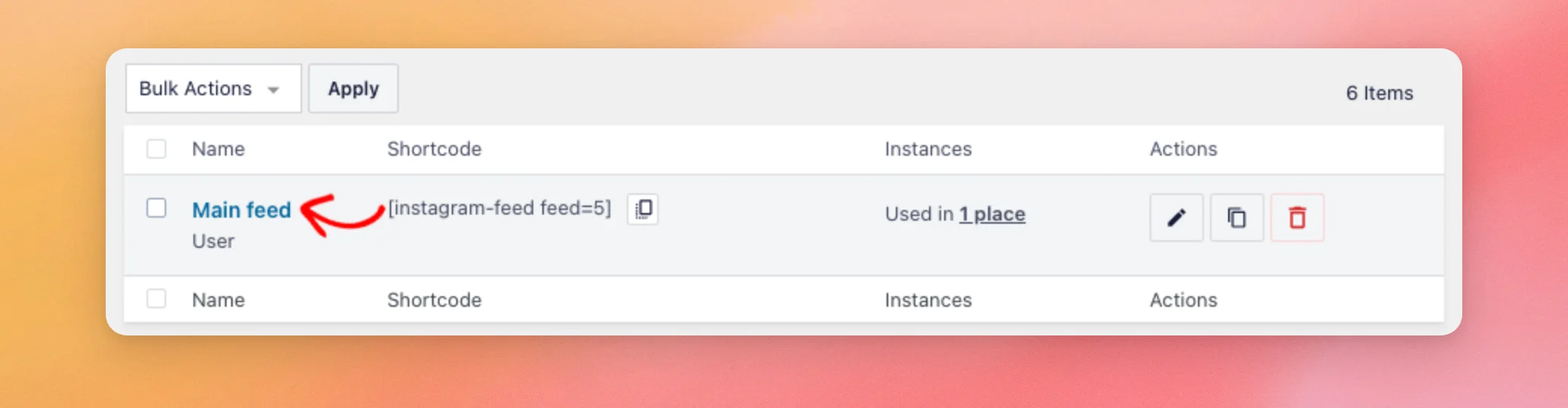
次に、変更したいフィードの名前をクリックします。フィードがフィードエディタで開きます。
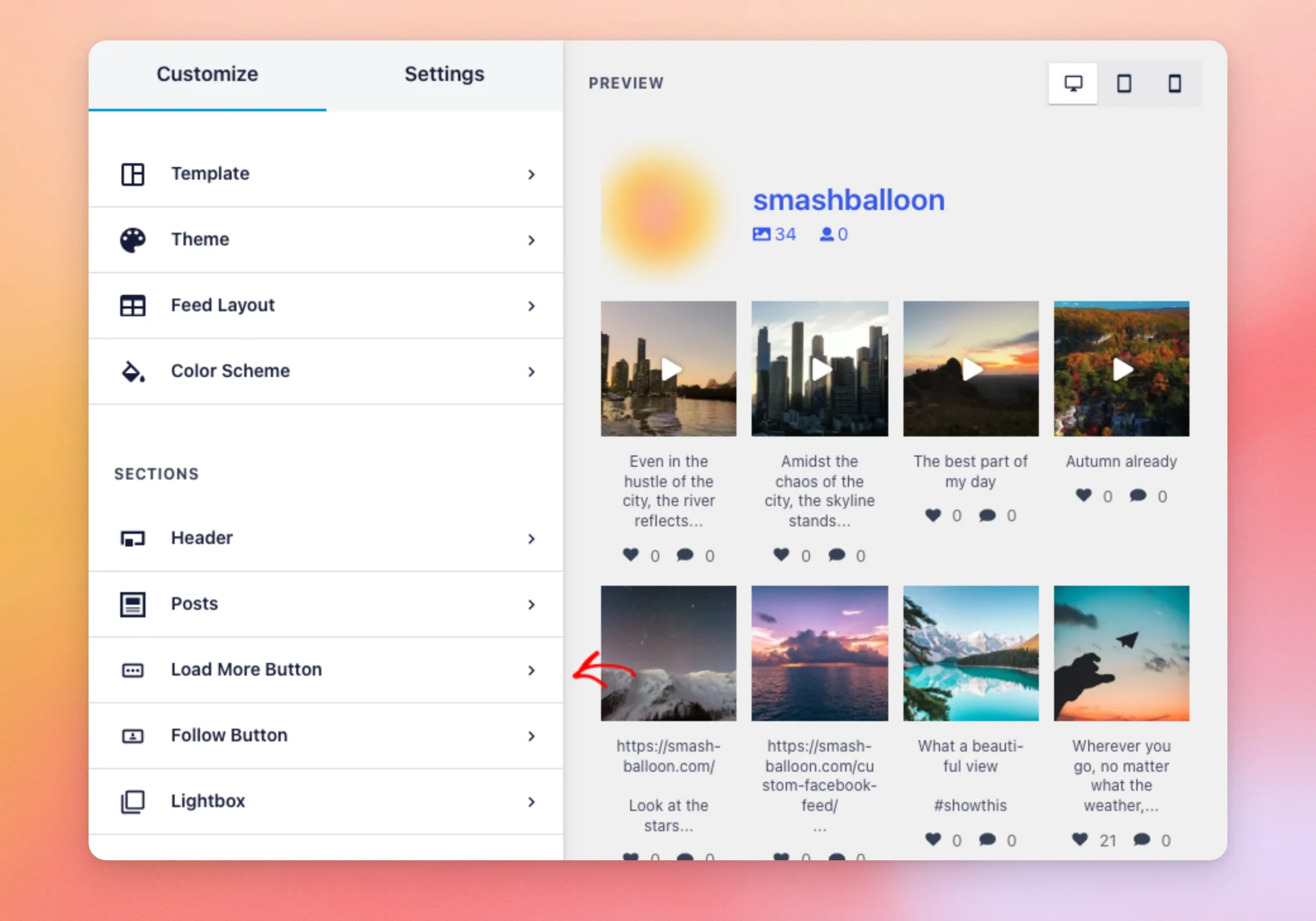
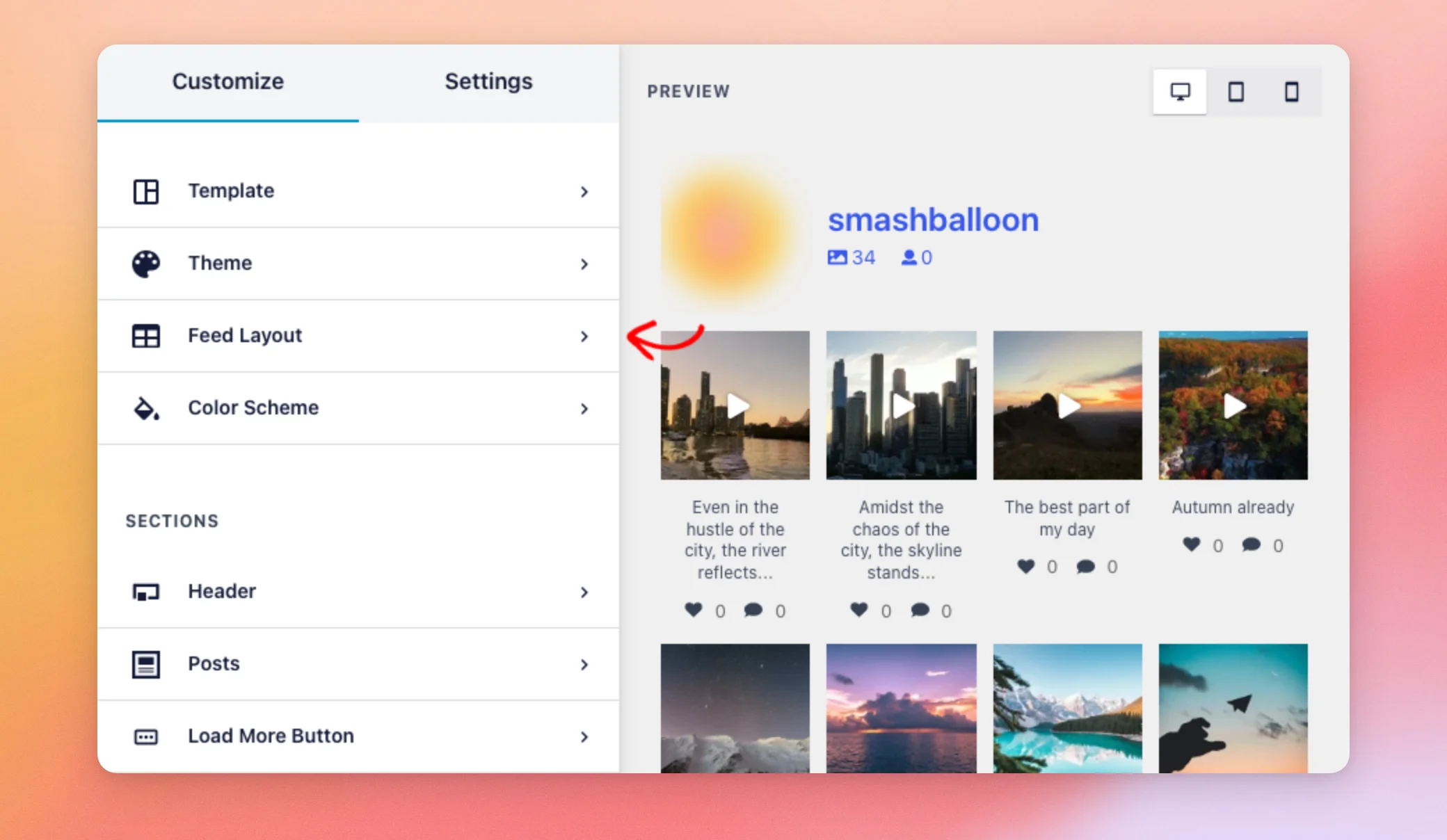
[カスタマイズ] タブのセクション一覧から、[さらに読み込む] ボタンをクリックします。
「Load More」ボタンのセクションには、このボタンの設定のほとんどがまとめられています。フィードにこのボタンを表示するには、「有効にする」スイッチをオンにする必要があります。
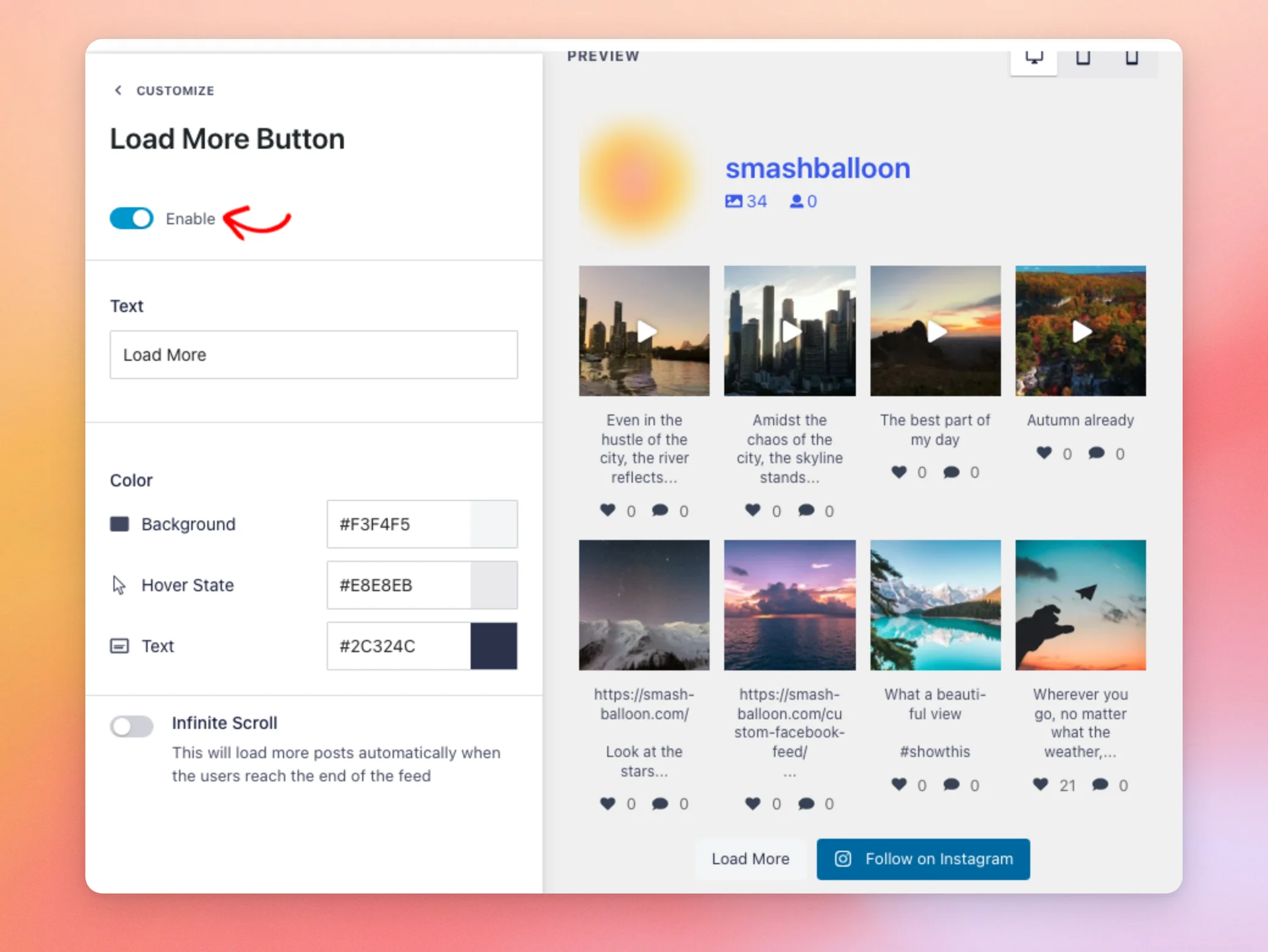
「有効」がオンになっている間、このセクションにはこれらの設定が表示されます。
- text はボタンのラベルです。デフォルトは「Load More」です。
- 「背景」の「色」で設定できるのは、ボタンの色です。
- 「ホバー状態」とは、訪問者のポインタがボタンの上にあるときのボタンの色のことです。
- 「色」の下の「テキスト」は、ボタンのラベルの色です。
- 「インフィニットスクロール」は、訪問者がスクロールするにつれて、さらに多くの投稿を読み込みます。これについては次のセクションで解説します。
「有効」をオフにすると、ボタンとその他の設定項目が非表示になります。
次に、「無限スクロール」を有効にします。
無限スクロールの有効化
デフォルトでは、無限スクロールはオフになっています。訪問者はボタンをクリックして、いつ次の投稿を読み込むかを選択します。
この機能を有効にしておけば、訪問者はクリックする必要がありません。訪問者がページの下までスクロールすると、次の投稿が自動的に読み込まれます。
訪問者にクリックをせずに投稿を閲覧し続けてもらいたい場合は、この機能を有効にしてください。迷う場合は、無効のままにしておいてください。
この機能を有効にするには、「Load More Button」セクションにある「Infinite Scroll」スイッチをクリックしてください。
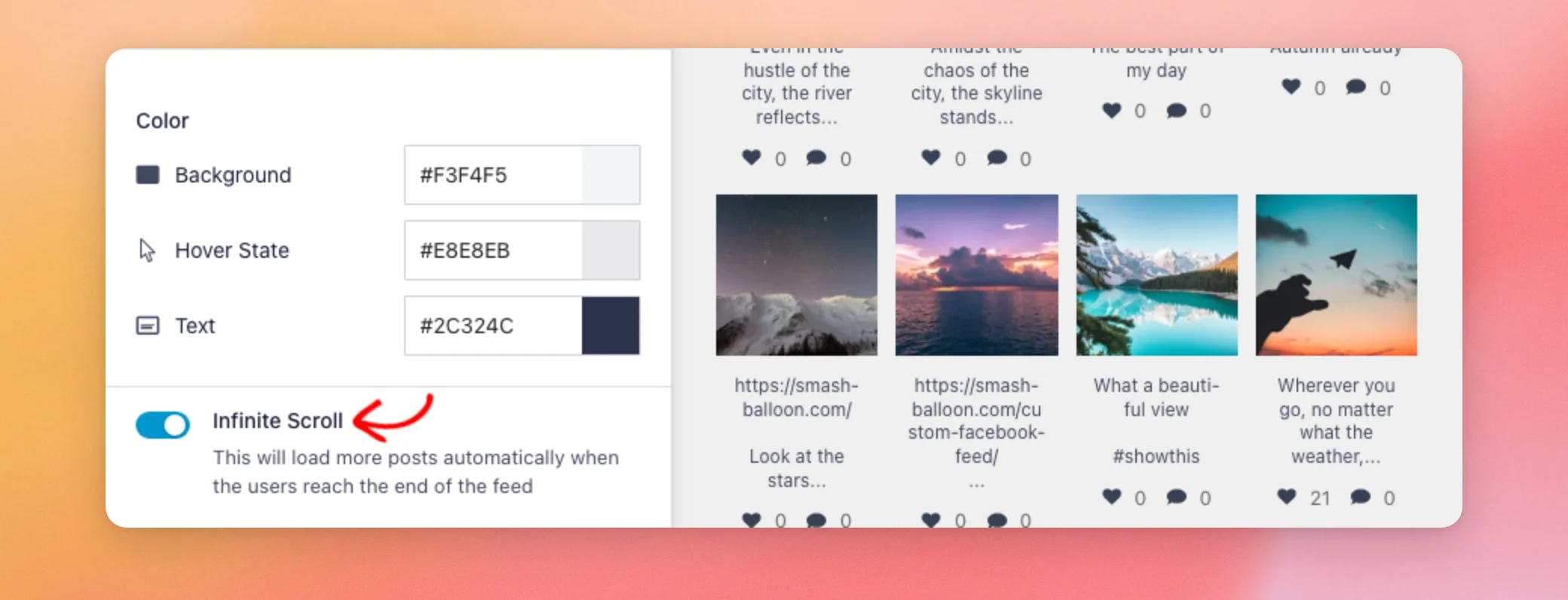
サイト上で「無限スクロール」がどのように機能するかを以下に説明します。
- 読み込まれるたびに、ボタンをクリックしたときと同じ数の投稿が追加されます。
- 「さらに表示」ボタンは引き続き表示されているため、訪問者はそれをクリックすることもできます。
- 投稿は、訪問者がフィードの最後ではなく、ページ全体の最下部に近づいたときに読み込まれます。フィードの下に他のコンテンツがある場合、訪問者はまずそのコンテンツに到達します。
- 「フィードレイアウト」セクションでフィードの高さを設定すると、フィードはそのボックス内でスクロールします。訪問者がそのボックスの下部に近づくと、投稿が読み込まれます。
- すべての投稿の読み込みが完了すると、ボタンは消え、それ以上投稿は読み込まれなくなります。
次に、クリック1回ごとに投稿がいくつ追加されるかを設定します。
1回のクリックで追加される投稿数を設定する
1回のクリックで追加される投稿数は、「フィードのレイアウト」セクションで設定され、「さらに読み込む」ボタンセクションでは設定されません。
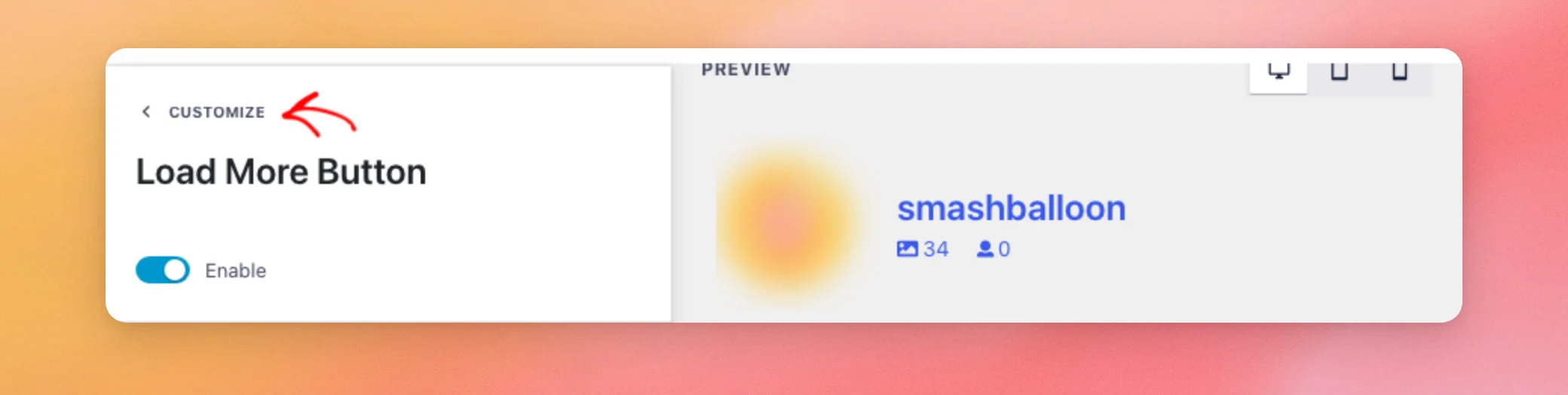
セクションの一覧に戻るには、サイドバーの上部にある「カスタマイズ」をクリックしてください。
次に、「フィードのレイアウト」をクリックします。
「投稿数」の欄に、デスクトップ版で表示したい数字を入力してください。
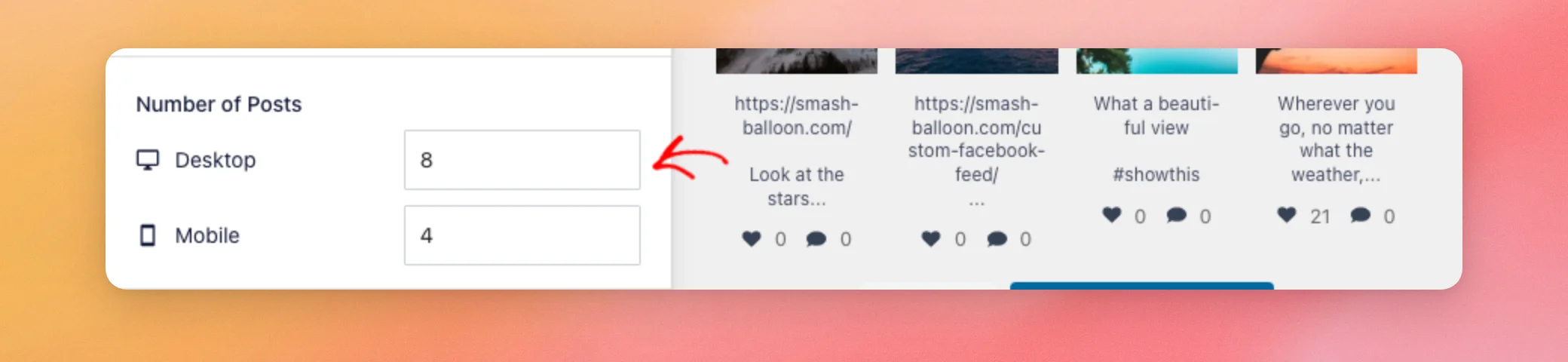
「投稿数」には2つのフィールドがあります。
- 「デスクトップ」とは、幅480ピクセル以上の画面でフィードに最初に表示される投稿の数です。また、あらゆる画面サイズにおいて、「さらに表示」をクリックするたびに追加される投稿の数でもあります。
- 「モバイル」とは、画面幅が480ピクセル未満の場合にフィードに最初に表示される投稿の数です。そのような画面では、最初にクリックすると、「モバイル」の数に含まれていなかった投稿も表示されます。
たとえば、「デフォルト」テンプレートを使って作成した新しいフィードでは、デスクトップでは8件、スマートフォンでは4件の投稿が表示されます。クリックするたびに、さらに8件が追加されます。
スマートフォンでは、最初のクリックで非表示にされていた4件も表示されます。1回クリックすると、表示される投稿数が4件から16件に増えます。
数値の設定が完了したら、フィードを保存します。
変更の保存
作業が終わったら、フィードエディタの上部にある「保存」をクリックしてください。
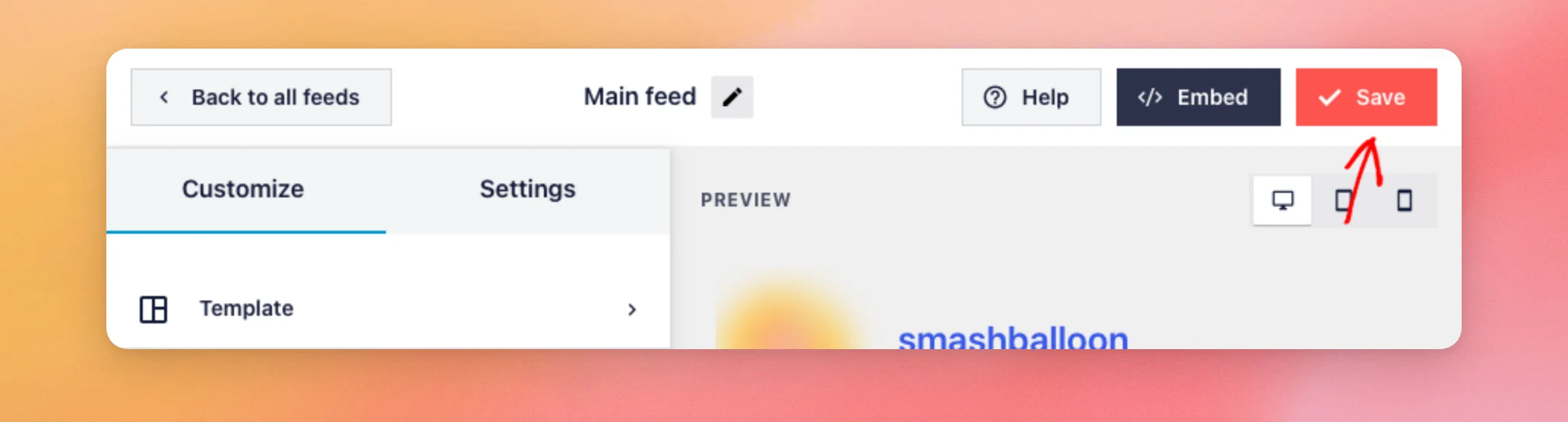
変更内容が保存されました。次に、サイト上のボタンを確認しましょう。
サイト上に「さらに表示」ボタンが表示される
それでは、フィードが表示されているページを開いてください。投稿の下に「もっと見る」ボタンが表示されます。次の投稿を表示するには、「もっと見る」をクリックしてください。
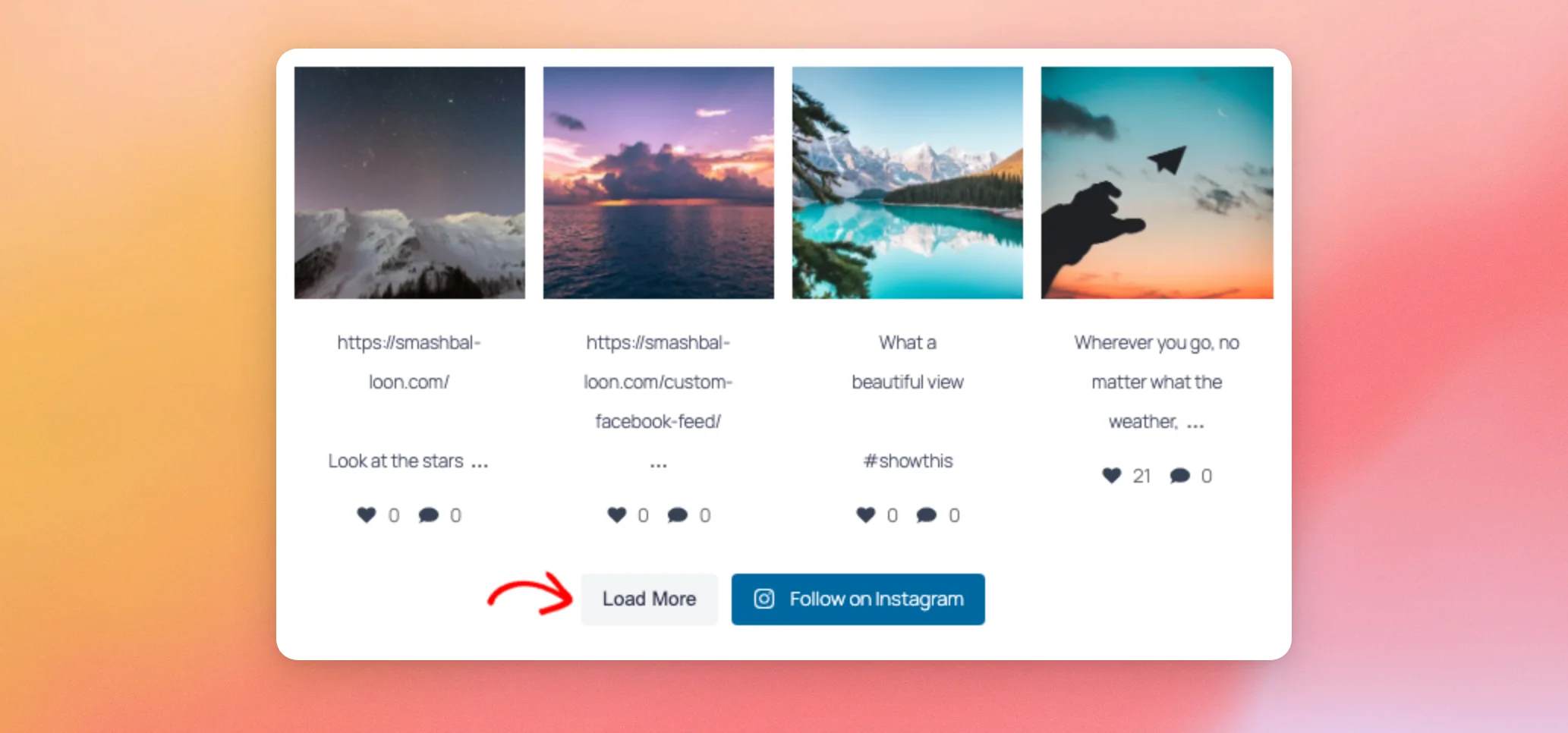
次の投稿は、すでに表示されている投稿の下に表示されます。
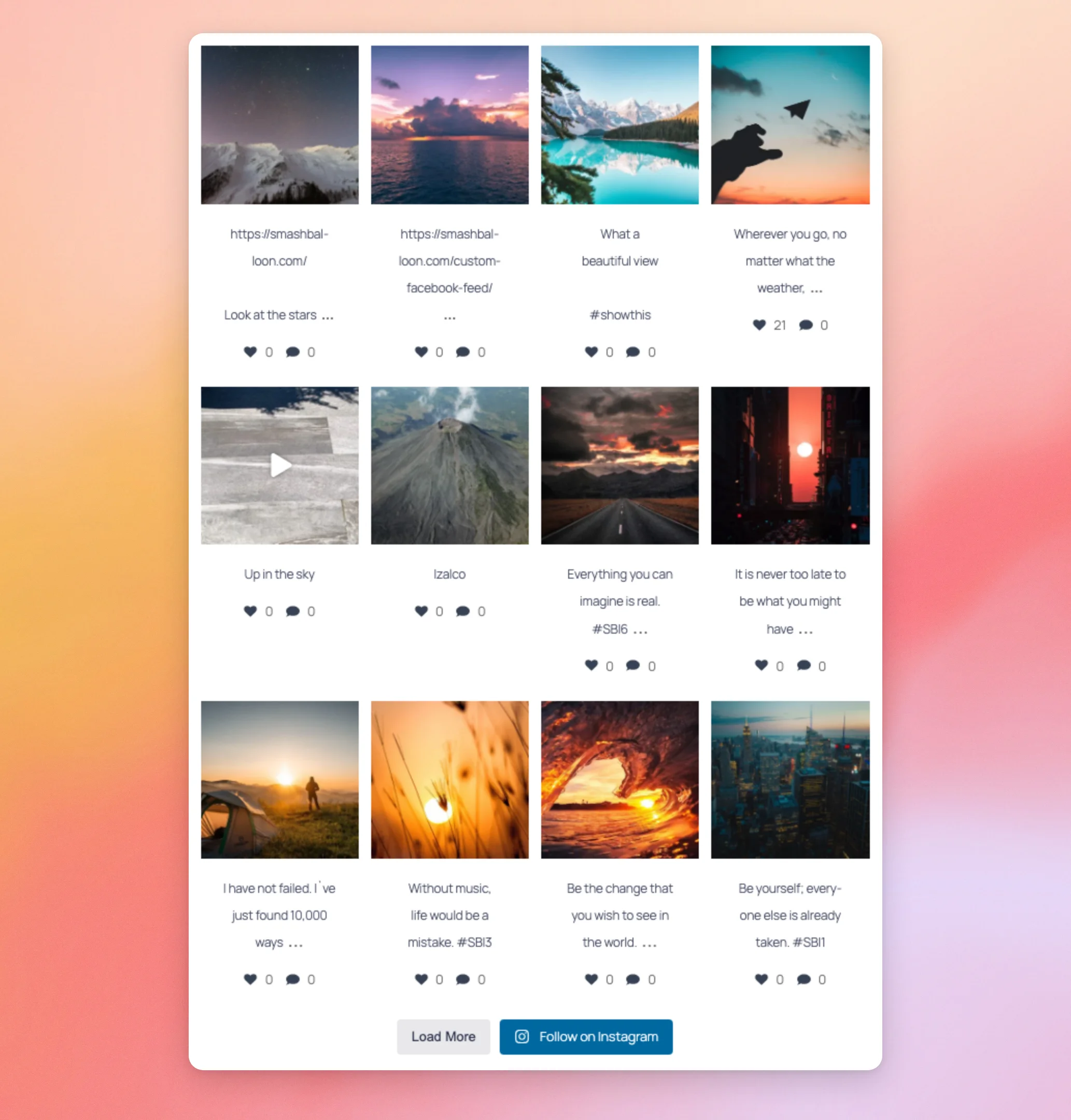
フィード内のすべての投稿の読み込みが完了すると、そのボタンは消えます。
以上です!これで、Instagramのフィードに「もっと見る」ボタンと無限スクロールを設定する方法がわかりましたね。次は、フィードの読み込みを高速化する方法を見てみましょう。
よくある質問
以下では、「Load More」ボタンと無限スクロールに関するよくある質問についてお答えします。
「Load More」をクリックしても、フィードに投稿が追加されないのはなぜですか?
このボタンは、admin-ajax.php という WordPress ファイルを通じて、サイトに次の投稿情報をリクエストします。セキュリティプラグインやファイアウォールがそのリクエストをブロックしている場合、新しい投稿は表示されません。この問題を解決するには、「admin-ajax リクエストが機能しない場合」に関するガイドをご覧ください。
「インフィニットスクロール」では、フィードに一度に何件の投稿が読み込まれるのですか?
「さらに表示」をクリックした回数と同じです。これは、「フィードレイアウト」セクションの「投稿数」の下にあるデスクトップ版の数値です。
無料のInstagramフィードプラグインで「無限スクロール」機能は使えますか?
「Infinite Scroll」機能は、ライセンスレベルを問わず「Instagram Feed Pro」に標準搭載されています。無料プラグインでは、訪問者は「Load More」ボタンをクリックして投稿をさらに読み込むことができます。両者を比較するには、無料プラグインと「Instagram Feed Pro」の違いをご覧ください。




