


 Mur social
 Analyse des flux


Souhaitez-vous que vos visiteurs puissent voir davantage de vos publications Instagram en un seul clic, ou au fur et à mesure qu'ils font défiler la page ?
Dans ce guide, nous allons vous expliquer en détail le fonctionnement du bouton « Charger plus » dans le fil d’actualité d’Instagram. Nous verrons comment l’activer, modifier son texte et ses couleurs, et définir le nombre de publications affichées à chaque clic. Nous activerons également le défilement infini, qui charge automatiquement de nouvelles publications à mesure que les visiteurs font défiler la page.
Conditions requises: le bouton « Charger plus » est disponible à la fois dans le plugin gratuit Instagram Feed et dans Instagram Feed Pro. La fonctionnalité de défilement infini nécessite Instagram Feed Pro avec une licence active, quel que soit le niveau de licence.
Avant de commencer, assurez-vous que le plugin « Instagram Feed » est bien installé et activé sur votre site WordPress.
Votre fil d'actualité affiche dans un premier temps un nombre défini de publications. Lorsqu'un visiteur clique sur « Charger la suite », les publications suivantes apparaissent sous celles déjà affichées. Une fois toutes les publications chargées, le bouton disparaît.
Un nouveau flux créé à partir du modèle par défaut comporte déjà ce bouton activé.
Voici les points que nous allons aborder.
- Modification du bouton « Charger plus »
- Activer le défilement infini
- Définition du nombre de publications ajoutées à chaque clic
- Enregistrer vos modifications
- Afficher le bouton « Charger plus » sur votre site
- Questions fréquemment posées
Modification du bouton « Charger plus »
Pour commencer, nous allons ouvrir votre flux dans l'éditeur de flux.
Dans la barre latérale d'administration de WordPress, accédez à Flux Instagram » Tous les flux.
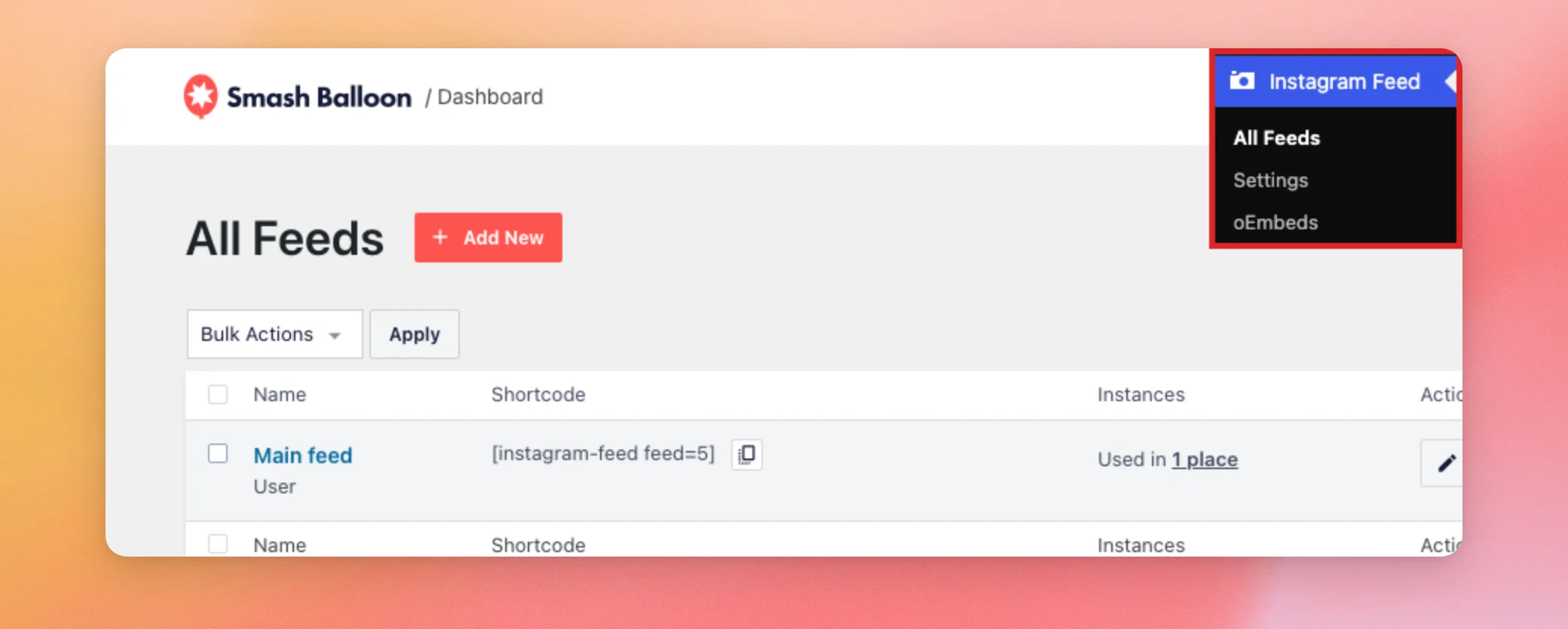
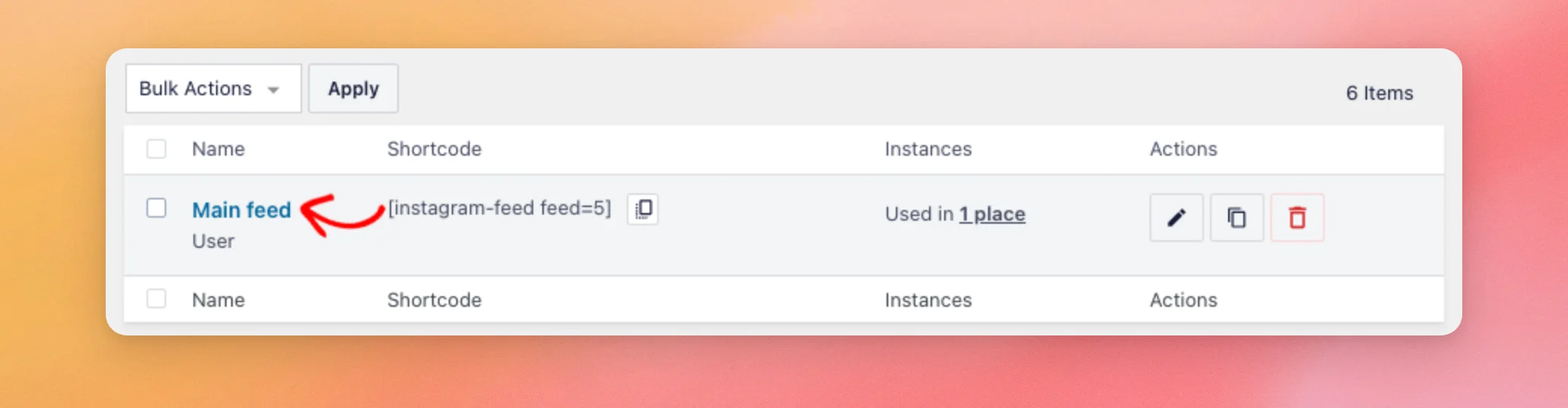
Cliquez ensuite sur le nom du flux que vous souhaitez modifier. Le flux s'ouvre dans l'éditeur de flux.
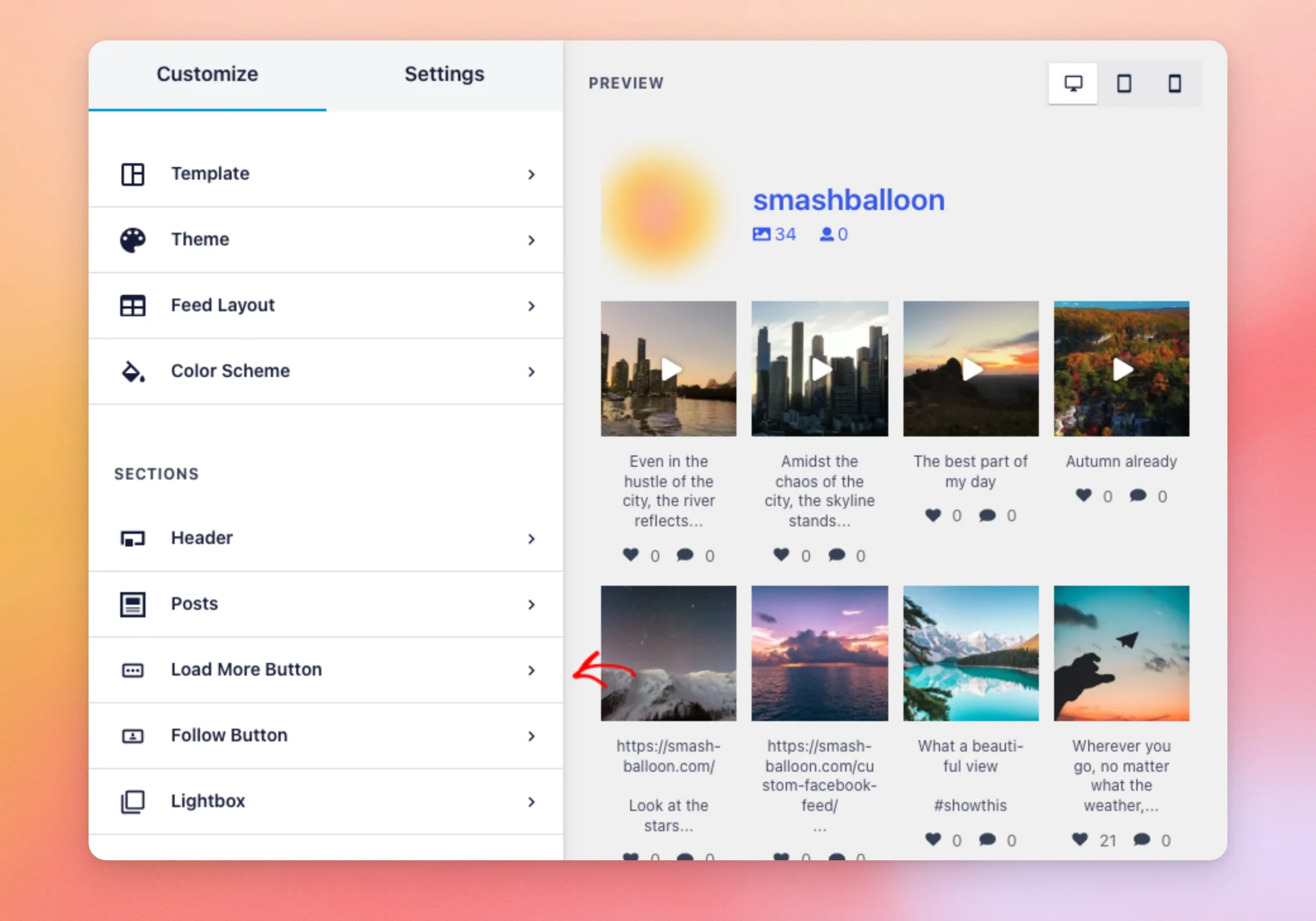
Dans la liste des sections de l'onglet « Personnaliser », cliquez sur le bouton « Charger plus ».
La section « Bouton « Afficher plus » » regroupe la plupart des paramètres de ce bouton. Pour que le bouton s'affiche dans votre fil d'actualité, le commutateur « Activer » doit être activé.
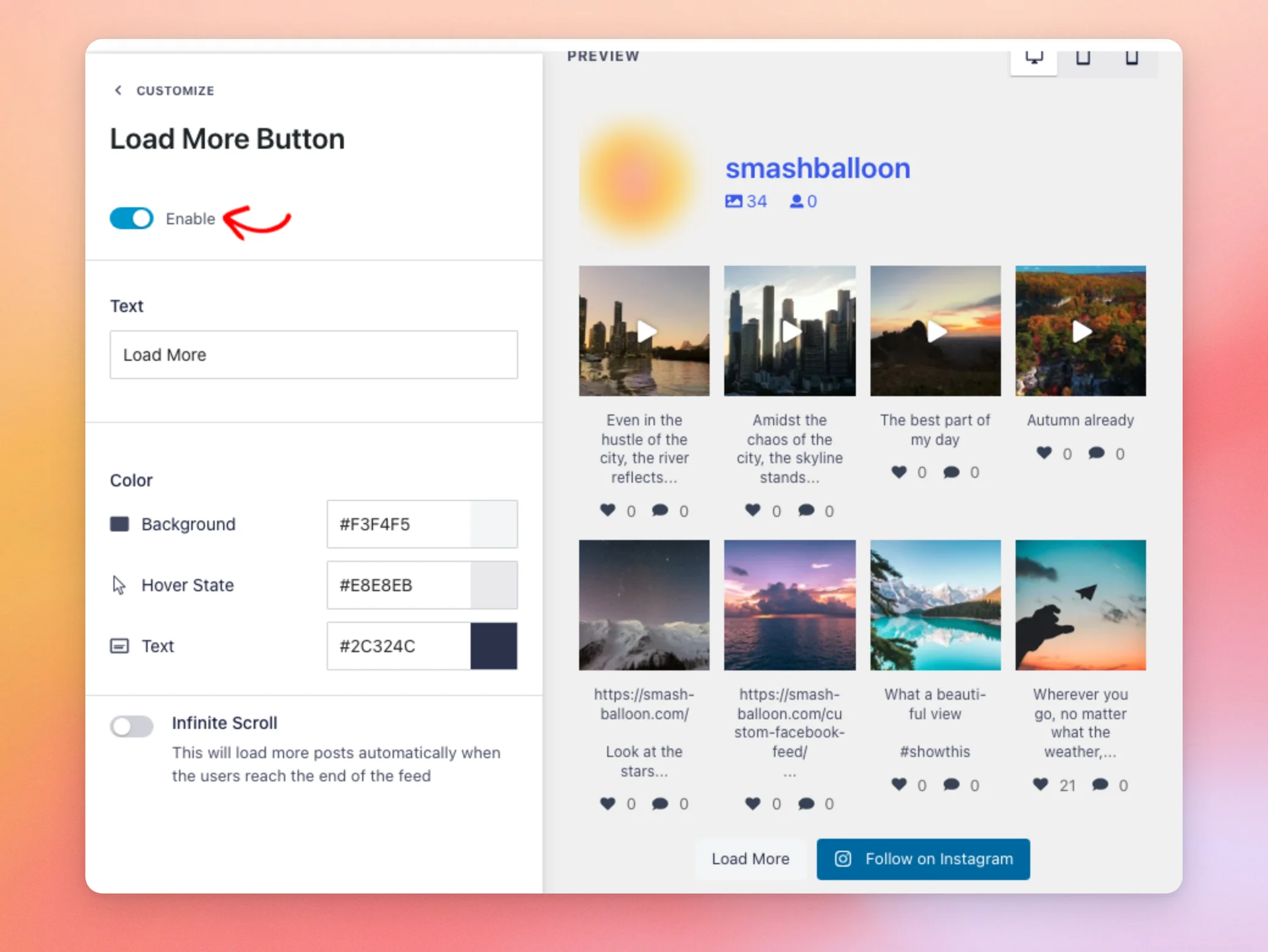
Lorsque l'option « Activer » est sélectionnée, cette section affiche ces paramètres.
- « Texte » correspond au libellé du bouton. La valeur par défaut est « Charger plus ».
- La couleur « Arrière-plan », dans la rubrique « Couleur », correspond à la couleur du bouton.
- La couleur « au survol » correspond à la couleur du bouton lorsque le pointeur de la souris d'un visiteur se trouve dessus.
- Le paramètre « Texte », sous « Couleur », correspond à la couleur du libellé du bouton.
- La fonction « Infinite Scroll » charge davantage d'articles à mesure que les visiteurs font défiler la page. Nous aborderons ce sujet dans la section suivante.
Lorsque vous désactivez l'option « Activer », le bouton et le reste de ces paramètres sont masqués.
Ensuite, nous allons activer le défilement infini.
Activer le défilement infini
Par défaut, la fonction « Infinite Scroll » est désactivée. Les visiteurs choisissent eux-mêmes quand charger d'autres articles en cliquant sur le bouton.
Lorsque vous activez cette fonctionnalité, les visiteurs n'ont pas besoin de cliquer. À mesure qu'ils font défiler la page vers le bas, les articles suivants s'affichent automatiquement.
Activez cette option si vous souhaitez que les visiteurs continuent à parcourir vos publications sans s'arrêter pour cliquer. Si vous avez un doute, ne l'activez pas.
Pour l'activer, cliquez sur le bouton « Défilement infini » dans la section « Bouton Charger plus ».
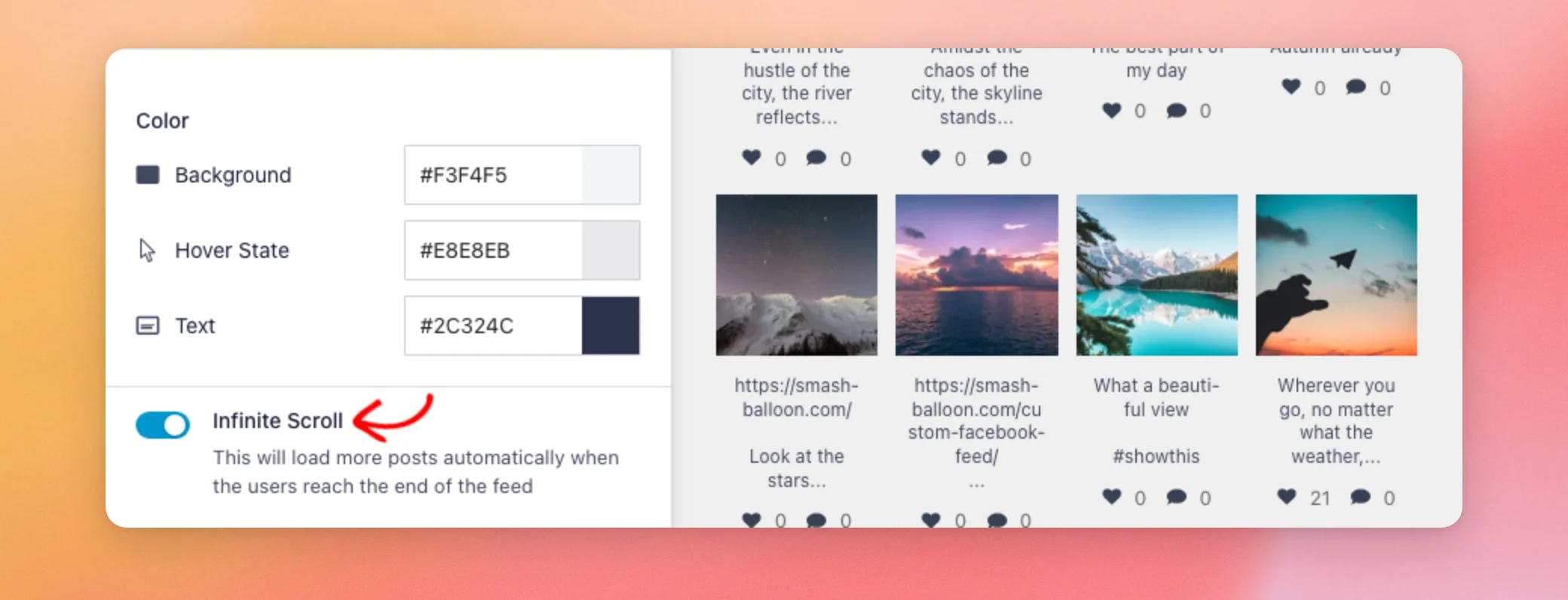
Voici comment fonctionne le défilement infini sur votre site.
- À chaque chargement, il ajoute le même nombre d'articles qu'un clic sur le bouton.
- Le bouton « Afficher plus » est toujours visible, ce qui permet aux visiteurs de cliquer dessus.
- Les articles s'affichent lorsque le visiteur arrive près du bas de la page, et non à la fin du fil d'actualité. Si votre page comporte d'autres contenus sous le fil d'actualité, les visiteurs accèdent d'abord à ces contenus.
- Si vous définissez une « hauteur du flux » dans la section « Mise en page du flux », celui-ci défile dans sa propre zone. Les articles s'affichent alors lorsque le visiteur approche du bas de cette zone.
- Une fois que tous les messages ont été chargés, le bouton disparaît et aucun autre message n'est chargé.
Nous allons ensuite définir le nombre de publications ajoutées à chaque clic.
Définition du nombre de publications ajoutées à chaque clic
Le nombre de publications ajoutées à chaque clic est défini dans la section « Mise en page du flux », et non dans la section « Bouton Charger plus ».
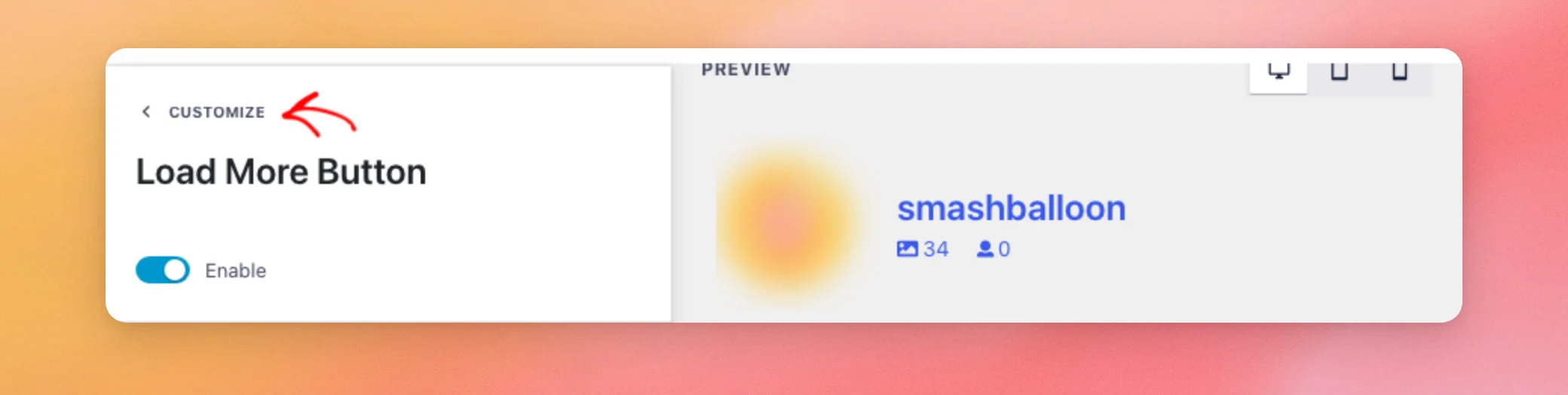
Pour revenir à la liste des rubriques, cliquez sur « Personnaliser » en haut de la barre latérale.
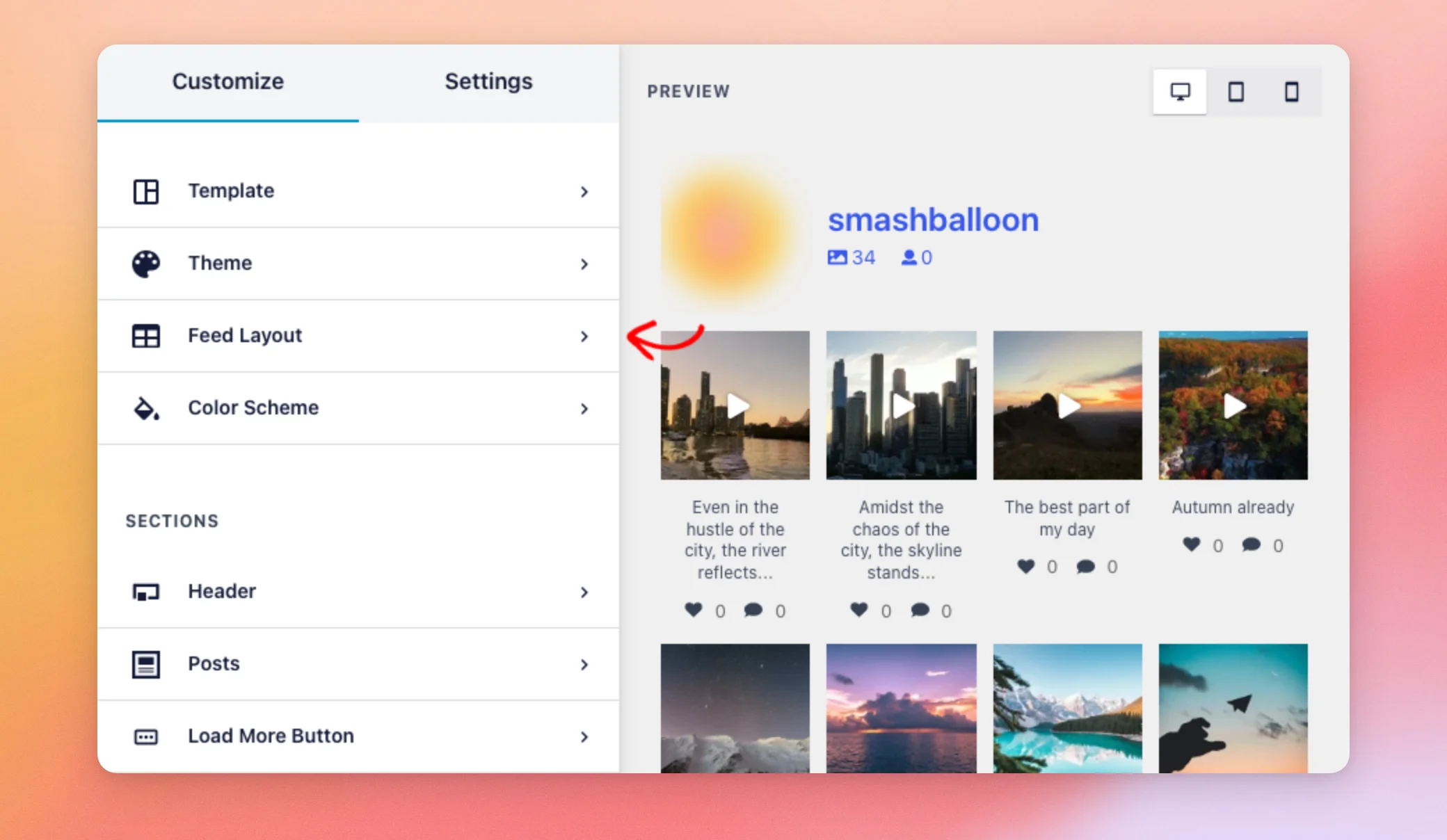
Cliquez ensuite sur « Mise en page du flux ».
Dans le champ « Nombre de messages », saisissez le nombre souhaité dans Desktop.
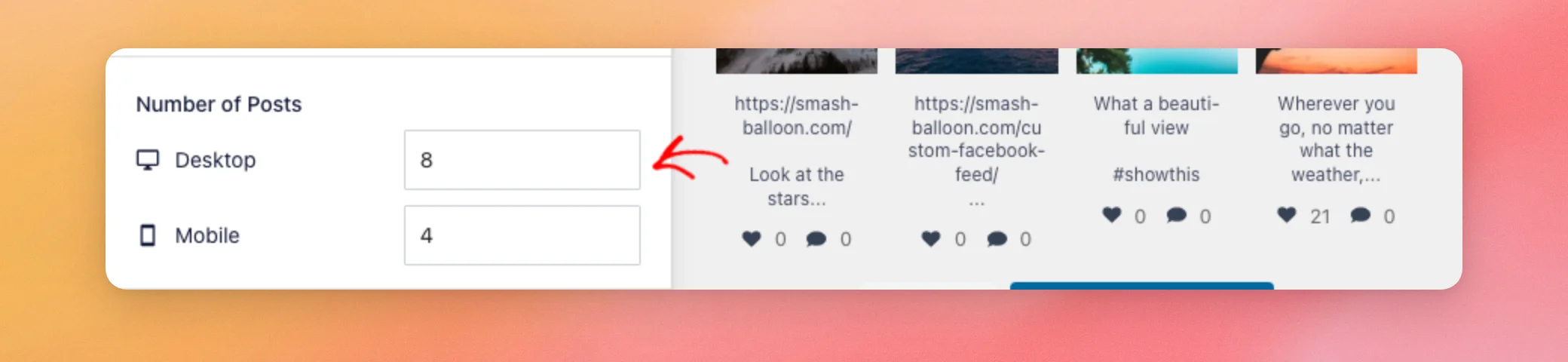
La rubrique « Nombre de messages » comporte deux champs.
- Le terme « Desktop » désigne le nombre de publications affichées par défaut dans le fil d'actualité sur les écrans d'une largeur de 480 pixels ou plus. Il s'agit également du nombre de publications ajoutées à chaque clic sur « Charger plus », quelle que soit la taille de l'écran.
- Le mode « Mobile » correspond au nombre de publications affichées en premier dans le fil d'actualité sur les écrans dont la largeur est inférieure à 480 pixels. Sur ces écrans, un premier clic permet également d'afficher les publications que le mode « Mobile » avait masquées.
Par exemple, un nouveau flux créé à partir du modèle par défaut affiche huit publications sur ordinateur et quatre sur mobile. Chaque clic en ajoute alors huit de plus.
Sur un téléphone, le premier clic affiche également les quatre publications masquées. Un clic fait passer le fil d'actualité de quatre à seize publications.
Une fois vos chiffres définis, nous enregistrerons le flux.
Enregistrer vos modifications
Une fois que vous avez terminé, cliquez sur « Enregistrer » en haut de l'éditeur de flux.
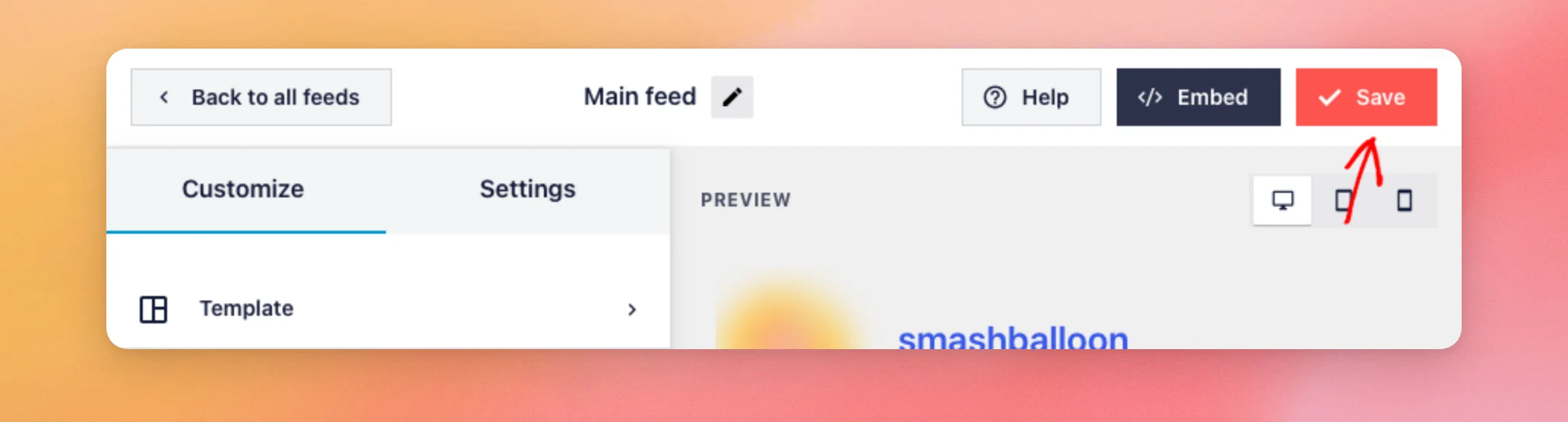
Vos modifications sont désormais enregistrées. Nous allons maintenant vérifier le bouton sur votre site.
Afficher le bouton « Charger plus » sur votre site
À présent, ouvrez une page affichant votre fil d'actualité. Le bouton « Charger plus » apparaît sous vos publications. Pour voir les publications suivantes, cliquez sur « Charger plus ».
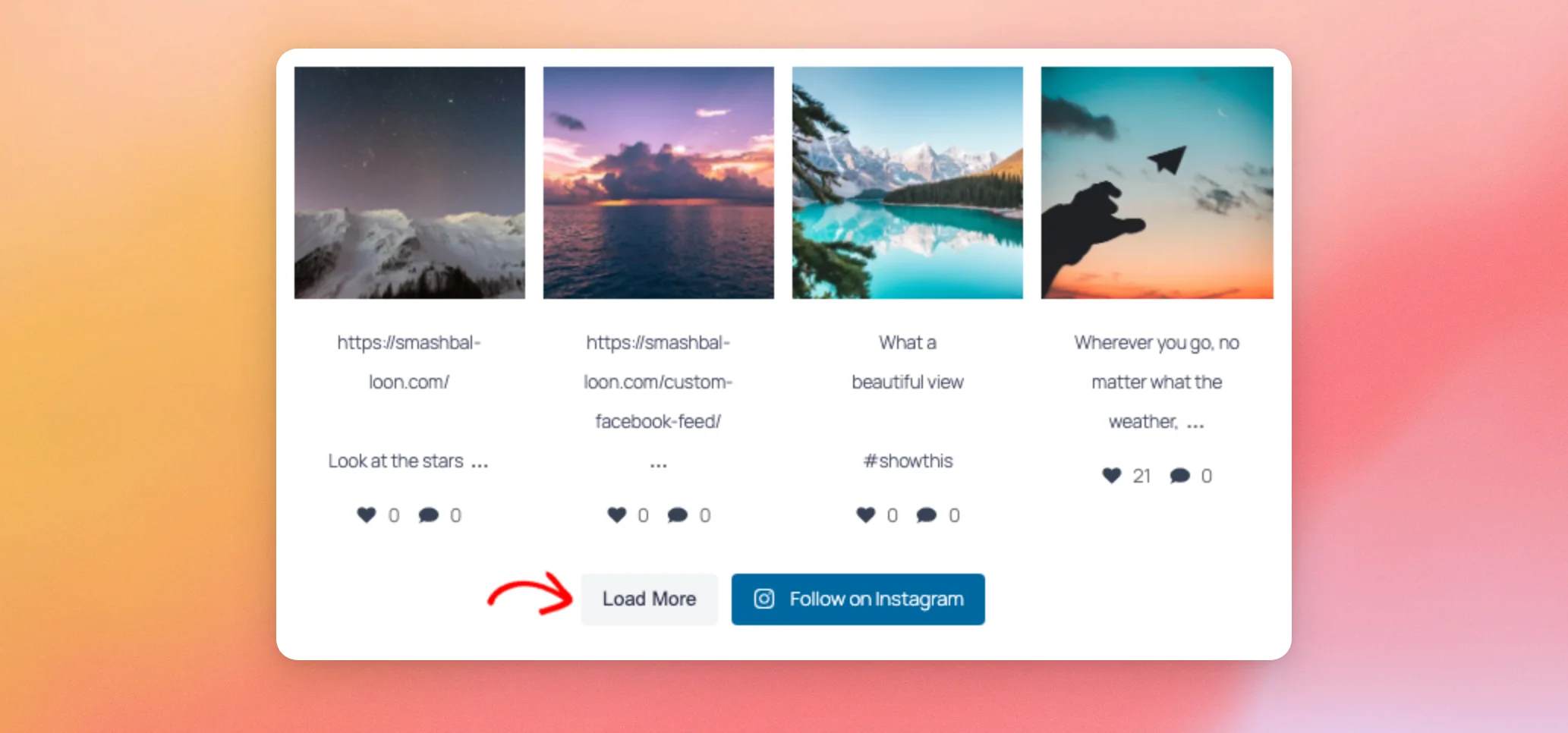
Les messages suivants apparaissent sous ceux qui sont déjà affichés.
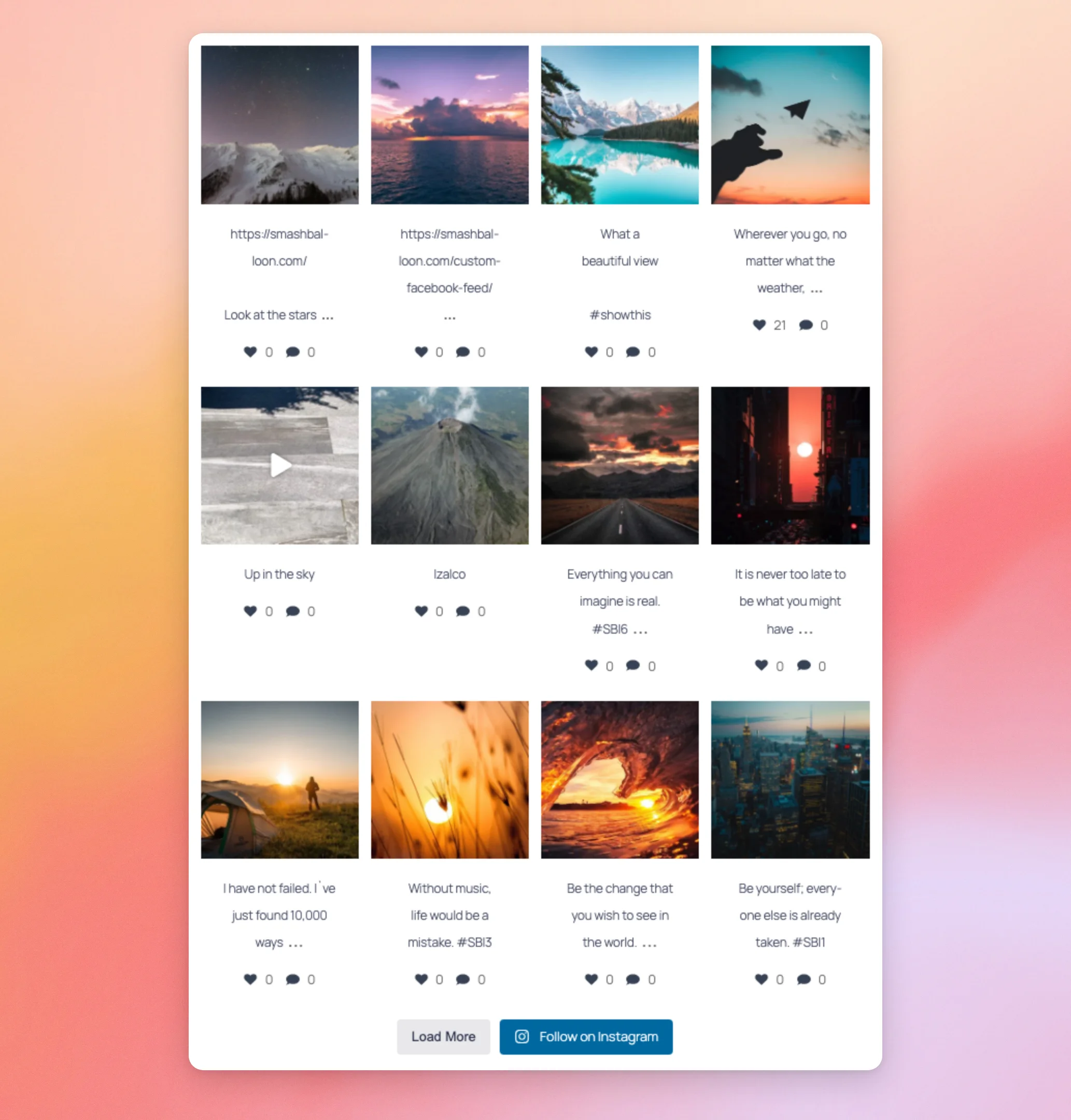
Une fois que toutes les publications de votre fil d'actualité ont été chargées, le bouton disparaît.
Et voilà ! Vous savez désormais comment configurer le bouton « Charger plus » et le défilement infini dans votre fil d'actualité Instagram. Découvrez ensuite comment accélérer le chargement d'une page contenant votre fil d'actualité.
Questions fréquemment posées
Vous trouverez ci-dessous les réponses à certaines des questions les plus fréquentes concernant le bouton « Charger plus » et le défilement infini.
Pourquoi la fonction « Charger plus » n'ajoute-t-elle aucun message à mon fil d'actualité ?
Ce bouton demande à votre site de renvoyer les articles suivants via un fichier WordPress appelé admin-ajax.php. Si un plugin de sécurité ou un pare-feu bloque cette requête, aucun nouvel article n'apparaîtra. Pour résoudre ce problème, consultez notre guide consacré aux requêtes admin-ajax qui ne fonctionnent pas.
Combien de publications « Infinite Scroll » charge-t-il à la fois dans mon fil d'actualité ?
Ce chiffre correspond au nombre de clics sur « Afficher plus ». Il s'agit du chiffre indiqué pour l'ordinateur de bureau dans la rubrique « Nombre de publications » de la section « Mise en page du fil d'actualité ».
Puis-je utiliser la fonction « Infinite Scroll » dans le plugin gratuit Instagram Feed ?
La fonctionnalité « Infinite Scroll » est incluse dans Instagram Feed Pro, quel que soit le niveau de licence. Avec le plugin gratuit, les visiteurs peuvent charger davantage de publications à l'aide du bouton « Charger plus ». Pour comparer les deux, consultez les différences entre le plugin gratuit et Instagram Feed Pro.




