


 Muro social
 Feed Analytics


¿Te gustaría que tus visitantes pudieran ver más publicaciones de tu Instagram con un solo clic o mientras se desplazan hacia abajo por la página?
En esta guía, te explicaremos cómo funciona el botón «Cargar más» en el feed de Instagram. Te mostraremos cómo activarlo, cambiar su texto y sus colores, y configurar cuántas publicaciones se añaden con cada clic. También activaremos el «desplazamiento infinito», que carga más publicaciones automáticamente a medida que los visitantes se desplazan por la página.
Requisitos: El botón «Cargar más» forma parte tanto del plugin gratuito Instagram Feed como de Instagram Feed Pro. La función de desplazamiento infinito requiere Instagram Feed Pro con una licencia activa, independientemente del nivel de la misma.
Antes de empezar, asegúrate de que Instagram Feed esté instalado y activado en tu sitio de WordPress.
Tu feed muestra inicialmente un número determinado de entradas. Cuando un visitante hace clic en «Cargar más», las siguientes entradas aparecen debajo de las que ya se muestran. Una vez que se han cargado todas las entradas, el botón desaparece.
En un nuevo feed creado a partir de la plantilla predeterminada, el botón ya está activado.
Esto es lo que vamos a tratar.
- Modificar el botón «Cargar más»
- Activar el desplazamiento infinito
- Configuración del número de publicaciones que se añaden con cada clic
- Guardar los cambios
- Cómo ver el botón «Cargar más» en tu página web
- Preguntas frecuentes
Modificar el botón «Cargar más»
Para empezar, abriremos tu feed en el editor de feeds.
Desde la barra lateral de administración de WordPress, ve a «Feed de Instagram» » «Todos los feeds».
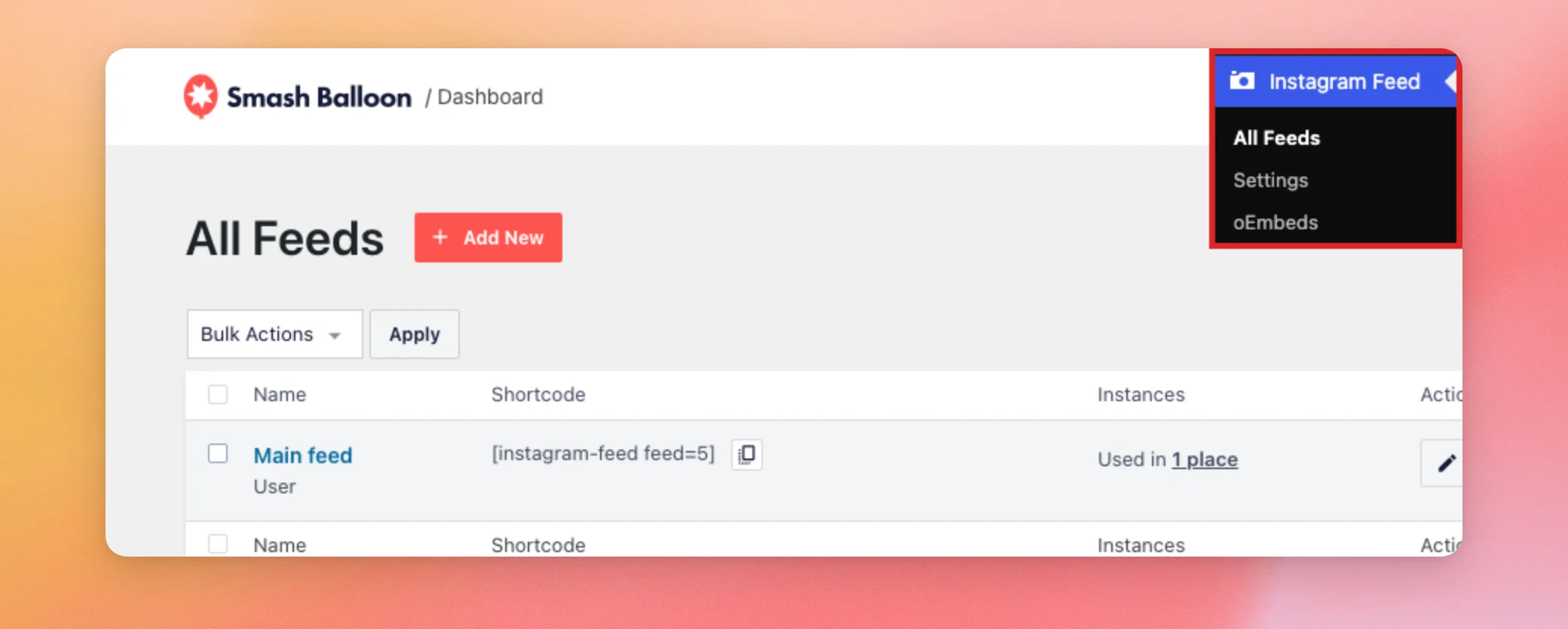
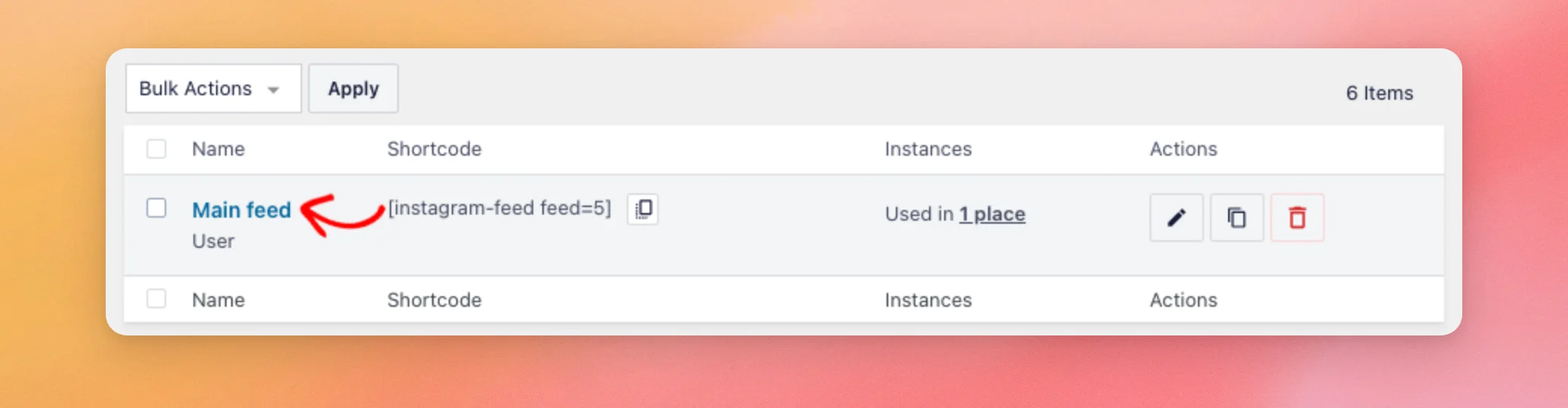
A continuación, haz clic en el nombre del feed que quieras modificar. El feed se abrirá en el editor de feeds.
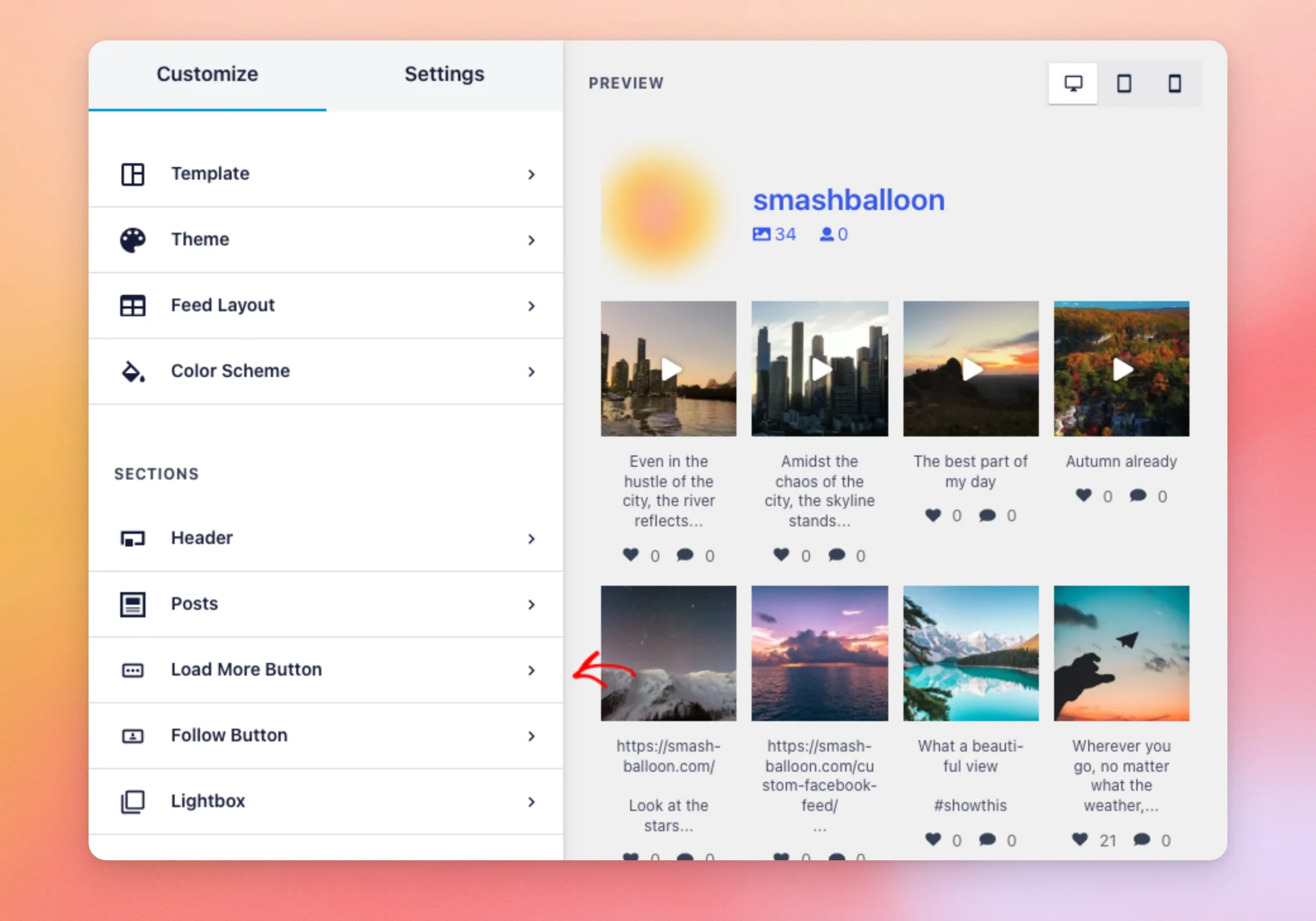
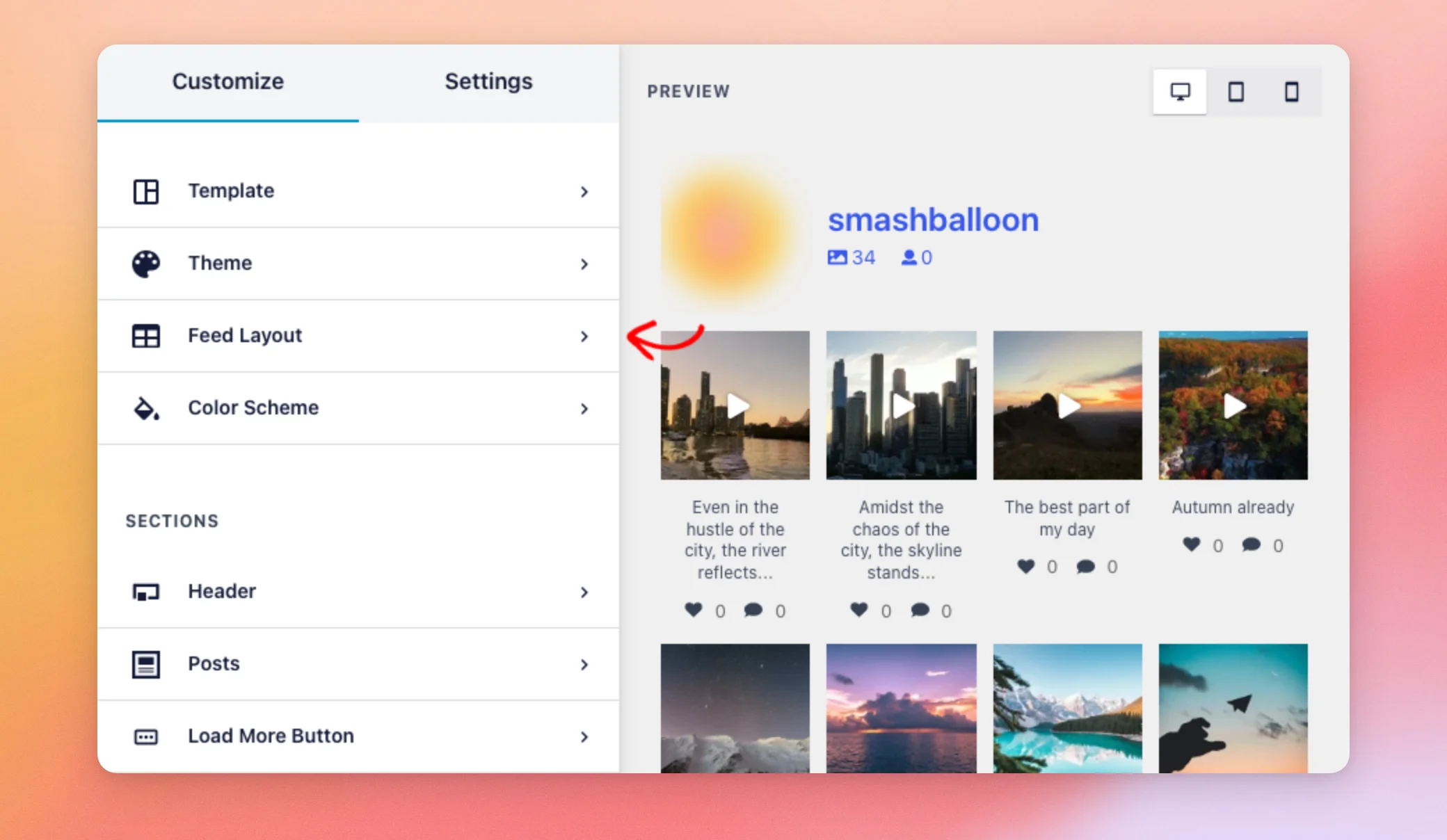
En la lista de secciones de la pestaña «Personalizar», haz clic en el botón «Cargar más».
La sección «Botón Cargar más» contiene la mayor parte de los ajustes del botón. Para que el botón aparezca en tu feed, debes activar el interruptor «Habilitar ».
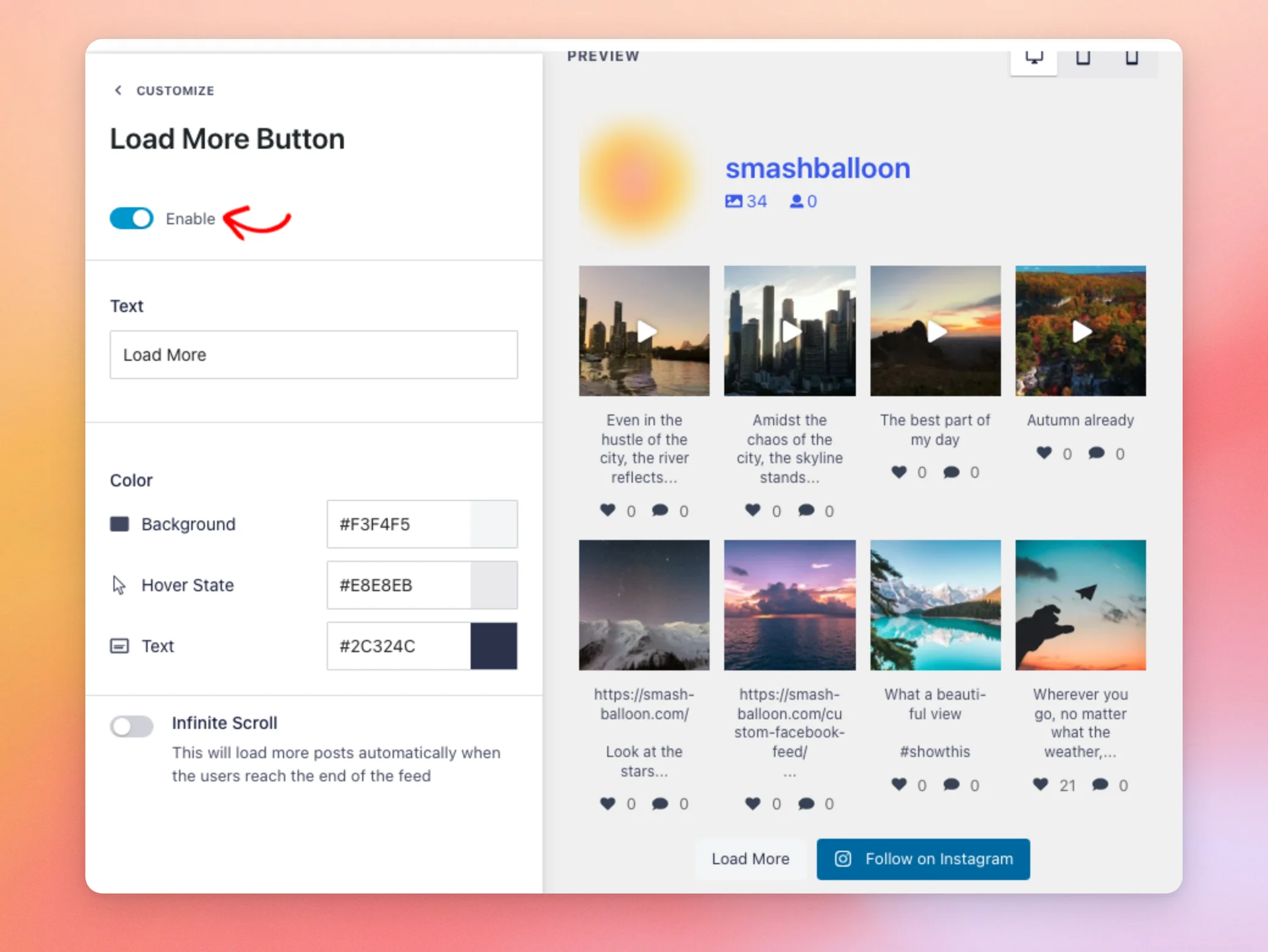
Mientras la opción «Habilitar» esté activada, la sección muestra estos ajustes.
- «Texto» es el texto que aparece en el botón. El valor predeterminado es «Cargar más».
- El «Fondo», en la sección «Color», es el color del botón.
- El «estado al pasar el cursor» es el color que adopta el botón cuando el puntero del visitante se sitúa sobre él.
- «Texto», en la sección «Color», es el color de la etiqueta del botón.
- El «desplazamiento infinito» carga más entradas a medida que los visitantes se desplazan por la página. Lo veremos en la siguiente sección.
Al desactivar la opción «Habilitar», se ocultan el botón y el resto de estos ajustes.
A continuación, activaremos el desplazamiento infinito.
Activar el desplazamiento infinito
Por defecto, la función de desplazamiento infinito está desactivada. Los visitantes eligen cuándo cargar más entradas haciendo clic en el botón.
Cuando lo activas, no hace falta que hagan clic. A medida que el visitante se desplaza hacia abajo hasta el final de la página, las siguientes entradas se cargan automáticamente.
Actívalo si quieres que los visitantes sigan navegando por tus publicaciones sin tener que hacer clic. Si no estás seguro, déjalo desactivado.
Para activarlo, haz clic en el interruptor «Desplazamiento infinito » en la sección «Botón Cargar más».
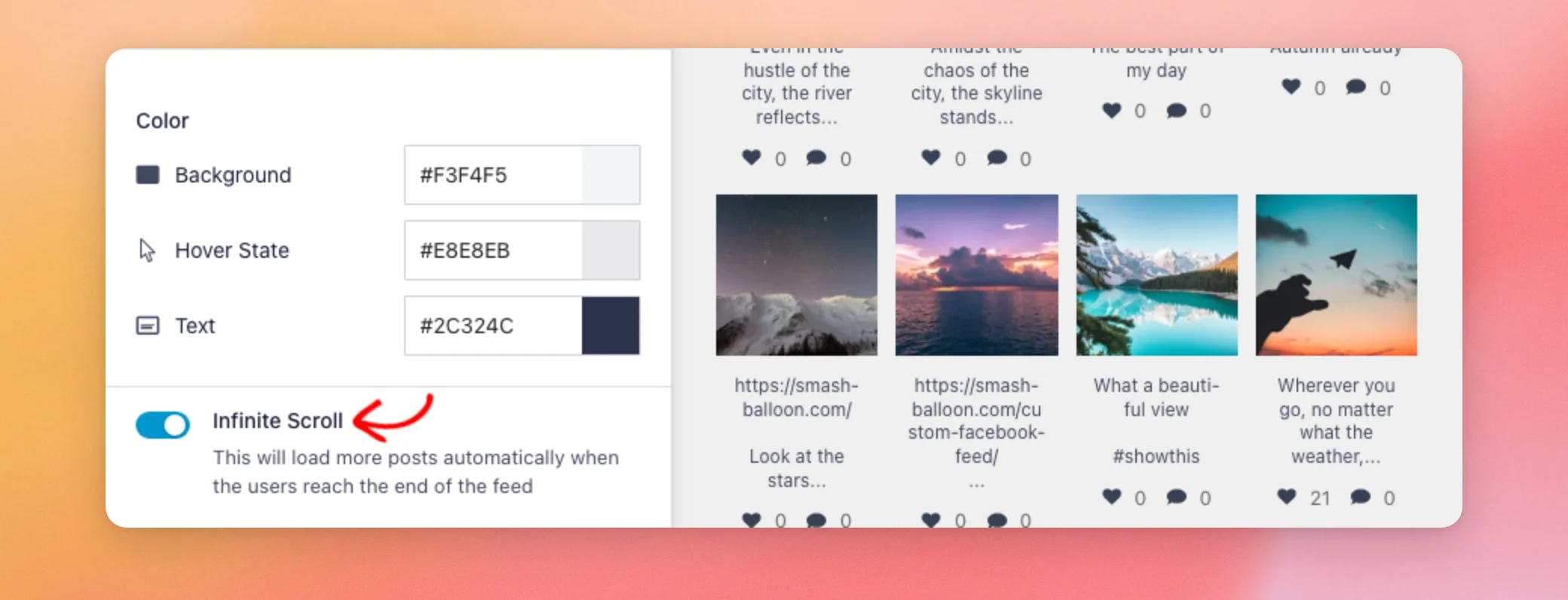
Así es como funciona el «desplazamiento infinito» en tu página web.
- Cada vez que se carga, añade el mismo número de entradas que al hacer clic en el botón.
- El botón «Cargar más» sigue apareciendo, por lo que los visitantes también pueden hacer clic en él.
- Las entradas se cargan cuando el visitante se acerca a la parte inferior de toda la página, no al final del feed. Si tu página tiene otro contenido debajo del feed, los visitantes acceden primero a ese contenido.
- Si configuras una «Altura del feed» en la sección «Diseño del feed», este se desplaza dentro de su propio recuadro. Las entradas se cargan cuando el visitante se acerca al final de dicho recuadro.
- Una vez que se han cargado todas las entradas, el botón desaparece y no se cargan más entradas.
A continuación, configuraremos cuántas publicaciones se añaden con cada clic.
Configuración del número de publicaciones que se añaden con cada clic
El número de entradas que se añaden con cada clic se configura en la sección «Diseño del feed», no en la sección «Botón Cargar más».
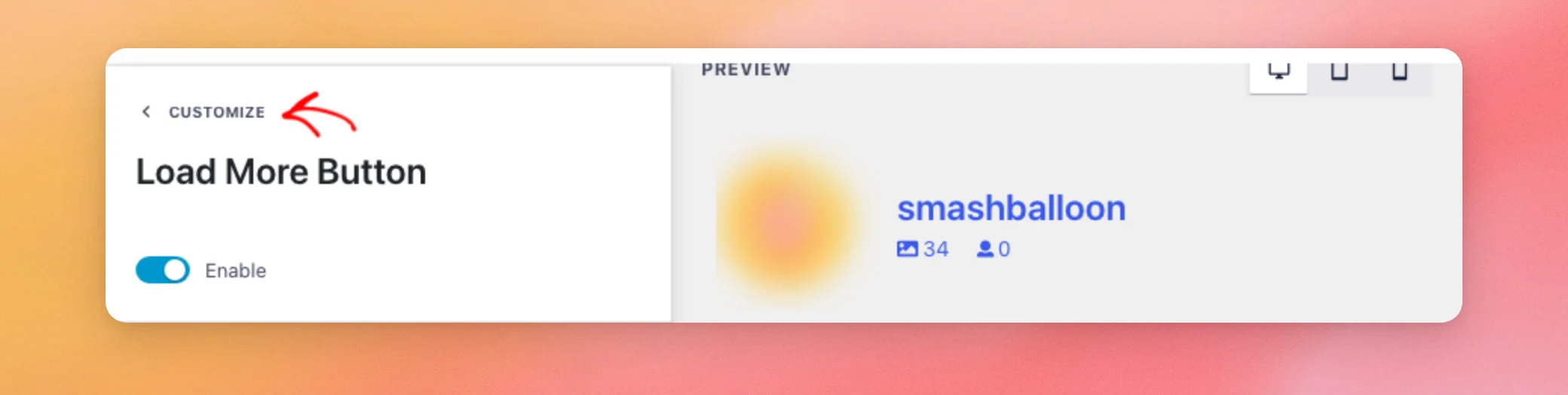
Para volver a la lista de secciones, haz clic en «Personalizar» en la parte superior de la barra lateral.
A continuación, haz clic en «Diseño del feed».
En «Número de publicaciones», escribe el número que desees en «Escritorio».
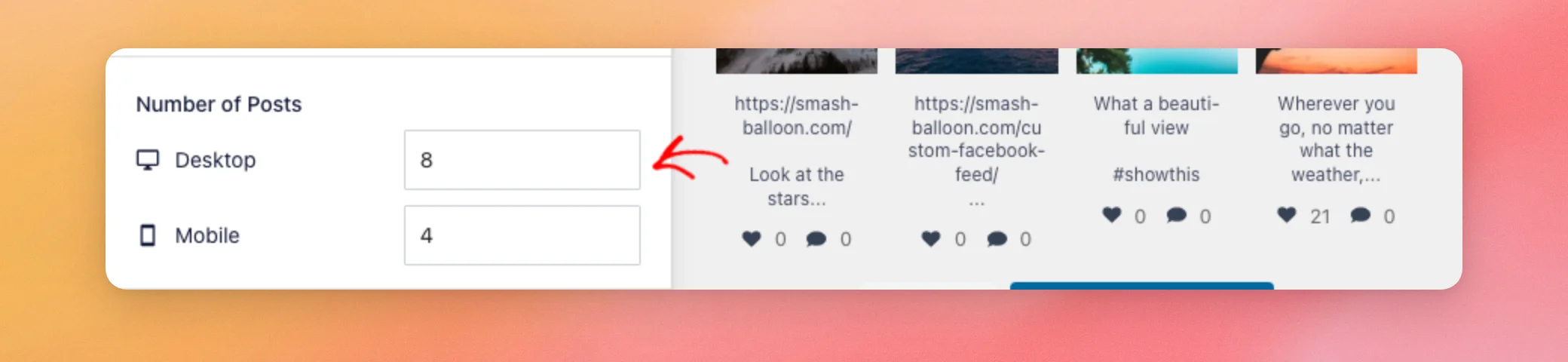
«Número de publicaciones» tiene dos campos.
- «Escritorio» se refiere al número de publicaciones que muestra inicialmente el feed en pantallas de 480 píxeles de ancho o más. También se refiere al número de publicaciones que se añaden cada vez que se hace clic en «Cargar más», independientemente del tamaño de la pantalla.
- «Móvil» se refiere al número de publicaciones que muestra primero el feed en pantallas de menos de 480 píxeles de ancho. En esas pantallas, al hacer clic por primera vez también se muestran las publicaciones que el número «Móvil» había ocultado.
Por ejemplo, un nuevo feed creado a partir de la plantilla «Predeterminada» muestra ocho entradas en el ordenador y cuatro en el móvil. Cada clic añade ocho más.
En el móvil, al hacer clic por primera vez también se muestran las cuatro publicaciones ocultas. Con un solo clic, el feed pasa de cuatro publicaciones a 16.
Una vez que hayas configurado los datos, guardaremos el feed.
Guardar los cambios
Cuando hayas terminado, haz clic en «Guardar» en la parte superior del editor de feeds.
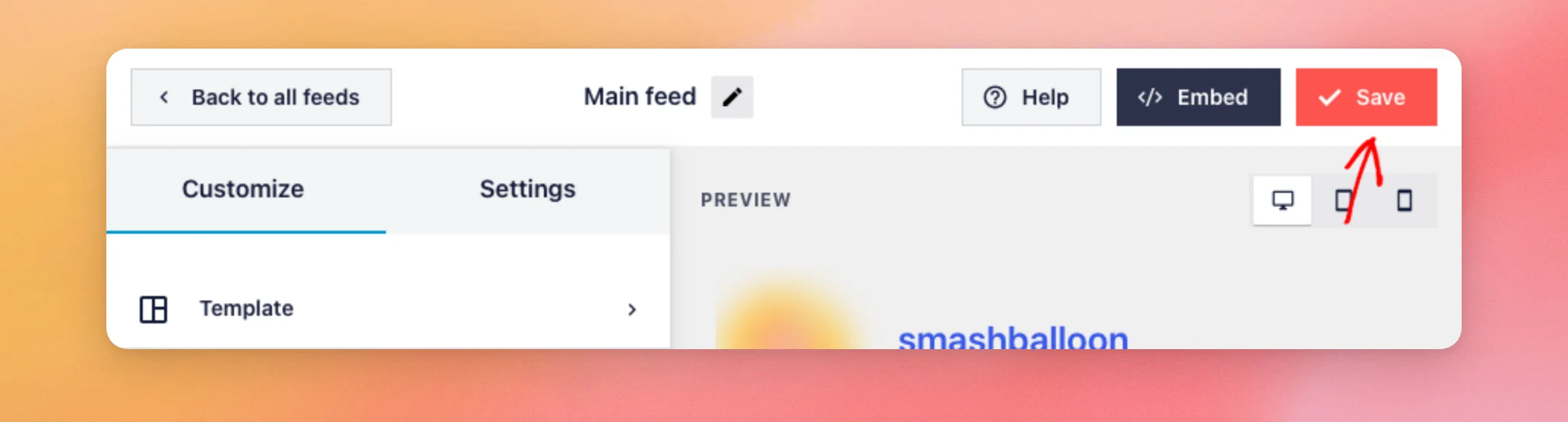
Ya se han guardado tus cambios. A continuación, comprobaremos el botón en tu página web.
Cómo ver el botón «Cargar más» en tu página web
Ahora, abre una página en la que se muestre tu feed. El botón «Cargar más» aparece debajo de tus publicaciones. Para ver las siguientes publicaciones, haz clic en «Cargar más».
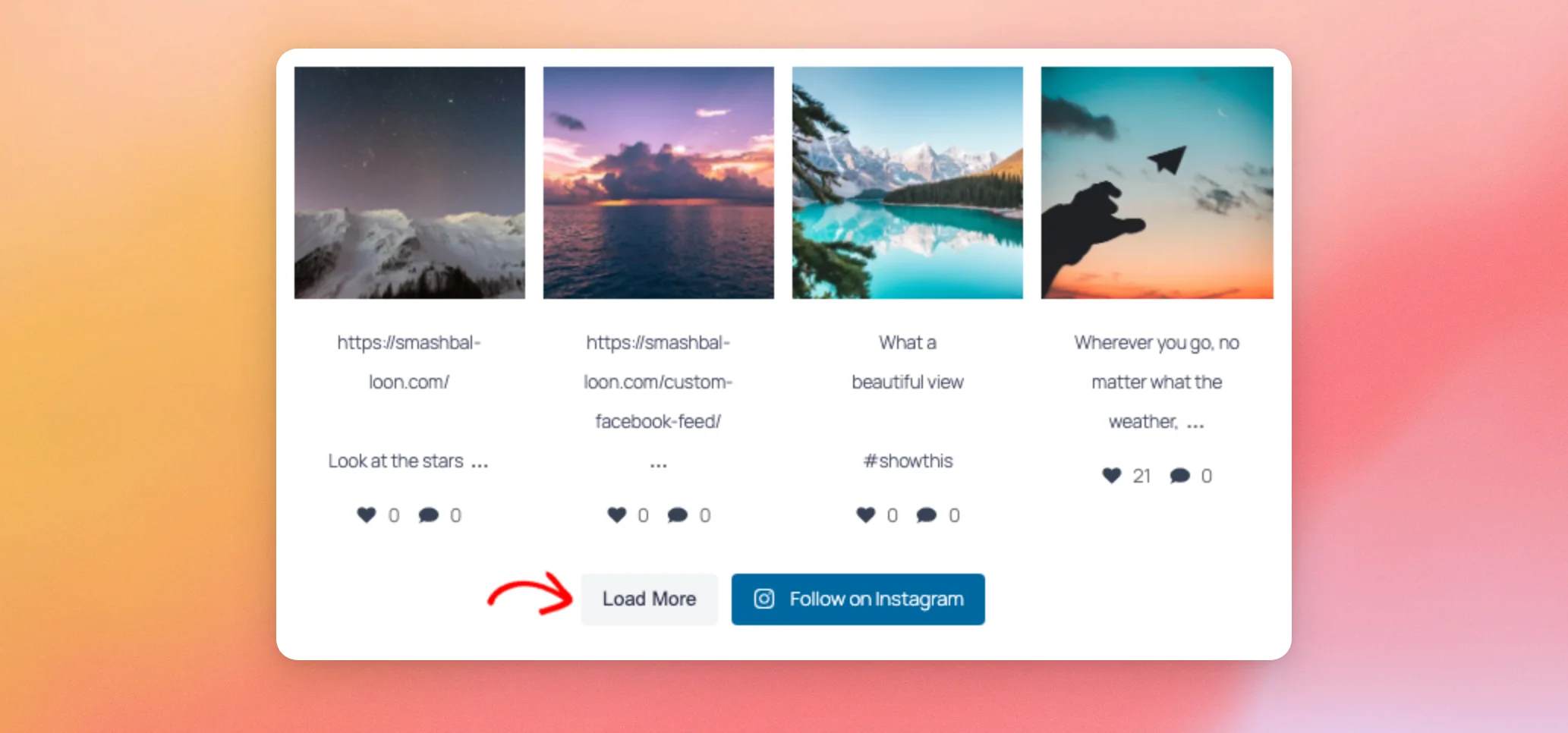
Las siguientes entradas aparecen debajo de las que ya se muestran.
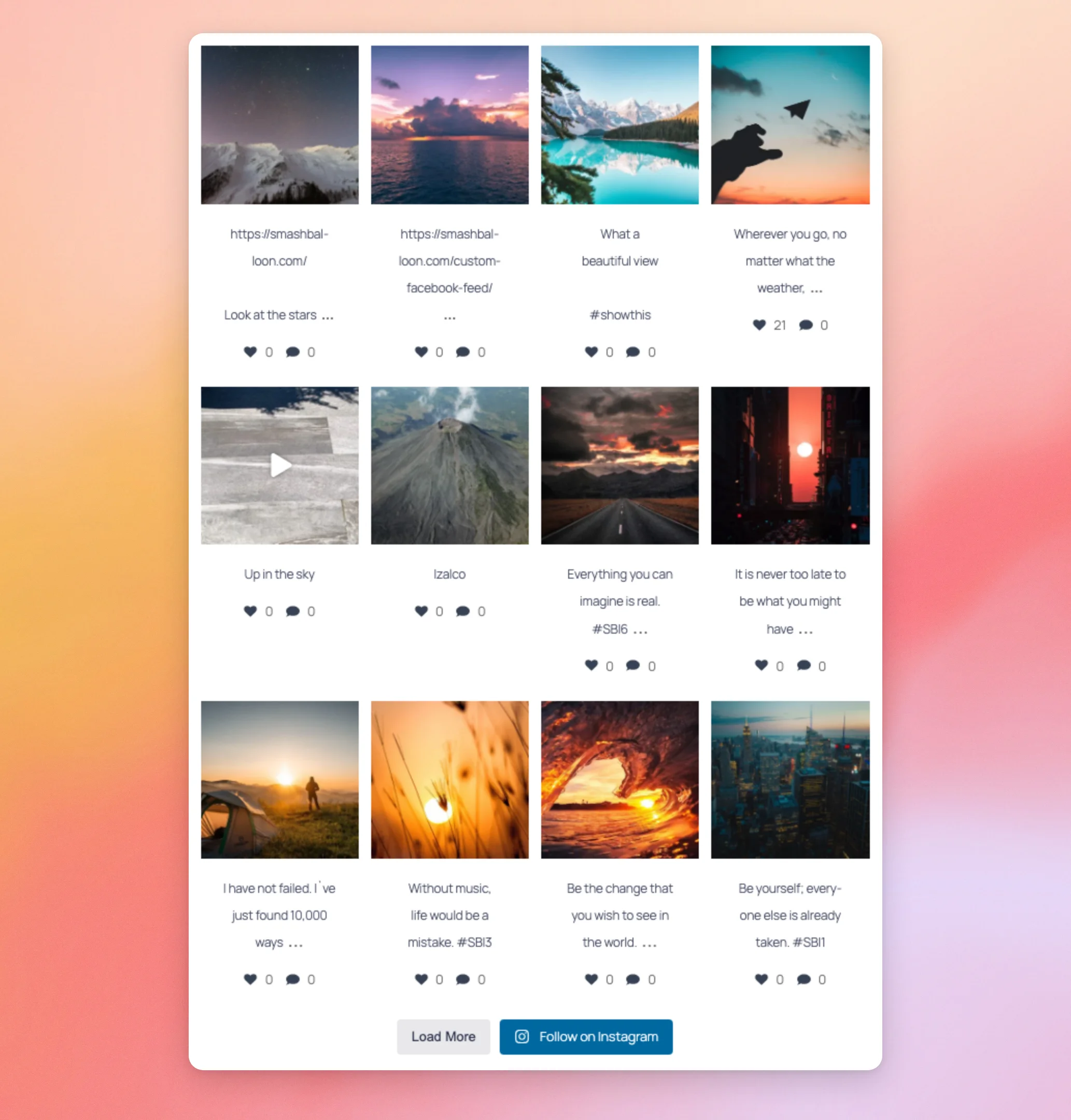
Cuando se hayan cargado todas las publicaciones de tu feed, el botón desaparecerá.
¡Y ya está! Ahora ya sabes cómo configurar el botón «Cargar más» y el desplazamiento infinito en tu feed de Instagram. A continuación, descubre cómo hacer que la página con tu feed se cargue más rápido.
Preguntas frecuentes
A continuación, respondemos a algunas de las preguntas más frecuentes sobre el botón «Cargar más» y el desplazamiento infinito.
¿Por qué la opción «Cargar más» no añade ninguna publicación a mi feed?
El botón solicita a tu sitio web las siguientes entradas a través de un archivo de WordPress llamado admin-ajax.php. Si un plugin de seguridad o un cortafuegos bloquea esa solicitud, no aparecerán nuevas entradas. Para solucionarlo, consulta nuestra guía sobre las solicitudes admin-ajax que no funcionan.
¿Cuántas publicaciones carga «Infinite Scroll» en mi feed cada vez?
El mismo número que el de un clic en «Cargar más». Es la cifra correspondiente a la versión de escritorio que aparece en «Número de entradas», en la sección «Diseño del feed».
¿Puedo utilizar el «desplazamiento infinito» en el plugin gratuito de Instagram Feed?
La función de desplazamiento infinito viene incluida en Instagram Feed Pro, independientemente del tipo de licencia. Con el complemento gratuito, los visitantes cargan más publicaciones mediante el botón «Cargar más». Para comparar ambos, consulta las diferencias entre el complemento gratuito e Instagram Feed Pro.




