


 Parede social
 Análise de feeds


Gostaria que os seus visitantes vissem mais publicações suas no Instagram com um clique ou à medida que vão percorrendo a página?
Neste guia, vamos explicar-lhe como funciona o botão «Carregar mais» no feed do Instagram. Vamos abordar como ativá-lo, alterar o texto e as cores e definir quantas publicações são adicionadas a cada clique. Também vamos ativar a «Deslocamento infinito», que carrega mais publicações automaticamente à medida que os visitantes percorrem a página.
Requisitos: O botão «Carregar mais» faz parte tanto do plugin gratuito Instagram Feed como do Instagram Feed Pro. A funcionalidade de deslocamento infinito requer o Instagram Feed Pro com uma licença ativa, independentemente do nível da licença.
Antes de começar, certifique-se de que o Instagram Feed está instalado e ativado no seu site WordPress.
O seu feed mostra inicialmente um número definido de publicações. Quando um visitante clica em «Carregar mais», as publicações seguintes aparecem abaixo das que já estão visíveis. Assim que todas as publicações tiverem sido carregadas, o botão desaparece.
Um novo feed criado a partir do modelo «Padrão» já tem o botão ativado.
Eis o que vamos abordar.
- Alterar o botão «Carregar mais»
- Ativar a rolagem infinita
- Definir quantas publicações cada clique adiciona
- Guardar as alterações
- Como ver o botão «Carregar mais» no seu site
- Perguntas mais frequentes
Alterar o botão «Carregar mais»
Para começar, vamos abrir o seu feed no editor de feeds.
Na barra lateral de administração do WordPress, aceda a Feed do Instagram » Todos os feeds.
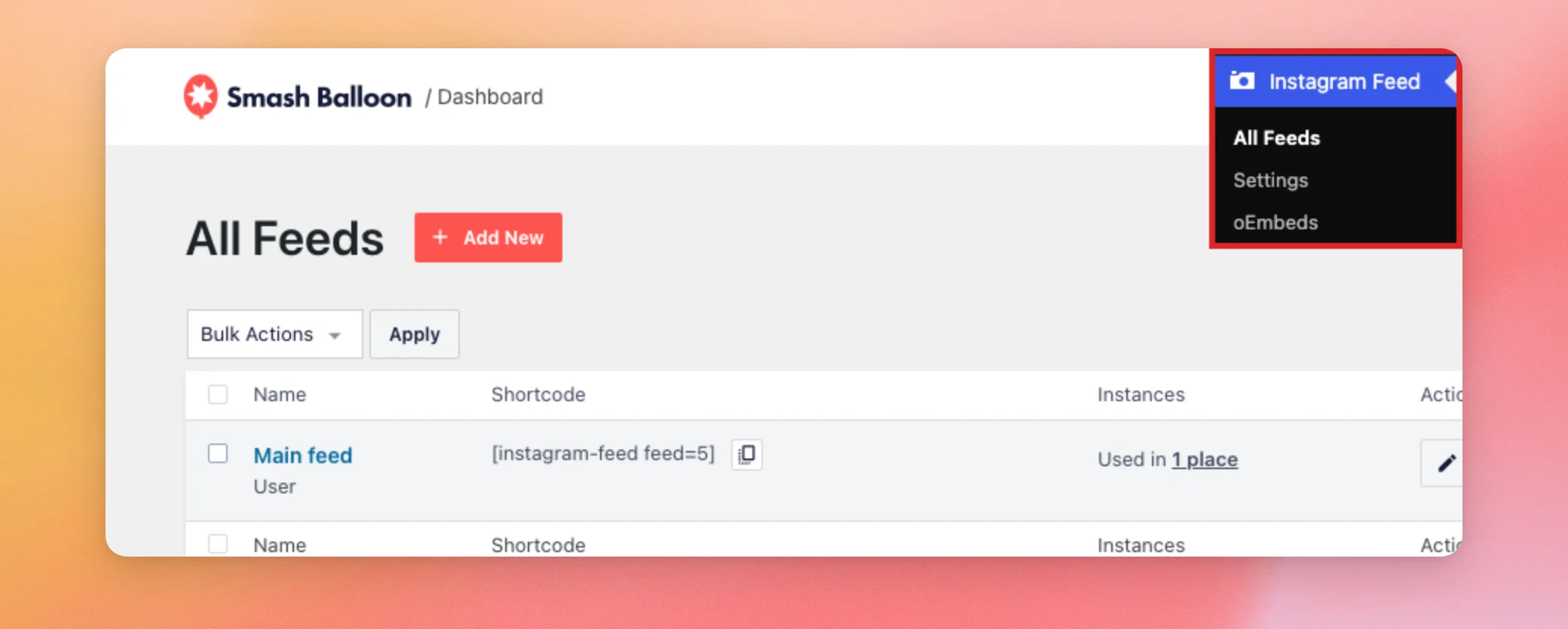
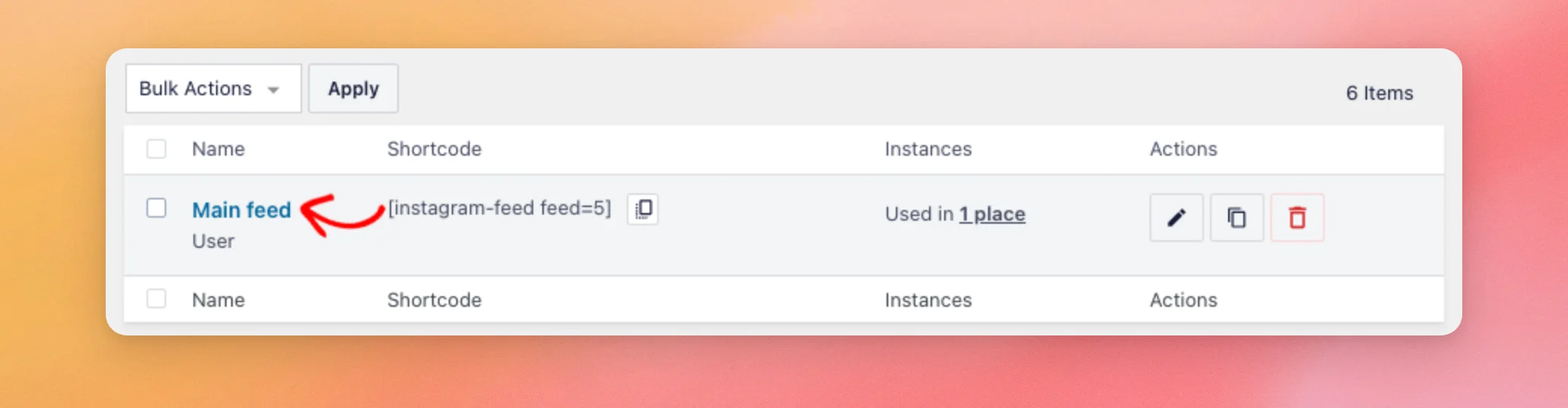
Em seguida, clique no nome do feed que pretende alterar. O feed abre-se no editor de feeds.
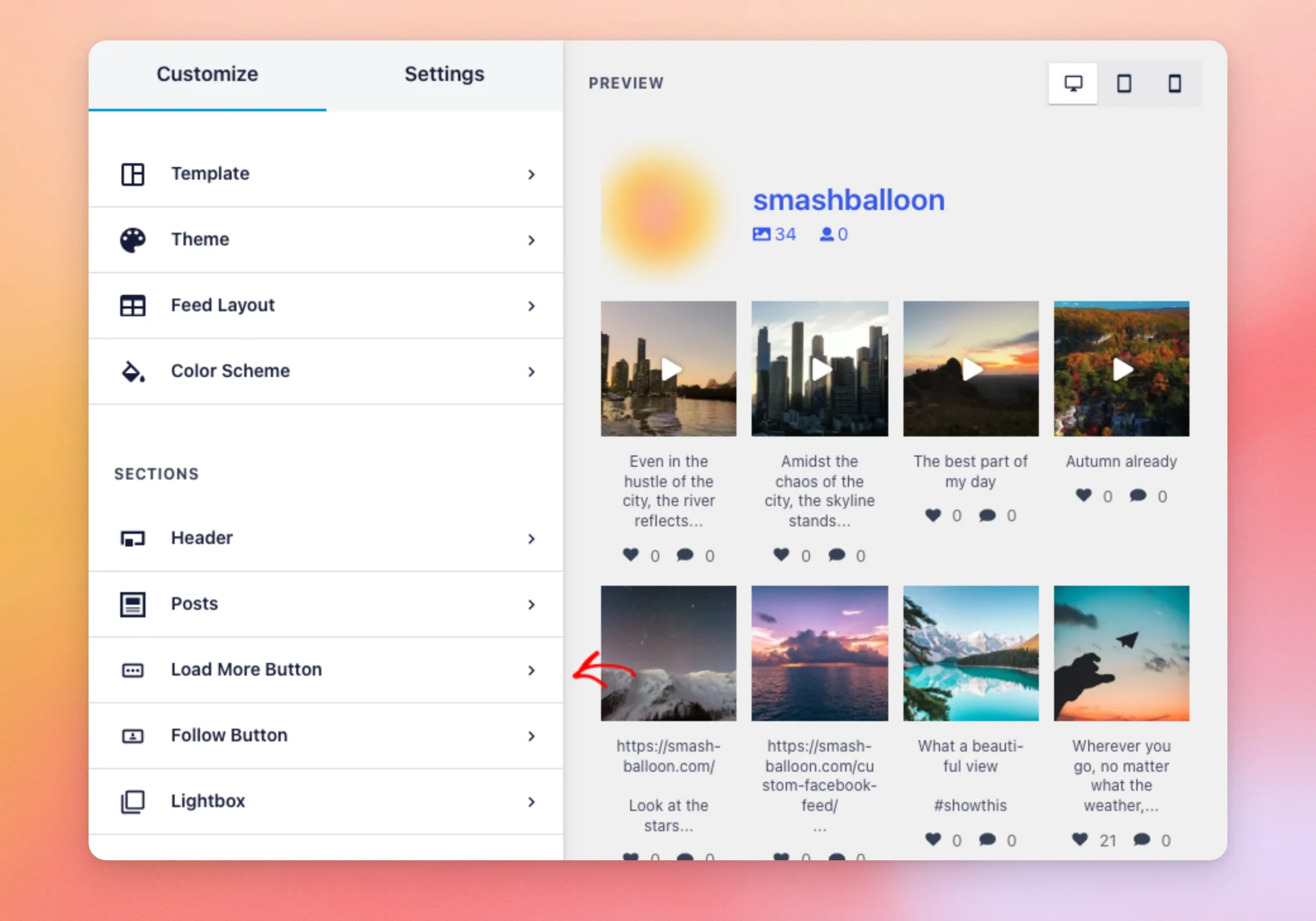
Na lista de secções do separador «Personalizar», clique no botão «Carregar mais».
A secção «Botão Carregar mais» contém a maioria das definições do botão. Para que o botão apareça no seu feed, o botão de ativação deve estar ativado.
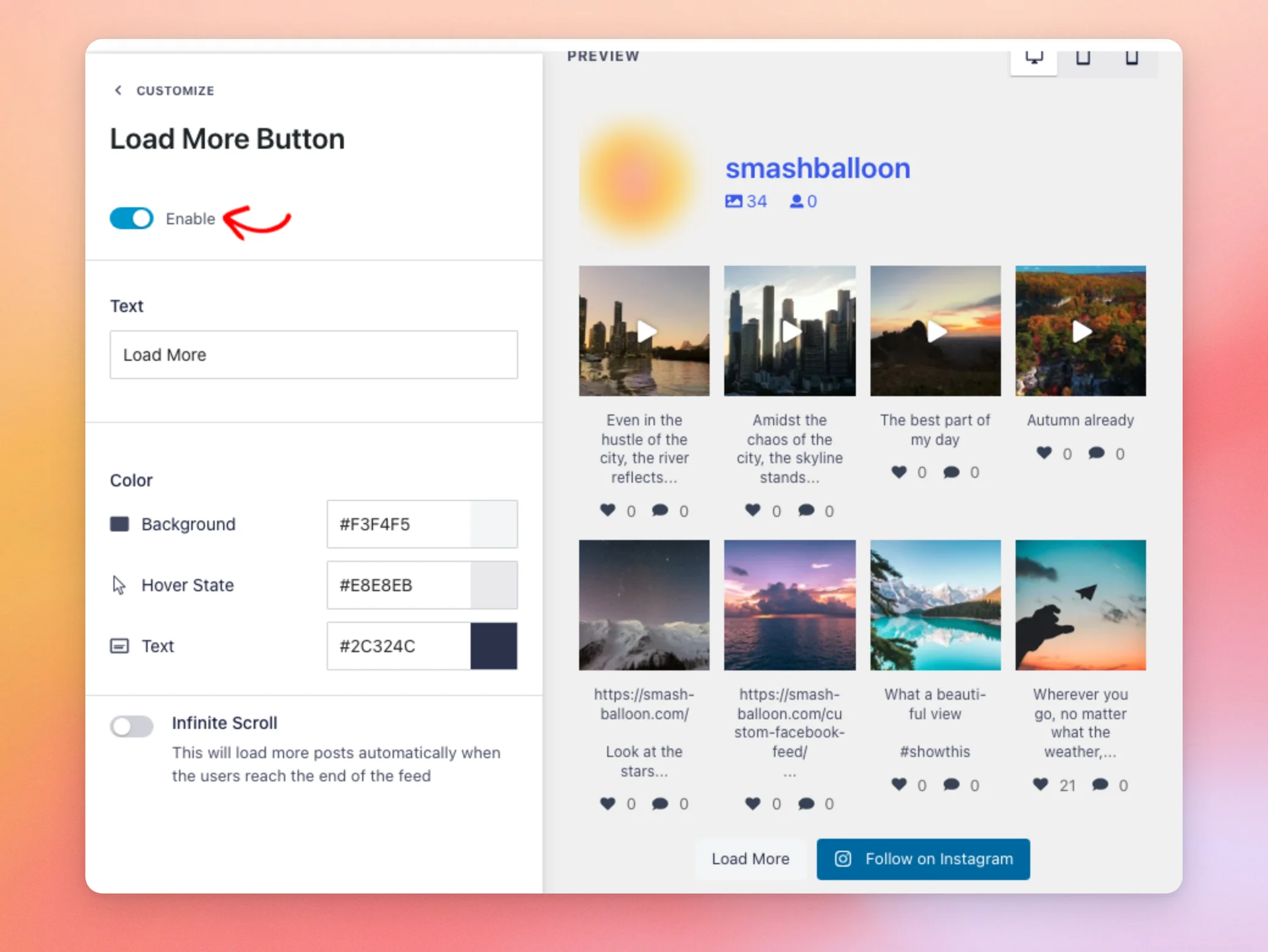
Enquanto a opção «Ativar» estiver ativada, esta secção apresenta estas definições.
- «Texto» é o rótulo do botão. O valor predefinido é «Carregar mais».
- A opção «Fundo», na secção «Cor», define a cor do botão.
- O estado de passagem do cursor é a cor do botão quando o cursor do visitante passa por cima dele.
- A opção «Texto», na secção «Cor», corresponde à cor do texto do botão.
- A funcionalidade «Infinite Scroll» carrega mais publicações à medida que os visitantes percorrem a página. Abordaremos este tema na próxima secção.
Ao desativar a opção «Ativar», o botão e as restantes definições ficam ocultos.
A seguir, vamos ativar a funcionalidade «Infinite Scroll».
Ativar a rolagem infinita
Por predefinição, a funcionalidade «Infinite Scroll» está desativada. Os visitantes escolhem quando carregar mais publicações clicando no botão.
Quando ativares esta funcionalidade, não é necessário clicar. À medida que o visitante vai descendo até ao final da página, as publicações seguintes carregam-se automaticamente.
Ativa esta opção se quiseres que os visitantes continuem a navegar pelas tuas publicações sem terem de parar para clicar. Se não tiveres a certeza, deixa-a desativada.
Para ativar esta funcionalidade, clique no botão de ativação da «Rolagem Infinita» na secção «Botão Carregar Mais».
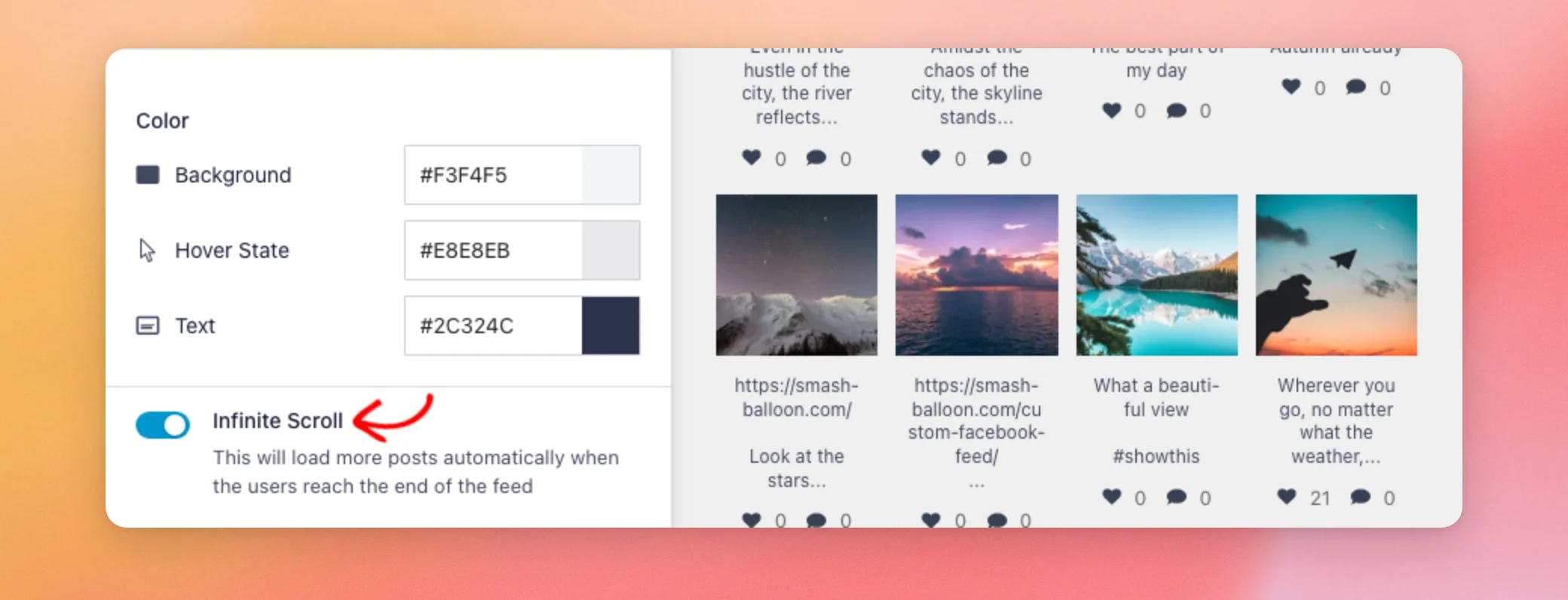
Eis como funciona o «Infinite Scroll» no seu site.
- Sempre que é carregada, adiciona o mesmo número de publicações que um clique no botão.
- O botão «Carregar mais» continua visível, pelo que os visitantes também podem clicar nele.
- As publicações são carregadas quando o visitante se aproxima da parte inferior da página completa, e não do fim do feed. Se a sua página tiver outro conteúdo abaixo do feed, os visitantes acedem primeiro a esse conteúdo.
- Se definir uma «Altura do Feed» na secção «Layout do Feed», o feed desloca-se dentro da sua própria caixa. As publicações são então carregadas quando o visitante se aproxima da parte inferior dessa caixa.
- Assim que todas as publicações tiverem sido carregadas, o botão desaparece e não são carregadas mais publicações.
A seguir, vamos definir quantas publicações cada clique adiciona.
Definir quantas publicações cada clique adiciona
O número de publicações que cada clique adiciona é definido na secção «Layout do feed», e não na secção «Botão Carregar mais».
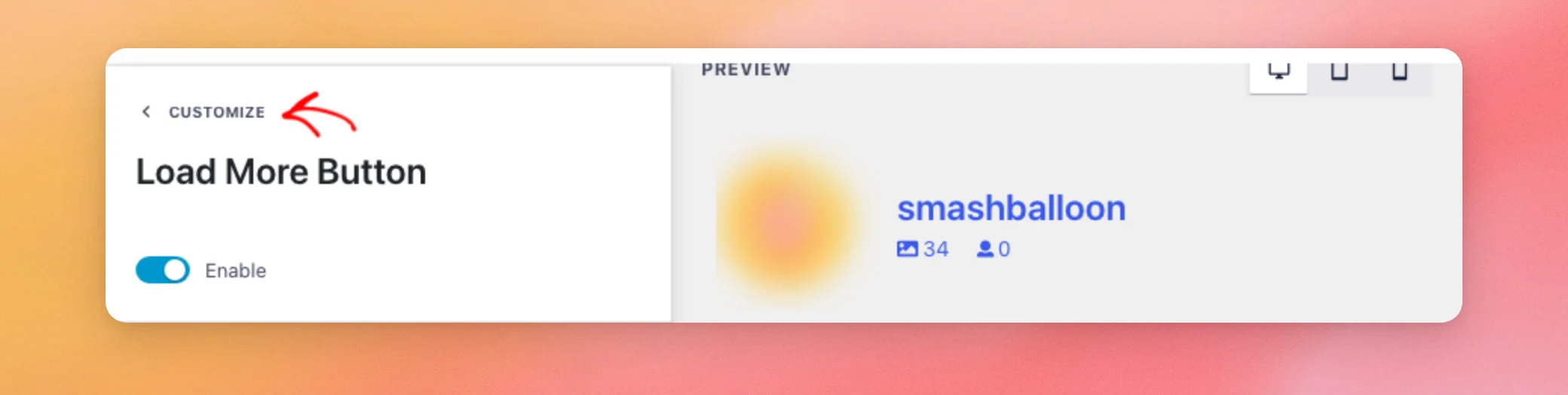
Para voltar à lista de secções, clique em «Personalizar» na parte superior da barra lateral.
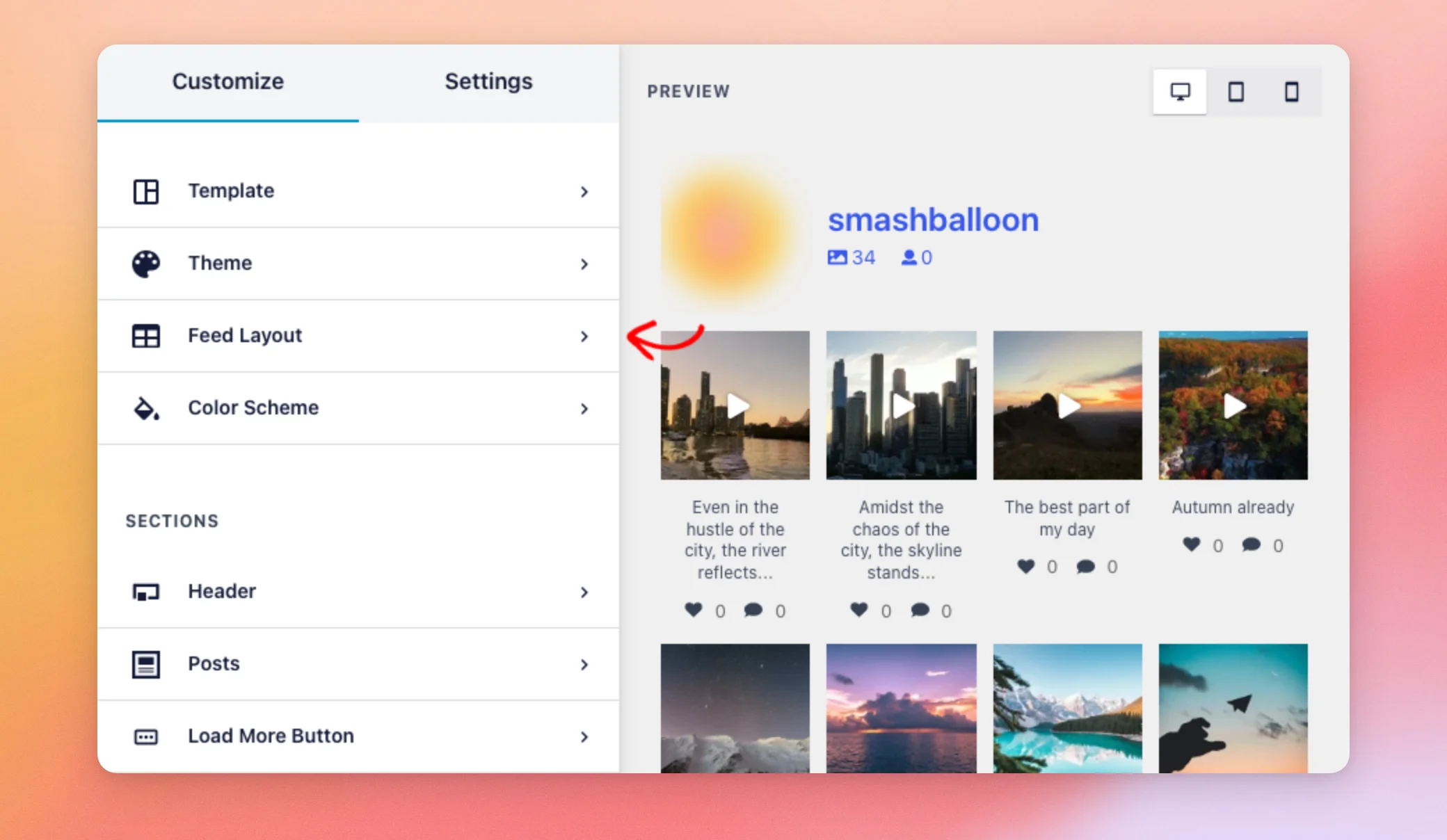
Em seguida, clique em «Layout do feed».
Na secção «Número de publicações», introduza o número pretendido na área «Desktop».
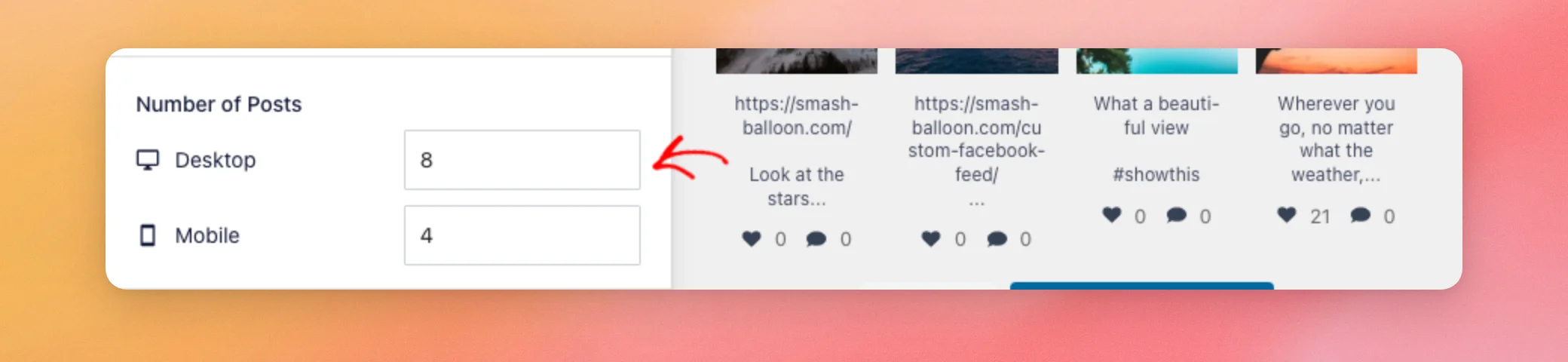
A secção «Número de publicações» tem dois campos.
- «Desktop» refere-se ao número de publicações que o feed mostra inicialmente em ecrãs com 480 píxeis de largura ou mais. Refere-se também ao número de publicações que cada clique em «Carregar mais» adiciona, independentemente do tamanho do ecrã.
- «Mobile» refere-se ao número de publicações que o feed mostra inicialmente em ecrãs com largura inferior a 480 píxeis. Nesses ecrãs, o primeiro clique também mostra as publicações que o número «Mobile» tinha ocultado.
Por exemplo, um novo feed criado a partir do modelo «Padrão» apresenta oito publicações no computador e quatro nos telemóveis. Cada clique adiciona, então, mais oito.
Num telemóvel, ao clicar pela primeira vez, também são apresentadas as quatro publicações retidas. Um clique aumenta o número de publicações no feed de quatro para 16.
Assim que os números estiverem definidos, guardaremos o feed.
Guardar as alterações
Quando terminar, clique em «Guardar» na parte superior do editor do feed.
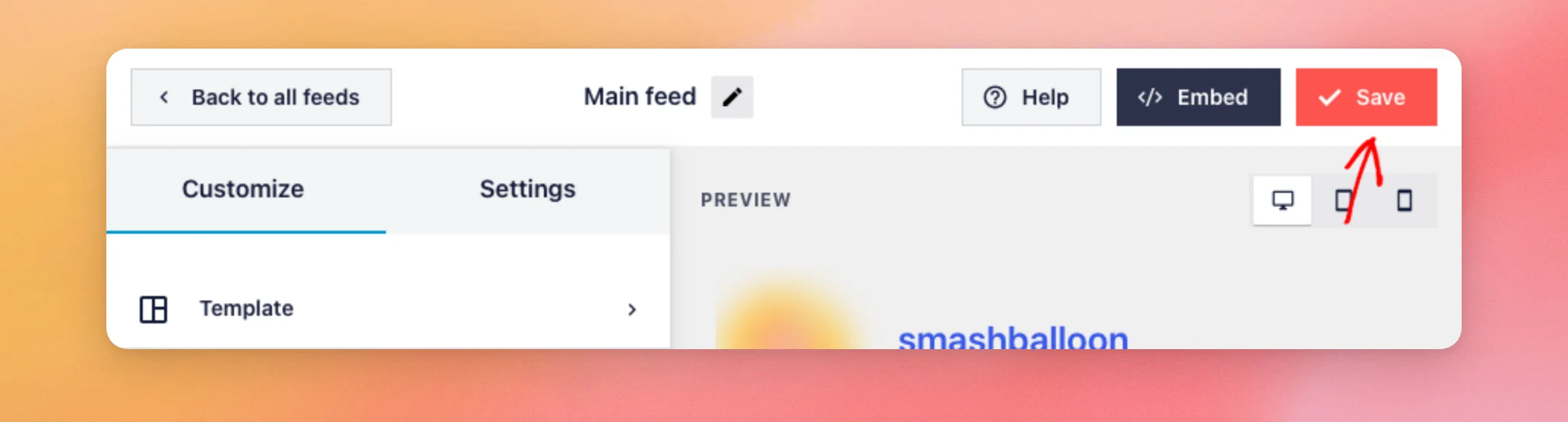
As suas alterações já foram guardadas. A seguir, vamos verificar o botão no seu site.
Como ver o botão «Carregar mais» no seu site
Agora, abre uma página que mostre o teu feed. O botão «Carregar mais» aparece por baixo das tuas publicações. Para veres as próximas publicações, clica em «Carregar mais».
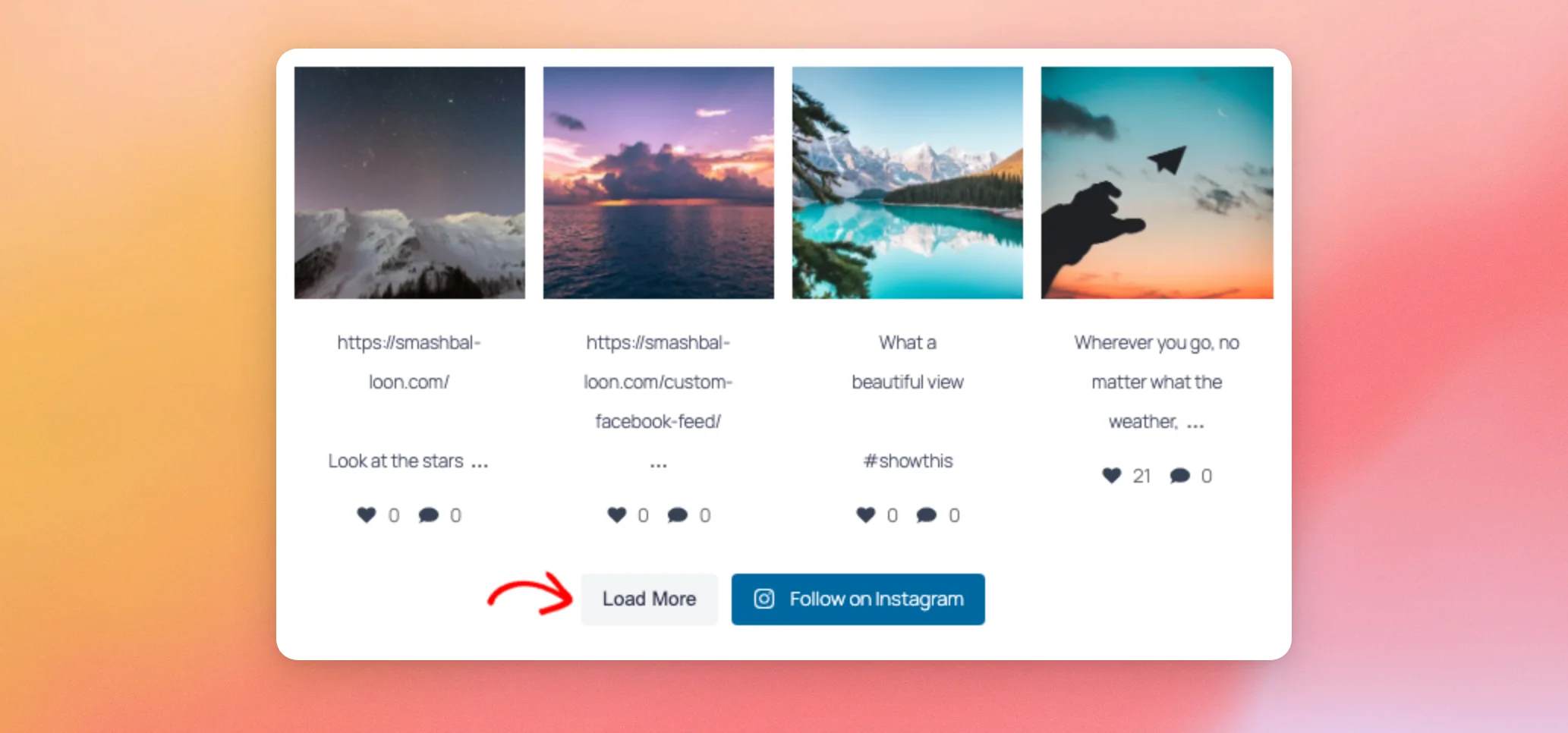
As próximas publicações aparecem abaixo das que já estão visíveis.
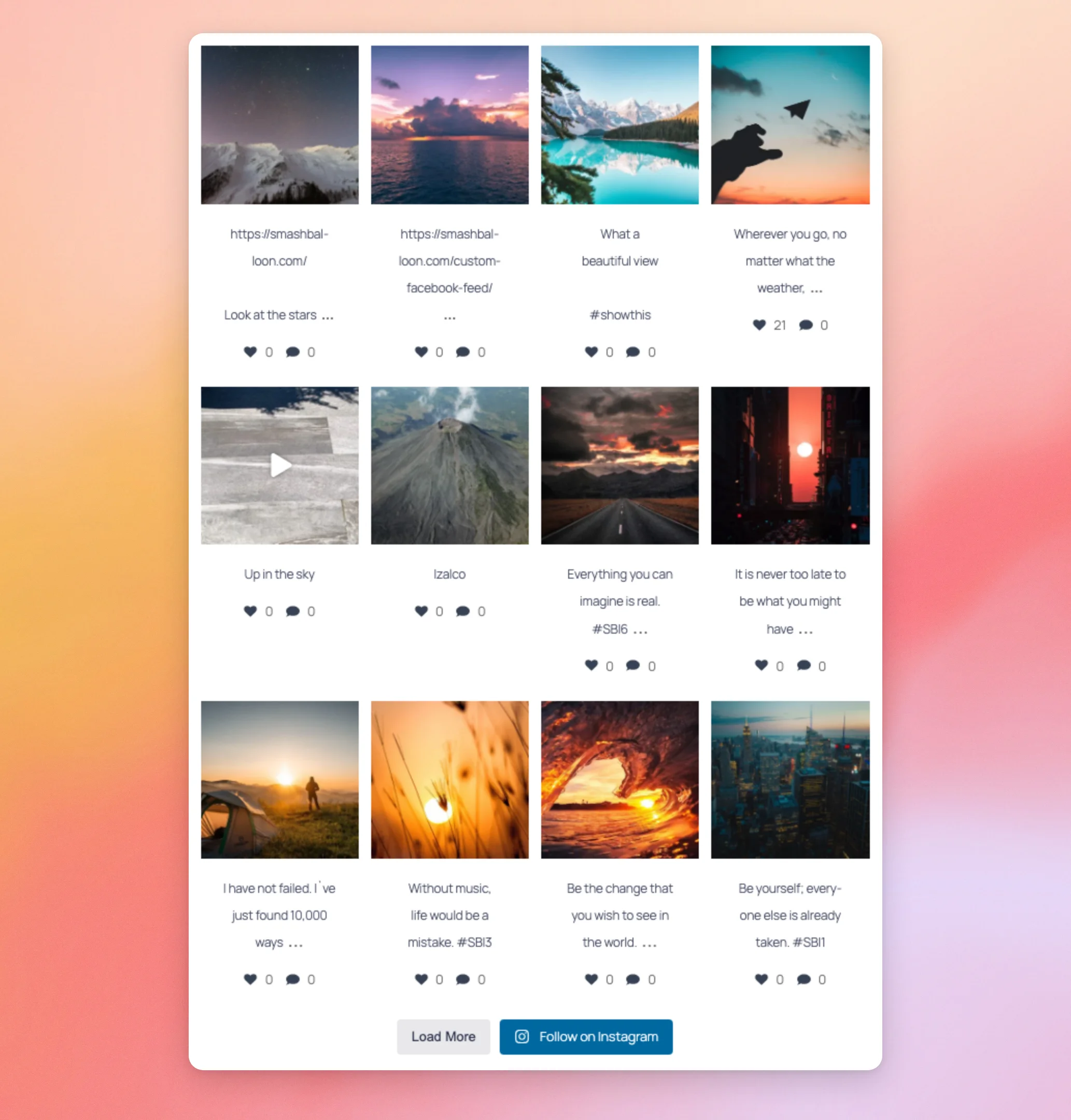
Quando todas as publicações do teu feed tiverem sido carregadas, o botão desaparece.
E pronto! Agora já sabes como configurar o botão «Carregar mais» e a rolagem infinita no teu feed do Instagram. A seguir, descobre como fazer com que a página com o teu feed carregue mais depressa.
Perguntas mais frequentes
A seguir, respondemos a algumas das perguntas mais frequentes sobre o botão «Carregar mais» e a rolagem infinita.
Porque é que a opção «Carregar mais» não adiciona nenhuma publicação ao meu feed?
O botão solicita ao seu site as próximas publicações através de um ficheiro do WordPress chamado admin-ajax.php. Se um plugin de segurança ou uma firewall bloquear essa solicitação, não serão apresentadas novas publicações. Para resolver este problema, consulte o nosso guia sobre solicitações admin-ajax que não estão a funcionar.
Quantas publicações é que o Infinite Scroll carrega de cada vez no meu feed?
É o mesmo número que corresponde a um clique em «Carregar mais». Trata-se do número para a versão de computador, indicado em «Número de publicações», na secção «Layout do feed».
Posso utilizar a funcionalidade «Infinite Scroll» no plugin gratuito do Feed do Instagram?
A funcionalidade «Infinite Scroll» está incluída no Instagram Feed Pro, independentemente do nível de licença. Com o plugin gratuito, os visitantes carregam mais publicações através do botão «Carregar mais». Para comparar os dois, consulte as diferenças entre o plugin gratuito e o Instagram Feed Pro.




