


 Parede social
 Análise de feeds


O que influencia a rapidez com que o feed do Instagram carrega e as funcionalidades de desempenho adicionadas na versão 6.0 para o tornar mais rápido.
Gostaria de saber por que é que a página com o seu feed do Instagram demora a carregar e quais são as definições que podem acelerar o processo?
Este guia aborda as definições no Feed do Instagram que alteram a carga de trabalho do plugin quando a sua página é carregada, desde o número de publicações até à forma como o seu feed é guardado e atualizado. Outros fatores na página, como o seu tema ou o seu servidor, também podem torná-la mais lenta, mas estes passos referem-se apenas ao feed.
Antes de começar, certifique-se de que o Instagram Feed está instalado e ativado no seu site WordPress.
- Reduzir o número de publicações
- Escolha a frequência com que o plugin verifica se há novas publicações
- Manter o armazenamento de imagens ativado
- Utilizar um cache de páginas
- Carregar o CSS do plugin apenas onde for necessário
- Perguntas mais frequentes
Reduzir o número de publicações
Quanto mais publicações um feed mostrar inicialmente, mais o plugin terá de carregar e apresentar quando a página for carregada. Mostre menos publicações inicialmente e adicione um botão «Carregar mais» para que os visitantes possam ver o resto.
- No painel de controlo do WordPress, aceda a Feed do Instagram » Todos os feeds e clique em «Editar» no feed que pretende alterar.
- No editor de feeds, clique em «Personalizar» e, em seguida, clique em «Disposição do feed».
- Em «Número de publicações», introduza um número inferior nos campos «Desktop » e «Mobile ».
- Clique em «Guardar».

Em seguida, adicione um botão «Carregar mais», para que as publicações que não forem incluídas no carregamento inicial fiquem à distância de um clique. Para alterar o texto e as cores do botão ou para carregar publicações à medida que se percorre a página, consulte «Configurar o botão «Carregar mais» e a rolagem infinita».
- No editor do feed, clique em «Personalizar» e, em seguida, clique no botão «Carregar mais».
- Selecione «Ativar».
- Clique em «Guardar».
Agora que o teu feed carrega menos publicações inicialmente, podes verificar com que frequência o plugin verifica se há novas publicações.
Escolha a frequência com que o plugin verifica se há novas publicações
O Instagram Feed guarda as suas publicações na base de dados do WordPress e apresenta essa cópia guardada quando a sua página é carregada. Atualiza a cópia em segundo plano através de uma tarefa agendada do WordPress, no intervalo que escolher. O plugin obtém as publicações enquanto a página é carregada, caso ainda não exista uma cópia guardada. Isto acontece na primeira vez que um feed é visualizado e depois de clicar em «Limpar todos os caches» ou de guardar as alterações na página «Definições».
- No painel de controlo do WordPress, aceda a Feed do Instagram » Definições e clique no separador «Feeds ».
- Abra o menu suspenso «Caching» e selecione a frequência com que o plugin verifica se há novas publicações. As opções são: «A cada 30 minutos», «A cada hora», «A cada 12 horas» e «A cada 24 horas». A predefinição é «A cada 12 horas».
- Ao escolher entre 12 ou 24 horas, também pode selecionar a hora do dia em que a verificação será efetuada.
- Clique em «Guardar alterações».

Por baixo do menu suspenso, o plugin indica quando se realizará a próxima verificação.
A função «Limpar todos os caches» não acelera o carregamento da página. Limpa a cópia guardada das suas publicações e reinicia a programação para a próxima verificação. Assim, na próxima vez que a página for carregada, não haverá nenhuma cópia guardada, pelo que o plugin volta a obter as publicações enquanto a página carrega.
A opção «Limpar todos os caches» só é útil quando se pretende obter publicações atualizadas de imediato.
Se um código abreviado na sua página tiver o cachetime Com esta opção, o plugin verifica se há novas publicações quando a página é carregada, em vez de o fazer em segundo plano. Remova a opção para voltar às verificações em segundo plano.
O plugin também verifica se há novas publicações quando a página é carregada, caso a tarefa agendada do WordPress deixe de ser executada.
Se precisar de ajuda com um feed que mostra publicações antigas ou com uma tarefa agendada que não é executada, consulte o nosso guia sobre os motivos pelos quais um feed demora a atualizar-se ou não se atualiza de todo.
A seguir, verifica como é que o plugin armazena as imagens no teu feed.
Manter o armazenamento de imagens ativado
A configuração «Utilizar tamanhos dinâmicos» está ativada por predefinição. Esta configuração cria cópias locais das suas imagens em diferentes tamanhos. Utiliza a cópia de menor tamanho para o local onde a imagem é apresentada, para que os visitantes não tenham de descarregar ficheiros maiores do que o necessário. Estas cópias ocupam espaço no seu armazenamento do WordPress.
Para verificar isso, aceda ao Feed do Instagram » Definições.
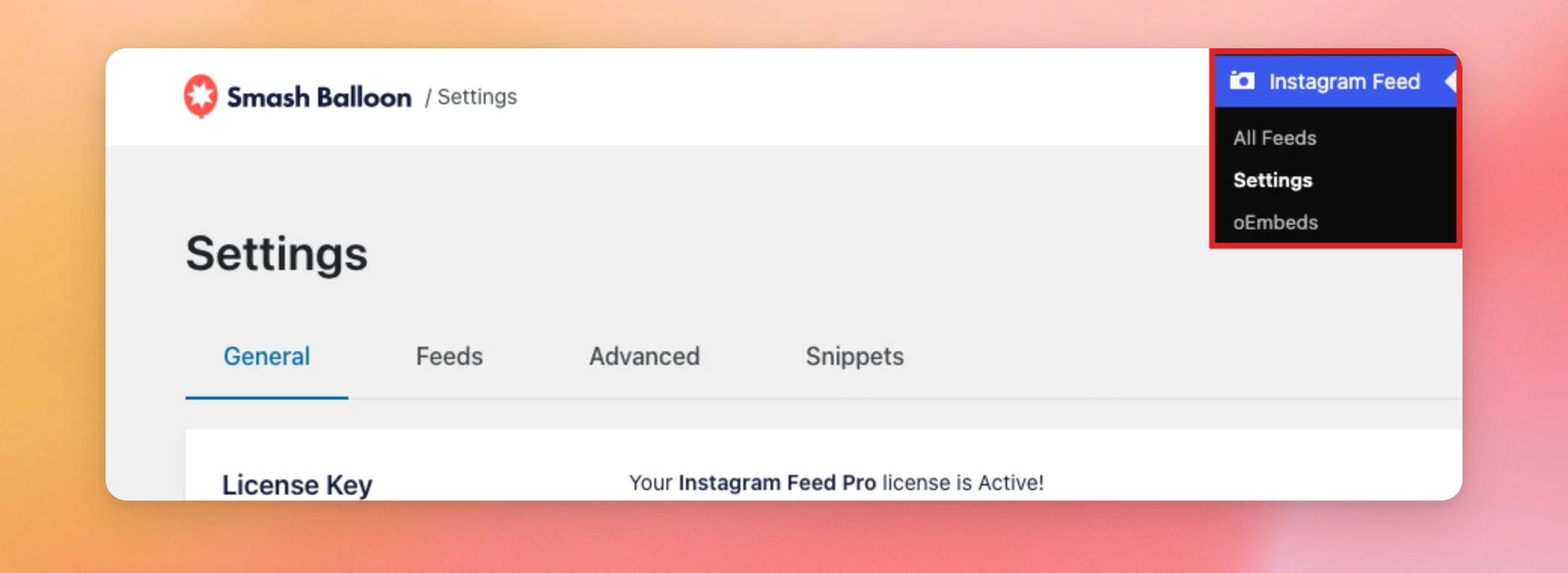
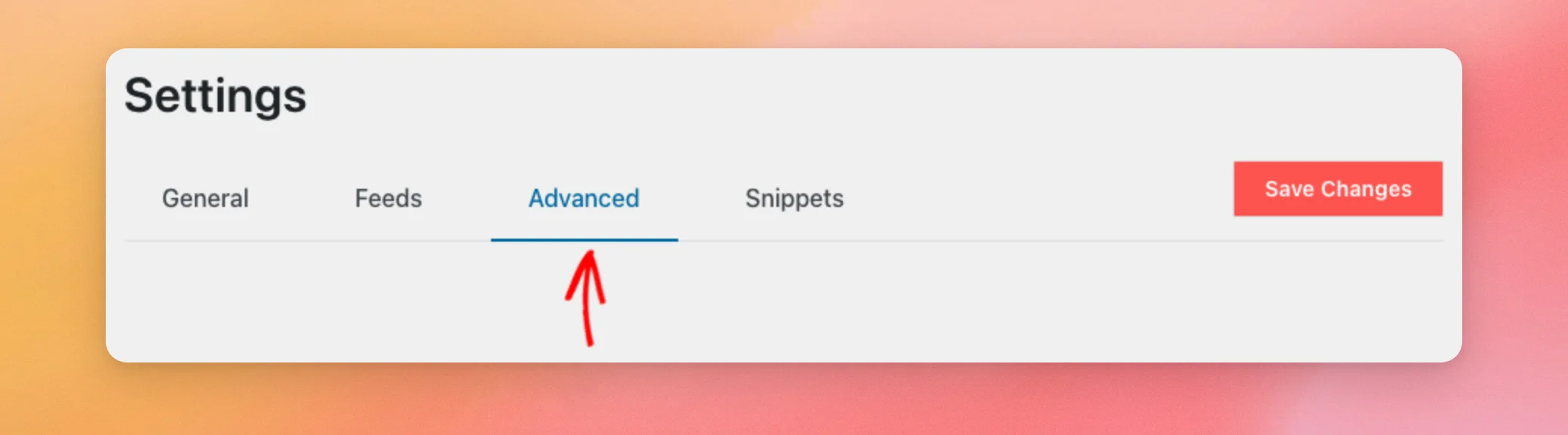
Em seguida, clique no separador «Avançado ».
Na secção «Otimização de imagens» (Recomendado), procure o botão de ativação/desativação «Utilizar tamanhos dinâmicos ».
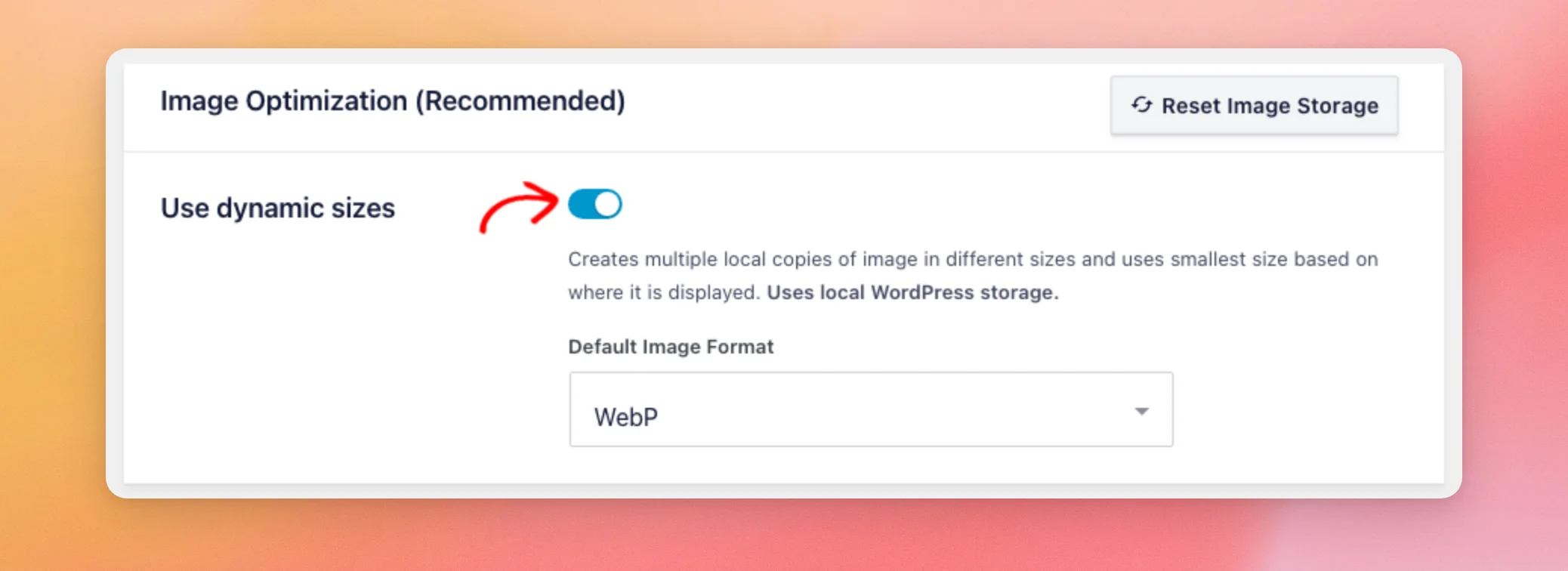
Se tiver desativado essa funcionalidade, volte a ativá-la e guarde as alterações. Para saber como funcionam as imagens guardadas, consulte o nosso guia sobre o funcionamento do redimensionamento e da otimização de imagens.
Para conhecer as outras opções dessa caixa, consulte a secção «Otimização de imagens » no nosso Guia de Referência das Definições do Feed do Instagram.
A seguir, veja o que acontece quando um plugin de cache guarda a sua página na íntegra.
Utilizar um cache de páginas
Um plugin de cache ou o cache do seu provedor de alojamento guarda uma cópia pré-gerada da sua página, para que os visitantes não tenham de esperar que o WordPress a gere de cada vez. Se utilizar um, a página guardada pode apresentar uma versão antiga do seu feed.
A configuração «Carregar publicações iniciais com AJAX», em «Feed do Instagram» » «Definições», no separador «Avançado», carrega as primeiras publicações do feed separadamente, em vez de as adicionar diretamente à página. Esta opção está desativada por predefinição.
Ativa esta opção se o cache da página impedir que o teu feed seja atualizado.
Para conhecer os passos a seguir, consulte o nosso guia sobre as razões pelas quais um feed é atualizado lentamente ou nem sequer é atualizado.
Por último, verifica onde é que a folha de estilos do plugin é carregada no teu site.
Carregar o CSS do plugin apenas onde for necessário
Por predefinição, a folha de estilos do plugin é carregada em todas as páginas do seu site. A opção «Carregar CSS apenas nas páginas com feed», disponível em «Feed do Instagram» » «Definições», no separador «Avançado», faz com que a folha de estilos seja carregada apenas nas páginas que tenham um feed. Esta opção está desativada por predefinição.
Se o seu feed estiver presente apenas em algumas das suas páginas, ative esta configuração e guarde as alterações. As páginas sem feed irão, assim, ignorar a folha de estilo do plugin.
É isso mesmo! Agora já sabes quais são as definições do feed do Instagram que influenciam a velocidade de carregamento da tua página. Começa por ajustar o número de publicações e, em seguida, verifica as definições de cache e de imagens.
Para corrigir um feed que apresenta publicações antigas, consulte o nosso guia sobre as razões pelas quais um feed demora a atualizar-se ou nem sequer se atualiza. Para saber como funcionam as imagens armazenadas, consulte como funciona o redimensionamento e a otimização de imagens.
Perguntas mais frequentes
A seguir, respondemos a algumas das perguntas mais frequentes sobre as páginas de alimentação lenta.
Por que é que o primeiro carregamento da minha ração é mais lento do que os seguintes?
Na primeira vez que um feed é visualizado, ainda não existe uma cópia guardada das suas publicações, pelo que o plugin as obtém enquanto a página carrega. Depois disso, a página apresenta a cópia guardada e o plugin atualiza-a em segundo plano. Consulte «Escolher a frequência com que o plugin verifica se há novas publicações».
A opção «Limpar todas as caches» acelera a minha página?
Não. O plugin limpa a cópia guardada das tuas publicações, pelo que, na próxima vez que a página for carregada, já não existe nenhuma cópia guardada e o plugin volta a obter as publicações enquanto a página carrega.
Essas definições estão disponíveis no plugin gratuito?
Sim. A caixa «Caching» no separador «Feeds», as definições do separador «Avançado» descritas neste guia, a definição «Número de publicações» e a secção «Botão Carregar mais» estão disponíveis tanto na versão Instagram Feed (gratuita) como na versão Instagram Feed Pro.




