


 Parede social
 Análise de feeds


Gostaria de saber para que serve uma opção na página de definições do Feed do Instagram antes de a alterar?
Este guia percorre cada separador da página «Definições» e explica a função de cada uma das definições nela incluídas. Também lhe mostraremos como exportar e importar as definições de um feed e quais os dados que o plugin partilha com o Smash Balloon.
Antes de começar, certifique-se de que o Instagram Feed Pro está instalado e ativado no seu site. Se utilizar a versão gratuita, consulte o nosso guia sobre como configurar a versão gratuita.
Nota: As imagens deste guia mostram a aplicação Instagram Feed Pro. A versão gratuita também dispõe de um separador «Partilha de dados», que abordamos na secção dedicada à partilha de dados.
Eis os temas que iremos abordar.
- Como trabalhar com a página de definições
- Utilização do separador «Geral»
- Utilizar o separador «Feeds»
- Utilizar o separador «Avançado»
- Utilizar o separador «Snippets»
- Controlo da partilha de dados e do acompanhamento da utilização
- Perguntas mais frequentes
Como trabalhar com a página de definições
Para aceder às suas definições, vá a Feed do Instagram » Definições no seu painel de controlo do WordPress.
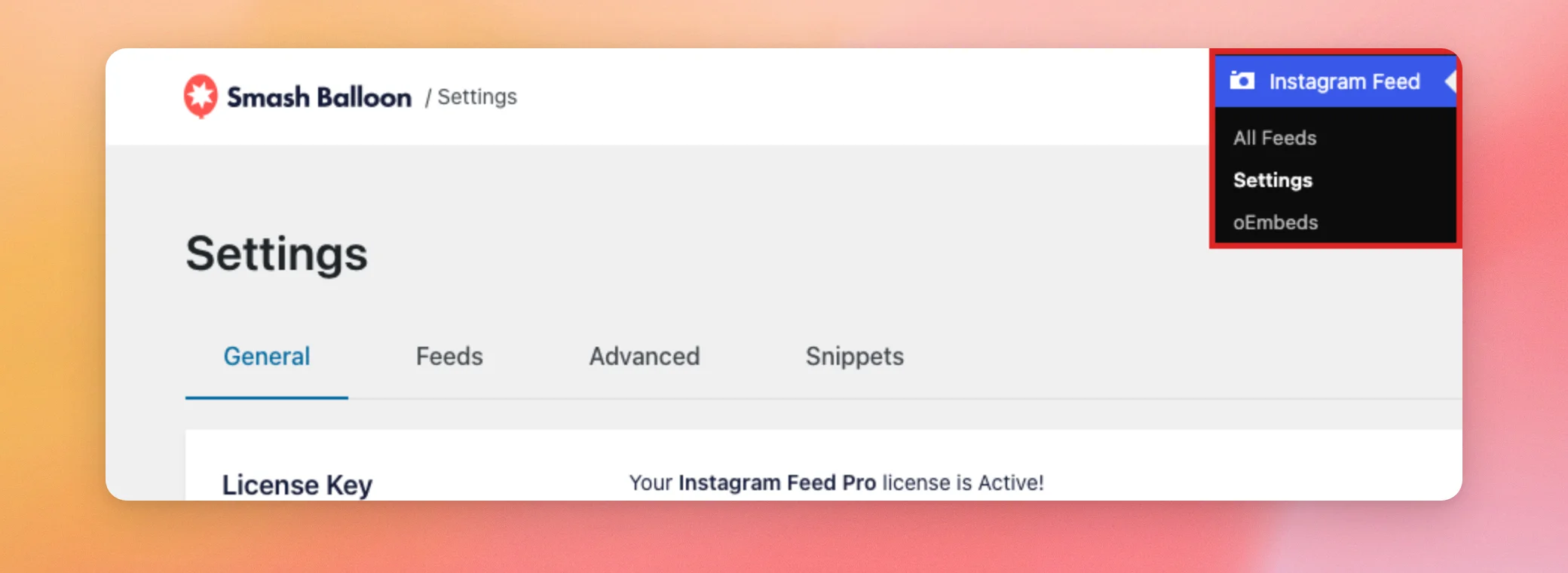
A página tem quatro separadores denominados «Geral», «Feeds», «Avançado» e «Excertos». Vamos analisá-los por essa ordem.
Depois de alterar uma definição, clique em «Guardar alterações» no canto superior direito da página. Os botões cujos efeitos são imediatos, como «Exportar» ou «Limpar todos os caches», não requerem que se guarde.
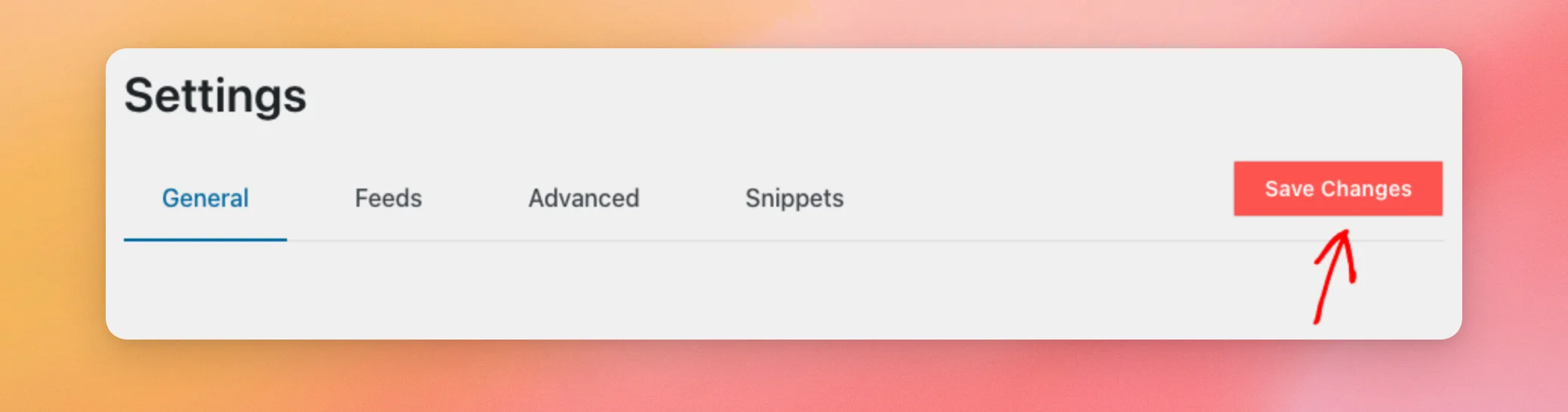
Vamos começar pela separador «Geral».
Utilização do separador «Geral»
O separador «Geral» é o primeiro a abrir. Nele encontram-se a sua licença, o acesso ao seu assistente de IA, as suas contas ligadas e as ferramentas para exportar e importar feeds.
Chave de licença
Esta secção indica se a sua licença está ativa. Quando estiver, a secção exibe a mensagem «A sua licença do Instagram Feed Pro está ativa!».
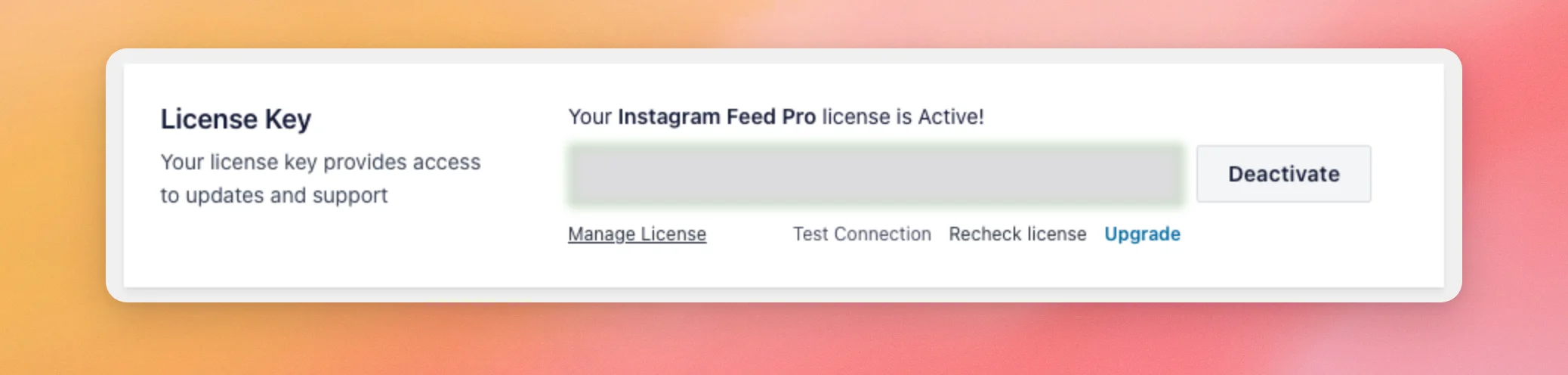
Esta secção dispõe destes controlos.
- A opção «Desativar» remove a licença deste site. Quando não há nenhuma licença ativa, o botão exibe a mensagem «Ativar».
- A opção «Gerir Licenças» abre a página de downloads da sua conta Smash Balloon.
- A função «Testar ligação» verifica se o seu site consegue aceder ao servidor de licenças da Smash Balloon. Em seguida, apresenta a mensagem «Ligação bem-sucedida» ou «Ligação falhada».
- A opção «Verificar novamente a licença» atualiza o estado da sua licença nesta página.
- A opção «Atualizar» abre a página de preços do Feed do Instagram.
Para saber como funcionam os níveis de licença e os limites por local, consulte o nosso guia sobre licenças.
Agentes de IA e acesso de escrita ao MCP
A secção «Agentes de IA» permite-lhe gerir o feed do Instagram através de um assistente de IA, como o Claude ou o ChatGPT. Funciona através do WPVibe, um plugin gratuito que se instala uma única vez. O botão «Instalar o WPVibe gratuitamente» instala-o automaticamente.
O acesso de escrita ao MCP está desativado por predefinição. Enquanto estiver desativado, o seu assistente de IA pode ler os seus feeds e definições, mas não pode alterá-los.
Para permitir que sejam efetuadas alterações, ative o interruptor «MCP Write Access» e guarde as alterações. Desativar novamente o interruptor retira esse acesso.
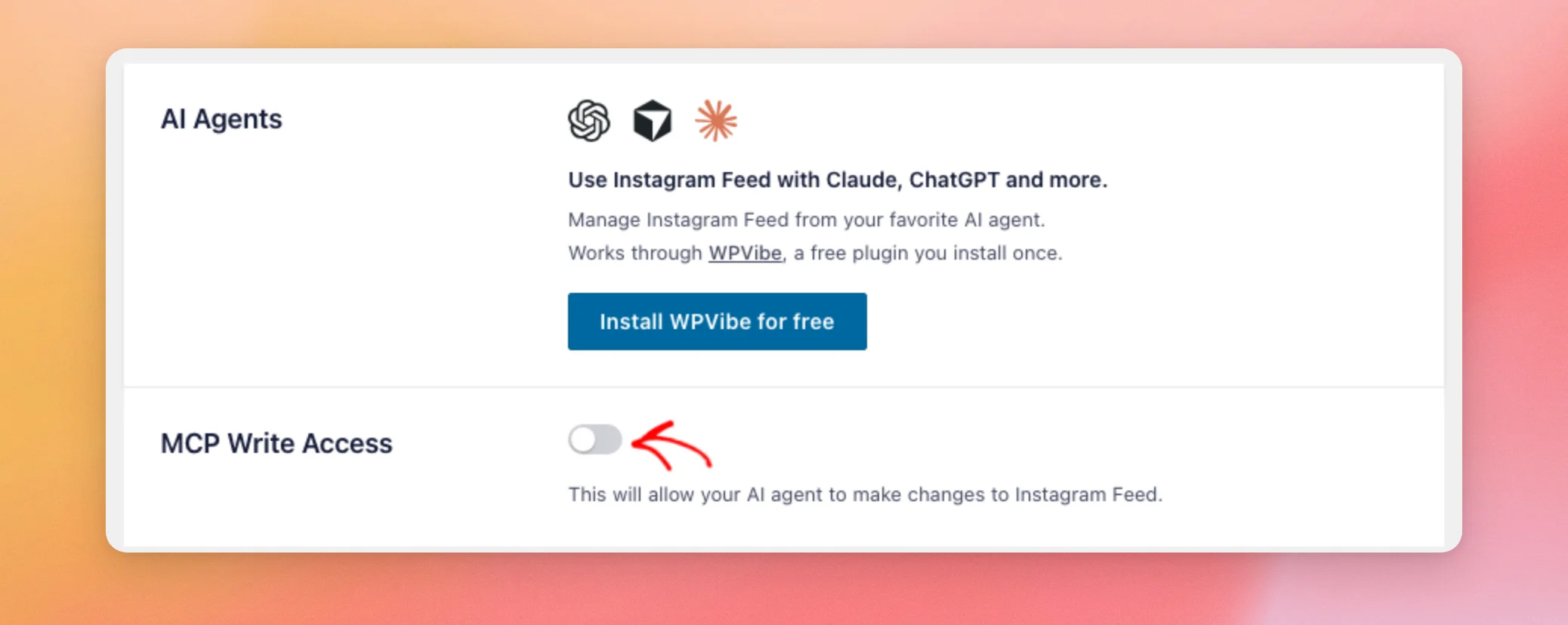
Para ligar um assistente, é necessário ter o WordPress 6.9 ou uma versão posterior. O nosso guia sobre como gerir o feed do Instagram com assistentes de IA explica-lhe passo a passo como fazê-lo.
Gerir fontes
A secção «Gerir fontes» apresenta as contas do Instagram associadas ao seu site. Cada conta tem o seu próprio cartão, que indica quantos feeds a utilizam.
Para ligar outra conta, clique em «Adicionar fonte».
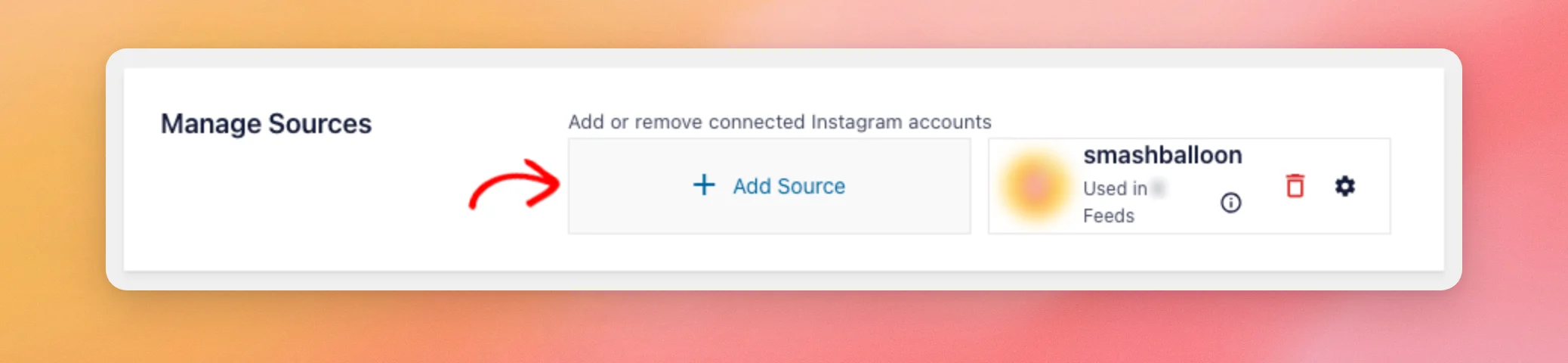
Para escolher um tipo de ligação, consulte o nosso guia sobre o Instagram Business Basic. Se uma conta deixar de funcionar, consulte o nosso guia sobre como restabelecer a ligação a uma fonte inválida.
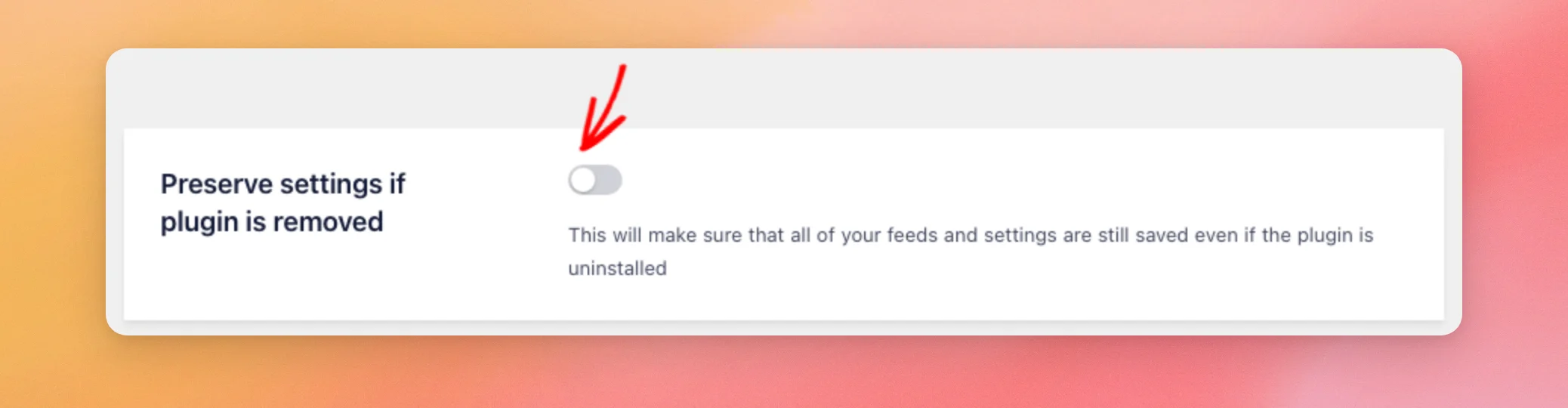
Manter as definições caso o plugin seja removido
Esta opção está desativada por predefinição. Enquanto estiver desativada, ao eliminar o Feed do Instagram, os teus feeds e as tuas definições também serão eliminados.
Se pretender reinstalar o plugin, ative esta opção antes de o eliminar. Desta forma, os seus feeds e definições permanecerão no seu site.
As suas contas associadas, as publicações em cache e as imagens guardadas serão eliminadas de qualquer forma. Após a reinstalação, poderá ser necessário associar novamente a sua conta.
A seguir, vamos ver como exportar e importar as definições de um feed.
Exportação e importação de definições de alimentação
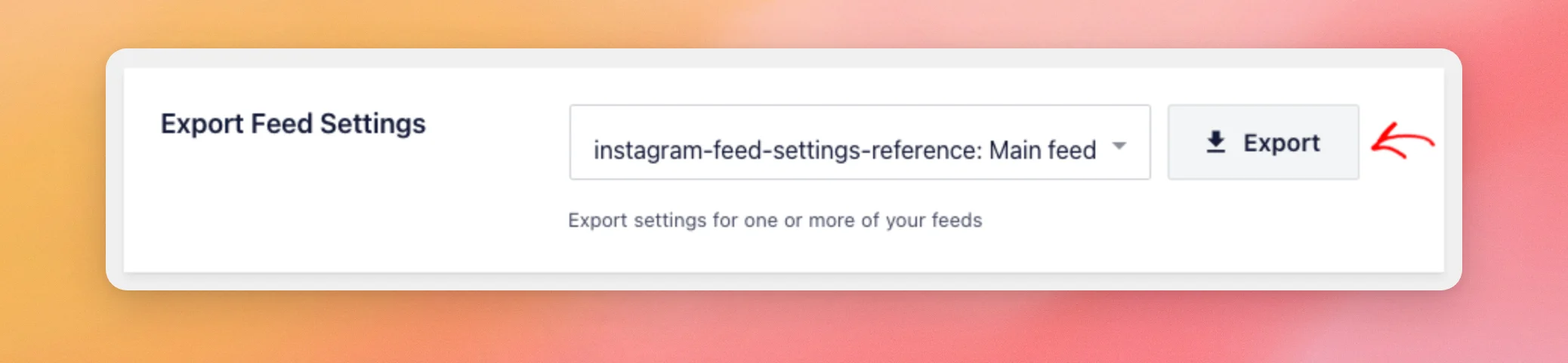
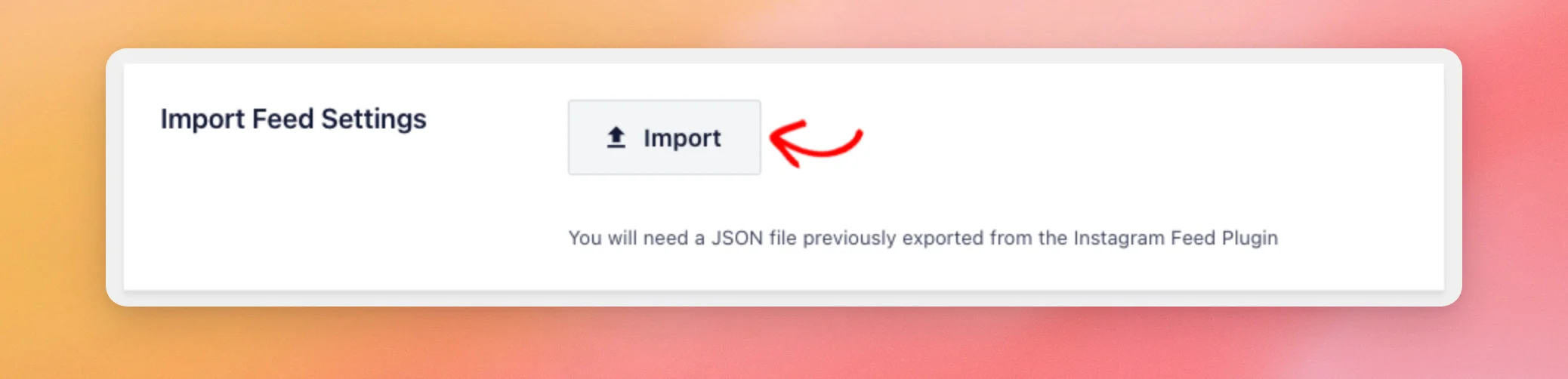
A opção «Exportar definições do feed» guarda as definições de um feed num ficheiro .json. A opção «Importar definições do feed» lê esse ficheiro e cria um novo feed a partir dele. Isto é útil para copiar um feed para outro site ou para guardar uma cópia das suas definições.
Para exportar um feed, selecione-o na lista em «Definições de exportação do feed». Em seguida, clique em «Exportar». O seu navegador descarrega um ficheiro .json com o nome «sbi-feed-», seguido do nome do feed.
Nota: O ficheiro contém os dados de ligação da conta do Instagram do feed, incluindo o seu token de acesso. Mantenha o ficheiro privado. Não o publique em locais públicos, como um fórum.
Para importar um feed, clique em «Importar» na secção «Definições de importação de feeds» e selecione o ficheiro .json. O Instagram Feed cria um novo feed a partir desse ficheiro e exibe a mensagem «Feed importado com sucesso». Os seus outros feeds permanecem inalterados.
A importação não associa uma conta do Instagram. O novo feed utiliza a conta indicada no ficheiro. Noutro site, essa conta deve ser associada na secção «Gerir fontes».
Partilha de dados
Esta secção explica os dados de utilização limitados que o Smash Balloon recolhe e as notificações que envia no próprio plugin. No Instagram Feed Pro, a partilha de dados está sempre ativada. Não há nada a alterar aqui.
Os três links desta secção levam às nossas páginas sobre partilha de dados, termos e condições e privacidade.
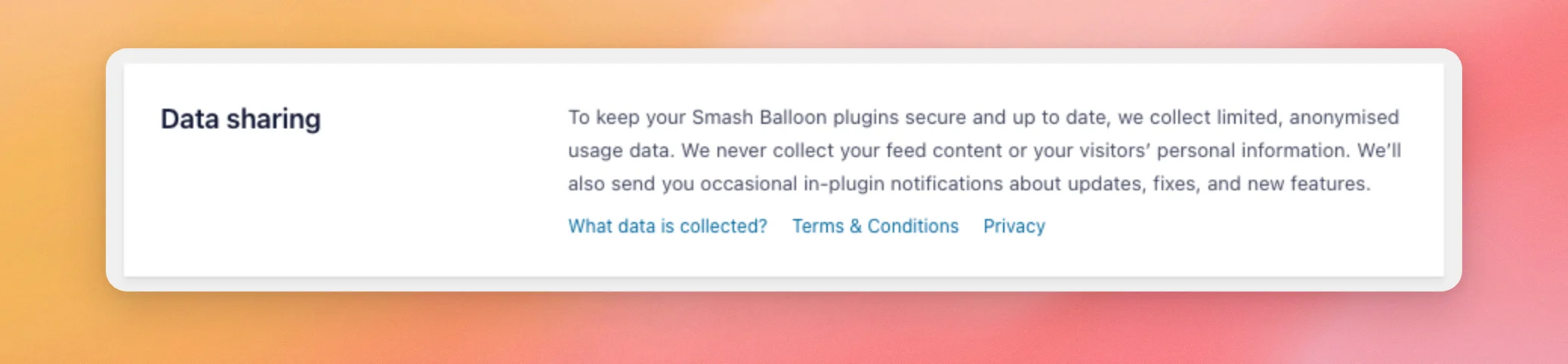
Para saber o que é partilhado e como desativar o relatório semanal de utilização, consulte a secção sobre partilha de dados abaixo. Para todos os plugins da Smash Balloon, consulte o nosso guia sobre a gestão da partilha de dados.
Utilizar o separador «Feeds»
O separador «Feeds» tem duas definições: «Caching» e «RGPD». Ambas aplicam-se a todos os seus feeds.
As definições que alteram apenas um feed encontram-se, em vez disso, no editor de feeds. Para adicionar um botão «Carregar mais» ou ativar a «Deslocamento infinito», consulte «Configurar o botão «Carregar mais» e o «Deslocamento infinito»». Para escolher quais os tipos de publicações que um feed apresenta e a sua ordem no Instagram Feed Pro, consulte «Filtrar e ordenar as publicações no seu feed do Instagram».
Se tiver adicionado CSS ou JavaScript personalizados numa versão anterior, este separador também apresenta as caixas «CSS personalizado» e «JS personalizado» marcadas como «OBOLETAS». O respetivo botão transfere o seu código para um snippet no WPCode. O nosso guia sobre a integração do WPCode explica este processo.
Armazenamento em cache
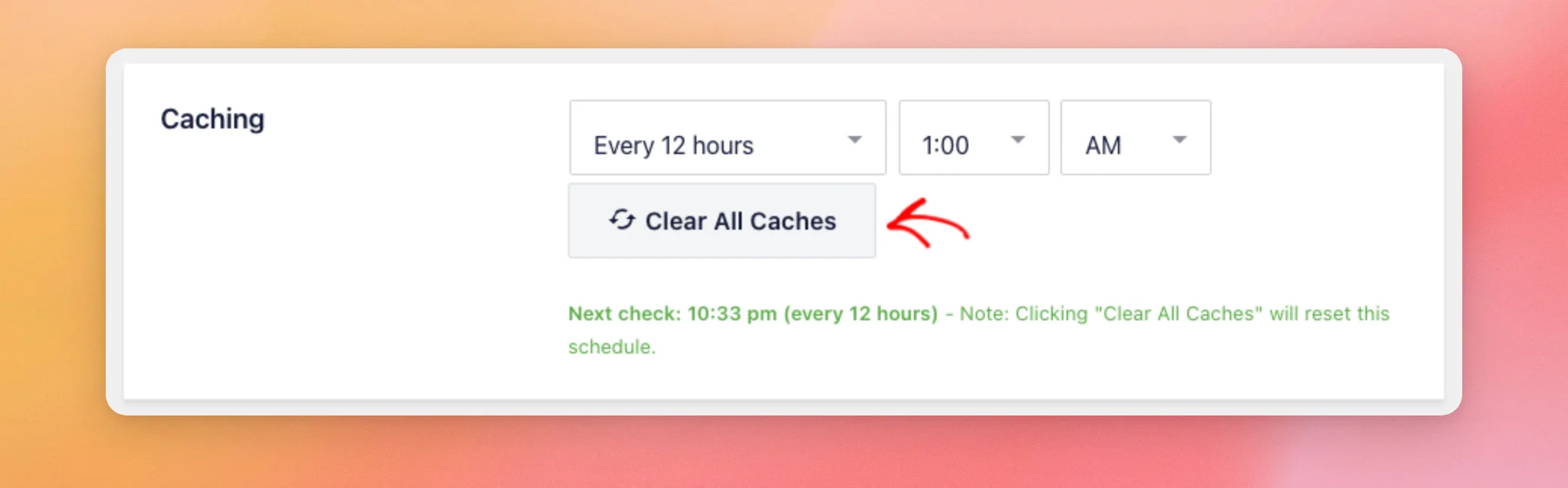
A cache define a frequência com que o Feed do Instagram verifica se há novas publicações em segundo plano. Podes escolher entre «A cada 30 minutos», «A cada hora», «A cada 12 horas» ou «A cada 24 horas». A predefinição é «A cada 12 horas», com início à 1h00.
Pode também escolher a frequência «A cada 12 horas» ou «A cada 24 horas». A linha verde por baixo da configuração indica quando será executada a próxima verificação.
Para limpar as publicações que os seus feeds guardaram, de modo a que possam obter novas publicações, clique em «Limpar todos os caches». Isto também reinicia o calendário de atualizações.
RGPD
O RGPD determina quando os teus feeds carregam imagens e vídeos diretamente do Instagram. A lista tem três opções.
- A opção «Automático» (predefinição) aguarda o consentimento do visitante através de um plugin de consentimento de cookies compatível antes de carregar imagens e vídeos do Instagram. Sem um desses plugins, carrega-os normalmente.
- Sim, nunca carrega imagens nem vídeos do Instagram. Algumas funcionalidades ficam limitadas com esta opção.
- Não carrega imagens e vídeos do Instagram como habitualmente.
Se não tiver a certeza, deixe na opção «Automático».
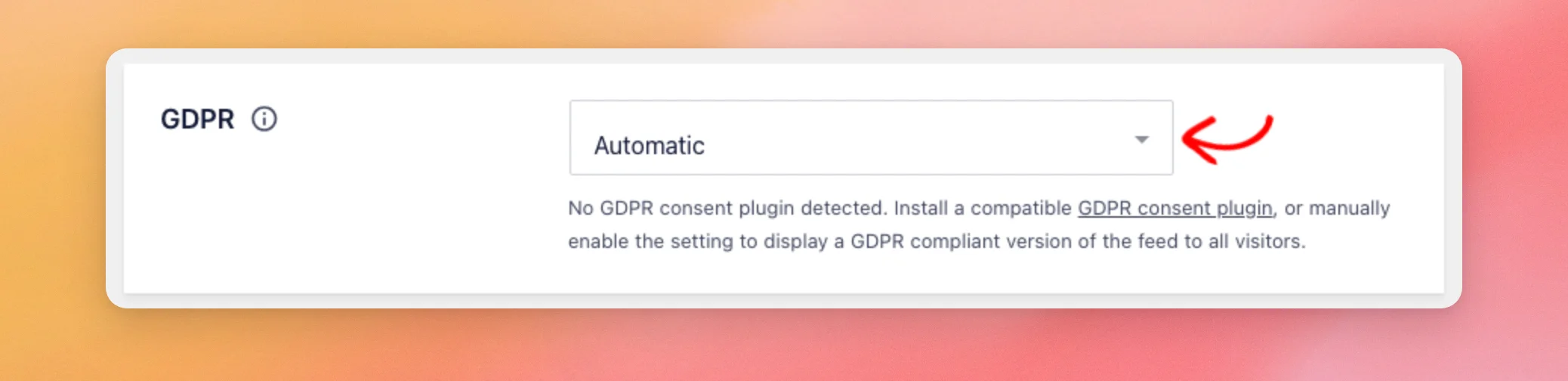
O nosso guia sobre a conformidade com o RGPD enumera os plugins de consentimento compatíveis e as funcionalidades que estão limitadas.
Utilizar o separador «Avançado»
O separador «Avançado» contém definições relativas a imagens, carregamento de páginas, relatórios de erros e aos seus dados guardados.
Otimização de imagens
- A opção «Utilizar tamanhos dinâmicos» está ativada por predefinição. O Instagram Feed guarda cópias de cada imagem do seu site em vários tamanhos e apresenta a mais pequena que couber. As cópias ocupam espaço no seu armazenamento do WordPress.
- A opção «Formato de imagem predefinido» define o formato dessas cópias: WebP (predefinido) ou JPG. Esta opção só é visível quando a opção «Utilizar tamanhos dinâmicos» estiver ativada.
- A opção «Repor o armazenamento de imagens» elimina as cópias das imagens e os dados das publicações armazenados no seu site e limpa as caches dos feeds.
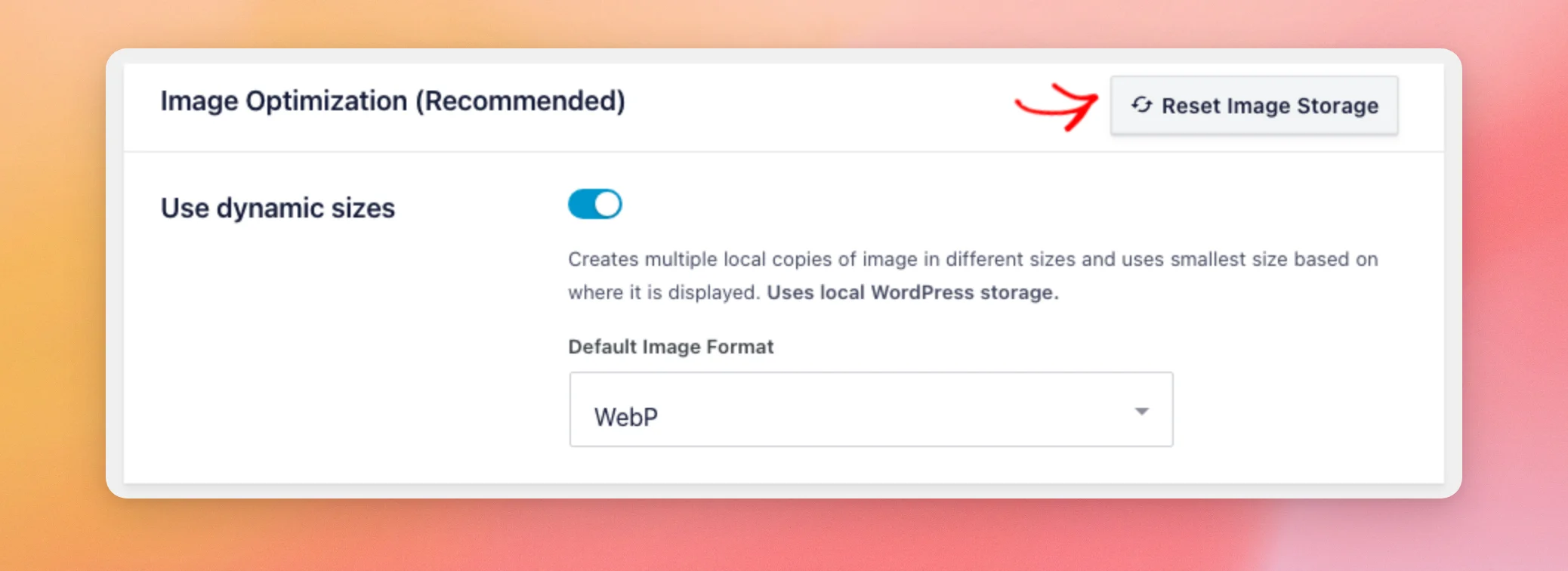
Para saber mais, consulte o nosso guia sobre como funciona o redimensionamento de imagens.
Em alguns sites que utilizavam modelos personalizados ou o ficheiro CSS mais antigo, aparece aqui também uma opção chamada «Utilizar CSS antigo». Esta opção reativa o ficheiro CSS da versão 6.2. Para corrigir personalizações que não estejam a funcionar corretamente, ative-a.
Correção do carregamento do tema AJAX e reinicialização do registo de erros
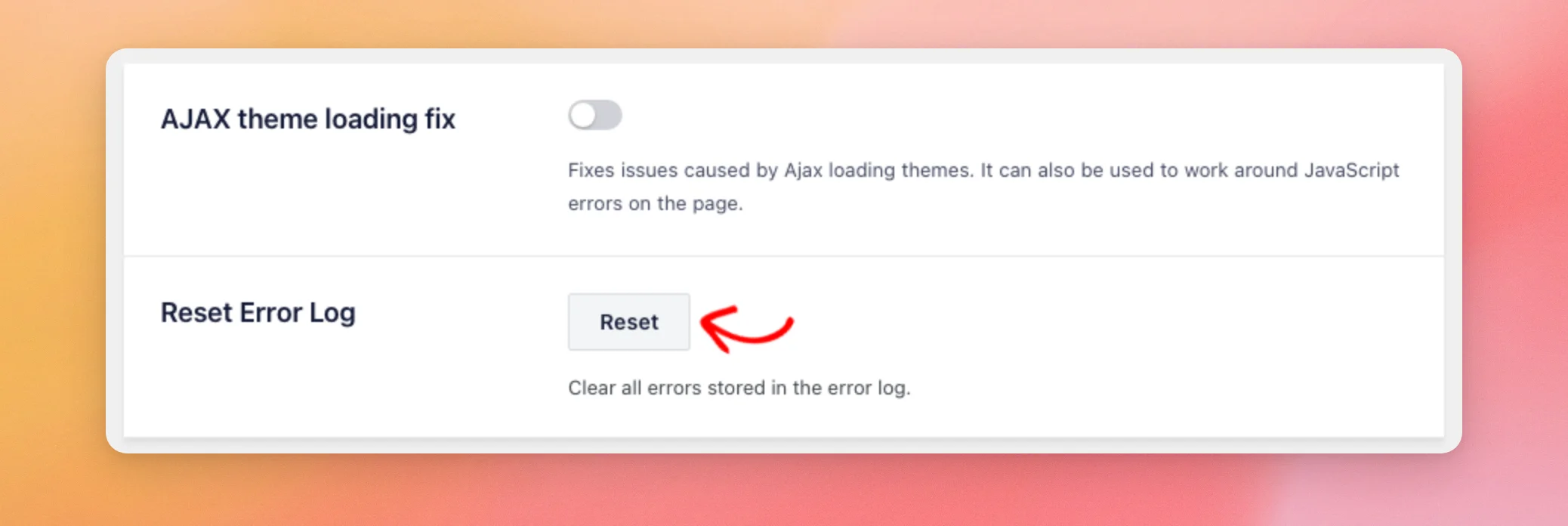
- A correção do carregamento de temas AJAX está desativada por predefinição. Corrige os feeds em temas que carregam páginas com AJAX. Também pode contornar erros de JavaScript na página.
- A opção «Repor o registo de erros» apaga todos os erros que o plugin tenha armazenado, juntamente com as respetivas notificações de erro.
Se o teu feed só for apresentado depois de atualizares a página, consulta o nosso guia sobre fotografias que só aparecem após uma atualização.
Monitorização da utilização
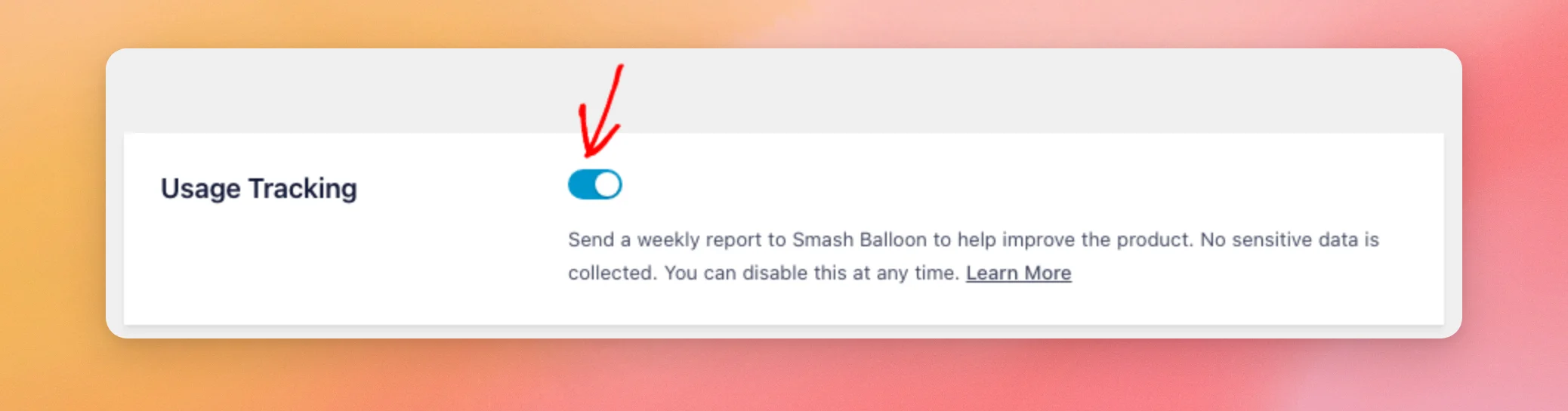
A funcionalidade «Acompanhamento de Utilização» envia à Smash Balloon um relatório sobre o seu site e as suas definições uma vez por semana, para ajudar a melhorar o plugin. Esta funcionalidade está ativada por predefinição no Instagram Feed Pro.
Para interromper o relatório, desative o botão «Acompanhamento de utilização » e guarde as alterações.
Para saber o que o relatório contém, consulte a secção sobre partilha de dados abaixo.
A seguir, vamos analisar as definições que alteram a forma como os teus feeds são carregados.
A carregar as definições
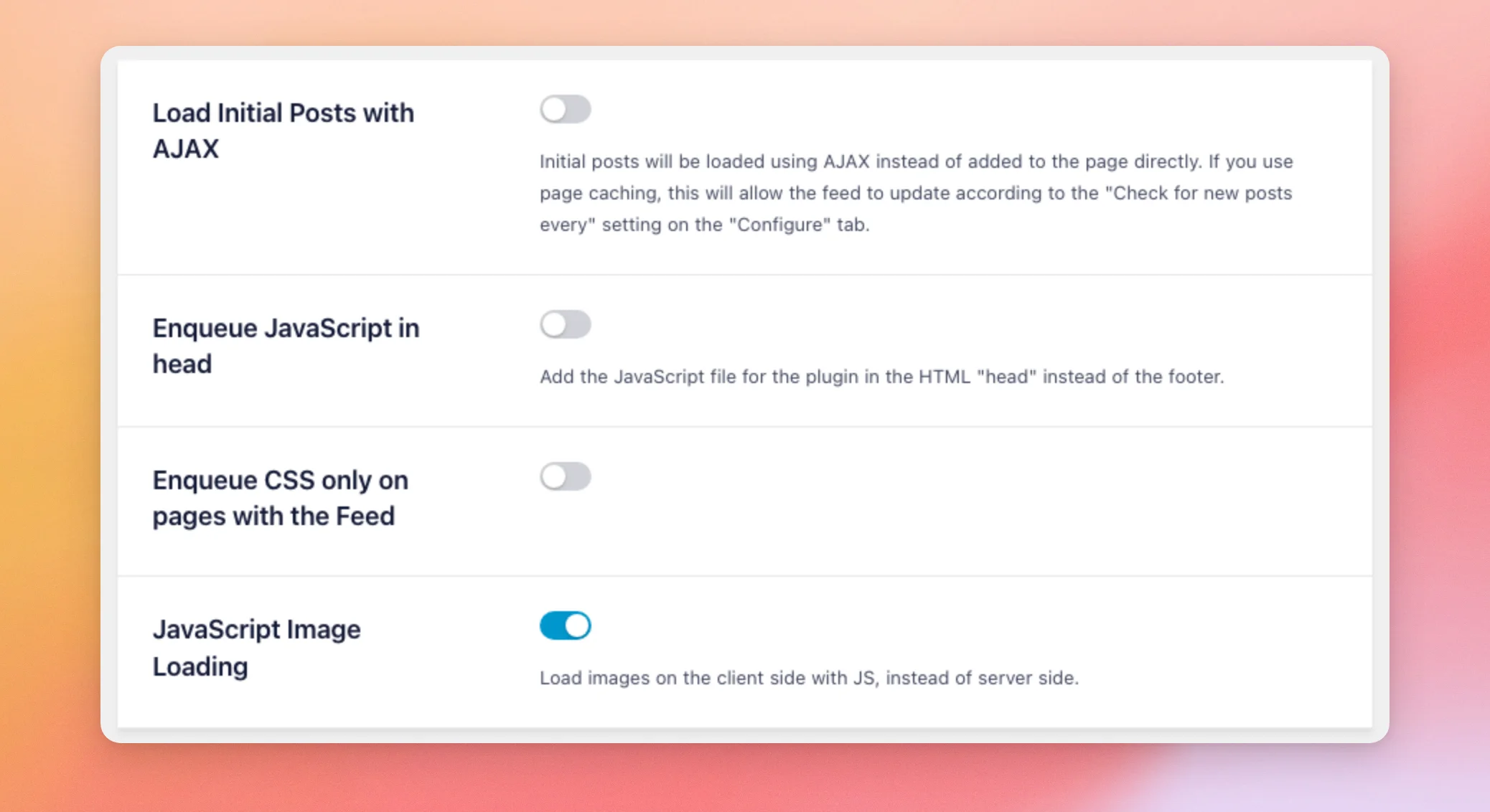
Estes quatro botões alteram a forma como os seus feeds são carregados nas suas páginas.
- A opção «Carregar publicações iniciais com AJAX» está desativada por predefinição. Esta opção carrega as suas primeiras publicações com AJAX, em vez de as adicionar diretamente à página. Se utilizar o armazenamento em cache da página, isto permite que os seus feeds sejam atualizados mesmo quando a página é obtida a partir do cache.
- A opção «Enqueue JavaScript in head» está desativada por predefinição. Esta opção adiciona o ficheiro JavaScript do plugin à secção «head» da página, em vez de ao rodapé.
- A opção «Enqueue CSS only on pages with the Feed» está desativada por predefinição. Carrega o ficheiro CSS do plugin apenas nas páginas que apresentam um feed, em vez de o fazer em todas as páginas.
- O carregamento de imagens com JavaScript está ativado por predefinição. Carrega as imagens no navegador do visitante através de JavaScript, em vez de o fazer no seu servidor.
A seguir, abordaremos as definições relativas ao aviso de erro, ao relatório por e-mail e à «Swipe View».
Aviso de erro de administração, relatórios por e-mail e visualização de transações
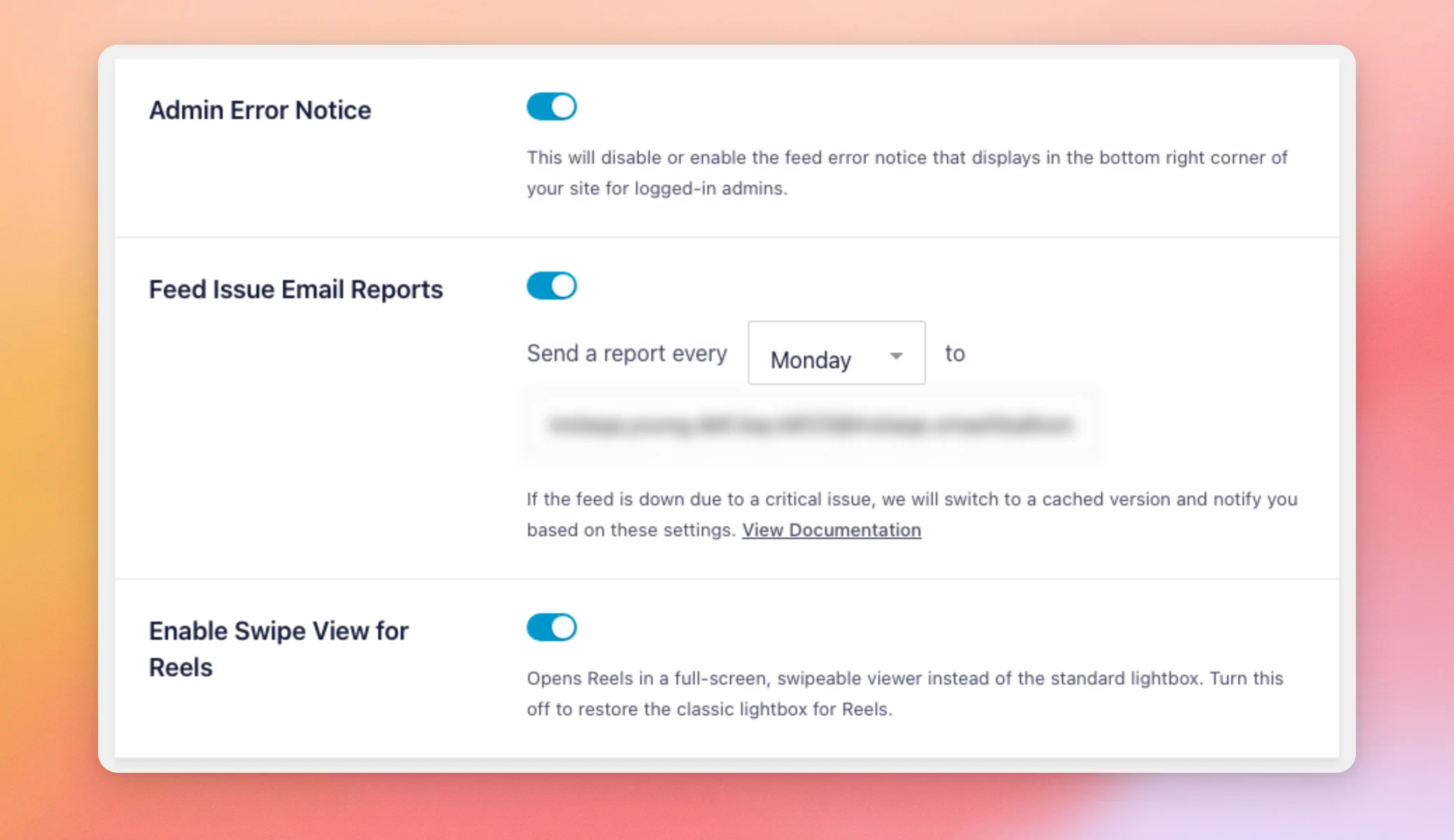
- O «Aviso de erro de administração» está ativado por predefinição. Quando um feed apresenta um erro, é exibido um aviso no canto inferior direito do seu site. Apenas os administradores que estiverem a iniciar sessão o conseguem ver. Para ocultar o aviso, desative-o.
- A opção «Enviar relatórios por e-mail sobre problemas no feed» está ativada por predefinição. Se um feed ficar indisponível devido a um problema crítico, o Instagram Feed apresenta uma versão em cache do mesmo. Enquanto um feed apresentar um problema crítico, ou tiver apresentado a sua versão em cache durante sete dias ou mais, é enviado um relatório por e-mail no dia da semana que escolher, para os endereços que indicar. Para interromper o envio destes relatórios por e-mail, desative esta opção.
- A opção «Ativar visualização por deslize para os Reels» está ativada por predefinição. Esta opção abre os Reels num visualizador em ecrã inteiro pelo qual é possível percorrer os vídeos deslizando o dedo. Para abrir os Reels na janela de visualização padrão, desative esta opção.
Para saber mais, consulte os nossos guias sobre como receber alertas quando o seu feed deixar de ser atualizado, como resolver o problema de um relatório de e-mail em falta e como ver os Reels no modo «Swipe View».
Gerir dados
A opção «Eliminar todos os dados da plataforma» remove todos os dados do Instagram armazenados no seu site, incluindo as suas contas associadas, publicações em cache e imagens guardadas. A ação é executada assim que clicar na opção, sem qualquer confirmação. Não é possível reverter esta ação.
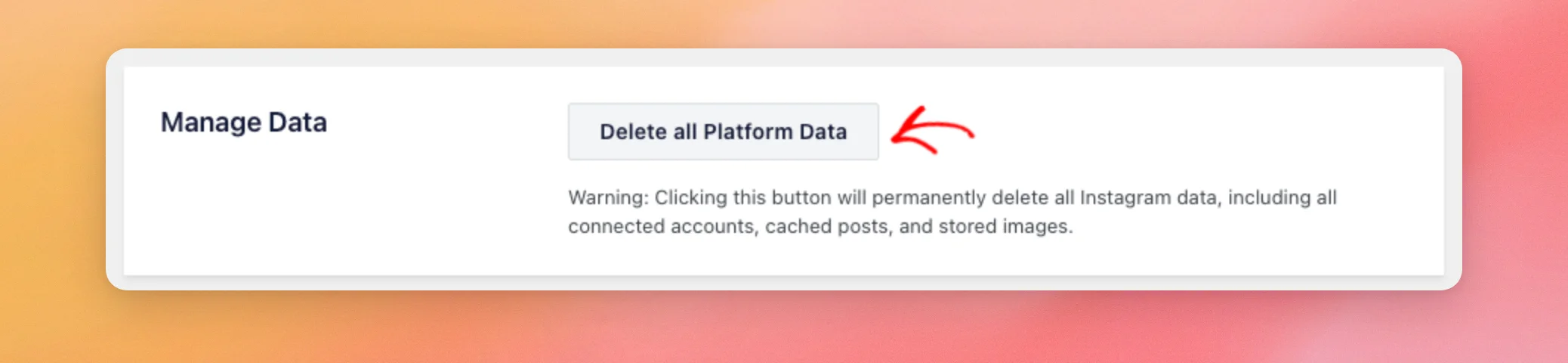
O nosso guia sobre como eliminar todos os dados da plataforma aborda este botão.
Utilizar o separador «Snippets»
O separador «Snippets» disponibiliza-lhe trechos de código já prontos da Smash Balloon. Estes são executados através do WPCode, um plugin gratuito de trechos de código.
Enquanto o WPCode não estiver ativo, o separador apresenta um botão «Instalar o WPCode com um clique» ou um botão «Ativar o WPCode», caso o WPCode já esteja instalado. Depois disso, cada snippet tem o seu próprio botão «Utilizar snippet».
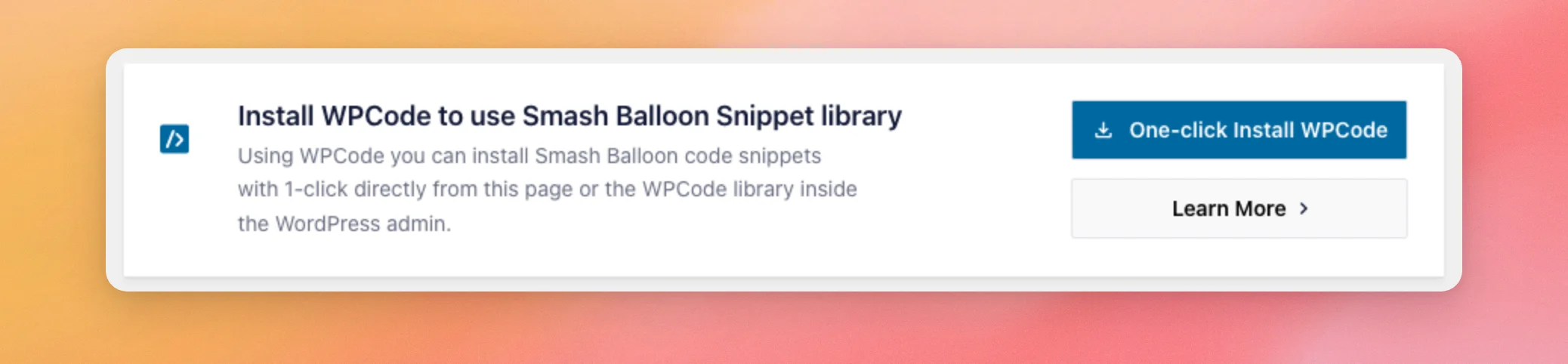
O botão «Saiba mais» abre o nosso guia sobre o funcionamento da integração do WPCode.
Controlo da partilha de dados e do acompanhamento da utilização
Duas definições, «Partilha de dados» e «Acompanhamento da utilização», determinam o que o Feed do Instagram partilha com o Smash Balloon.
Compreender o que o partilha de dados permite
Enquanto a partilha de dados estiver ativada, o Instagram Feed pode enviar o relatório semanal de utilização e carregar notificações no plugin sobre atualizações, correções e novas funcionalidades. Quando está desativada, o plugin não envia qualquer relatório e não recebe notificações do Smash Balloon. Se a opção «Notificações no plugin» estiver ativada, são apresentadas apenas as notificações que vêm com o plugin.
No Instagram Feed Pro, a partilha de dados está sempre ativada. Na versão gratuita, está desativada até que a atives.
Verificar o conteúdo do relatório de utilização
O relatório é enviado, no máximo, uma vez por semana e apenas enquanto o «Acompanhamento da Utilização» e a partilha de dados estiverem ativados. Inclui o seguinte.
- O endereço do seu site, as versões do WordPress e do PHP e o idioma do seu site.
- O seu tema ativo, bem como o nome, a versão e o autor de cada plugin ativo.
- A versão do seu feed do Instagram, bem como o nível da sua licença, o seu estado e a data de validade.
- Quantas contas do Instagram estão associadas, por tipo.
- Os nomes e as definições de visualização de, no máximo, 15 dos seus feeds editados mais recentemente, bem como as funcionalidades que estes utilizam.
- As suas definições nesta página, tais como o armazenamento em cache e o RGPD.
- Quantos erros ocorreram e quais foram as mensagens de erro mais recentes.
- Quantos dias acedeu às páginas de administração do plugin, quanto tempo permaneceu nelas, em média, e ações como visualizar esta página ou concluir as etapas do assistente de configuração.
O relatório não inclui os tokens de acesso, nem mesmo nas mensagens de erro que envia.
Para consultar a lista completa, consulte a nossa página sobre partilha de dados.
Desativar a partilha de dados e o acompanhamento da utilização
No Instagram Feed Pro, desative o botão «Rastreio de utilização» no separador «Avançado» e guarde as alterações. O relatório semanal deixa de ser gerado. A partilha de dados e as notificações no plugin permanecem ativadas.
Na versão gratuita, aceda ao separador «Partilha de dados» e desative o botão «Partilha de dados ». Isto também interrompe o relatório de utilização. Para interromper também as notificações no plugin, desative igualmente o botão «Notificações no plugin», que só pode ser alterado enquanto a «Partilha de dados» estiver desativada. Quando terminar, clique em «Guardar alterações».
Como responder à janela pop-up sobre a partilha de dados na versão gratuita
Enquanto a partilha de dados estiver desativada e ainda não tiver feito uma escolha, a versão gratuita apresenta uma janela pop-up no painel de controlo do WordPress. A janela pop-up intitula-se «Estamos a atualizar o funcionamento da partilha de dados». Apenas os administradores a visualizam e nunca é apresentada enquanto um plugin Smash Balloon Pro estiver ativo.
- A opção «Aceitar e Continuar» ativa a partilha de dados e as notificações no plugin.
- Clicar em «Skip», no botão X ou na tecla Esc fecha a janela pop-up e mantém ambas as opções desativadas.
Seja como for, a janela pop-up não volta a aparecer. Pode alterar a sua escolha no separador «Partilha de dados» a qualquer momento. Desde a versão 6.15.1, pode sempre fechar a janela pop-up e continuar a trabalhar, mesmo quando a sua escolha não puder ser guardada.
E pronto! Agora já sabes para que serve cada opção na página de definições do feed do Instagram, como copiar as definições de um feed para outro site e o que o plugin partilha com o Smash Balloon.
A seguir, para receber um e-mail quando um feed deixar de ser atualizado, consulte o nosso guia sobre como receber alertas quando o seu feed do Instagram deixar de ser atualizado.
Perguntas mais frequentes
Aqui estão as respostas a algumas das perguntas mais frequentes sobre as definições do Feed do Instagram.
Um ficheiro de feed exportado inclui a minha ligação ao Instagram?
Sim. O ficheiro contém os detalhes de ligação da conta do Instagram do feed, incluindo o seu token de acesso. Mantenha-o confidencial. Para mais informações, consulte a secção «Exportar e importar definições do feed» acima.
A importação de um feed substitui algum dos meus feeds?
Não. A importação cria um novo feed. Os seus outros feeds permanecem inalterados. Não estabelece uma ligação a uma conta do Instagram. A conta do feed tem de ser ligada em «Gerir fontes».
A opção «Preservar definições» mantém a minha conta associada quando apago o plugin?
Não. Mantém os teus feeds e as tuas definições. As tuas contas associadas, as publicações em cache e as imagens guardadas são eliminadas de qualquer forma.
Porque é que não vejo o separador «Partilha de dados»?
O separador fica oculto enquanto um plugin do Smash Balloon Pro estiver ativo, uma vez que, nessa altura, a partilha de dados está sempre ativada. Em vez disso, o separador «Geral» apresenta uma secção intitulada «Partilha de dados».
Como posso impedir que o Instagram Feed Pro envie dados de utilização?
Para desativar esta funcionalidade, desative o botão «Rastreio de utilização» no separador «Avançado» e guarde as alterações. Para mais informações, consulte a secção «Desativar a partilha de dados e o rastreio de utilização » acima.




