


 ソーシャルウォール
 フィード分析


Instagramの「フィード設定」ページにある設定を変更する前に、その設定がどのような効果をもたらすか確認してみませんか?
このガイドでは、「設定」ページの各タブについて順を追って説明し、各設定の機能について解説します。また、フィードの設定をエクスポートおよびインポートする方法や、プラグインがSmash Balloonと共有するデータについてもご紹介します。
作業を始める前に、お使いのサイトに「Instagram Feed Pro」がインストールされ、有効化されていることを確認してください。無料版をご利用の場合は、無料版の設定ガイドをご覧ください。
注:このガイドのスクリーンショットは「Instagram Feed Pro」のものです。無料版にも「データ共有」タブがあり、これについては「データ共有」のセクションで解説します。
ここでは、以下の内容について取り上げます。
「設定」ページの使用方法
設定を開くには、WordPressのダッシュボードで「Instagramフィード」→「設定」に進んでください。
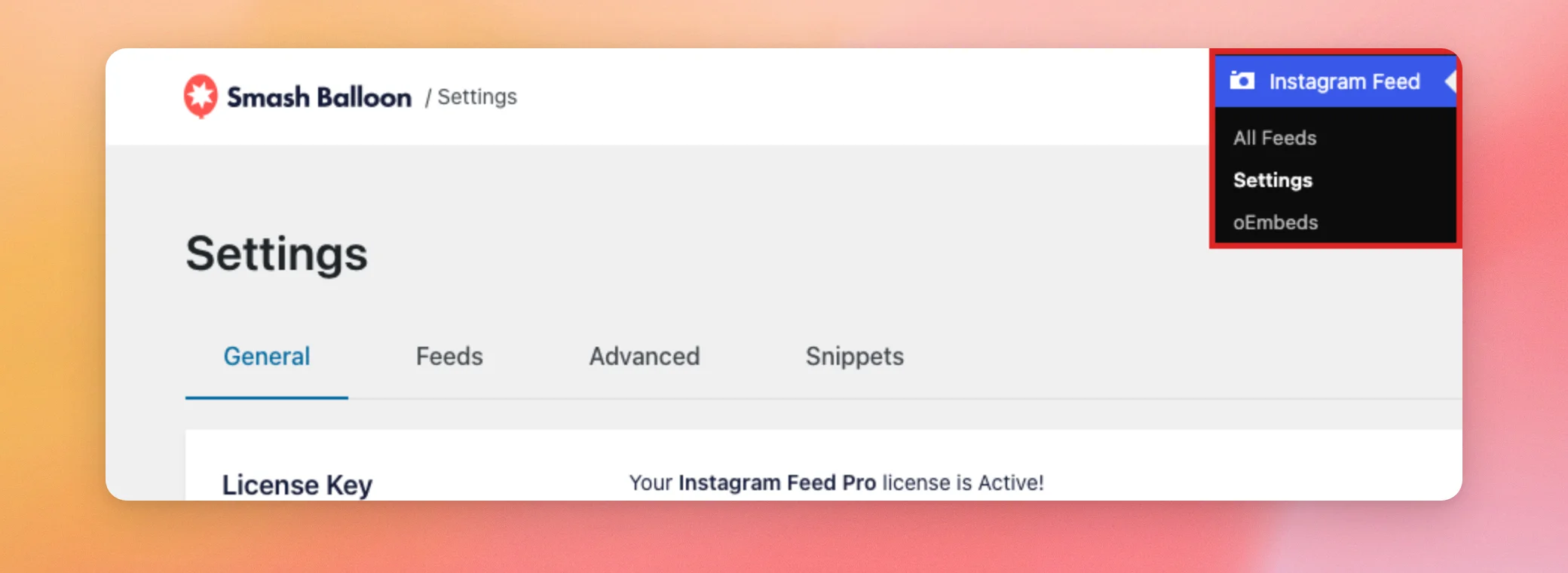
このページには、「一般」、「フィード」、「詳細設定」、「スニペット」という4つのタブがあります。これらを順に説明していきます。
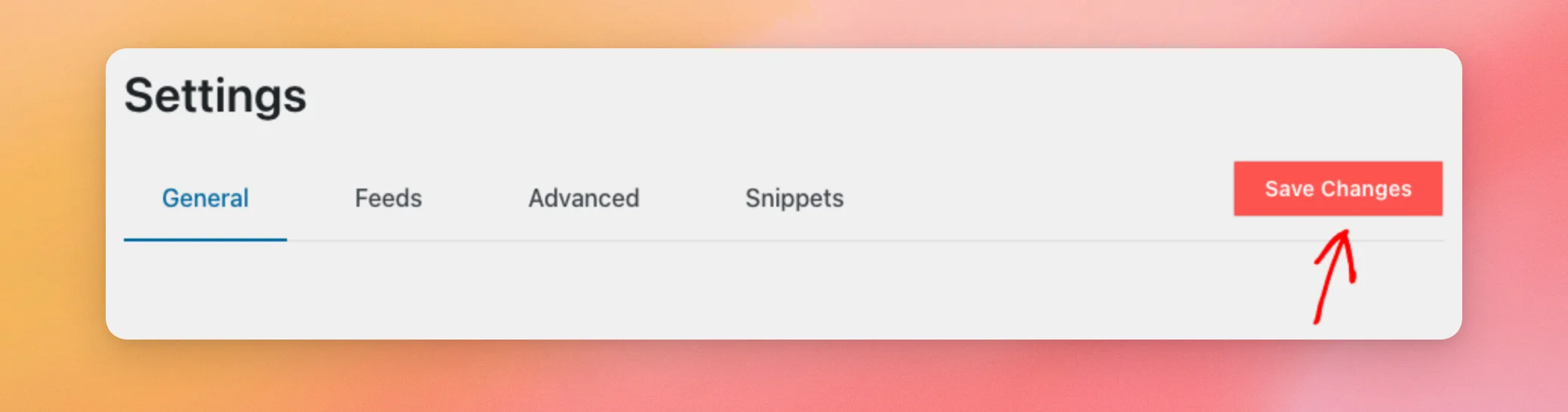
設定を変更したら、ページの右上にある「変更を保存」をクリックしてください。「エクスポート」や「すべてのキャッシュをクリア」など、すぐに実行されるボタンについては、保存する必要はありません。
まずは「全般」タブから見ていきましょう。
[全般] タブの使用方法
最初に「一般」タブが開きます。このタブには、ライセンス、AIアシスタントへのアクセス権、連携済みのアカウント、およびフィードのエクスポート・インポート用のツールが表示されます。
ライセンスキー
このセクションには、ライセンスが有効かどうかが表示されます。有効な場合は、「Instagram Feed Proのライセンスは有効です!」と表示されます。
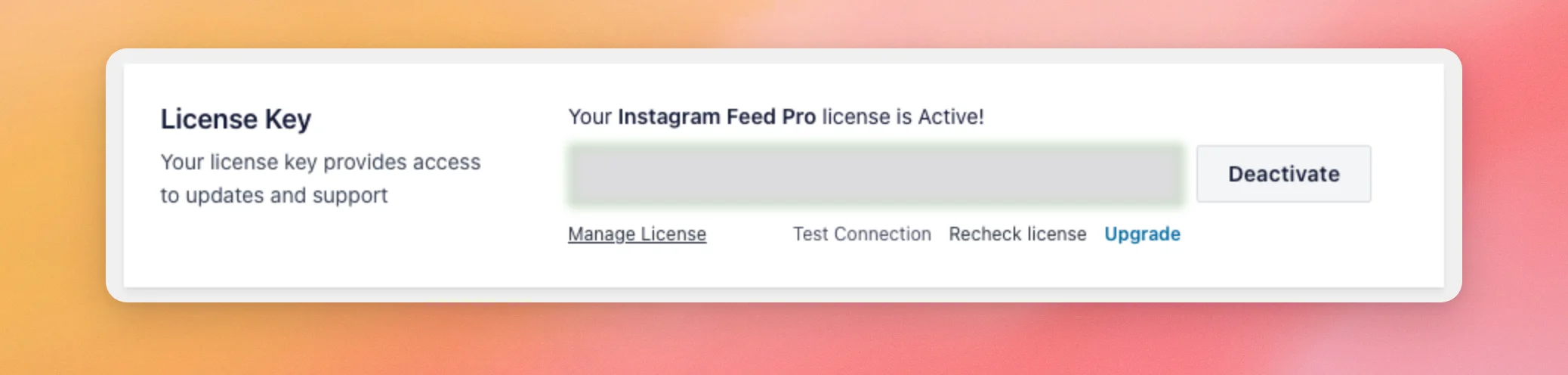
このセクションには、以下のコントロールがあります。
- 「無効化」を選択すると、このサイトからライセンスが削除されます。有効なライセンスがない場合、ボタンには「有効化」と表示されます。
- 「ライセンスの管理」をクリックすると、Smash Balloonアカウントのダウンロードページが開きます。
- 「接続テスト」では、お使いのサイトがSmash Balloonのライセンスサーバーに接続できるかどうかを確認します。その後、「接続に成功しました」または「接続に失敗しました」と表示されます。
- 「ライセンスの再確認」をクリックすると、そのページでライセンスのステータスが更新されます。
- 「アップグレード」を選択すると、Instagramフィードの料金ページが開きます。
ライセンスのレベルやサイトごとの制限について詳しく知りたい場合は、ライセンスに関するガイドをご覧ください。
AIエージェントとMCPの書き込みアクセス権
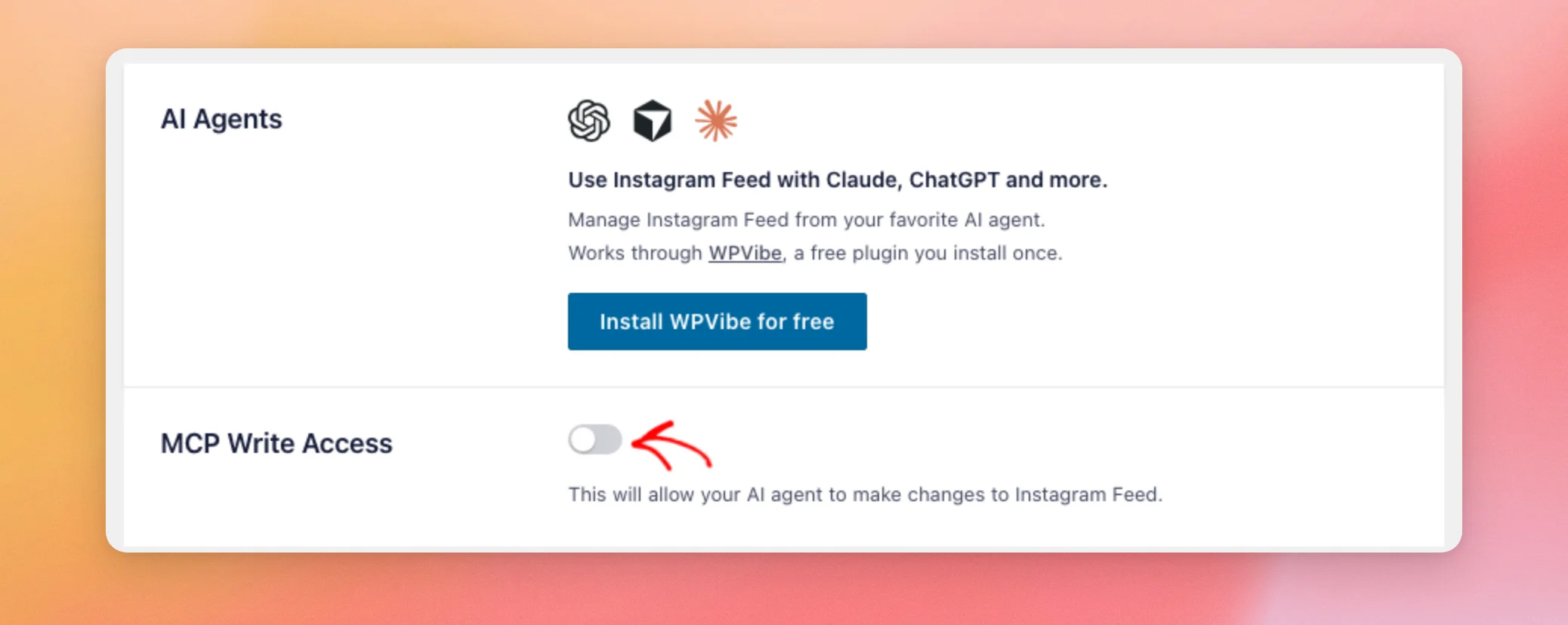
「AIエージェント」セクションでは、ClaudeやChatGPTなどのAIアシスタントを使ってInstagramのフィードを管理できます。これは、一度インストールするだけで利用できる無料プラグイン「WPVibe」を通じて機能します。「WPVibeを無料でインストール」ボタンをクリックすると、自動的にインストールされます。
MCPの書き込みアクセスは、デフォルトで無効になっています。無効になっている間、AIアシスタントはフィードや設定を読み取ることはできますが、変更することはできません。
変更を反映させるには、MCP書き込みアクセススイッチをオンにして、変更内容を保存してください。スイッチを再びオフにすると、そのアクセス権は解除されます。
アシスタントを連携するには、WordPress 6.9 以降が必要です。AI アシスタントを使って Instagram フィードを管理する方法については、こちらのガイドで詳しく解説しています。
ソースの管理
「ソースの管理」には、サイトに連携されているInstagramアカウントが一覧表示されます。各アカウントには専用のカードがあり、そのアカウントを利用しているフィードの数が表示されます。
別のアカウントを連携するには、「ソースを追加」をクリックしてください。
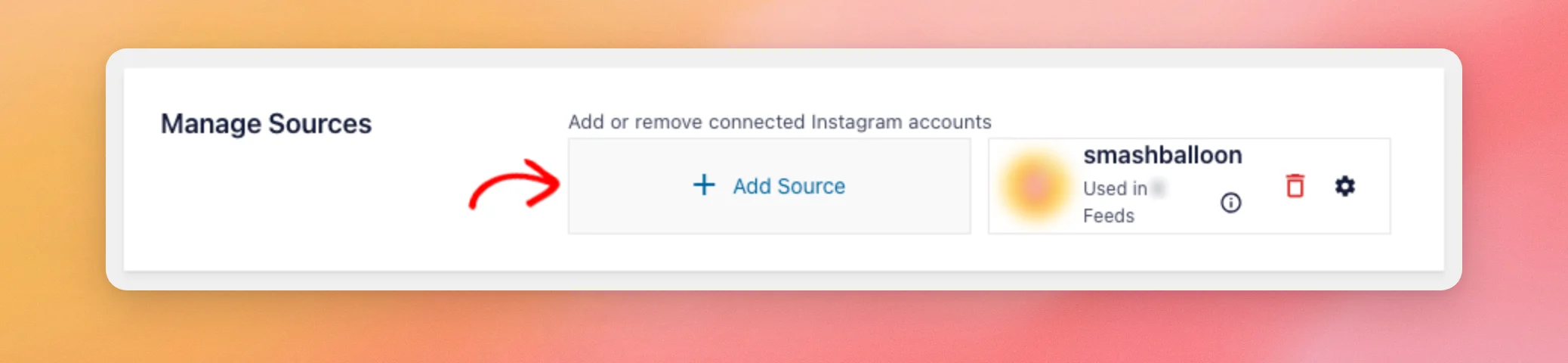
接続タイプを選択するには、Instagram Business Basicに関するガイドをご覧ください。アカウントが利用できなくなった場合は、無効なソースを再接続する方法に関するガイドをご覧ください。
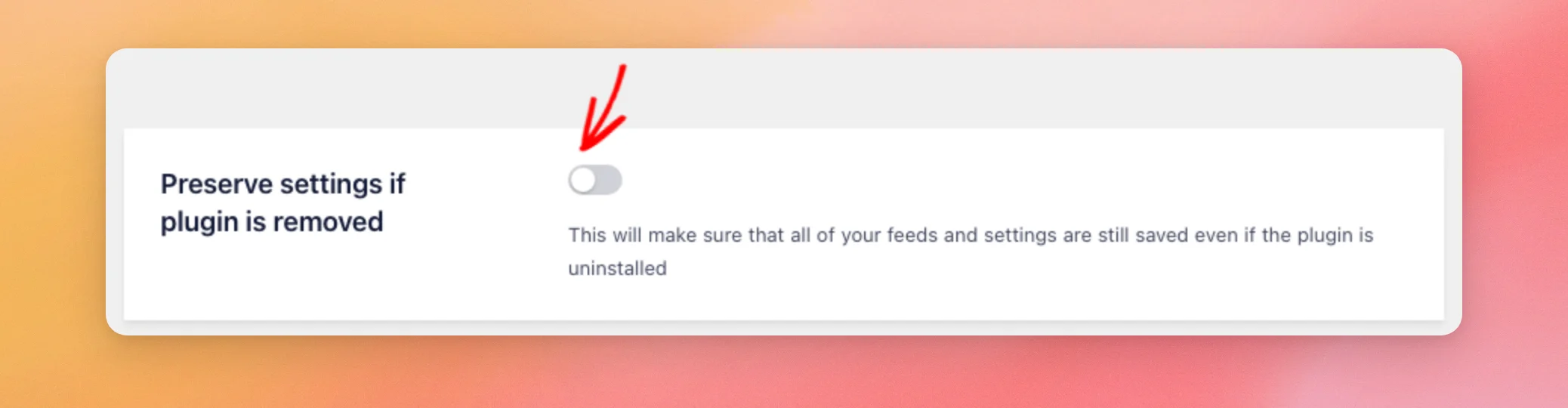
プラグインを削除しても設定を保持する
このスイッチはデフォルトでオフになっています。オフの状態では、Instagramフィードを削除すると、フィードや設定も削除されてしまいます。
プラグインを再インストールする予定がある場合は、削除する前にこのスイッチをオンにしてください。そうすれば、フィードや設定がサイトに残ります。
いずれの場合も、連携済みのアカウント、キャッシュされた投稿、保存された画像は削除されます。再インストール後は、アカウントを再度連携する必要がある場合があります。
次に、フィードの設定をエクスポートおよびインポートする方法について見ていきます。
フィード設定のエクスポートとインポート
「フィード設定のエクスポート」では、1つのフィードの設定を.jsonファイルとして保存します。「フィード設定のインポート」では、そのファイルを読み込んで、それに基づいて新しいフィードを作成します。これは、フィードを別のサイトにコピーしたり、設定のコピーを保存したりするのに便利です。
フィードをエクスポートするには、「フィードのエクスポート設定」の下にあるリストからそのフィードを選択します。その後、「エクスポート」をクリックします。ブラウザに、「sbi-feed-」という名前とフィード名が続く.jsonファイルがダウンロードされます。
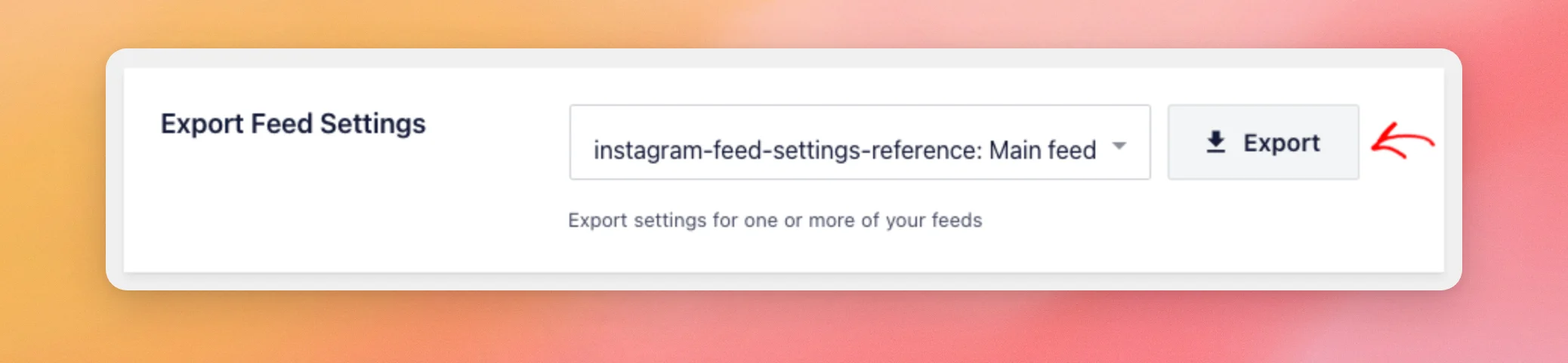
注:このファイルには、フィードのInstagramアカウントの接続情報(アクセストークンを含む)が格納されています。このファイルは非公開にしてください。フォーラムなどの公開の場には投稿しないでください。
フィードをインポートするには、「フィードのインポート設定」の下にある「インポート」をクリックし、.jsonファイルを選択してください。Instagram Feedがそのファイルから新しいフィードを作成し、「フィードのインポートに成功しました」と表示されます。他のフィードはそのままの状態で維持されます。
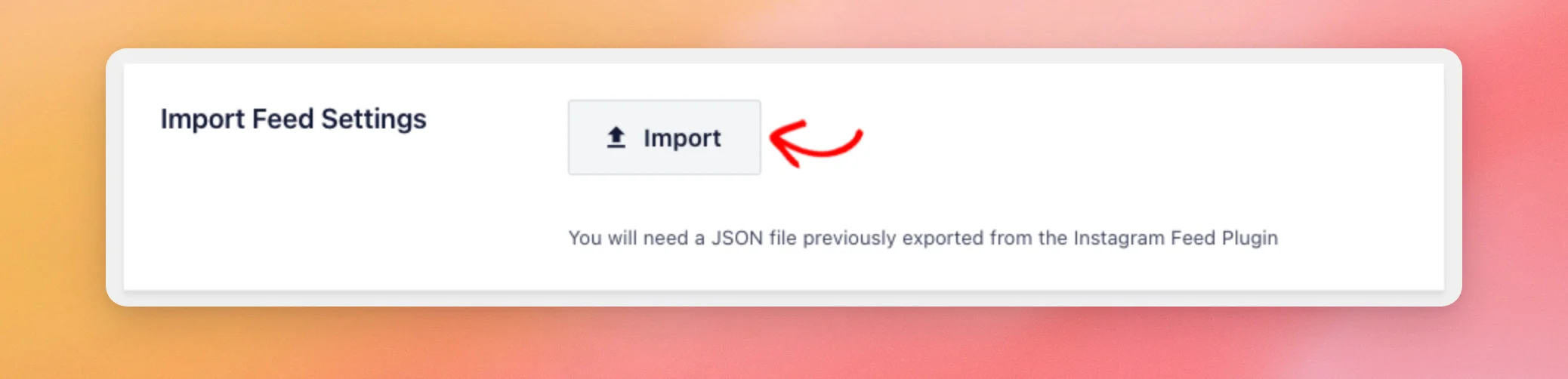
インポートを行っても、Instagramアカウントは連携されません。新しいフィードでは、ファイルに指定されたアカウントが使用されます。別のサイトでは、「ソースの管理」でそのアカウントを連携させる必要があります。
データの共有
このセクションでは、Smash Balloon が収集する限定的な利用データと、プラグイン内で送信される通知について説明します。Instagram Feed Pro では、データ共有は常に有効になっています。ここで設定を変更する必要はありません。
このセクションにある3つのリンクをクリックすると、データ共有、利用規約、およびプライバシーに関する各ページが表示されます。
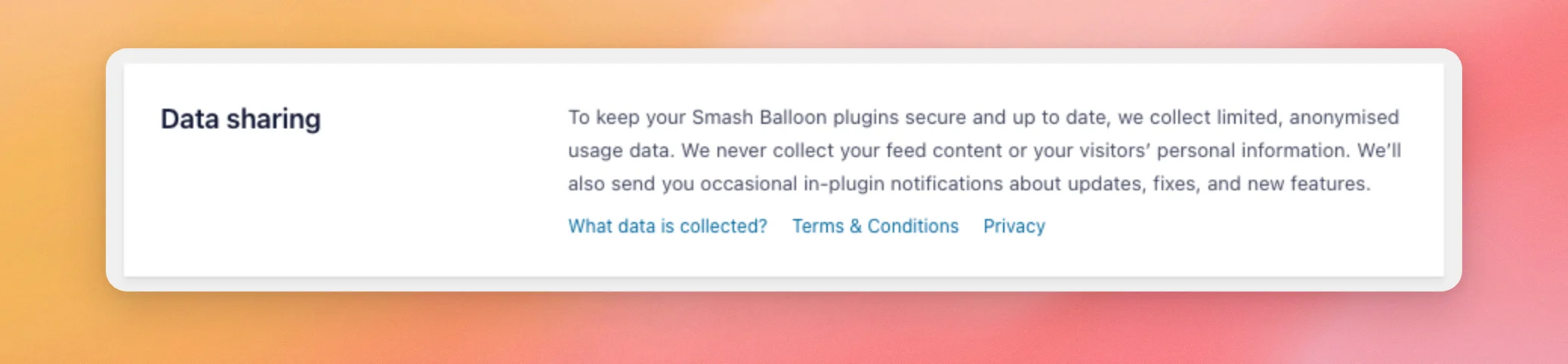
共有されている内容や、週次利用レポートの配信を停止する方法については、以下の「データ共有」のセクションをご覧ください。すべてのSmash Balloonプラグインについては、データ共有の管理に関するガイドをご覧ください。
「フィード」タブの使い方
[フィード] タブには、「キャッシュ」と「GDPR」の 2 つの設定があります。どちらも、すべてのフィードに適用されます。
1つのフィードのみを変更する設定は、フィードエディタにあります。「さらに表示」ボタンを追加したり、無限スクロールを有効にしたりするには、「『さらに表示』ボタンと無限スクロールの設定」をご覧ください。Instagram Feed Proでフィードに表示する投稿の種類や表示順を選択するには、「Instagramフィードの投稿のフィルタリングと並べ替え」をご覧ください。
以前のバージョンでカスタムCSSやJavaScriptを追加していた場合、このタブには「非推奨」と表示された「カスタムCSS」および「カスタムJS」の入力欄も表示されます。これらのボタンを選択すると、コードがWPCodeのスニペットに移動します。移動方法については、WPCode連携に関するガイドで説明しています。
キャッシング
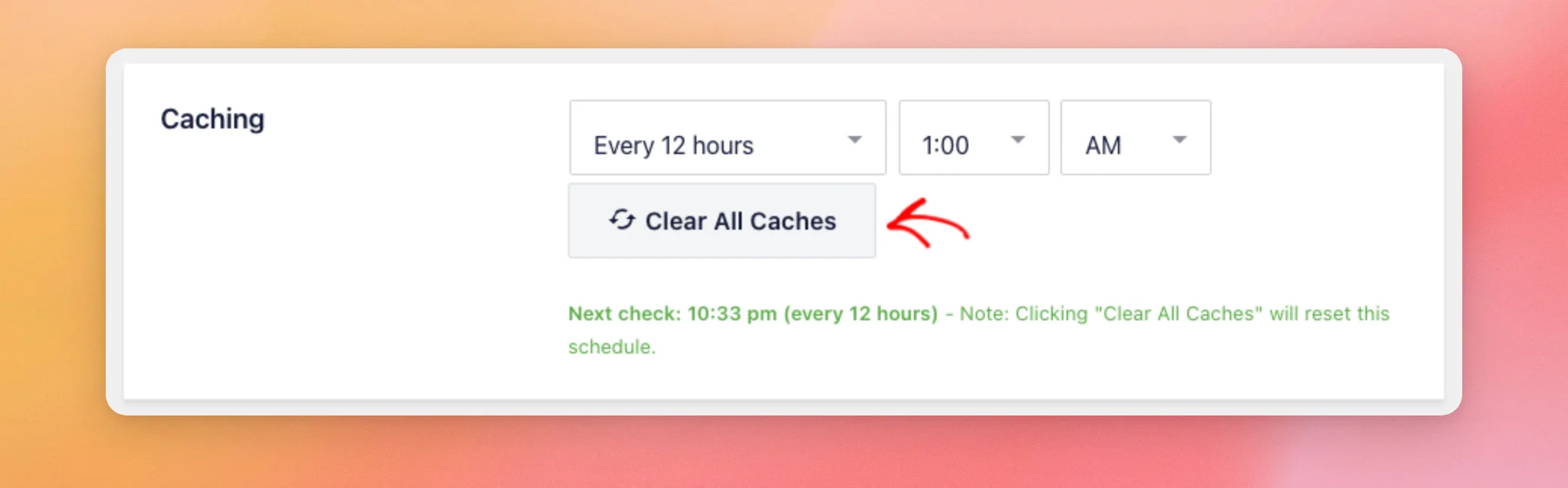
キャッシュ設定では、Instagramフィードがバックグラウンドで新しい投稿を確認する頻度を設定します。「30分ごと」、「1時間ごと」、「12時間ごと」、または「24時間ごと」から選択できます。デフォルトは「12時間ごと」で、午前1時から開始されます。
「12時間ごと」や「24時間ごと」の場合も、時間を指定できます。設定の下にある緑色の線は、次回のチェックが実行される時刻を示しています。
フィードに保存されている投稿を削除して新しい投稿を取得するには、「すべてのキャッシュをクリア」をクリックしてください。これにより、更新スケジュールも再起動されます。
GDPR
GDPRの規定により、フィードで画像や動画をInstagramから直接読み込むタイミングが決まります。このリストには3つの選択肢があります。
- 「自動(デフォルト)」では、Instagramからの画像や動画を読み込む前に、対応しているCookie同意プラグインを通じて訪問者の同意を待ちます。そのようなプラグインがインストールされていない場合は、通常通り読み込まれます。
- はい、Instagramの画像や動画は一切読み込まれません。このオプションでは、一部の機能が制限されます。
- Instagramの画像や動画が通常通り読み込まれません。
よくわからない場合は、「自動」のままにしておいてください。
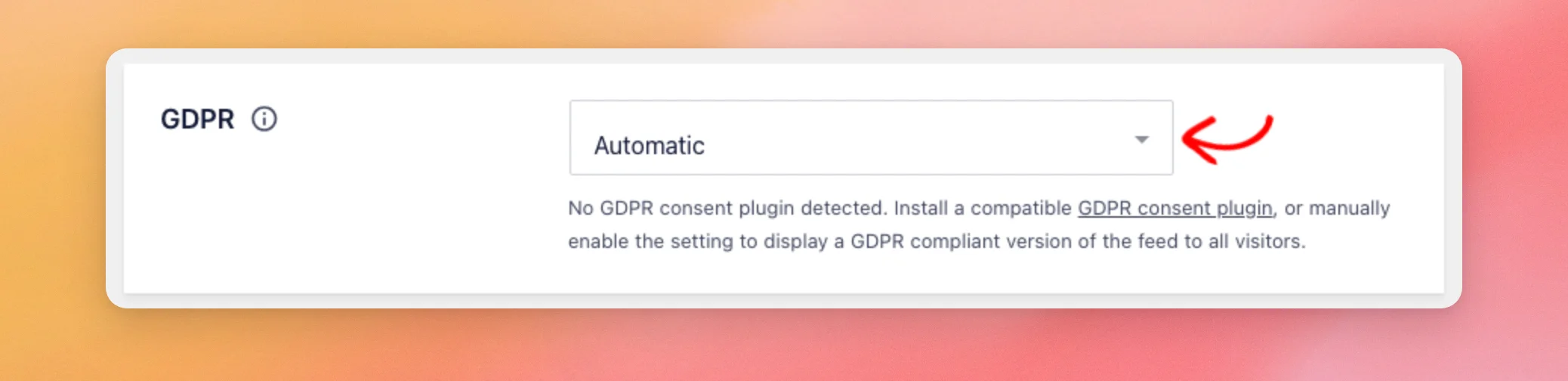
GDPR準拠に関する当社のガイドでは、対応している同意プラグインと、機能が制限されている項目を一覧で掲載しています。
[詳細] タブの使用方法
[詳細] タブには、画像、ページの読み込み、エラー報告、および保存されたデータに関する設定があります。
画像の最適化
- 「動的サイズを使用する」はデフォルトでオンになっています。Instagram Feedは、サイト上の各画像のコピーをいくつかのサイズで保存し、表示に最適な最小サイズの画像を表示します。これらのコピーはWordPressのストレージを使用します。
- 「デフォルトの画像形式」では、それらのコピーの形式(WebP(デフォルト)またはJPG)を設定します。この設定は、「動的なサイズを使用」がオンになっている場合にのみ表示されます。
- 「画像ストレージのリセット」を実行すると、サイトに保存されている画像のコピーや投稿データが削除され、フィードのキャッシュがクリアされます。
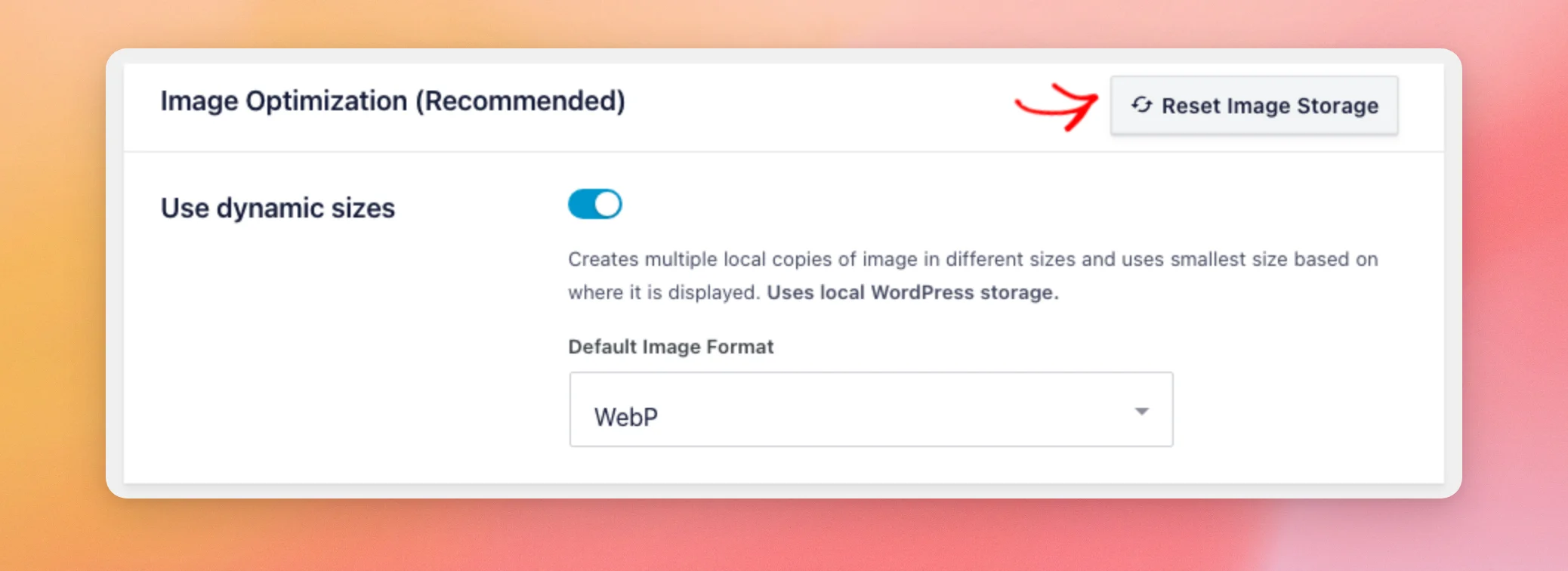
詳細については、画像のサイズ変更の仕組みに関するガイドをご覧ください。
カスタムテンプレートや旧バージョンのCSSファイルを使用していた一部のサイトでは、ここに「レガシーCSSを使用」というスイッチも表示されます。これをオンにすると、バージョン6.2のCSSファイルが復元されます。正常に機能していないカスタマイズを修正するには、このスイッチをオンにしてください。
AJAXテーマの読み込みに関する修正とエラーログのリセット
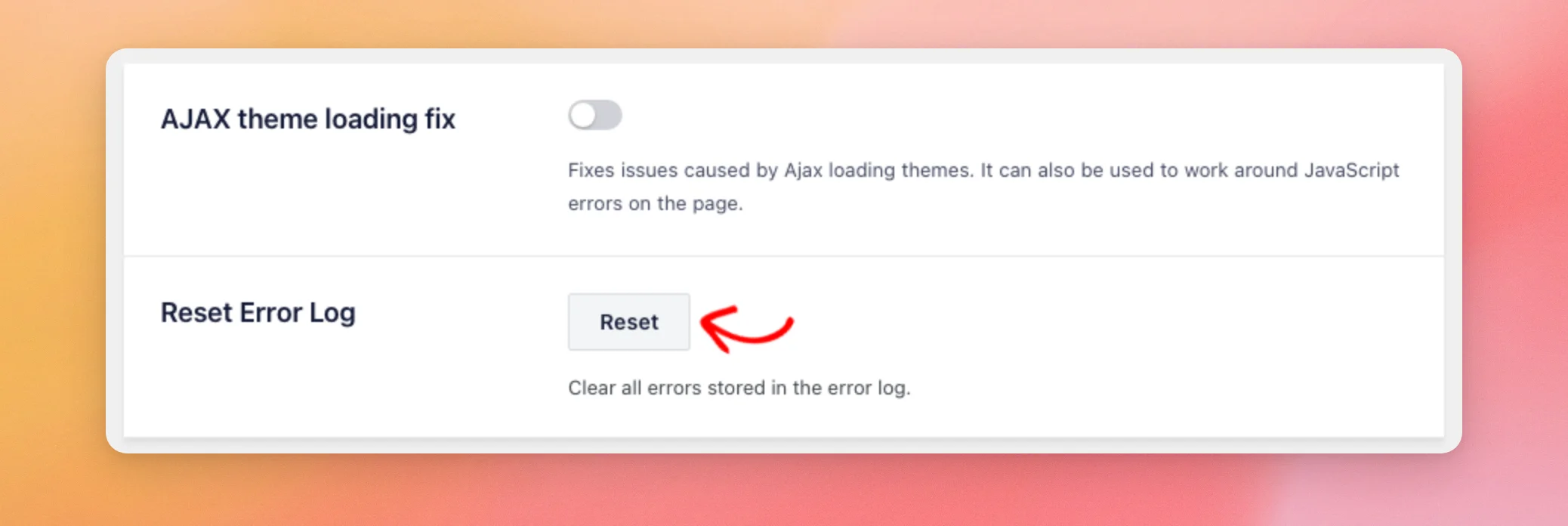
- AJAXテーマ読み込みの修正機能は、デフォルトでは無効になっています。この機能は、AJAXを使用してページを読み込むテーマにおけるフィードの問題を修正します。また、ページ上のJavaScriptエラーを回避することも可能です。
- 「エラーログのリセット」を実行すると、プラグインが保存していたすべてのエラーと、それに関連するエラー通知が消去されます。
ページを更新しないとフィードが表示されない場合は、「更新しないと表示されない写真」に関するガイドをご覧ください。
利用トラッキング
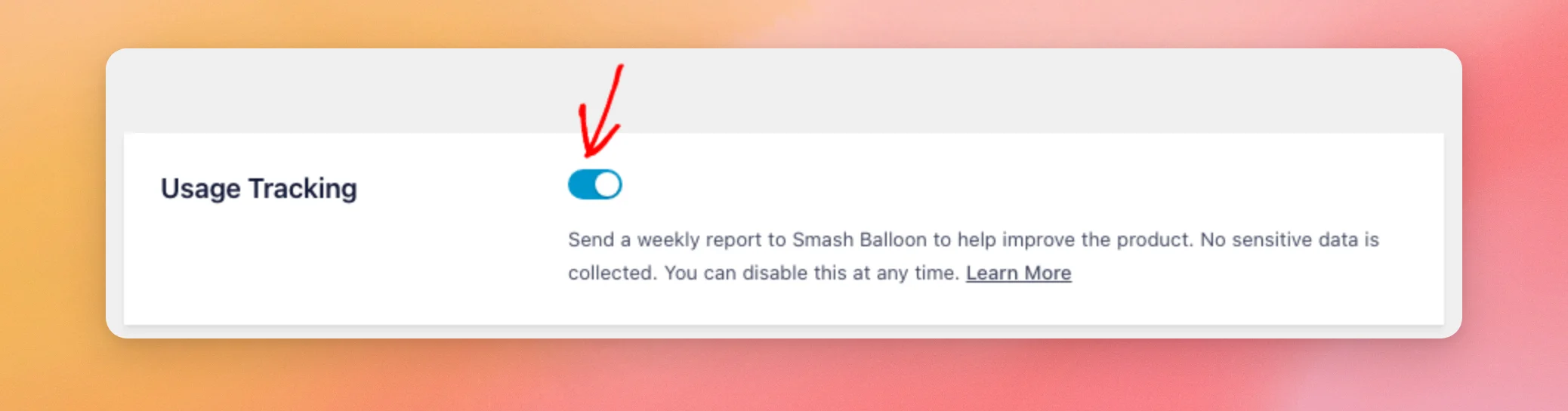
「利用状況の追跡」機能は、プラグインの改善に役立てるため、週に1回、お客様のサイトや設定に関するレポートをSmash Balloonに送信します。Instagram Feed Proでは、この機能はデフォルトで有効になっています。
レポートを停止するには、「使用状況の追跡」スイッチをオフにして、変更を保存してください。
レポートの内容については、以下の「データ共有」のセクションをご覧ください。
次に、フィードの読み込み方法を変更する設定について見ていきます。
設定を読み込み中
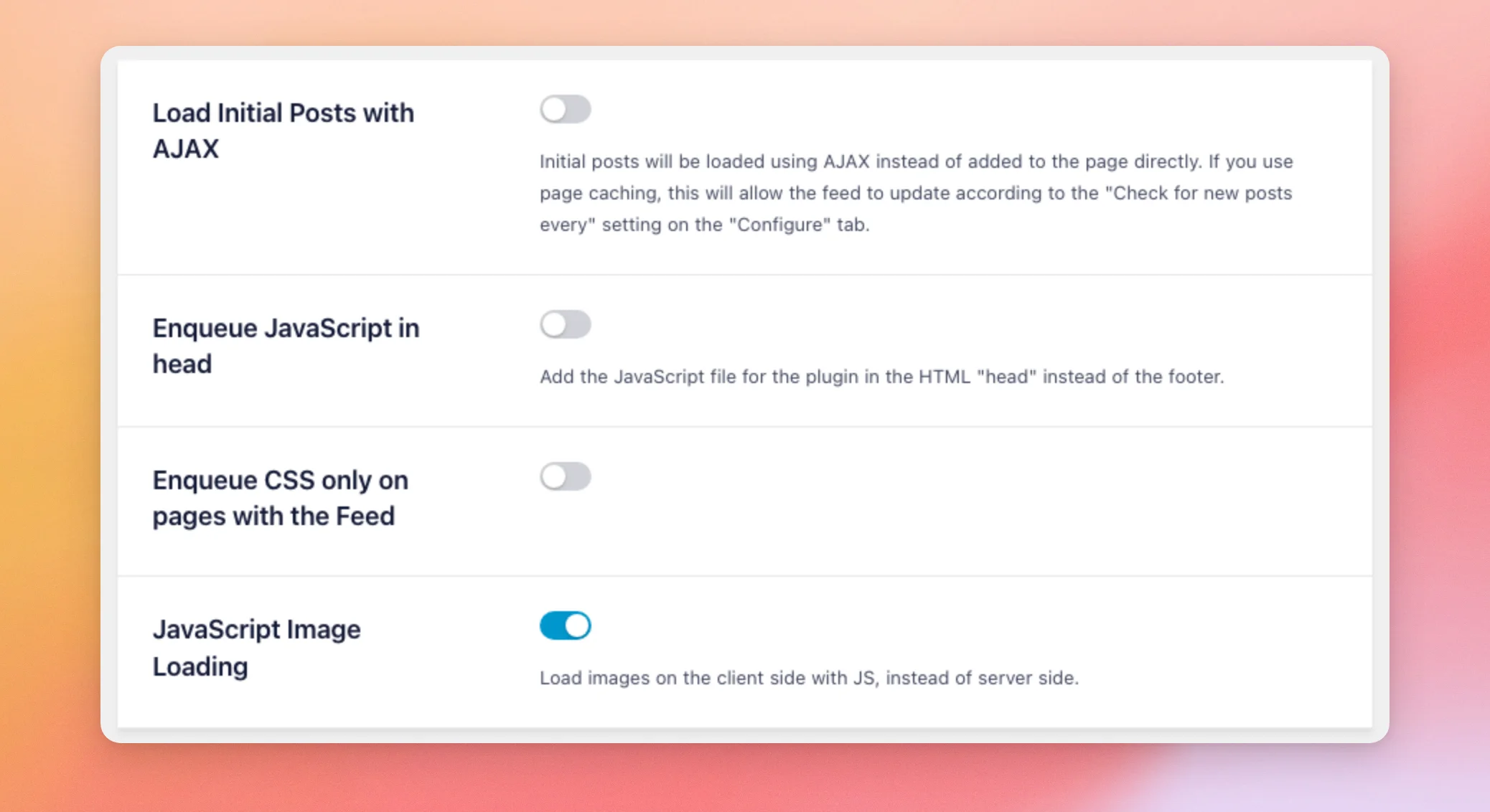
これら4つのスイッチは、ページ上でフィードが表示される方法を変更します。
- 「AJAXで最初の投稿を読み込む」は、デフォルトではオフになっています。この設定を有効にすると、最初の投稿がページに直接追加されるのではなく、AJAXで読み込まれます。ページキャッシュを使用している場合、これにより、ページがキャッシュから読み込まれた場合でもフィードが更新されるようになります。
- 「head 内に JavaScript を追加」は、デフォルトではオフになっています。この設定を有効にすると、プラグインの JavaScript ファイルがフッターではなく、ページの head 内に追加されます。
- 「フィードが表示されているページのみ」では、デフォルトでCSSの読み込みがオフになっています。これにより、すべてのページではなく、フィードが表示されているページでのみ、プラグインのCSSファイルが読み込まれます。
- JavaScriptによる画像読み込みは、デフォルトで有効になっています。これにより、サーバー側ではなく、訪問者のブラウザ上でJavaScriptを使用して画像が読み込まれます。
次に、エラー通知、メールレポート、および「スワイプビュー」の設定について説明します。
管理エラー通知、メールレポート、およびスワイプ表示
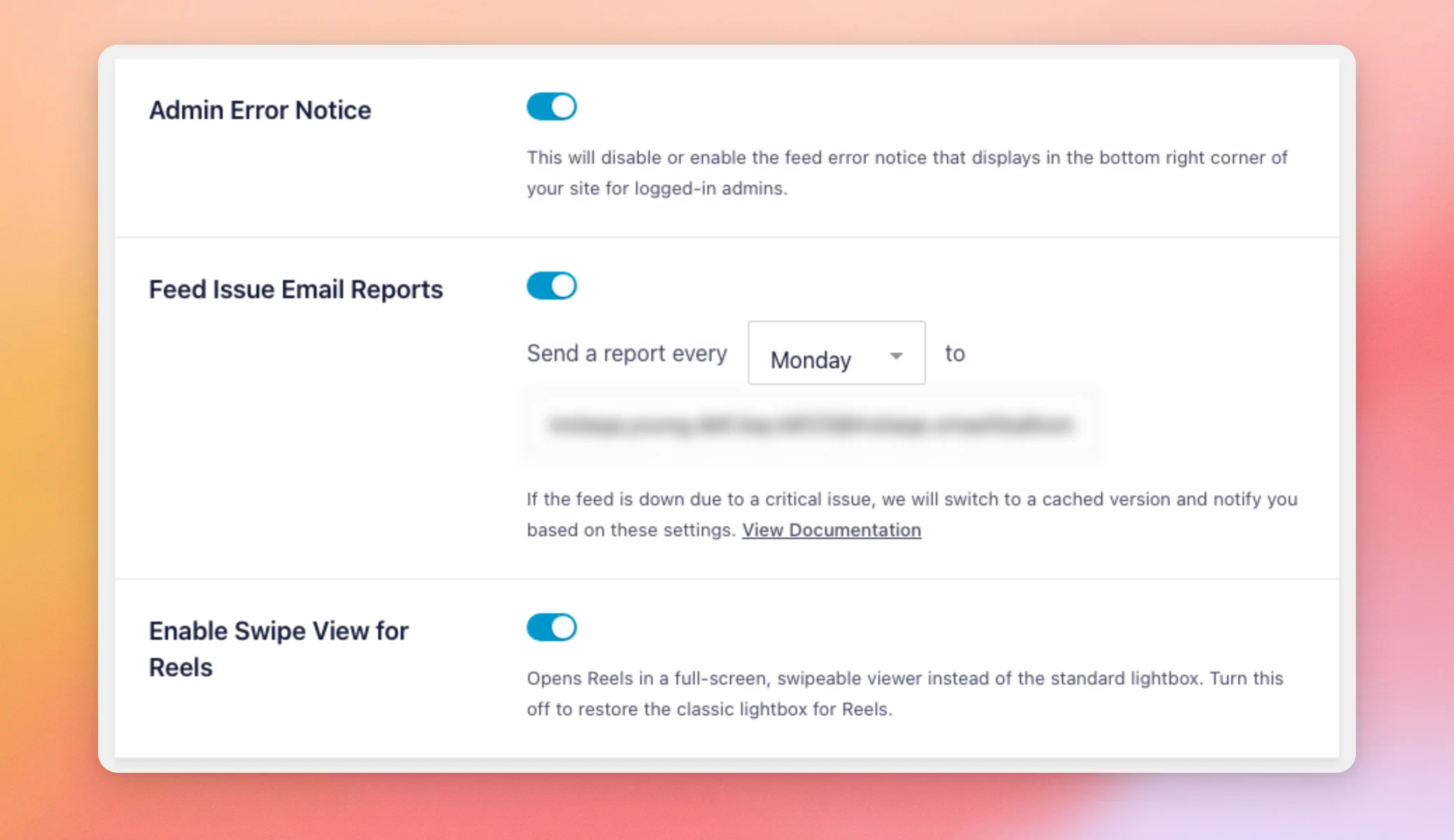
- 「管理エラー通知」はデフォルトで有効になっています。フィードにエラーが発生すると、サイトの右下隅に通知が表示されます。この通知は、ログイン済みの管理者だけが確認できます。通知を非表示にするには、この機能を無効にしてください。
- 「フィードの問題に関するレポートをメールで送信」は、デフォルトでオンになっています。重大な問題によりフィードが利用できなくなった場合、Instagramフィードにはそのキャッシュされたバージョンが表示されます。フィードに重大な問題が発生している間、またはキャッシュされたバージョンが7日以上表示されている間、指定した曜日に、入力したメールアドレス宛てにレポートが送信されます。レポートメールの送信を停止するには、この機能をオフにしてください。
- 「Reelsのスワイプ表示を有効にする」はデフォルトでオンになっています。この設定をオンにすると、Reelsがフルスクリーンのビューアで開き、スワイプして閲覧できます。標準のライトボックスでReelsを開くには、この設定をオフにしてください。
詳細については、フィードの更新が停止した際の通知の受け取り方、メールレポートが表示されない場合の対処法、および「スワイプビュー」でのリールの閲覧方法に関するガイドをご覧ください。
データの管理
「すべてのプラットフォームデータを削除」を選択すると、連携済みのアカウント、キャッシュされた投稿、保存された画像など、サイトに保存されているすべてのInstagramデータが削除されます。この操作は、クリックするとすぐに実行され、確認画面は表示されません。この操作は元に戻すことができません。
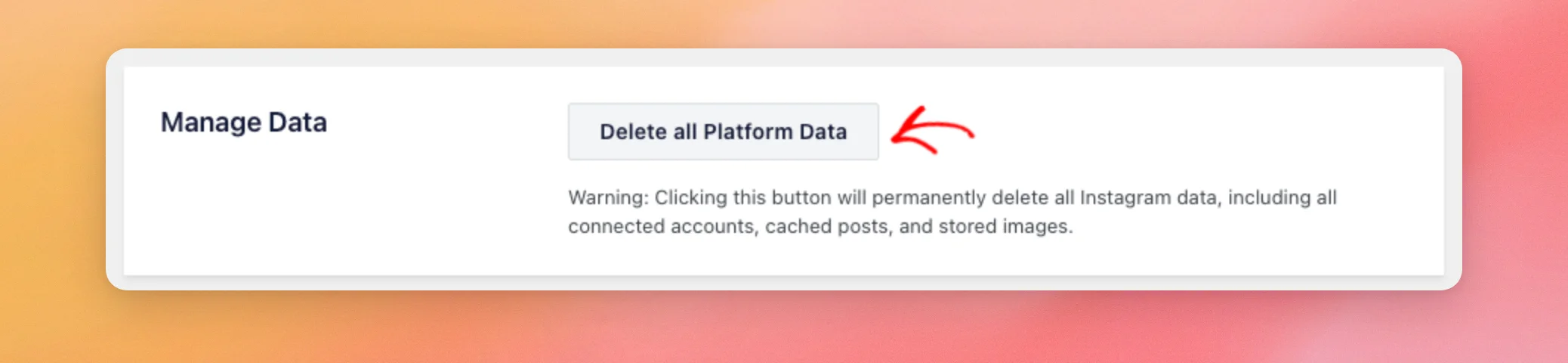
すべてのプラットフォームデータの削除に関するガイドでは、このボタンについて解説しています。
「スニペット」タブの使用方法
「スニペット」タブでは、Smash Balloonが提供する既製のコードスニペットを利用できます。これらは、無料のコードスニペットプラグイン「WPCode」を通じて動作します。
WPCodeが有効になるまでは、このタブには「WPCodeをワンクリックでインストール」ボタンが表示されます。WPCodeがすでにインストールされている場合は、「WPCodeを有効化」ボタンが表示されます。その後、各スニペットにはそれぞれ「スニペットを使用」ボタンが表示されます。
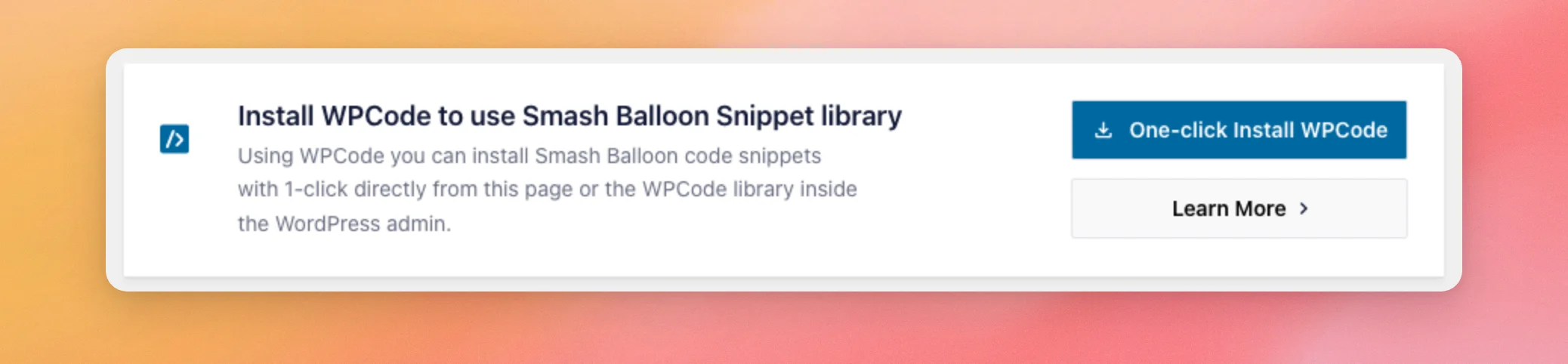
「詳細」ボタンをクリックすると、WPCodeの連携機能の仕組みに関するガイドが表示されます。
データ共有と利用状況の追跡の管理
「データ共有」と「利用状況の追跡」という2つの設定により、InstagramフィードからSmash Balloonに共有される情報が決まります。
データ共有によって何が可能になるのかを理解する
データ共有がオンの場合、Instagram Feedは週間利用レポートを送信し、アップデート、修正、新機能に関するプラグイン内通知を読み込むことができます。オフの場合は、プラグインはレポートを送信せず、Smash Balloonからの通知も取得しません。「プラグイン内通知」がオンの場合、プラグインに付属する通知のみが表示されます。
「Instagram Feed Pro」では、データ共有機能は常にオンになっています。無料版では、ユーザーがオンに設定するまではオフになっています。
使用状況レポートの内容を確認する
このレポートは、せいぜい週に1回、かつ「利用状況の追跡」と「データ共有」の両方が有効になっている場合にのみ配信されます。レポートには以下の内容が含まれます。
- サイトのアドレス、WordPressおよびPHPのバージョン、そしてサイトの言語。
- 現在有効になっているテーマ、および各有効なプラグインの名前、バージョン、作成者。
- Instagramフィードのバージョン、およびライセンスのレベル、ステータス、有効期限。
- 種類別に、連携されているInstagramアカウントの数はいくつですか。
- 最近編集したフィードのうち、最大15件の名称と表示設定、およびそれらのフィードが利用している機能。
- このページの設定(キャッシュやGDPRなど)。
- エラーがいくつ発生したか、および直近のエラーメッセージ。
- プラグインの管理ページを開いた日数、平均滞在時間、およびこのページの閲覧やセットアップウィザードの手順の完了といった操作。
このレポートでは、送信されるエラーメッセージに含まれるアクセストークンを含め、アクセストークンに関する情報が省略されています。
完全なリストについては、当社のデータ共有ページをご覧ください。
データ共有と利用状況の追跡を無効にする
「Instagram Feed Pro」で、「詳細」タブにある「使用状況の追跡」スイッチをオフにし、変更を保存してください。これにより、週次レポートの配信が停止します。データの共有およびプラグイン内の通知は引き続き有効のままとなります。
無料版では、「データ共有」タブに移動し、「データ共有」のスイッチをオフにしてください。これにより、使用状況レポートも停止されます。プラグイン内の通知も停止したい場合は、「プラグイン内通知」のスイッチもオフにしてください。この設定は、データ共有がオフになっている間のみ変更可能です。設定が完了したら、「変更を保存」をクリックしてください。
無料版でのデータ共有に関するポップアップへの対応
データ共有がオフになっており、まだ選択を行っていない場合、無料版ではWordPressのダッシュボードにポップアップが表示されます。このポップアップは「データ共有の仕組みを更新中です」というタイトルです。このポップアップは管理者だけが確認でき、Smash Balloon Proプラグインが有効になっている間は表示されません。
- 「同意して続行」を選択すると、データ共有とプラグイン内通知が有効になります。
- 「スキップ」、Xボタン、またはEscキーを押すと、ポップアップが閉じられ、両方の設定はオフのままになります。
いずれの場合でも、ポップアップは再び表示されません。「データ共有」タブでは、いつでも設定を変更できます。バージョン 6.15.1 以降では、設定を保存できない場合でも、ポップアップを閉じて作業を続けることができます。
以上です!これで、Instagramのフィード設定ページにある各設定の機能、フィードの設定を別のサイトにコピーする方法、そしてこのプラグインがSmash Balloonとどのような情報を共有しているかがわかったはずです。
次に、フィードの更新が停止した際にメールを受け取る方法については、「Instagramのフィードの更新が停止した際に通知を受け取る方法」のガイドをご覧ください。
よくある質問
ここでは、Instagramのフィード設定に関するよくある質問への回答をご紹介します。
エクスポートしたフィードファイルには、Instagramとの連携情報も含まれますか?
はい。このファイルには、フィードのInstagramアカウントの接続情報(アクセストークンを含む)が保存されています。このファイルは非公開にしてください。詳細については、上記の「フィード設定のエクスポートとインポート」をご覧ください。
フィードをインポートすると、自分のフィードの1つが置き換えられてしまうのでしょうか?
いいえ。インポートを行うと、新しいフィードが作成されます。他のフィードはそのまま残ります。Instagramアカウントは連携されません。フィードのアカウントは、「ソースの管理」で連携する必要があります。
プラグインを削除しても、「設定を保存」機能によって、連携済みのアカウントは保持されますか?
いいえ。フィードや設定は保持されます。ただし、連携済みのアカウント、キャッシュされた投稿、保存された画像はいずれの場合も削除されます。
「データ共有」タブが表示されないのはなぜですか?
Smash Balloon Pro プラグインが有効になっている間は、データ共有が常にオンになっているため、このタブは非表示になります。その代わり、「一般」タブには「データ共有」セクションが表示されます。
Instagram Feed Proによる利用データの送信を停止するにはどうすればよいですか?
これを停止するには、「詳細」タブにある「使用状況の追跡」スイッチをオフにして、変更を保存してください。詳細については、上記の「データ共有と使用状況の追跡をオフにする」を参照してください。




