


 ソーシャルウォール
  フィード分析

ChatGPTやClaudeのようなAIアシスタントに話しかけるだけで、Instagramのフィードを作成したり調整したりしたいと思いませんか?
このガイドでは、Instagram Feed ProをAIアシスタントに接続し、変更を加えることができるかどうかを判断する方法を順を追って説明します。必要なのはInstagram Feed Proと、アシスタントがアクセスできるWordPressサイトだけです。
必要条件:AI Agentsを使用するには、Instagram Feed Proバージョン6.14.0以降(有料ライセンスレベルに関わらず利用可能)とWordPress 6.9以降が必要です。
始める前に、WordPressサイトにInstagram Feed Proがインストールされ、有効化されていることを確認してください。また、少なくとも1つのInstagramアカウントが接続されている必要があります。
Instagram Feedは、WordPressとAIアシスタントを接続する無料プラグインWPVibeを介してAIアシスタントと連携します。アシスタントは常にフィードと設定を読み取ることができますが、MCP書き込みアクセスを有効にした後でなければ変更を加えることはできません。
以下が今回の内容です:
AIアシスタントをWPVibeに接続する
まずは、WordPressダッシュボードの「Instagramフィード」→「設定」にアクセスしてください。
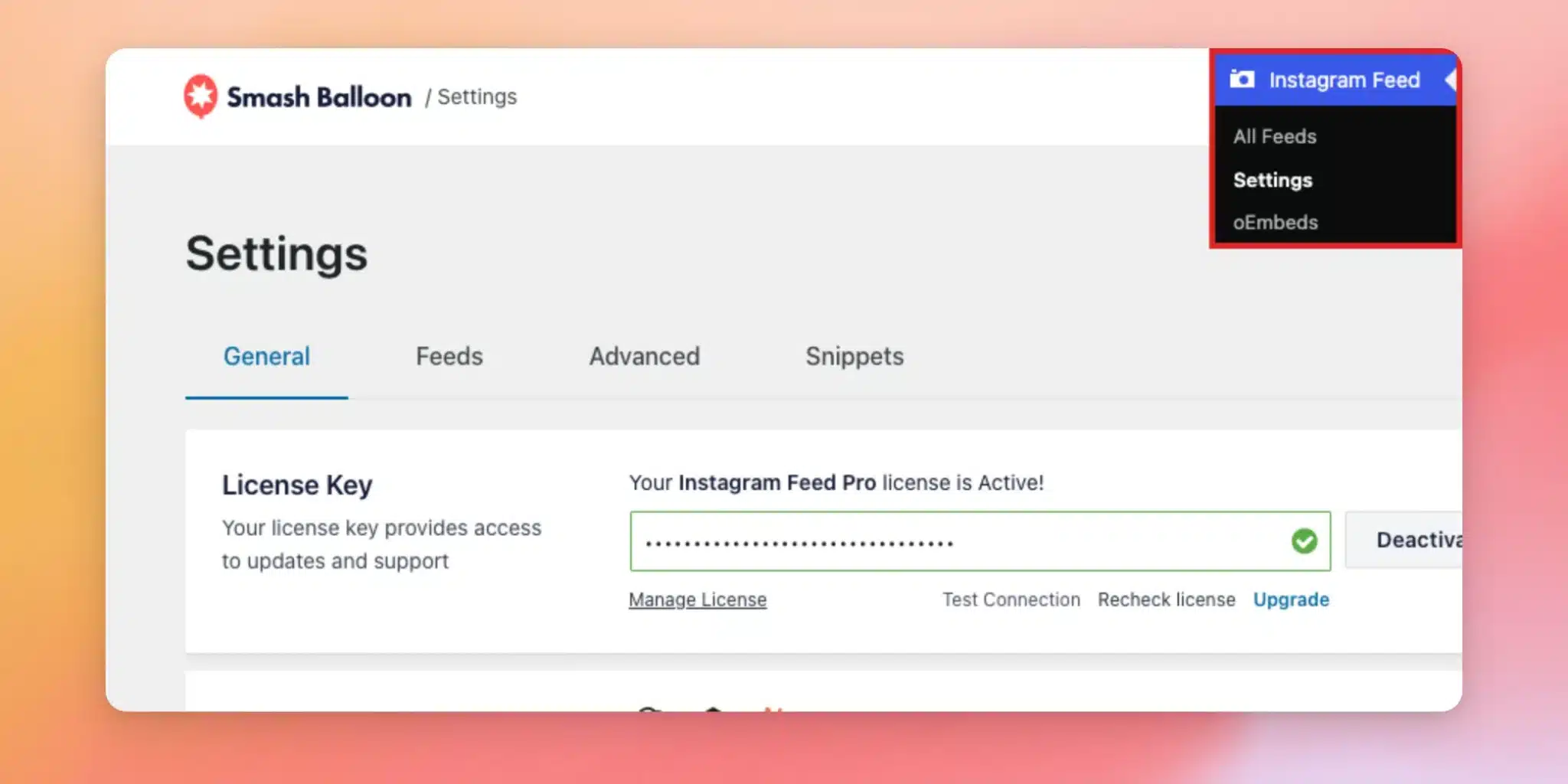
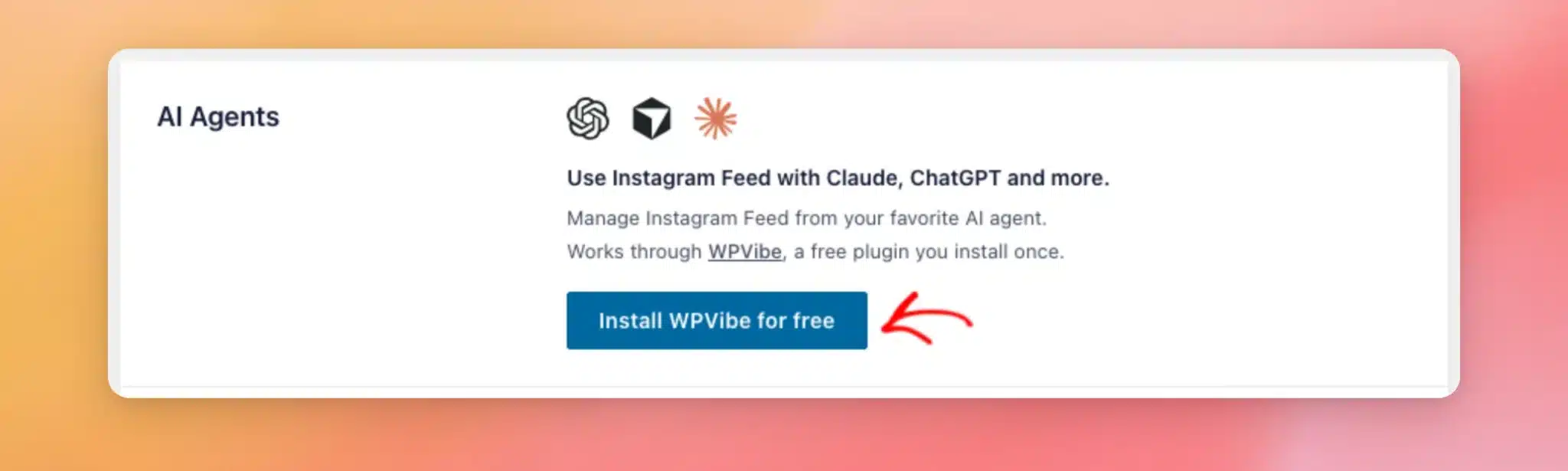
「一般」タブで、「AIエージェント」セクションまでスクロールします。WPVibeがまだインストールされていない場合は、 「WPVibeを無料でインストール」をクリックします。WPVibeがインストールされているがアクティブになっていない場合は、 「WPVibeをアクティブにする」と表示されている同じボタンをクリックします。
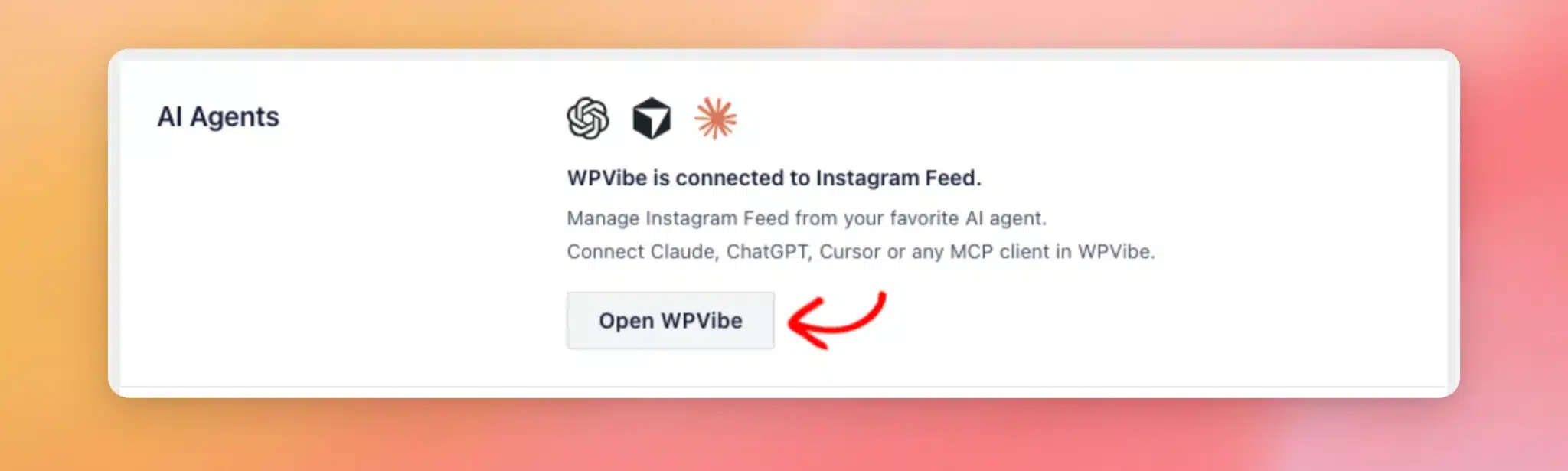
WPVibeがアクティブになると、セクションに「WPVibeはInstagramフィードに接続されています」と表示されます。次に、 「WPVibeを開く」をクリックします。
WPVibeのページで、手順に従ってWPVibeをAIアシスタントに追加し、サイトを接続してください。
各アシスタントの詳しい手順については、WPVibeのAIクライアント設定ガイドを参照してください。
注: WPVibeはインターネット経由でサイトに接続するため、サイトはHTTPS経由で一般公開されている必要があります。サイトがまだHTTPSを使用していない場合は、 「WordPressをHTTPからHTTPSに正しく移行する方法」を参照して、手順を確認してください。
接続を確認するには、アシスタントにどのInstagramアカウントがあなたのサイトに接続されているかを尋ねてください。
AIアシスタントに変化を任せる
デフォルトでは、AIアシスタントはフィード、設定、および接続済みアカウントを読み取ることができますが、それらを変更することはできません。
フィードの作成や編集などの変更をAIに許可するには、Instagramのフィード設定ページに戻ります。「AIエージェント」セクションのすぐ下にある「MCP書き込みアクセス」のトグルをオンにしてください。
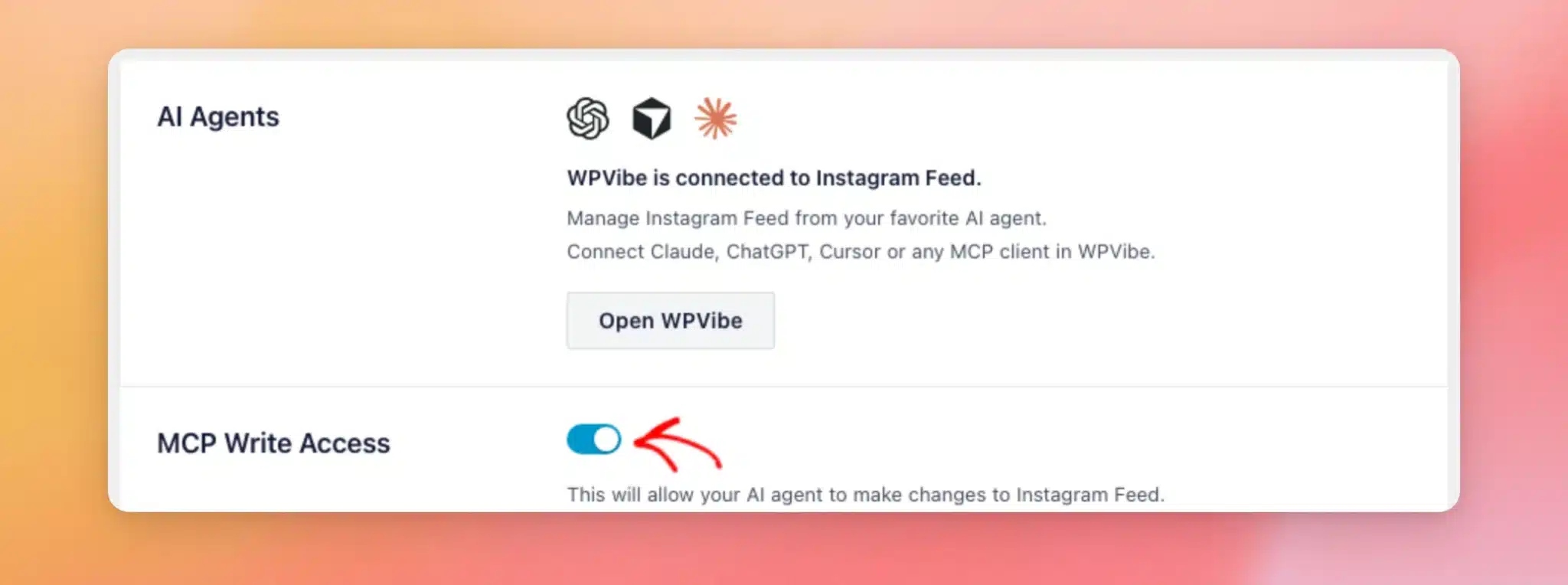
次に、ページ上部の「変更を保存」をクリックしてください。
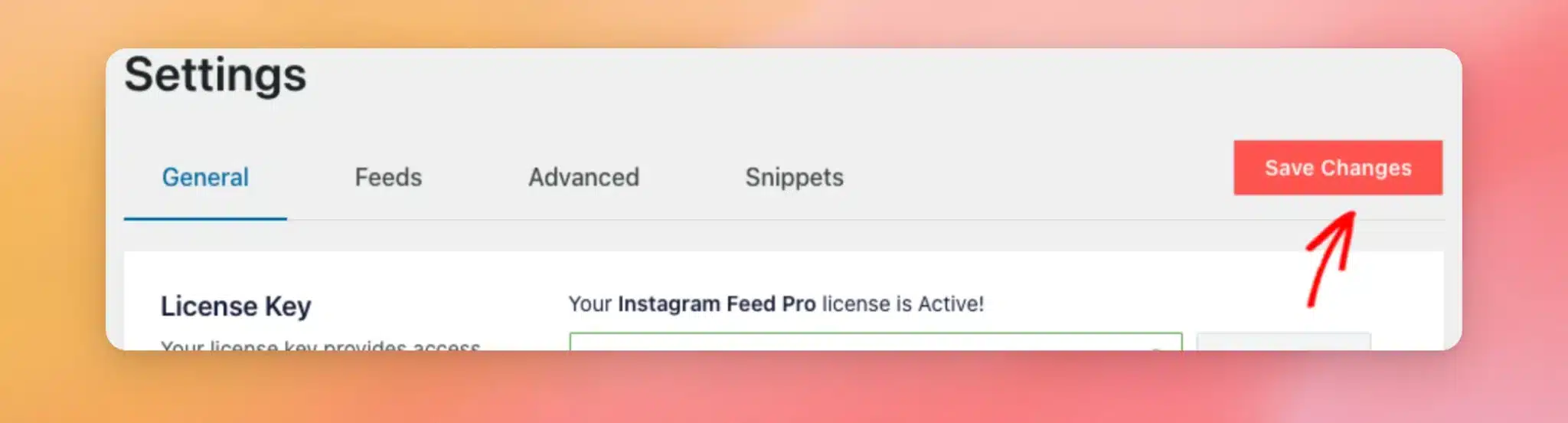
MCP書き込みアクセスがオフになっている間は、Instagramフィードはアシスタントからの変更要求を拒否します。フィードと設定は現状のまま維持されます。
コピーできるプロンプト
アシスタントが接続されたら、平易な言葉で指示を出すことができます。以下に、試してみるべきリクエスト例をいくつか示します。
- どのアカウントが接続されているかを確認する —
Which Instagram accounts are connected to my site? - フィードを一覧表示します —
List my Instagram feeds. - フィードを作成する —
Create an Instagram feed called Homepage Carousel using the carousel template. - フィードを変更する —
Change my Homepage Carousel feed to show 6 posts. - 別のアカウントを接続する —
Give me a link to connect another Instagram account.
アシスタントが作成したフィードを確認するには、 Instagramフィード » すべてのフィードにアクセスしてください。各フィードはショートコードとともに一覧表示されます。
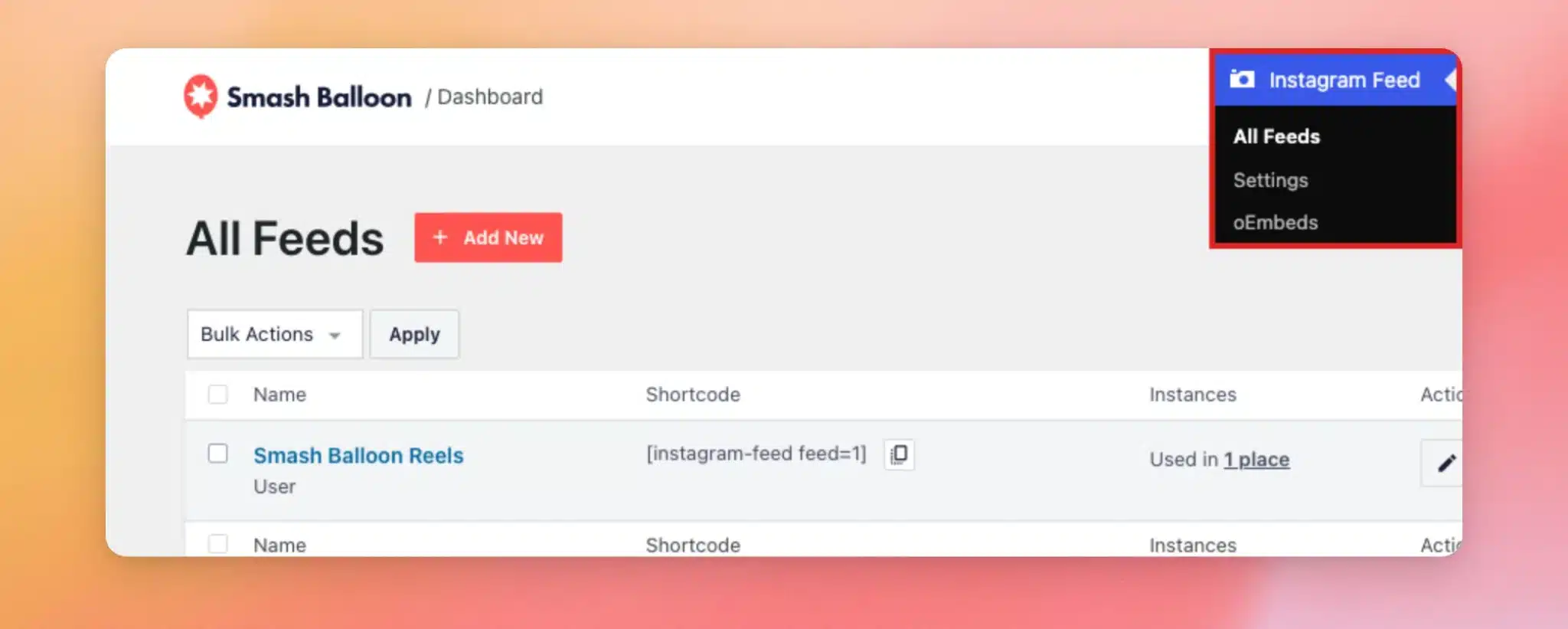
サイトにフィードを表示するには、任意のページ、投稿、またはウィジェットにショートコードを追加します。ショートコードの使い方がわからない場合は、 「WordPressでショートコードを追加する方法」を参照して、手順を確認してください。
MCP書き込みアクセスが有効になったら、アシスタントに別のアカウントを接続するように依頼できます。すると、WordPressにログインしているブラウザで開くためのリンクが表示されます。このリンクは一度だけ有効で、15分後に期限切れになります。
アシスタントはあなたのログイン情報を見ることはありません。なぜなら、InstagramやFacebookにはあなた自身がログインするからです。その後、Instagramフィード設定ページに戻り、アカウントの接続を完了してください。
AIアシスタントでフィードを削除する
AIアシスタントは、フィードを自動的に削除することはできません。MCP書き込みアクセスが有効になっている状態でフィードの削除を依頼すると、代わりに確認リンクが表示されます。このリンクは一度だけ有効で、15分後に期限切れとなります。
次に、WordPressにログインしているブラウザでそのリンクを開きます。確認ページで「フィードを削除」をクリックします。
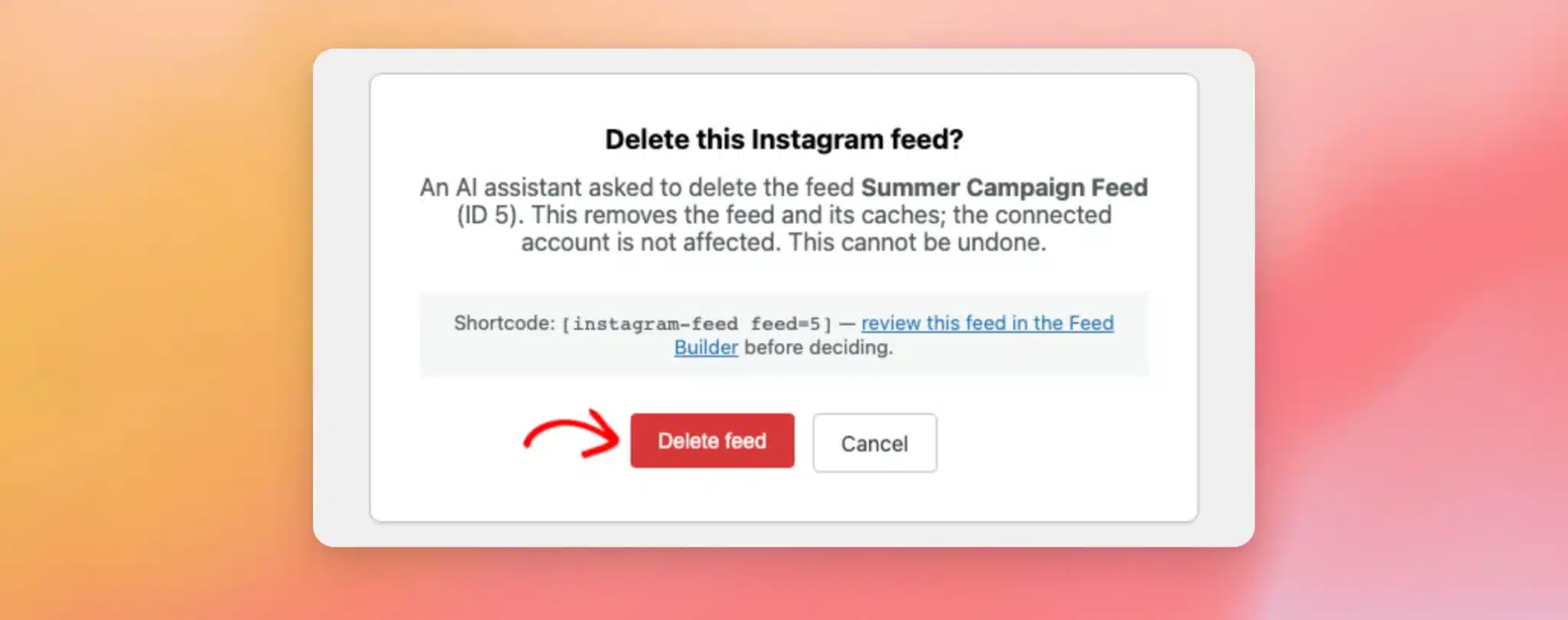
フィードを削除すると、「すべてのフィード」ページに移動します。Instagramアカウントは引き続き接続されたままです。
確認するまで何も削除されません。フィードを残しておきたい場合は、「キャンセル」をクリックするとそのまま残ります。
注:一度に確認待ちにできるフィードは1つだけです。複数のフィードを削除する場合は、アシスタントに次のフィードの削除を依頼する前に、それぞれのフィードを承認してください。
これで完了です!Instagram Feed ProをAIアシスタントに接続し、変更を加えるかどうかを決定しました。次に、訪問者がリール動画を全画面で視聴できるように、Instagramリールをスワイプ表示で表示する方法に関するガイドをご覧ください。
よくある質問
以下では、AIアシスタントを使ってInstagramフィードを管理する際によくある質問とその回答をいくつかご紹介します。
どのAIアシスタントが利用できますか?
ChatGPT、Claude、Cursorなど、WPVibeを介してWordPressに接続できるアシスタント、またはその他のMCPクライアントであればどれでも使用できます。
MCP書き込みアクセスが無効になっている間、AIアシスタントは何ができますか?
このプラグインは、フィードとその設定、プラグイン全体の設定、および接続されているアカウントを読み取ることができます。アカウントに関しては、ユーザー名、アカウントの種類、接続の有効期限、およびエラーの有無を確認できます。
MCP書き込みアクセスが有効になると、AIアシスタントは何を変更できますか?
フィードの作成、フィードのレイアウト、列数、投稿数、ヘッダー、キャプション、ボタン、色などの変更が可能です。また、フィードに表示するアカウントを変更したり、ハイライトレイアウトのソースを設定したりすることもできます。フィード以外にも、フィードの更新スケジュール、画像処理、スクリプトの読み込みなど、プラグイン全体の各種設定を更新できます。
私のAIアシスタントは、私のInstagramのログイン情報やアクセストークンを見ることができますか?
いいえ。Instagramフィードは、アクセストークンやアカウント認証情報をアシスタントと共有することはありません。アカウントを接続する際は、ブラウザのリンクからご自身でログインしていただきます。
削除リンクが機能しない場合はどうすればよいですか?
各削除リンクは一度だけ有効で、15分後に期限切れとなります。また、WPVibeに接続したWordPressアカウントでのみ有効で、MCP書き込みアクセスが有効になっている間のみ有効です。
リンクが機能しない場合は、アシスタントに新しいリンクを依頼してください。
AIアシスタントが私のInstagramフィードを変更しないようにするにはどうすればよいですか?
WordPressダッシュボードで、 [Instagramフィード] » [設定]に移動します。ここで、 [MCP書き込みアクセス]のトグルをオフにします。次に、 [変更を保存]をクリックします。アシスタントは引き続きフィードと設定を読み取ることができます。
これをローカルのテストサイトで使用できますか?
コンピュータ上でのみ動作するサイトは、まず公開アドレスが必要です。なぜなら、WPVibeはインターネット経由であなたのサイトにアクセスするからです。
詳細については、WPVibeのローカルサイト接続ガイドを参照してください。




