


 Soziale Wand
  Feed-Analytik

Möchten Sie Ihre Instagram-Feeds erstellen und anpassen, indem Sie einfach einen KI-Assistenten wie ChatGPT oder Claude fragen?
In dieser Anleitung zeigen wir Ihnen, wie Sie Instagram Feed Pro mit Ihrem KI-Assistenten verbinden und entscheiden, ob dieser Änderungen vornehmen darf. Sie benötigen lediglich Instagram Feed Pro und eine WordPress-Website, auf die Ihr Assistent zugreifen kann.
Voraussetzungen : AI Agents benötigt Instagram Feed Pro Version 6.14.0 oder höher, verfügbar in jeder kostenpflichtigen Lizenzstufe , und WordPress 6.9 oder höher.
Bevor Sie beginnen, stellen Sie sicher, dass Instagram Feed Pro auf Ihrer WordPress-Website installiert und aktiviert ist. Sie benötigen außerdem mindestens ein verbundenes Instagram-Konto.
Instagram Feed funktioniert mit KI-Assistenten über WPVibe, unser kostenloses Plugin, das KI-Assistenten mit WordPress verbindet. Ihr Assistent kann Ihre Feeds und Einstellungen jederzeit lesen. Änderungen kann er erst vornehmen, nachdem Sie den MCP-Schreibzugriff aktiviert haben.
Das sind die Themen, die wir behandeln werden:
- Verbinden Sie Ihren KI-Assistenten mit WPVibe
- Lassen Sie Ihren KI-Assistenten Änderungen vornehmen
- Schreibanregungen zum Kopieren
- Feeds mit Ihrem KI-Assistenten löschen
- Häufig gestellte Fragen
Verbinden Sie Ihren KI-Assistenten mit WPVibe
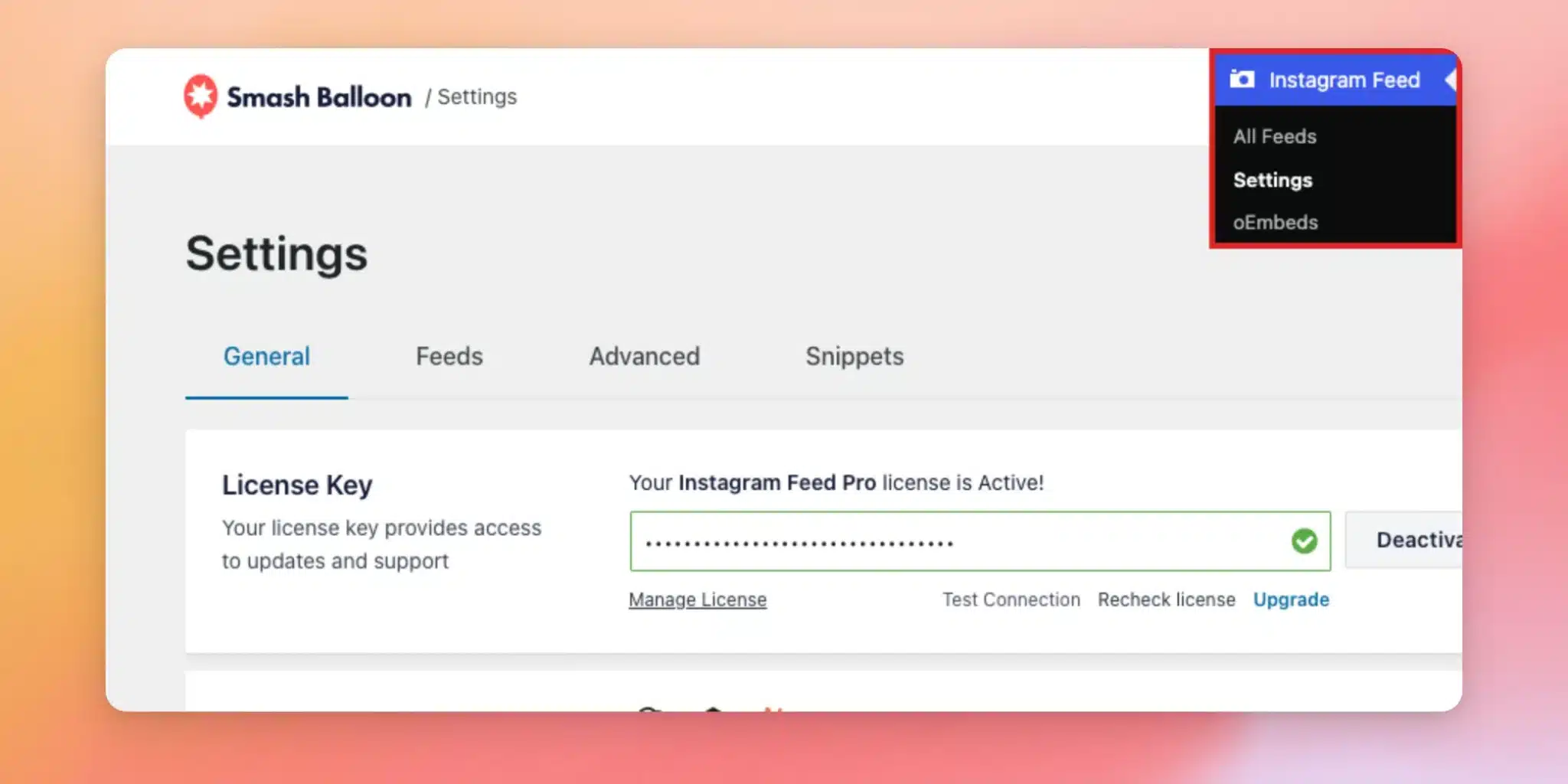
Um zu beginnen, gehen Sie in Ihrem WordPress-Dashboard zu Instagram Feed » Einstellungen .
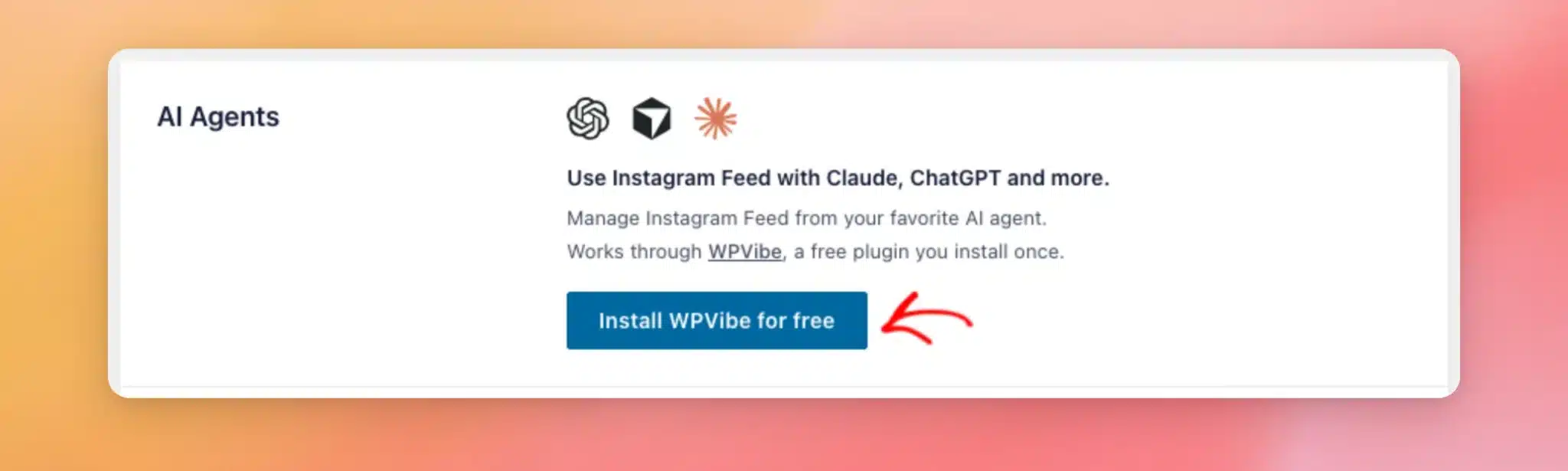
Scrollen Sie im Tab „Allgemein“ nach unten zum Abschnitt „KI-Agenten“. Falls WPVibe noch nicht installiert ist, klicken Sie auf „WPVibe kostenlos installieren“ . Falls WPVibe installiert, aber nicht aktiv ist, klicken Sie auf dieselbe Schaltfläche, die dann „WPVibe aktivieren“ lautet.
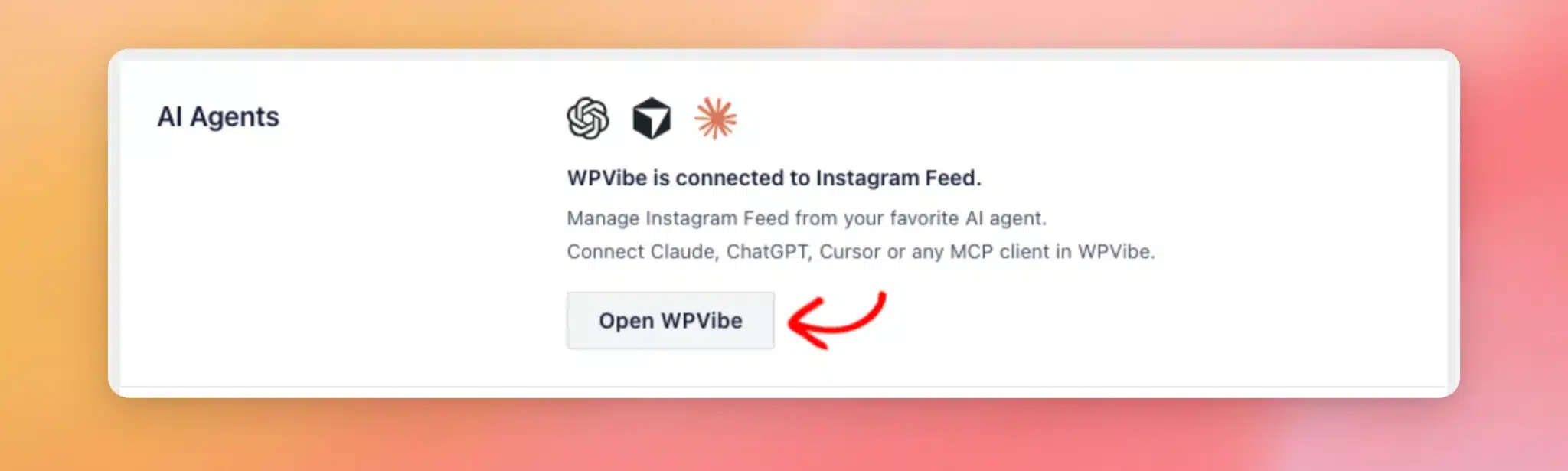
Sobald WPVibe aktiv ist, erscheint die Meldung „WPVibe ist mit dem Instagram-Feed verbunden“. Klicken Sie anschließend auf „WPVibe öffnen“ .
Folgen Sie auf der WPVibe-Seite den Anweisungen, um WPVibe zu Ihrem KI-Assistenten hinzuzufügen und Ihre Website zu verbinden .
Eine Schritt-für-Schritt-Anleitung für jeden Assistenten finden Sie im WPVibe-Leitfaden zur Einrichtung Ihres KI-Clients .
Hinweis: Ihre Website muss über HTTPS öffentlich erreichbar sein, da WPVibe über das Internet darauf zugreift. Falls Ihre Website noch kein HTTPS verwendet, finden Sie unter „WordPress korrekt von HTTP auf HTTPS umstellen“ eine Schritt-für-Schritt-Anleitung.
Um die Verbindung zu testen, fragen Sie Ihren Assistenten, welche Instagram-Konten mit Ihrer Website verbunden sind.
Lassen Sie Ihren KI-Assistenten Änderungen vornehmen
Standardmäßig kann Ihr KI-Assistent Ihre Feeds, Einstellungen und verbundenen Konten lesen. Er kann sie jedoch nicht ändern.
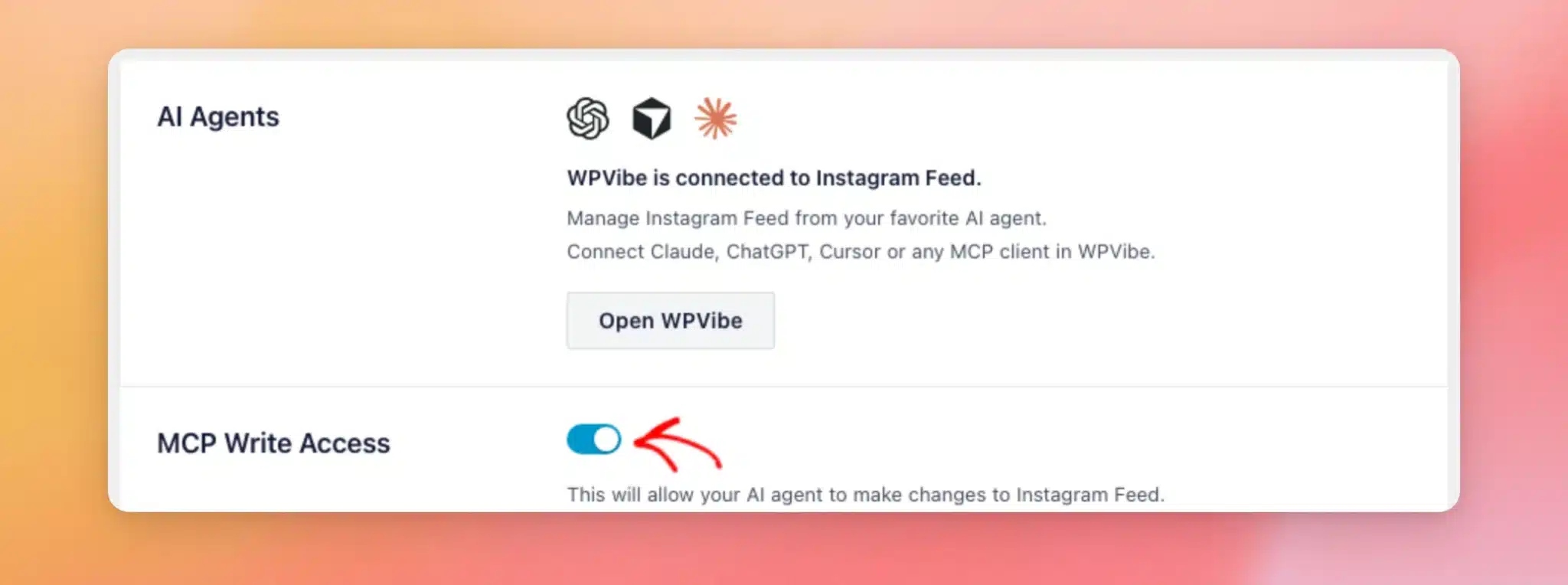
Um Änderungen wie das Erstellen und Bearbeiten von Feeds zu ermöglichen, gehen Sie zurück zur Seite „Instagram-Feed-Einstellungen“. Aktivieren Sie direkt unter dem Abschnitt „KI-Agenten“ den Schalter „MCP-Schreibzugriff“ .
Klicken Sie anschließend oben auf der Seite auf „Änderungen speichern“ .
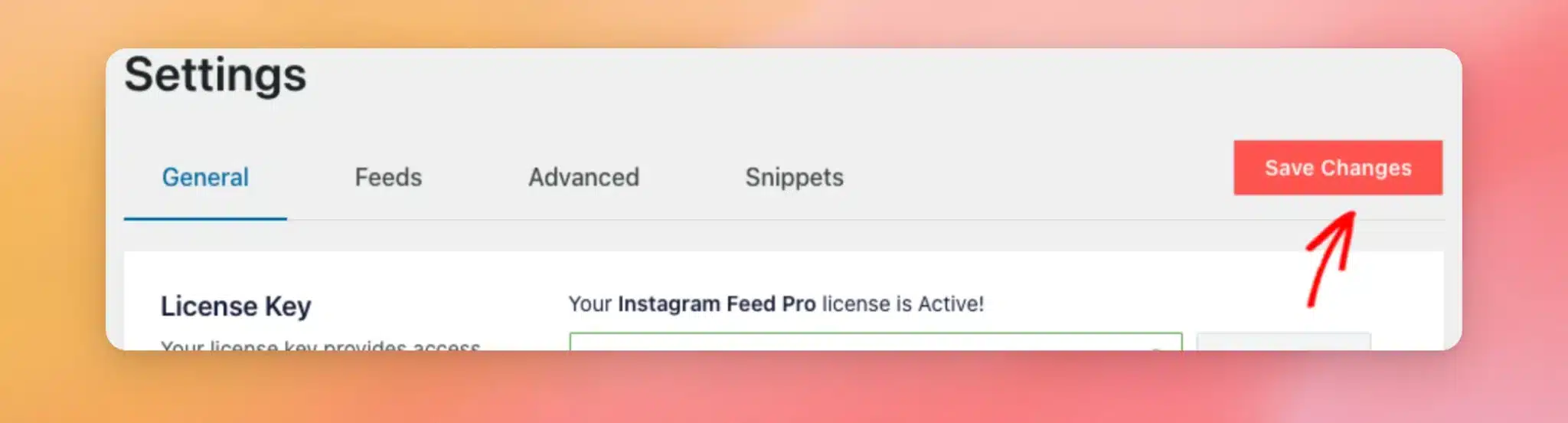
Solange der MCP-Schreibzugriff deaktiviert ist, lehnt Instagram Feed alle Änderungsanfragen Ihres Assistenten ab. Ihre Feeds und Einstellungen bleiben unverändert.
Schreibanregungen zum Kopieren
Sobald Ihr Assistent verbunden ist, können Sie ihn in einfacher Sprache um etwas bitten. Hier sind ein paar Anfragen zum Ausprobieren:
- Sehen Sie, welche Konten verbunden sind. —
Which Instagram accounts are connected to my site? - Liste deine Feeds auf —
List my Instagram feeds. - Einen Feed erstellen —
Create an Instagram feed called Homepage Carousel using the carousel template. - Eine Zufuhr ändern —
Change my Homepage Carousel feed to show 6 posts. - Verbinden Sie ein weiteres Konto —
Give me a link to connect another Instagram account.
Um die von Ihrem Assistenten erstellten Feeds anzuzeigen, gehen Sie zu Instagram Feed » Alle Feeds . Jeder Feed wird mit seinem Shortcode aufgelistet.
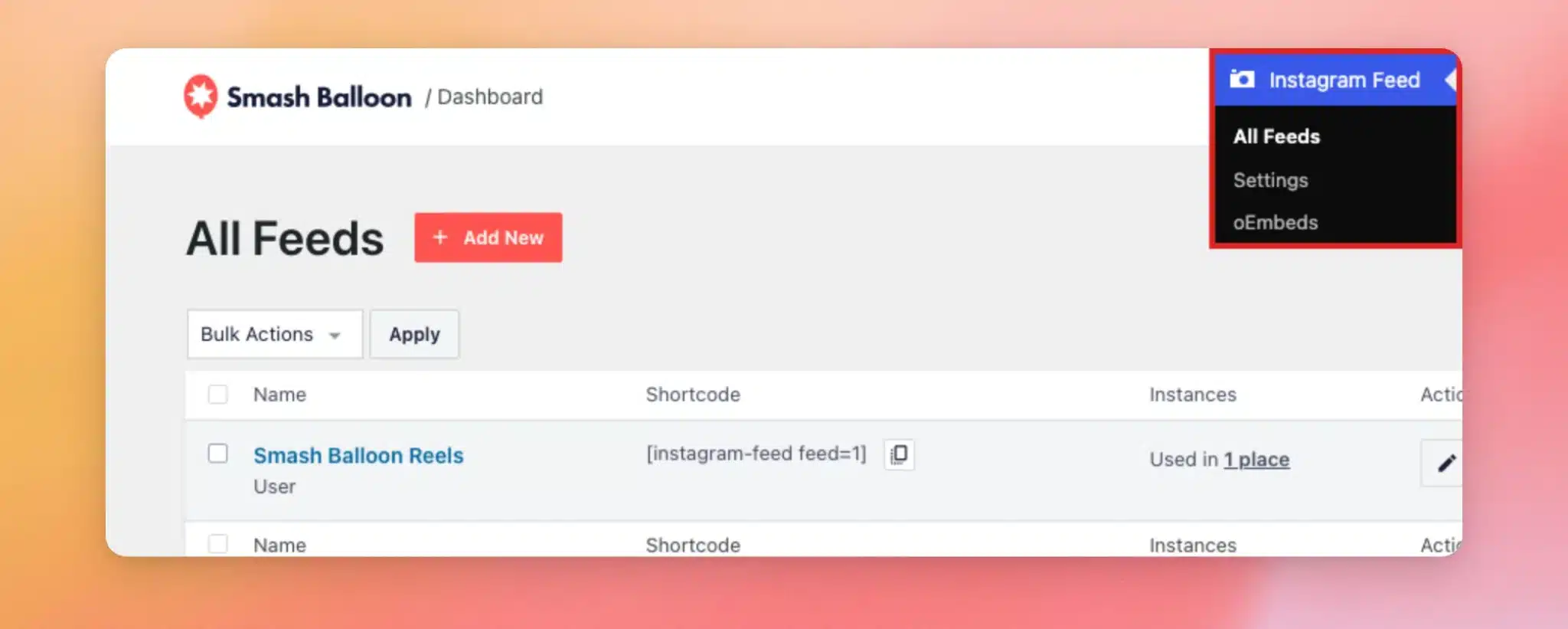
Um einen Feed auf Ihrer Website anzuzeigen, fügen Sie dessen Shortcode auf einer beliebigen Seite, in einem Beitrag oder einem Widget ein. Falls Sie noch keine Erfahrung mit Shortcodes haben, finden Sie unter „So fügen Sie einen Shortcode in WordPress hinzu“ eine Schritt-für-Schritt-Anleitung.
Sobald der MCP-Schreibzugriff aktiviert ist, können Sie Ihren Assistenten bitten, ein weiteres Konto zu verbinden. Sie erhalten dann einen Link, den Sie in dem Browser öffnen können, in dem Sie bei WordPress angemeldet sind. Der Link ist einmalig gültig und verfällt nach 15 Minuten.
Ihr Assistent sieht Ihre Anmeldedaten nie, da Sie sich selbst bei Instagram oder Facebook anmelden. Anschließend kehren Sie zur Seite mit den Instagram-Feed-Einstellungen zurück, um die Kontoverbindung abzuschließen.
Feeds mit Ihrem KI-Assistenten löschen
Ihr KI-Assistent kann Feeds nicht selbstständig löschen. Wenn Sie ihn bitten, einen Feed zu löschen, während der MCP-Schreibzugriff aktiviert ist, erhalten Sie stattdessen einen Bestätigungslink. Dieser Link ist nur einmal gültig und verfällt nach 15 Minuten.
Öffnen Sie anschließend den Link in dem Browser, in dem Sie bei WordPress angemeldet sind. Klicken Sie auf der Bestätigungsseite auf „Feed löschen“ .
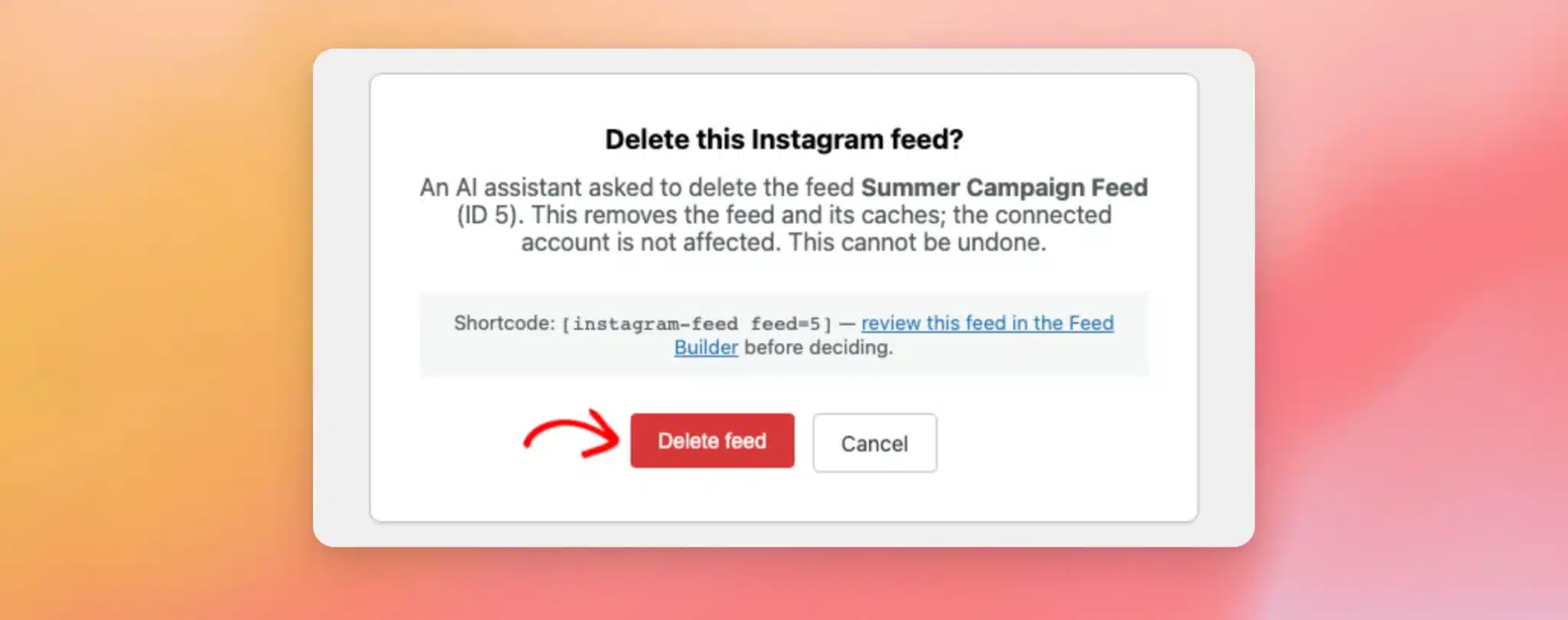
Wenn du den Feed löschst, gelangst du zur Seite „Alle Feeds“. Dein Instagram-Konto bleibt verbunden.
Es wird erst dann etwas gelöscht, wenn Sie die Löschung bestätigen. Wenn Sie den Feed behalten möchten, bleibt er durch Klicken auf „Abbrechen“ unberührt.
Hinweis: Es kann immer nur ein Feed gleichzeitig auf Bestätigung warten. Um mehrere Feeds zu löschen, bestätigen Sie jeden einzelnen, bevor Sie Ihren Assistenten bitten, den nächsten zu löschen.
Das war's! Sie haben Instagram Feed Pro mit Ihrem KI-Assistenten verbunden und entschieden, ob dieser Änderungen vornehmen darf. Sehen Sie sich als Nächstes unsere Anleitung zur Anzeige von Instagram Reels in der Wischansicht an, damit Besucher Ihre Reels im Vollbildmodus ansehen können.
Häufig gestellte Fragen
Im Folgenden beantworten wir einige der häufigsten Fragen zur Verwaltung des Instagram-Feeds mithilfe von KI-Assistenten.
Welche KI-Assistenten kann ich verwenden?
Sie können jeden beliebigen Assistenten verwenden, der sich über WPVibe mit WordPress verbindet, wie zum Beispiel ChatGPT, Claude und Cursor, oder jeden anderen MCP-Client.
Was kann mein KI-Assistent tun, wenn der MCP-Schreibzugriff deaktiviert ist?
Es kann Ihre Feeds und deren Einstellungen, Ihre Plugin-weiten Einstellungen und Ihre verbundenen Konten auslesen. Bei Konten erfasst es den Benutzernamen, den Kontotyp, das Ablaufdatum der Verbindung und eventuelle Fehler.
Was kann mein KI-Assistent ändern, sobald der MCP-Schreibzugriff aktiviert ist?
Es kann Feeds erstellen und deren Layout, Spalten, Beitragsanzahl, Kopfzeile, Bildunterschriften, Schaltflächen und Farben anpassen. Außerdem kann es die angezeigten Konten ändern und die Quelle für Hervorhebungs-Layouts festlegen. Neben Feeds kann es pluginweite Einstellungen wie den Aktualisierungsplan für Feeds, die Bildverarbeitung und das Laden von Skripten aktualisieren.
Kann mein KI-Assistent meine Instagram-Login- oder Zugriffstoken einsehen?
Nein. Instagram Feed teilt niemals Zugriffstoken oder Kontodaten mit Ihrem Assistenten. Wenn Sie ein Konto verbinden, melden Sie sich selbst über einen Link in Ihrem Browser an.
Was ist, wenn mein Löschlink nicht funktioniert?
Jeder Löschlink ist nur einmal gültig und verfällt nach 15 Minuten. Er funktioniert außerdem nur für das WordPress-Konto, das Sie mit WPVibe verbunden haben, und nur, solange der MCP-Schreibzugriff aktiviert ist.
Wenn ein Link nicht funktioniert, bitten Sie Ihren Assistenten um einen neuen.
Wie kann ich verhindern, dass mein KI-Assistent meine Instagram-Feeds verändert?
Gehen Sie in Ihrem WordPress-Dashboard zu „Instagram-Feed“ » „Einstellungen“ . Deaktivieren Sie dort die Option „Schreibzugriff für MCP“ . Klicken Sie anschließend auf „Änderungen speichern“ . Ihr Assistent kann Ihre Feeds und Einstellungen weiterhin lesen.
Kann ich das auf einer lokalen Testumgebung verwenden?
Eine Website, die nur auf Ihrem Computer läuft, benötigt zunächst eine öffentliche Adresse, da WPVibe Ihre Website über das Internet erreicht.
Weitere Details finden Sie im WPVibe-Leitfaden zum Verbinden einer lokalen Website .




