


 Muro sociale
  Analisi dei feed

Ti piacerebbe creare e personalizzare i tuoi feed di Instagram semplicemente chiedendo a un assistente virtuale come ChatGPT o Claude?
In questa guida, ti illustreremo come collegare Instagram Feed Pro al tuo assistente AI e come decidere se può apportare modifiche. Tutto ciò di cui hai bisogno è Instagram Feed Pro e un sito WordPress accessibile al tuo assistente.
Requisiti : AI Agents richiede Instagram Feed Pro versione 6.14.0 o superiore, disponibile con qualsiasi livello di licenza a pagamento , e WordPress 6.9 o superiore.
Prima di iniziare, assicurati che Instagram Feed Pro sia installato e attivato sul tuo sito WordPress. Avrai inoltre bisogno di almeno un account Instagram collegato.
Instagram Feed funziona con gli assistenti IA tramite WPVibe, il nostro plugin gratuito che collega gli assistenti IA a WordPress. Il tuo assistente può sempre leggere i tuoi feed e le tue impostazioni. Può apportare modifiche solo dopo che hai attivato l'accesso in scrittura al pannello di controllo del motore (MCP).
Ecco gli argomenti che tratteremo:
- Collegare il tuo assistente AI a WPVibe
- Consentire al tuo assistente IA di apportare modifiche
- Suggerimenti che puoi copiare
- Eliminare i feed con il tuo assistente IA
- Domande frequenti
Collegare il tuo assistente AI a WPVibe
Per iniziare, vai su Feed Instagram » Impostazioni nella tua bacheca di WordPress.
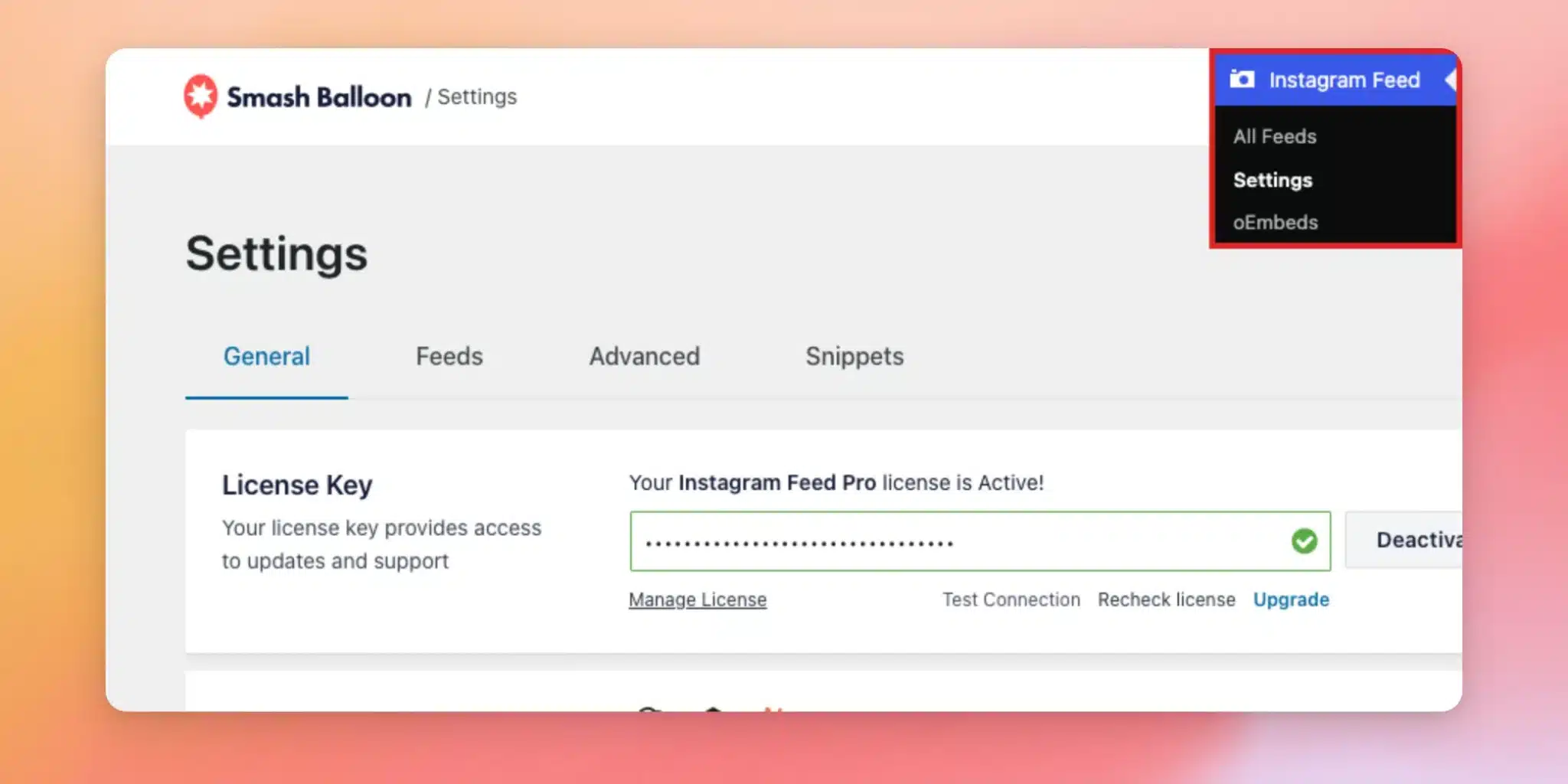
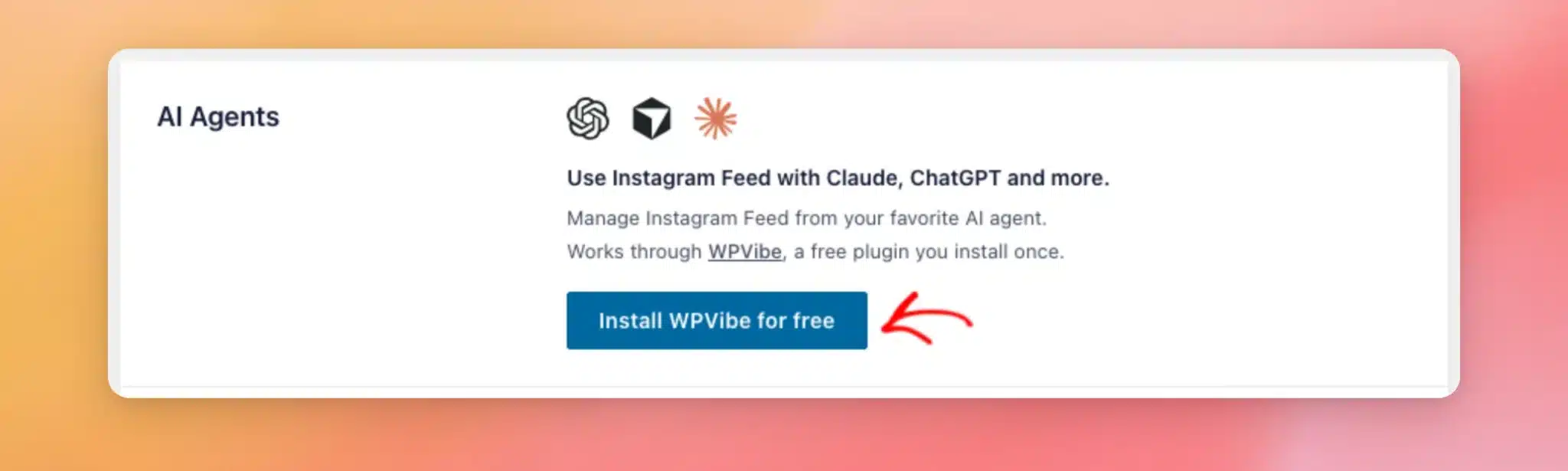
Nella scheda Generale, scorri verso il basso fino alla sezione Agenti IA. Se WPVibe non è ancora installato, fai clic su Installa WPVibe gratuitamente . Se WPVibe è installato ma non attivo, fai clic sullo stesso pulsante, che ora riporta la dicitura Attiva WPVibe .
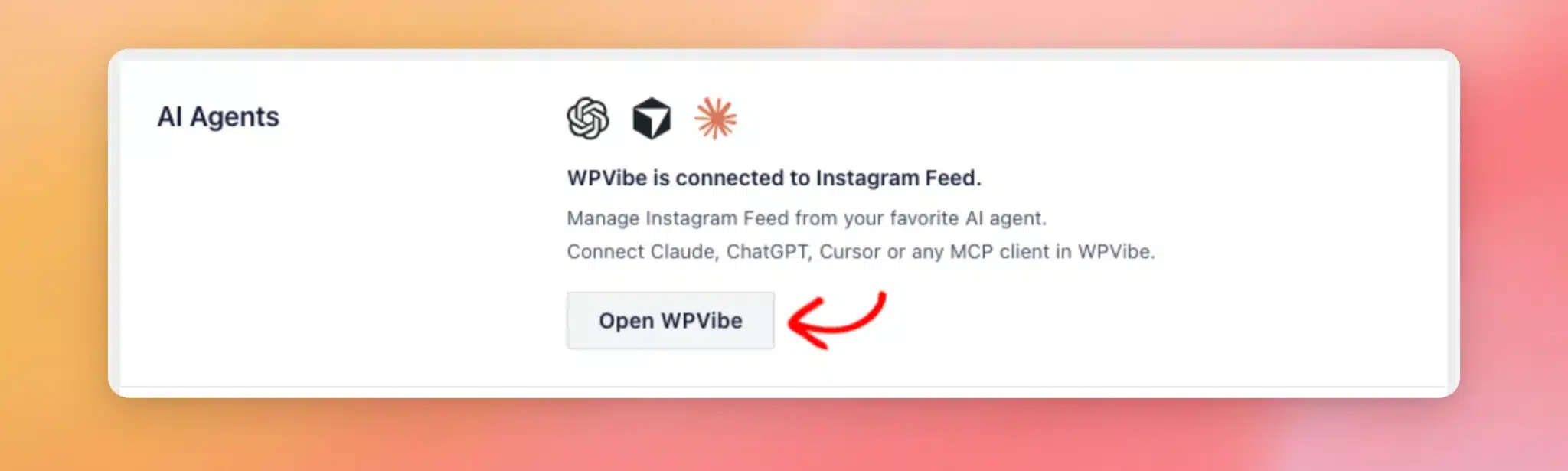
Una volta attivato WPVibe, nella sezione verrà visualizzato il messaggio "WPVibe è connesso al feed di Instagram". Successivamente, fai clic su Apri WPVibe .
Nella pagina di WPVibe, segui i passaggi per aggiungere WPVibe al tuo assistente AI e collegare il tuo sito .
Per istruzioni dettagliate su ciascun assistente, consulta la guida di WPVibe sulla configurazione del tuo client AI .
Nota: il tuo sito deve essere accessibile pubblicamente tramite HTTPS, poiché WPVibe si connette ad esso tramite Internet. Se il tuo sito non utilizza ancora HTTPS, consulta la guida dettagliata su come migrare correttamente WordPress da HTTP a HTTPS .
Per testare la connessione, chiedi al tuo assistente quali account Instagram sono collegati al tuo sito.
Consentire al tuo assistente IA di apportare modifiche
Di default, il tuo assistente IA può leggere i tuoi feed, le tue impostazioni e i tuoi account collegati. Non può modificarli.
Per consentire al sistema di apportare modifiche, come la creazione e la modifica dei feed, torna alla pagina delle impostazioni del feed di Instagram. Appena sotto la sezione Agenti IA, attiva l'interruttore Accesso in scrittura MCP .
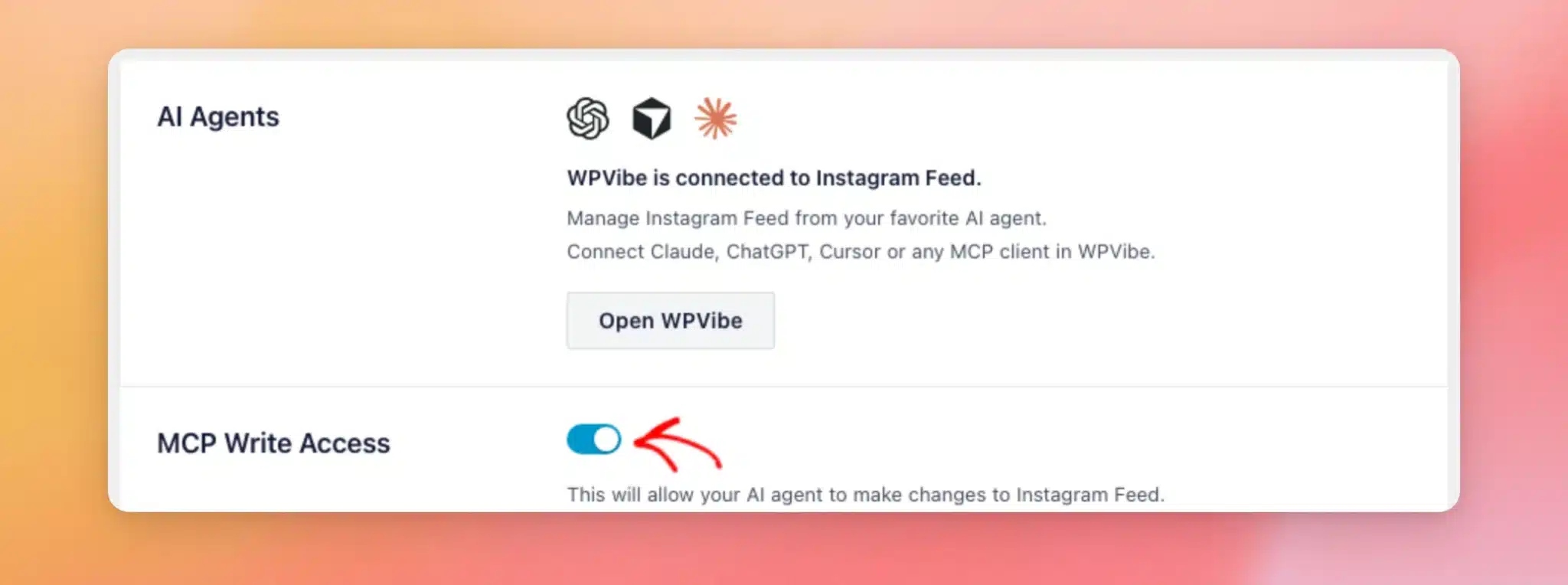
Quindi, fai clic su Salva modifiche nella parte superiore della pagina.
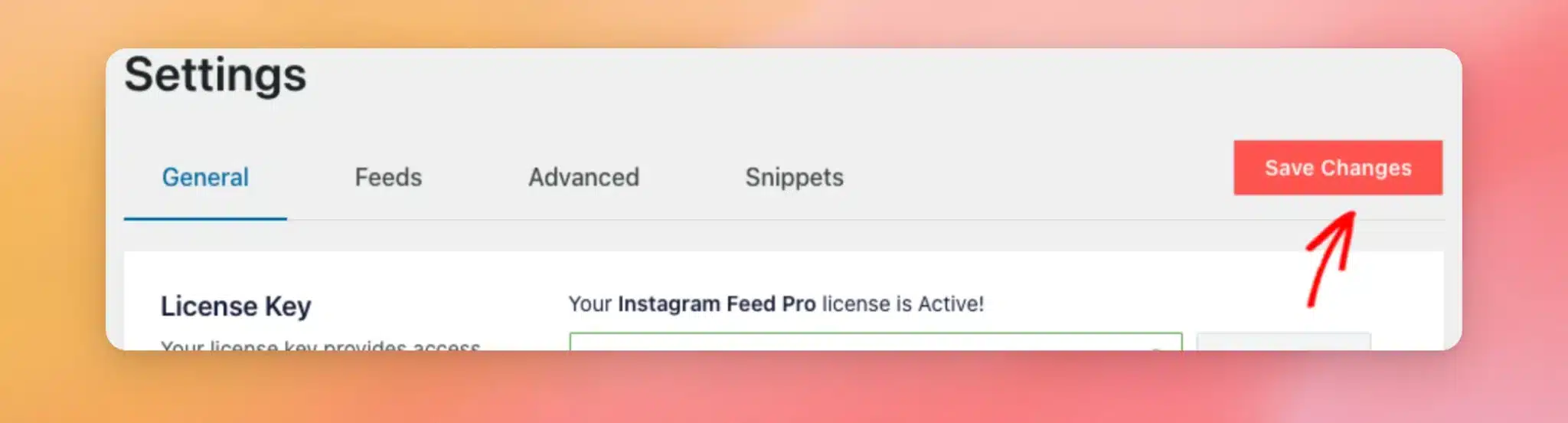
Quando l'accesso in scrittura a MCP è disattivato, Instagram Feed rifiuta qualsiasi modifica richiesta dall'assistente. I feed e le impostazioni rimangono invariati.
Suggerimenti che puoi copiare
Una volta connesso l'assistente virtuale, potrai fargli delle richieste in linguaggio naturale. Ecco alcuni esempi:
- Scopri quali account sono collegati —
Which Instagram accounts are connected to my site? - Elenca i tuoi feed —
List my Instagram feeds. - Crea un feed —
Create an Instagram feed called Homepage Carousel using the carousel template. - Cambia un feed —
Change my Homepage Carousel feed to show 6 posts. - Collega un altro account —
Give me a link to connect another Instagram account.
Per visualizzare i feed creati dal tuo assistente, vai su Feed Instagram » Tutti i feed . Ogni feed è elencato con il relativo shortcode.
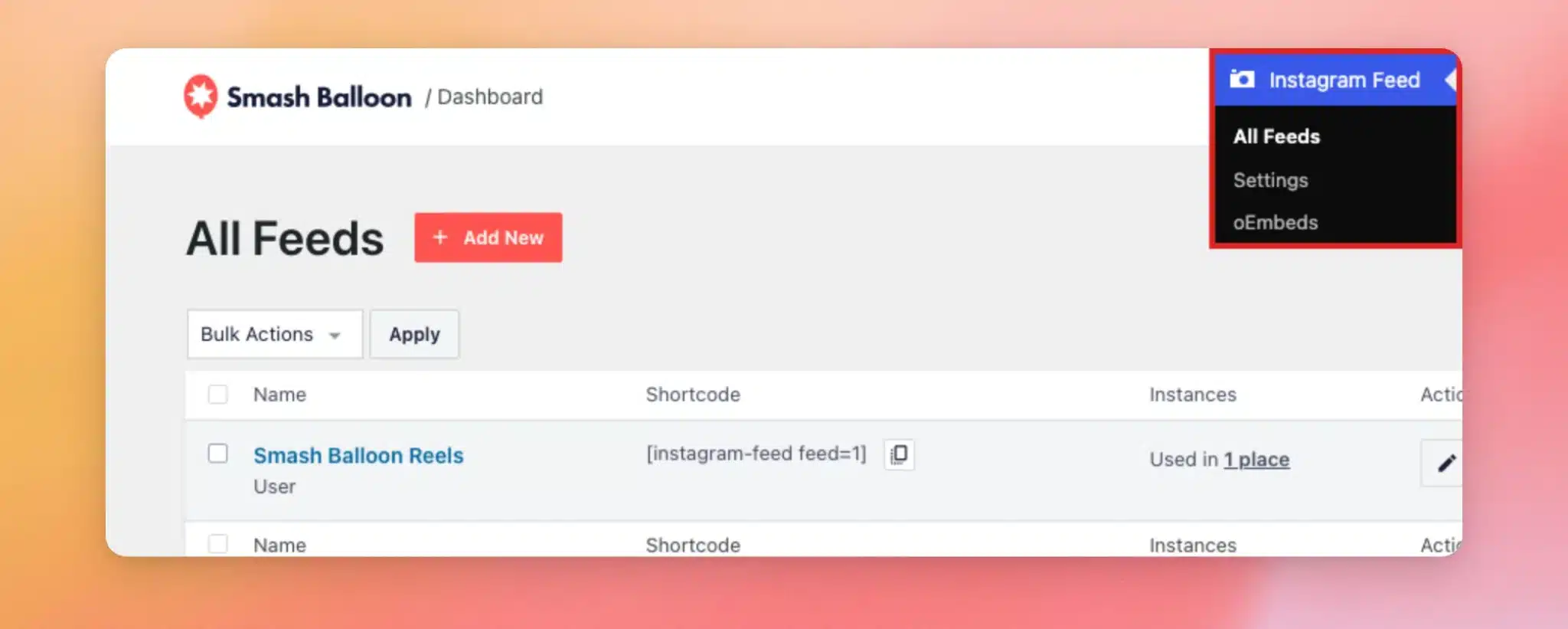
Per visualizzare un feed sul tuo sito, aggiungi il suo shortcode a qualsiasi pagina, articolo o widget. Se non hai familiarità con gli shortcode, consulta la guida " Come aggiungere uno shortcode in WordPress" per istruzioni dettagliate.
Una volta attivato l'accesso in scrittura a MCP, puoi chiedere al tuo assistente di collegare un altro account. Ti verrà fornito un link da aprire nel browser in cui hai effettuato l'accesso a WordPress. Il link funziona una sola volta e scade dopo 15 minuti.
Il tuo assistente non vedrà mai i tuoi dati di accesso, perché effettui l'accesso a Instagram o Facebook manualmente. Successivamente, torni alla pagina delle impostazioni del feed di Instagram per completare il collegamento dell'account.
Eliminare i feed con il tuo assistente IA
Il tuo assistente IA non può eliminare un feed autonomamente. Quando gli chiedi di eliminarne uno mentre l'accesso in scrittura al pannello di controllo principale (MCP) è attivo, ti fornisce un link di conferma. Il link funziona una sola volta e scade dopo 15 minuti.
Successivamente, apri il link nel browser in cui hai effettuato l'accesso a WordPress. Nella pagina di conferma, fai clic su Elimina feed .
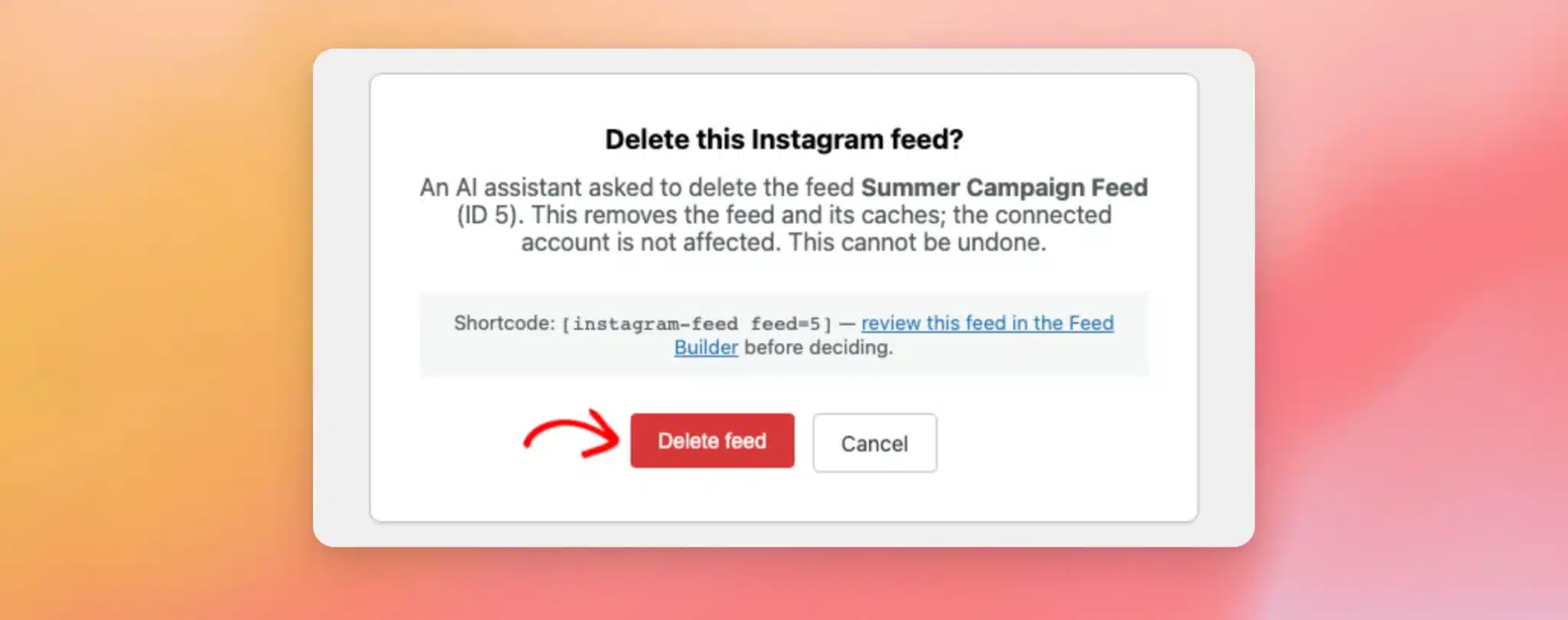
Eliminando il feed verrai reindirizzato alla pagina Tutti i feed. Il tuo account Instagram rimarrà connesso.
Nulla verrà eliminato finché non confermi. Se preferisci conservare il feed, Annulla lo lascerà intatto.
Nota: solo un feed alla volta può essere in attesa di conferma. Per eliminare più feed, conferma ciascuno di essi prima di chiedere al tuo assistente di eliminare il successivo.
Ecco fatto! Hai collegato Instagram Feed Pro al tuo assistente AI e hai deciso se può apportare modifiche. Ora, dai un'occhiata alla nostra guida su come visualizzare Instagram Reels in Swipe View per permettere ai visitatori di guardare i tuoi Reels a schermo intero.
Domande frequenti
Di seguito, abbiamo risposto ad alcune delle domande più frequenti sulla gestione del feed di Instagram con gli assistenti basati sull'intelligenza artificiale.
Quali assistenti basati sull'intelligenza artificiale posso utilizzare?
È possibile utilizzare qualsiasi assistente che si connetta a WordPress tramite WPVibe, come ChatGPT, Claude e Cursor, o qualsiasi altro client MCP.
Cosa può fare il mio assistente IA quando l'accesso in scrittura a MCP è disattivato?
Può leggere i tuoi feed e le relative impostazioni, le impostazioni generali del plugin e gli account connessi. Per quanto riguarda gli account, può visualizzare il nome utente, il tipo di account, la data di scadenza della connessione e la presenza di eventuali errori.
Quali modifiche può apportare il mio assistente IA una volta attivato l'accesso in scrittura a MCP?
Consente di creare feed e di modificarne il layout, le colonne, il numero di post, l'intestazione, le didascalie, i pulsanti e i colori. Permette inoltre di selezionare gli account da visualizzare in un feed e di impostare la sorgente per i layout in evidenza. Oltre ai feed, consente di aggiornare le impostazioni generali del plugin, come la pianificazione dell'aggiornamento del feed, la gestione delle immagini e il caricamento degli script.
Il mio assistente IA può vedere le mie credenziali di accesso o i miei token di accesso a Instagram?
No. Instagram Feed non condivide mai i token di accesso o le credenziali dell'account con il tuo assistente. Quando colleghi un account, accedi personalmente tramite un link nel tuo browser.
Cosa succede se il link per la cancellazione non funziona?
Ogni link di eliminazione funziona una sola volta e scade dopo 15 minuti. Funziona inoltre solo per l'account WordPress collegato a WPVibe e solo se l'accesso in scrittura al pannello di controllo del sito (MCP) è attivo.
Se un link non funziona, chiedi al tuo assistente di fornirtene uno nuovo.
Come posso impedire al mio assistente virtuale basato sull'intelligenza artificiale di modificare i miei feed di Instagram?
Nella dashboard di WordPress, vai su Feed Instagram » Impostazioni . Da qui, disattiva l'opzione Accesso in scrittura MCP . Quindi, fai clic su Salva modifiche . Il tuo assistente potrà comunque leggere i tuoi feed e le tue impostazioni.
Posso utilizzarlo su un sito di test locale?
Un sito che funziona solo sul tuo computer necessita innanzitutto di un indirizzo pubblico, perché WPVibe accede al tuo sito tramite Internet.
Per maggiori dettagli, consulta la guida di WPVibe sulla connessione di un sito locale .




