


 Muro social
  Feed Analytics

¿Te gustaría crear y ajustar tus feeds de Instagram simplemente pidiéndoselo a un asistente de IA como ChatGPT o Claude?
En esta guía, te explicaremos cómo conectar Instagram Feed Pro a tu asistente de IA y cómo decidir si puede realizar cambios. Solo necesitas Instagram Feed Pro y un sitio de WordPress al que tu asistente pueda acceder.
Requisitos : AI Agents requiere Instagram Feed Pro versión 6.14.0 o superior, disponible con cualquier nivel de licencia de pago , y WordPress 6.9 o superior.
Antes de comenzar, asegúrese de que Instagram Feed Pro esté instalado y activado en su sitio de WordPress. También necesitará al menos una cuenta de Instagram conectada.
Instagram Feed funciona con asistentes de IA a través de WPVibe, nuestro plugin gratuito que conecta asistentes de IA con WordPress. Tu asistente siempre podrá leer tus feeds y configuraciones. Solo podrá realizar cambios después de que actives el acceso de escritura de MCP.
Esto es lo que vamos a tratar:
- Conectando tu asistente de IA con WPVibe
- Permitir que tu asistente de IA realice cambios
- Indicaciones que puedes copiar
- Eliminar feeds con tu asistente de IA
- Preguntas frecuentes
Conectando tu asistente de IA con WPVibe
Para empezar, ve a Instagram Feed » Ajustes en tu panel de WordPress.
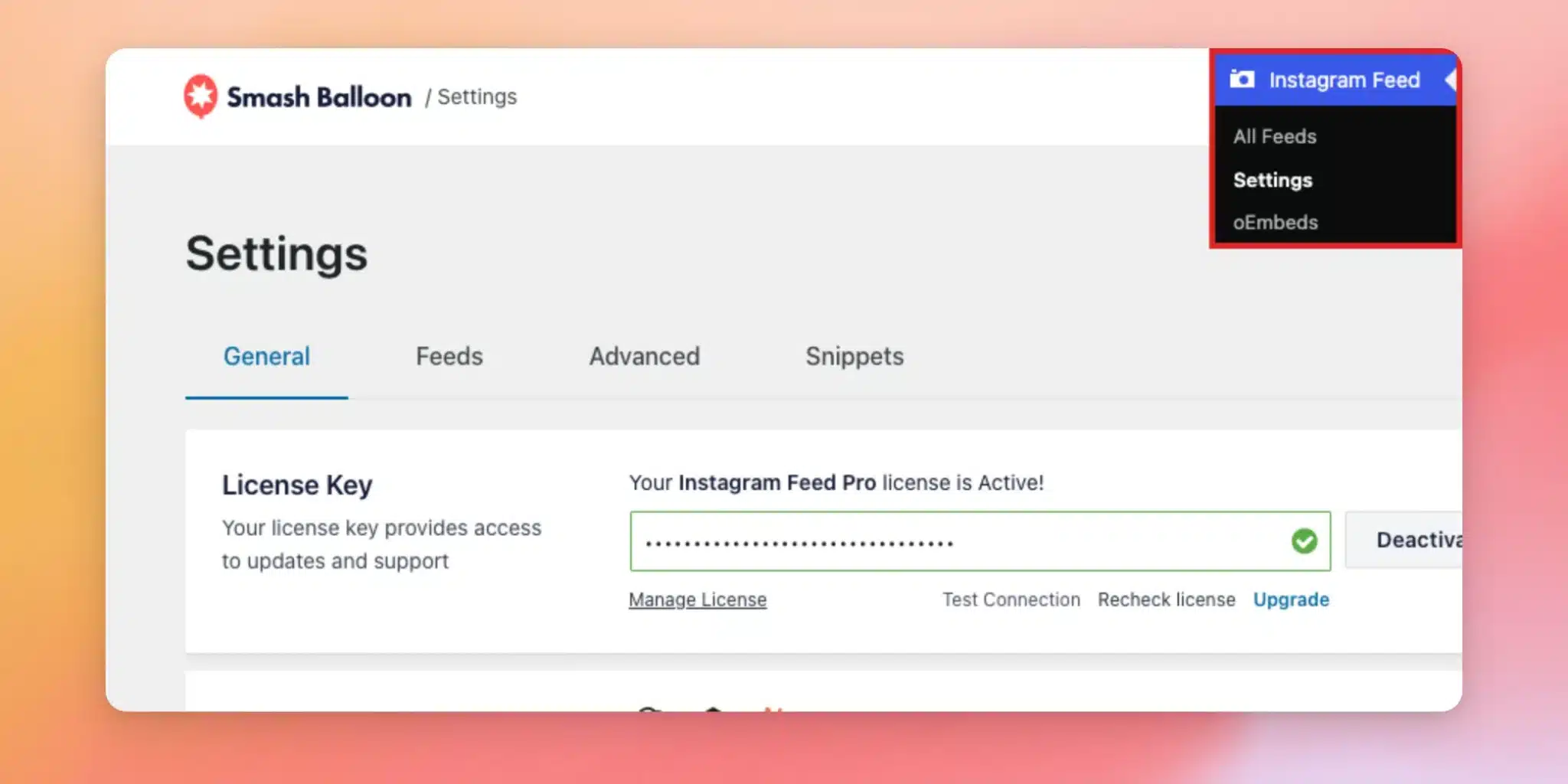
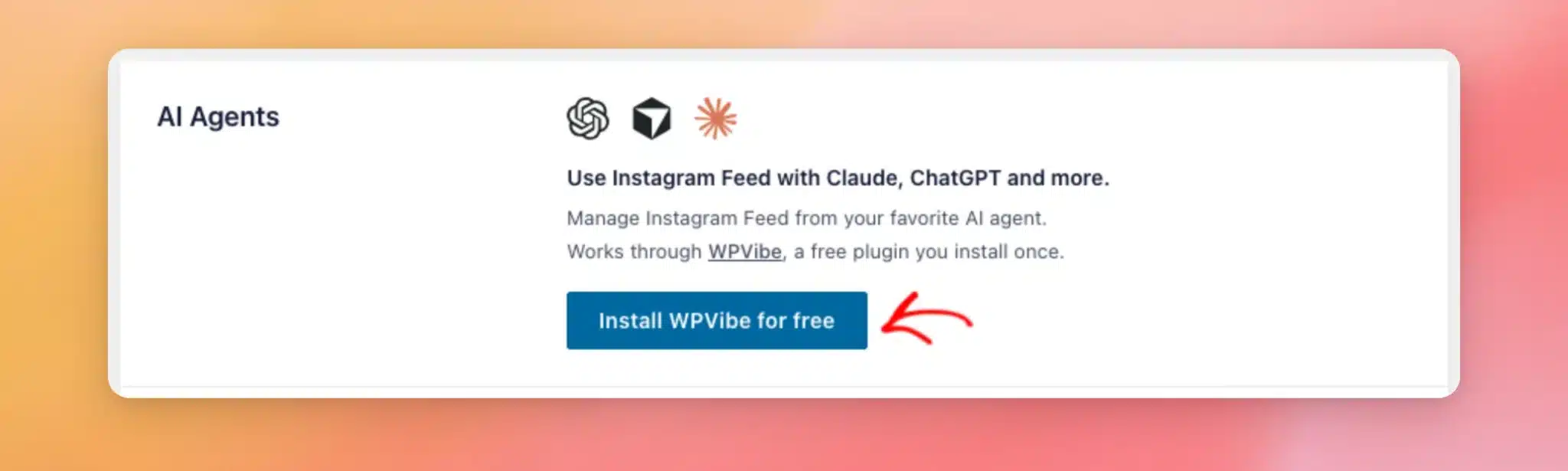
En la pestaña General, desplácese hacia abajo hasta la sección Agentes de IA. Si WPVibe aún no está instalado, haga clic en Instalar WPVibe gratis . Si WPVibe está instalado pero no activo, haga clic en el mismo botón, que dice Activar WPVibe .
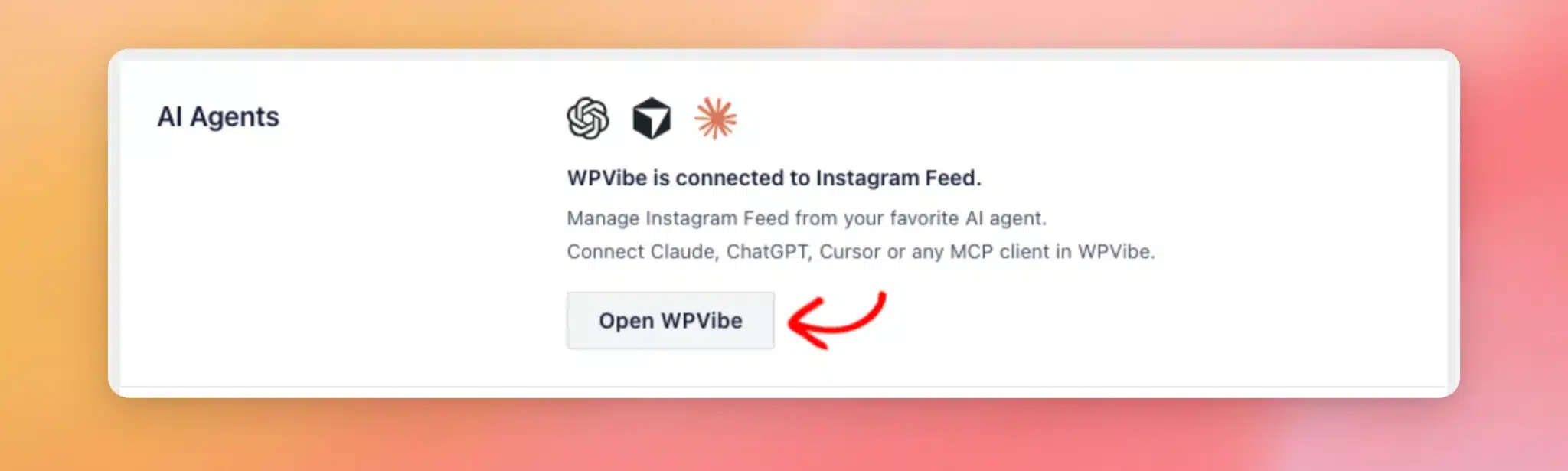
Una vez que WPVibe esté activo, la sección dirá “WPVibe está conectado al feed de Instagram”. A continuación, haga clic en Abrir WPVibe .
En la página de WPVibe, siga los pasos para agregar WPVibe a su asistente de IA y conectar su sitio .
Para obtener instrucciones paso a paso para cada asistente, consulte la guía de WPVibe sobre cómo configurar su cliente de IA .
Nota: Tu sitio debe ser accesible públicamente mediante HTTPS, ya que WPVibe se conecta a él a través de internet. Si tu sitio aún no usa HTTPS, consulta la guía paso a paso para migrar correctamente WordPress de HTTP a HTTPS .
Para comprobar la conexión, pregúntale a tu asistente qué cuentas de Instagram están conectadas a tu sitio web.
Permitir que tu asistente de IA realice cambios
Por defecto, tu asistente de IA puede leer tus feeds, configuraciones y cuentas conectadas. No puede modificarlas.
Para permitirle realizar cambios, como crear y editar feeds, regresa a la página de Configuración de feeds de Instagram. Justo debajo de la sección Agentes de IA, activa el interruptor de Acceso de escritura de MCP .
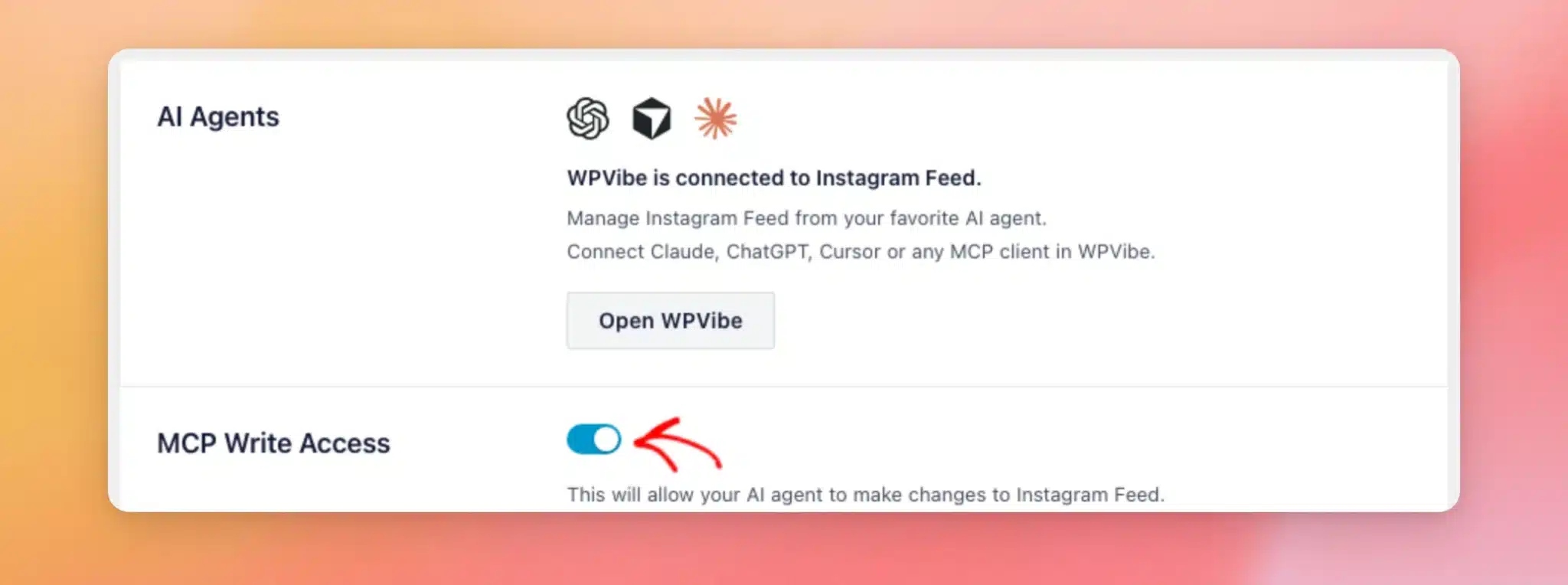
A continuación, haga clic en Guardar cambios en la parte superior de la página.
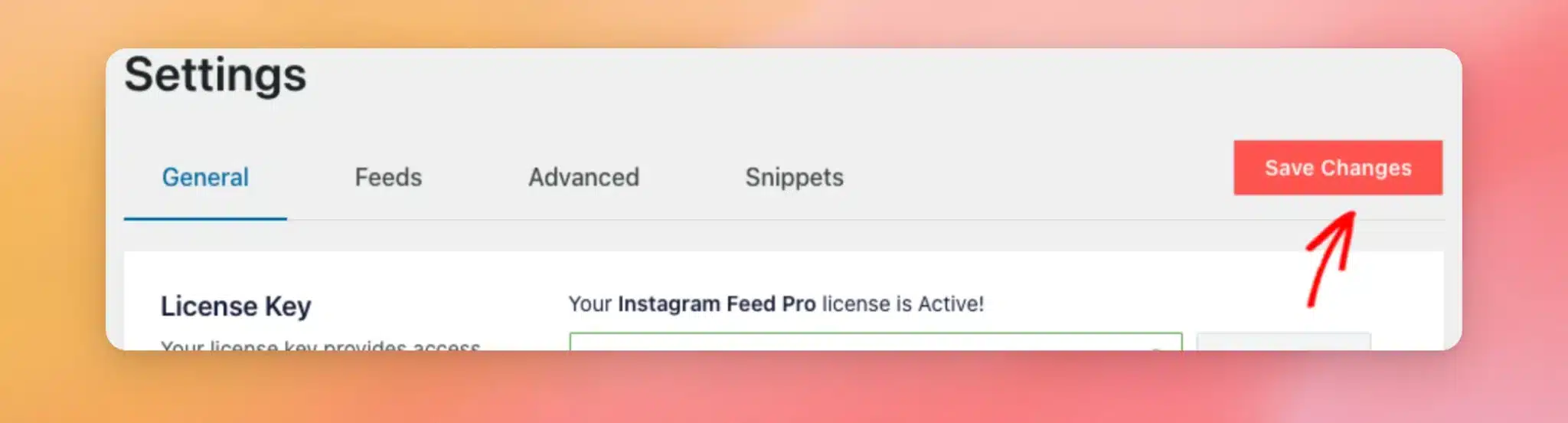
Mientras el acceso de escritura de MCP esté desactivado, Instagram Feed rechazará cualquier cambio que solicite tu asistente. Tus feeds y ajustes permanecerán sin cambios.
Indicaciones que puedes copiar
Una vez conectado tu asistente, puedes pedirle cosas en lenguaje sencillo. Aquí tienes algunas peticiones que puedes probar:
- Vea qué cuentas están conectadas —
Which Instagram accounts are connected to my site? - Enumera tus fuentes —
List my Instagram feeds. - Crear un feed —
Create an Instagram feed called Homepage Carousel using the carousel template. - Cambiar una fuente —
Change my Homepage Carousel feed to show 6 posts. - Conectar otra cuenta —
Give me a link to connect another Instagram account.
Para ver las publicaciones que crea tu asistente, ve a Publicaciones de Instagram » Todas las publicaciones . Cada publicación aparece con su código corto.
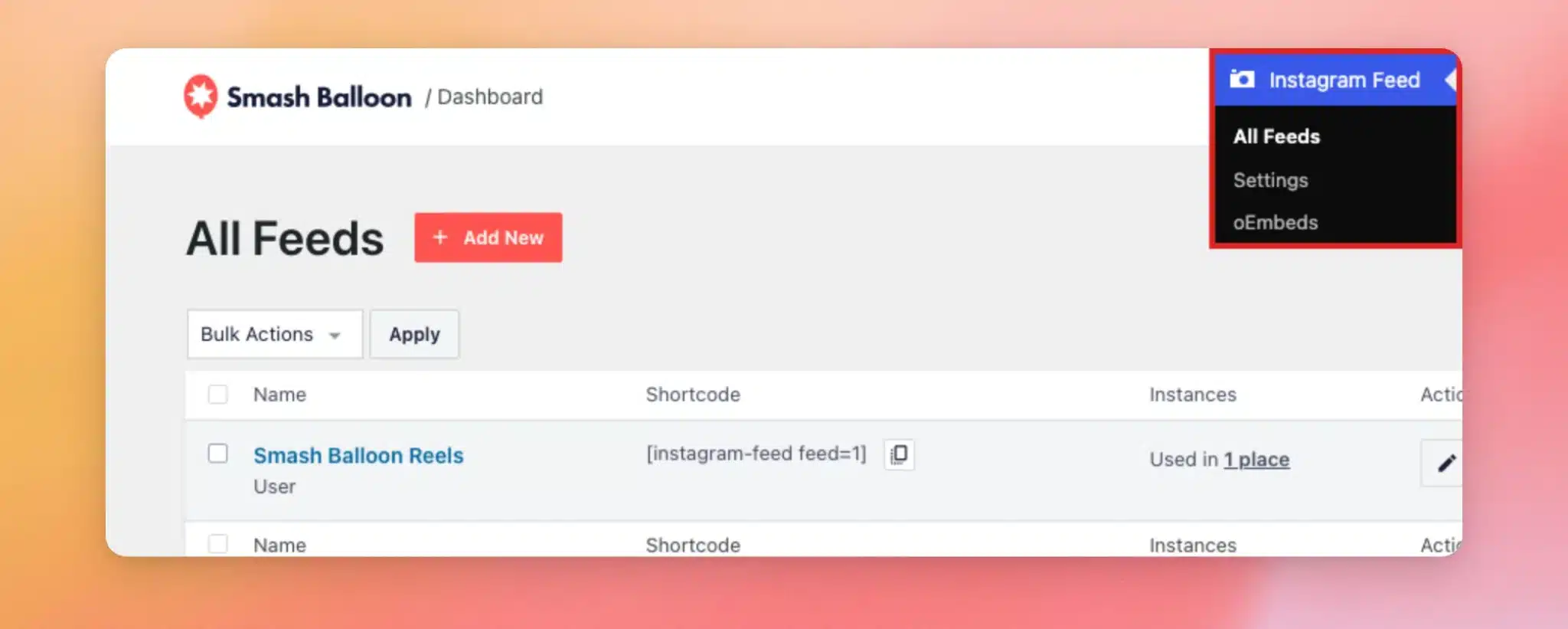
Para mostrar un feed en tu sitio, añade su código corto a cualquier página, entrada o widget. Si no estás familiarizado con los códigos cortos, consulta la guía paso a paso para saber cómo añadir un código corto en WordPress .
Una vez activado el acceso de escritura de MCP, puedes pedirle a tu asistente que conecte otra cuenta. Te proporcionará un enlace que deberás abrir en el navegador donde hayas iniciado sesión en WordPress. El enlace funciona una sola vez y caduca a los 15 minutos.
Tu asistente nunca ve tus datos de inicio de sesión, ya que tú mismo inicias sesión en Instagram o Facebook. Después, vuelves a la página de Configuración del feed de Instagram para finalizar la conexión de la cuenta.
Eliminar feeds con tu asistente de IA
Tu asistente de IA no puede eliminar una fuente de noticias por sí solo. Si le pides que la elimine mientras el acceso de escritura de MCP está activado, te proporcionará un enlace de confirmación. Este enlace funciona una sola vez y caduca a los 15 minutos.
A continuación, abre el enlace en el navegador donde hayas iniciado sesión en WordPress. En la página de confirmación, haz clic en Eliminar feed .
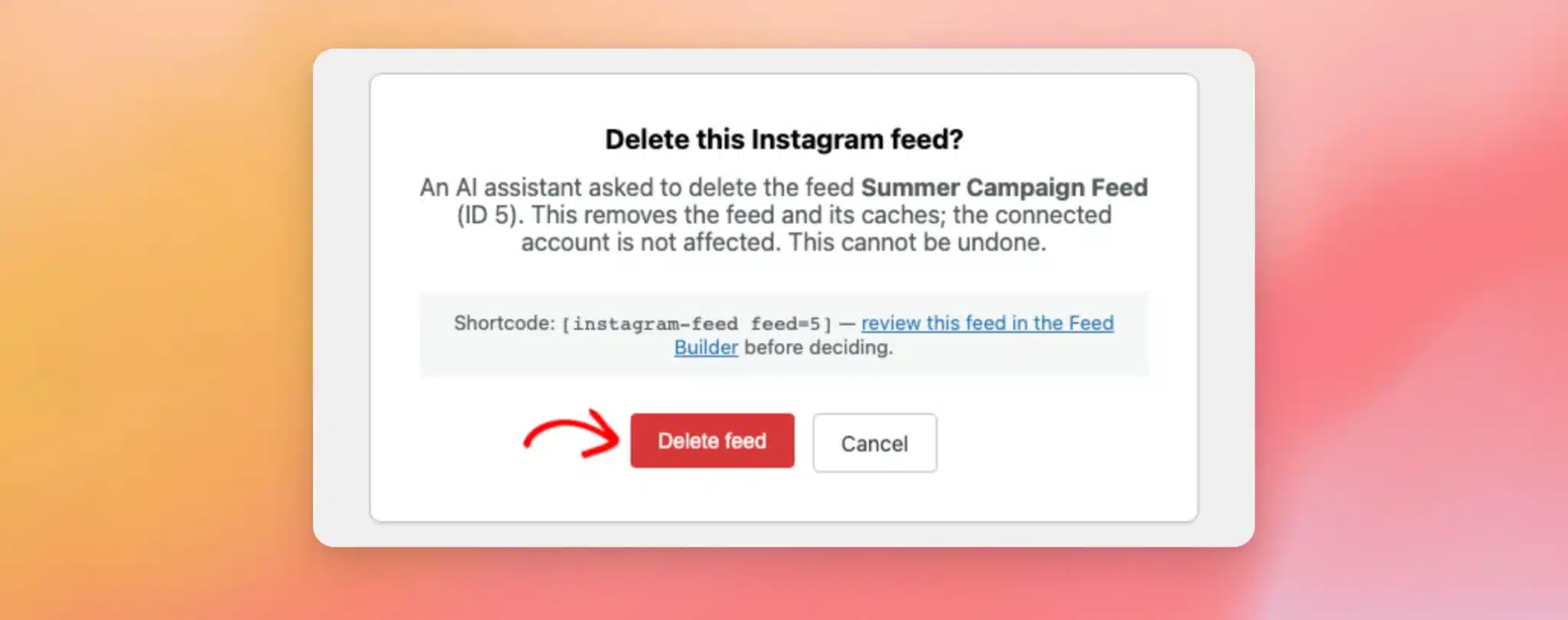
Al eliminar la publicación, accederás a la página de Todas las publicaciones. Tu cuenta de Instagram permanecerá conectada.
No se elimina nada hasta que lo confirmes. Si prefieres conservar el feed, al hacer clic en Cancelar no se modificará.
Nota: Solo una fuente de noticias puede esperar confirmación a la vez. Para eliminar varias fuentes, confirme cada una antes de pedirle a su asistente que elimine la siguiente.
¡Listo! Ya conectaste Instagram Feed Pro con tu asistente de IA y decidiste si puede realizar cambios. Ahora, consulta nuestra guía sobre cómo ver los Reels de Instagram en la vista de deslizamiento para que tus visitantes puedan verlos a pantalla completa.
Preguntas frecuentes
A continuación, respondemos algunas de las preguntas más frecuentes sobre cómo gestionar el feed de Instagram con asistentes de IA.
¿Qué asistentes de IA puedo usar?
Puedes usar cualquier asistente que se conecte a WordPress a través de WPVibe, como ChatGPT, Claude y Cursor, o cualquier otro cliente MCP.
¿Qué puede hacer mi asistente de IA mientras el acceso de escritura de MCP está desactivado?
Puede leer tus feeds y su configuración, la configuración general de tu plugin y tus cuentas conectadas. En el caso de las cuentas, ve el nombre de usuario, el tipo de cuenta, cuándo caduca la conexión y si hay algún error.
¿Qué cambios puede realizar mi asistente de IA una vez que se active el acceso de escritura de MCP?
Puede crear feeds y modificar su diseño, columnas, número de publicaciones, encabezado, subtítulos, botones y colores. También permite cambiar las cuentas que muestra un feed y establecer la fuente para los diseños destacados. Además de los feeds, puede actualizar la configuración general del plugin, como la programación de la actualización del feed, el manejo de imágenes y la carga de scripts.
¿Puede mi asistente de IA ver mis credenciales de inicio de sesión o acceso a Instagram?
No. Instagram Feed nunca comparte tokens de acceso ni credenciales de cuenta con tu asistente. Cuando conectas una cuenta, inicias sesión tú mismo a través de un enlace en tu navegador.
¿Qué ocurre si mi enlace para eliminar mi cuenta no funciona?
Cada enlace de eliminación funciona una sola vez y caduca a los 15 minutos. Además, solo funciona para la cuenta de WordPress que conectaste a WPVibe y únicamente mientras el acceso de escritura de MCP esté activado.
Si un enlace no funciona, pídale a su asistente que le proporcione uno nuevo.
¿Cómo puedo evitar que mi asistente de IA modifique mis publicaciones de Instagram?
En el panel de WordPress, ve a Instagram Feed » Ajustes . Desde allí, desactiva la opción Acceso de escritura de MCP . A continuación, haz clic en Guardar cambios . Tu asistente podrá seguir leyendo tus feeds y ajustes.
¿Puedo usar esto en un sitio de prueba local?
Un sitio web que solo funciona en tu ordenador necesita primero una dirección IP pública, ya que WPVibe accede a tu sitio a través de Internet.
Para obtener más detalles, consulte la guía de WPVibe sobre cómo conectar un sitio local .




