


 Parede social
  Análise de feeds

Gostaria de criar e ajustar os seus feeds do Instagram apenas pedindo ajuda a um assistente de IA como o ChatGPT ou o Claude?
Neste guia, mostraremos como ligar o Instagram Feed Pro ao seu assistente de IA e decidir se pode fazer alterações. Tudo o que precisa é do Instagram Feed Pro e de um site WordPress que o seu assistente possa aceder.
Requisitos : O AI Agents requer o Instagram Feed Pro versão 6.14.0 ou superior, disponível em qualquer nível de licença paga , e o WordPress 6.9 ou superior.
Antes de começar, certifique-se de que o Instagram Feed Pro está instalado e ativado no seu site WordPress. Também terá de ter pelo menos uma conta do Instagram conectada.
O Instagram Feed funciona com assistentes de IA através do WPVibe, o nosso plugin gratuito que liga os assistentes de IA ao WordPress. O seu assistente pode sempre ler os seus feeds e definições. Só poderá fazer alterações depois de ativar o Acesso de Gravação do MCP.
Eis o que vamos abordar:
- Ligar o seu assistente de IA com o WPVibe
- Permitir que o seu assistente de IA faça alterações
- Instruções que pode copiar
- Apagar feeds com o seu assistente de IA
- Perguntas mais frequentes
Ligar o seu assistente de IA com o WPVibe
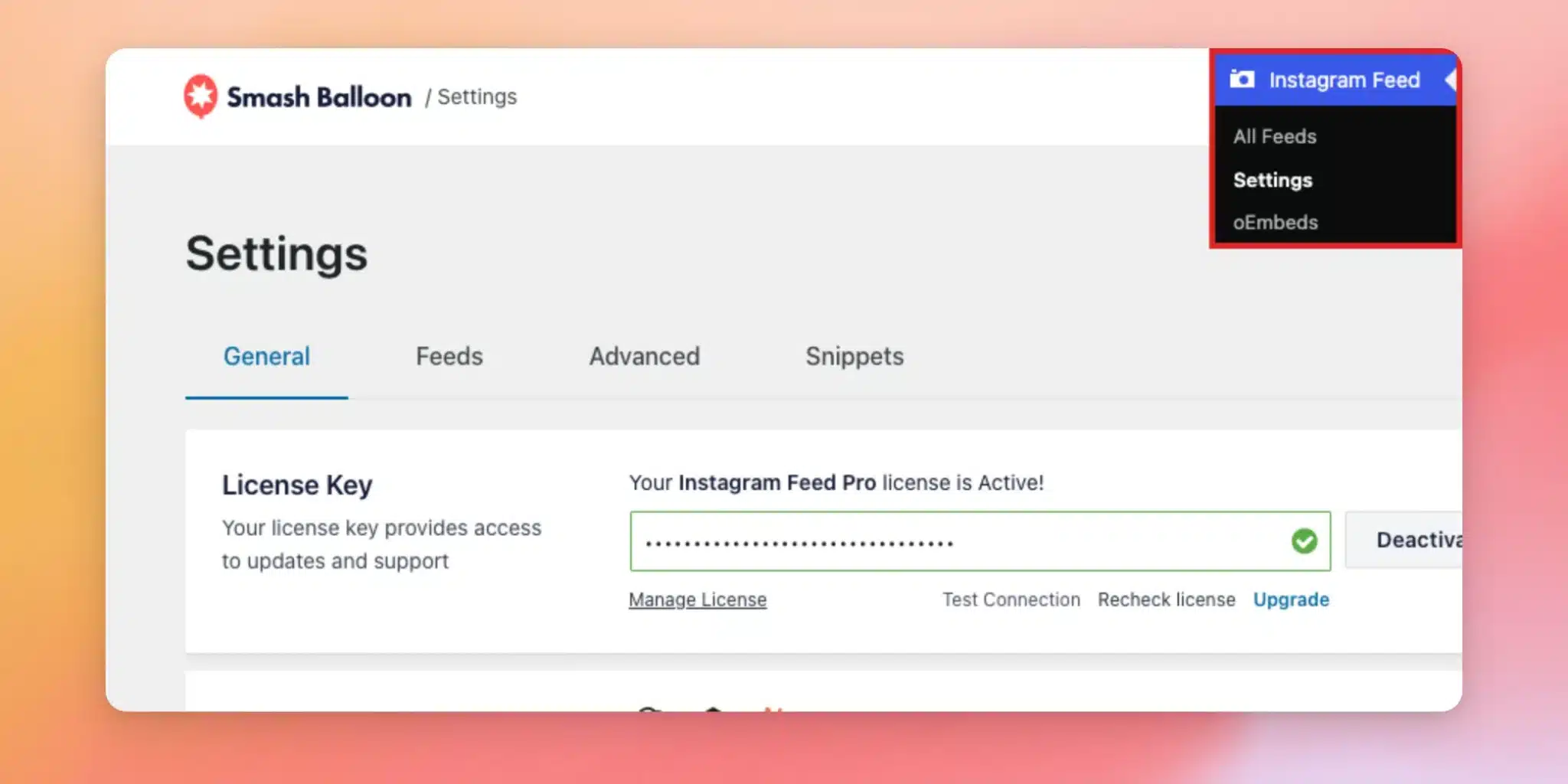
Para começar, aceda ao Feed do Instagram » Definições no painel do WordPress.
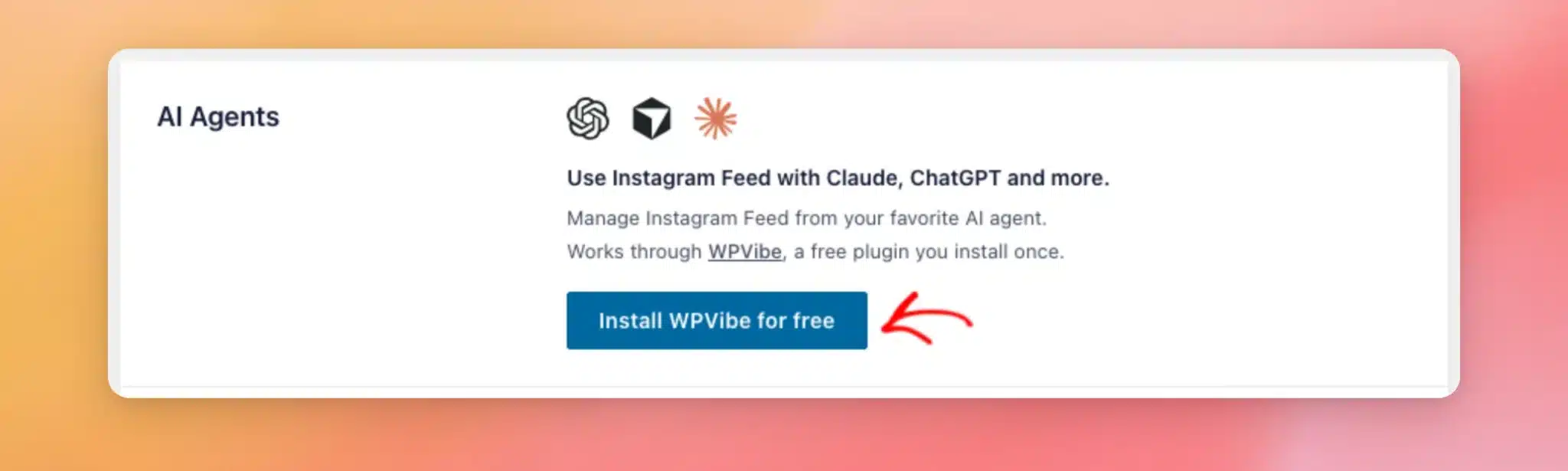
No separador Geral, desça até à secção Agentes de IA. Se o WPVibe ainda não estiver instalado, clique em Instalar o WPVibe gratuitamente . Se o WPVibe estiver instalado, mas não estiver ativo, clique no mesmo botão, que terá a opção Ativar o WPVibe .
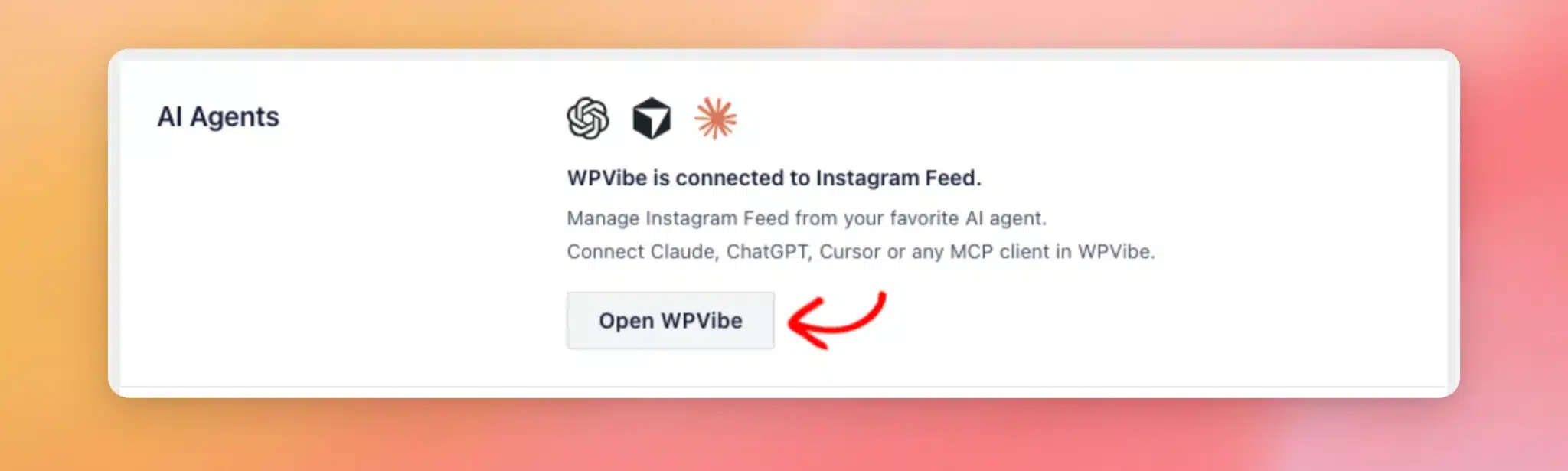
Assim que o WPVibe estiver ativo, a secção irá apresentar a mensagem “O WPVibe está ligado ao Feed do Instagram”. De seguida, clique em Abrir WPVibe .
Na página do WPVibe, siga os passos para adicionar o WPVibe ao seu assistente de IA e ligar o seu site .
Para obter instruções passo a passo para cada assistente, consulte o guia da WPVibe sobre como configurar o seu cliente de IA .
Nota: O seu site precisa de ser acessível publicamente via HTTPS, pois o WPVibe liga-se a ele através da internet. Se o seu site ainda não utiliza HTTPS, consulte o guia passo a passo "Como migrar o WordPress de HTTP para HTTPS corretamente" .
Para testar a ligação, pergunte ao seu assistente quais as contas do Instagram que estão ligadas ao seu website.
Permitir que o seu assistente de IA faça alterações
Por predefinição, o seu assistente de IA pode ler os seus feeds, definições e contas conectadas. Ele não pode alterá-los.
Para permitir que o sistema faça alterações, como criar e editar feeds, volte à página Definições do Feed do Instagram. Logo abaixo da secção Agentes de IA, ative a opção Acesso de escrita do MCP .
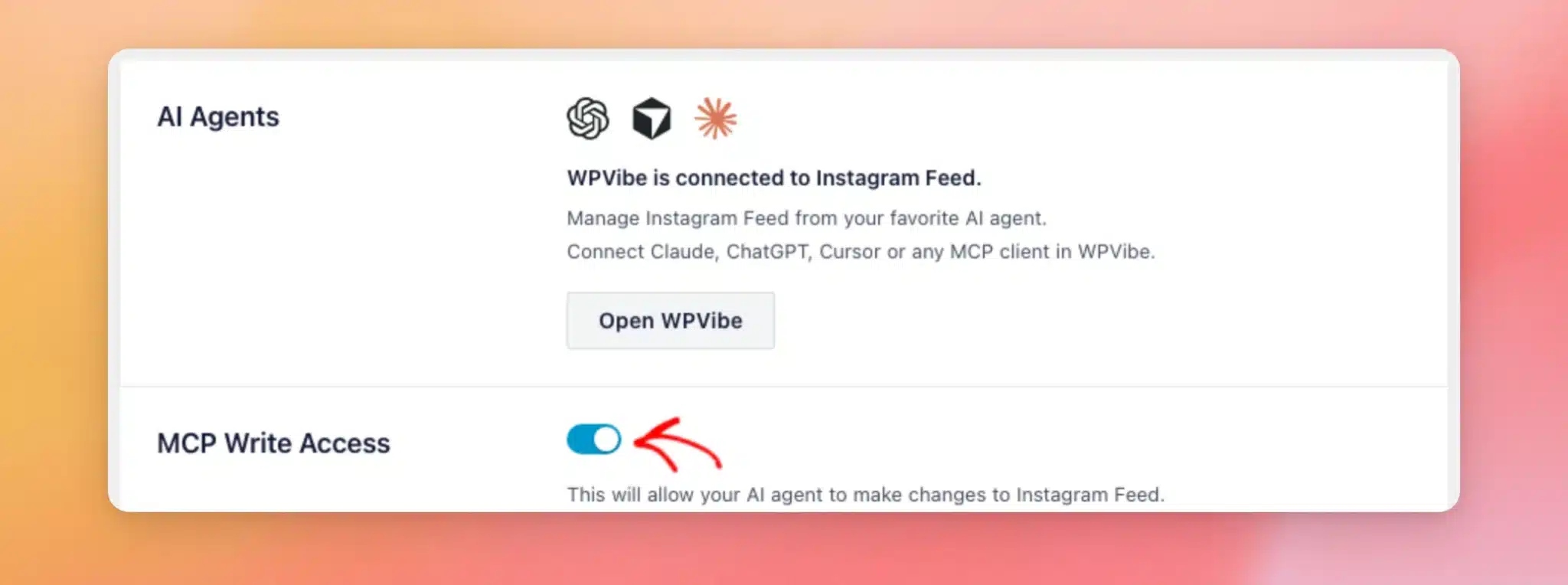
Em seguida, clique em Guardar alterações na parte superior da página.
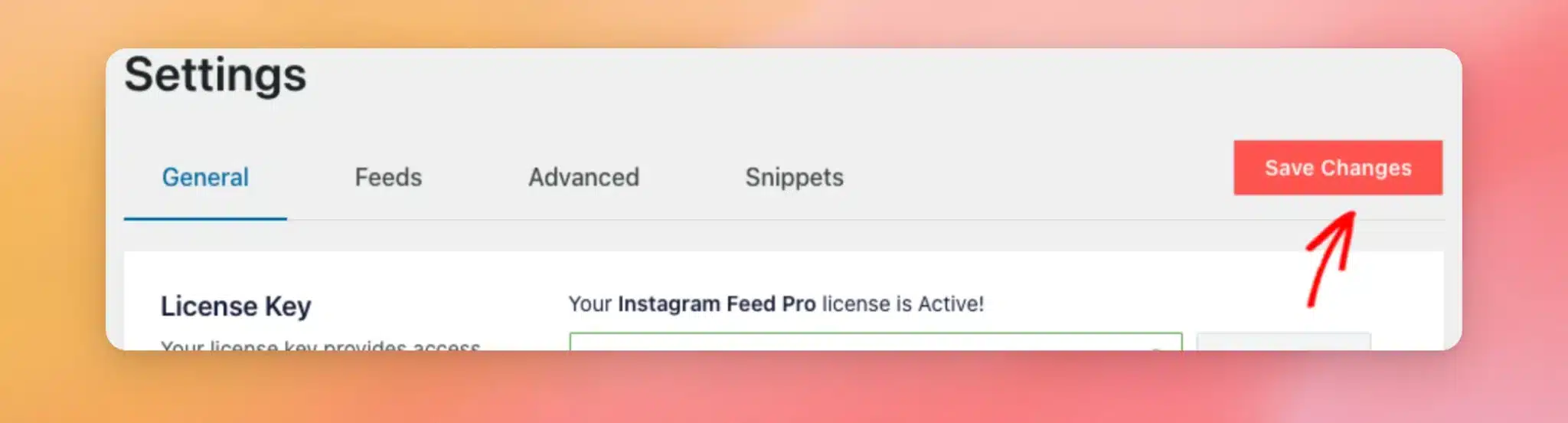
Enquanto o acesso de escrita do MCP estiver desativado, o Feed do Instagram rejeitará qualquer alteração solicitada pelo seu assistente. Os seus feeds e configurações permanecerão inalterados.
Instruções que pode copiar
Assim que o seu assistente estiver ligado, poderá fazer-lhe pedidos em linguagem natural. Aqui estão alguns exemplos de pedidos para experimentar:
- Veja quais as contas que estão conectadas. —
Which Instagram accounts are connected to my site? - Liste os seus feeds —
List my Instagram feeds. - Criar um feed —
Create an Instagram feed called Homepage Carousel using the carousel template. - Alterar um feed —
Change my Homepage Carousel feed to show 6 posts. - Ligue outra conta —
Give me a link to connect another Instagram account.
Para ver os feeds criados pelo seu assistente, aceda a Feed do Instagram » Todos os feeds . Cada feed é listado com o seu código curto.
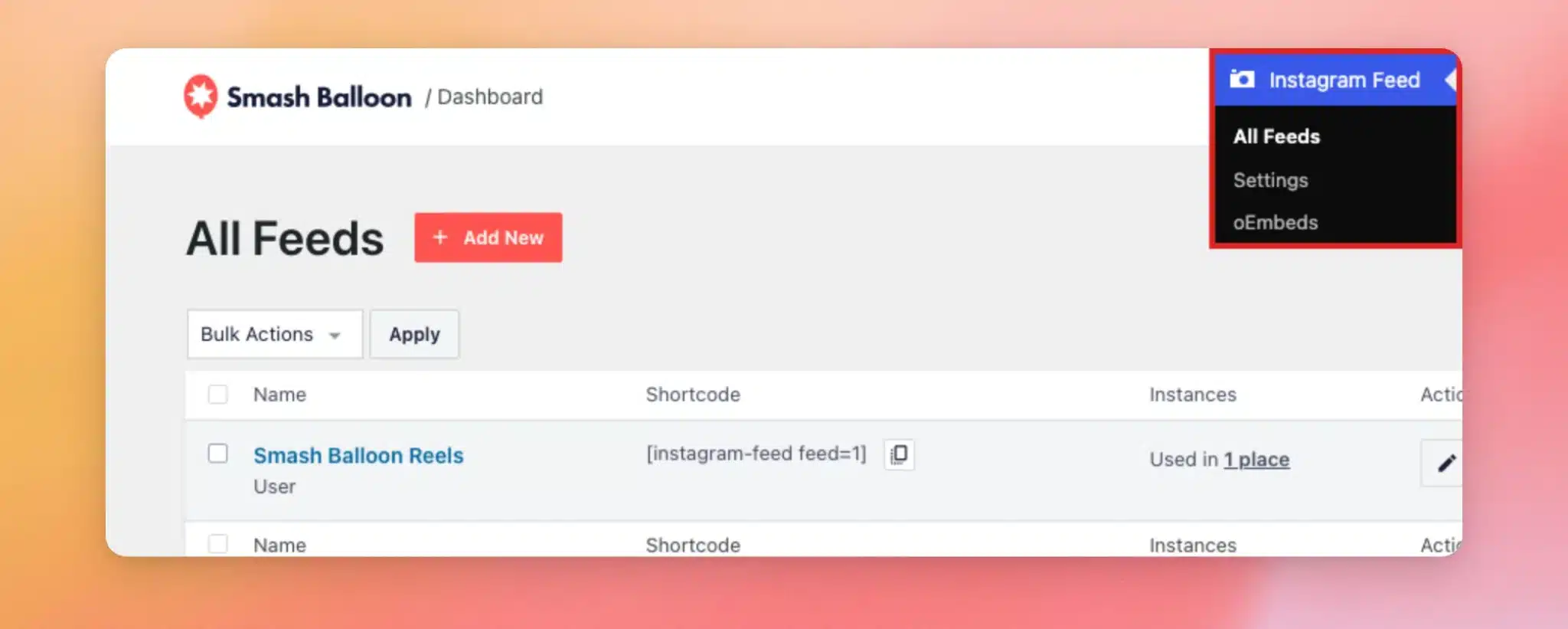
Para exibir um feed no seu website, adicione o código curto a qualquer página, publicação ou widget. Se não conhece códigos curtos, consulte Como adicionar um código curto no WordPress para obter um guia passo a passo.
Depois de ativar o acesso de escrita do MCP, pode pedir ao seu assistente para ligar outra conta. Fornecerá um link para abrir no navegador em que está ligado ao WordPress. O link funciona apenas uma vez e expira ao fim de 15 minutos.
O seu assistente nunca vê os seus dados de login, pois acede você mesmo ao Instagram ou ao Facebook. Depois, regressa à página Definições do Feed do Instagram para concluir a ligação da conta.
Apagar feeds com o seu assistente de IA
O seu assistente de IA não consegue eliminar um feed sozinho. Quando lhe pede para eliminar um feed com o Acesso de Gravação do MCP ativado, este fornece um link de confirmação. O link funciona apenas uma vez e expira ao fim de 15 minutos.
Em seguida, abra o link no navegador em que está ligado ao WordPress. Na página de confirmação, clique em Apagar feed .
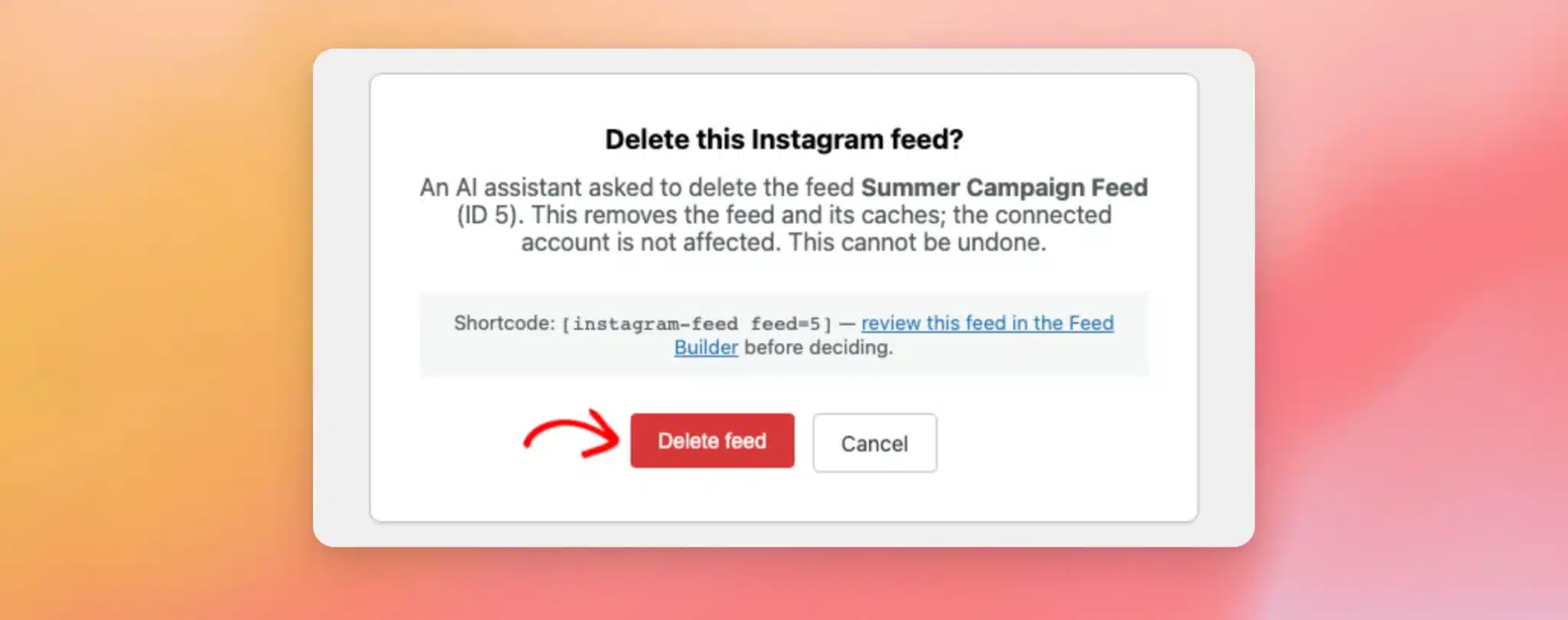
Ao eliminar o feed, será redirecionado para a página Todos os Feeds. A sua conta do Instagram permanece conectada.
Nada será apagado até que confirme. Se preferir manter o feed, clique em Cancelar para que este se mantenha intacto.
Nota: Apenas um feed pode aguardar confirmação de cada vez. Para eliminar vários feeds, confirme cada um antes de pedir ao seu assistente para eliminar o próximo.
Pronto! Ligou o Instagram Feed Pro ao seu assistente de IA e decidiu se pode fazer alterações. Em seguida, consulte o nosso guia sobre como visualizar os Reels do Instagram no Modo de Deslizar para que os visitantes possam assistir aos seus Reels em ecrã inteiro.
Perguntas mais frequentes
Abaixo, respondemos a algumas das perguntas mais frequentes sobre como gerir o feed do Instagram com assistentes de IA.
Que assistentes de IA posso usar?
Pode utilizar qualquer assistente que se ligue ao WordPress através do WPVibe, como o ChatGPT, Claude e Cursor, ou qualquer outro cliente MCP.
O que pode o meu assistente de IA fazer enquanto o acesso de escrita ao MCP estiver desativado?
Consegue ler os seus feeds e as suas definições, as definições gerais do seu plugin e as suas contas conectadas. No caso das contas, visualiza o nome de utilizador, o tipo de conta, quando a ligação expira e se existe algum erro.
O que é que o meu assistente de IA pode alterar quando o acesso de escrita ao MCP está ativado?
Pode criar feeds e alterar o layout, as colunas, o número de posts, o cabeçalho, as legendas, os botões e as cores de um feed. Também pode alterar as contas que um feed apresenta e definir a origem dos layouts de destaque. Além dos feeds, pode atualizar as definições gerais do plugin, como a programação de atualização do feed, a gestão de imagens e o carregamento de scripts.
O meu assistente de IA consegue ver o meu login ou os meus tokens de acesso do Instagram?
Não. O Instagram Feed nunca partilha tokens de acesso ou credenciais de conta com o seu assistente. Ao ligar uma conta, faz login através de um link no seu browser.
E se o meu link de exclusão não funcionar?
Cada ligação de eliminação funciona apenas uma vez e expira após 15 minutos. Também só funciona para a conta do WordPress que ligou ao WPVibe e apenas enquanto o acesso de escrita do MCP estiver ativado.
Se um link não funcionar, peça um novo ao seu assistente.
Como faço para impedir que o meu assistente de IA altere o meu feed do Instagram?
No painel do WordPress, aceda a Feed do Instagram » Definições . Aí, desative a opção Acesso de gravação do MCP . Em seguida, clique em Guardar alterações . O seu assistente ainda poderá ler os seus feeds e definições.
Posso utilizar isto num ambiente de teste local?
Um site que só funciona no seu computador necessita primeiro de um endereço público, porque o WPVibe acede ao seu site através da internet.
Para mais detalhes, consulte o guia da WPVibe sobre como ligar um site local .




